
AION 2 Sunucu Kuyruğu Takıldı mı? Uzun Beklemeler ve Giriş Hataları için 7 Çözüm
AION 2 sunucu kuyruğu çok uzun sürüyorsa yüksek bir kuyruk numarası görebilir, sıradaki konumunuzun değişmediğini fark edebilir veya kuyruğun önüne ulaştıktan sonra tekrar giriş ekranına gönderilebilirsiniz. Bu belirtiler yoğun sunucu trafiği sırasında ya da bir kuyruk veya bağlantı hatasından sonra ortaya çıkabilir. Kuyruk normal şekilde ilerlemeye devam ediyorsa bu genellikle sunucunun yalnızca yoğun olduğu anlamına gelir.
Bu rehber, ne zaman beklemeye devam etmeniz gerektiğini ve kuyruğun ne zaman gerçekten takılmış olabileceğini açıklayacak; ardından uzun beklemeler, kuyruk sıfırlanmaları, giriş hataları ve bağlantı sorunları için yedi çözüm sunacaktır.
AION 2 Sunucu Kuyruğu Neden Bu Kadar Uzun veya Takılı?
Uzun bir AION 2 kuyruğu her zaman bir sorun olduğu anlamına gelmez. Belirtilerinizi olası sorunla ve ilk denemeniz gereken çözümle eşleştirmek için aşağıdaki tabloyu kontrol edin.
| Belirti | Olası Neden | İlk Denenecek Çözüm |
|---|---|---|
| Sunucu Full gösteriyor ancak kuyruk konumu ilerlemeye devam ediyor | Yoğun sunucu trafiği | Kuyrukta kalın |
| Kuyruk duruyor ve birçok oyuncu giriş yapamıyor | Bakım veya sunucu taraflı sorun | Sunucu durumunu kontrol edin |
| Kuyruk sıfırlanıyor veya giriş ekranına dönüyor | Geçici kuyruk veya launcher hatası | AION 2'yi ve launcher'ı yeniden başlatın |
| Güncelleme veya istemci değişikliğinden sonra giriş başarısız oluyor | Eski veya yanlış istemci | AION 2'yi ve launcher'ı güncelleyin |
| Kuyruk bağlantısı kesiliyor veya sürekli yeniden bağlanıyor | Kararsız ağ bağlantısı | Bağlantınızı kararlı hâle getirin |
| Sunucular çevrim içiyken giriş hâlâ başarısız oluyor | Güvenlik duvarı engeli veya bozuk oyun dosyaları | Güvenlik duvarı izinlerini kontrol edin |
AION 2 Sunucu Kuyruğu Sorunları Nasıl Düzeltilir?
En uygun çözümü belirlemek için yukarıdaki tabloyu kullanın. Neden net değilse aşağıdaki çözümleri sırayla deneyin.
Çözüm 1. AION 2 Sunucu Durumunu Kontrol Edin
Yerel ayarları değiştirmeden önce bakım, hizmet sorunları veya kapasite bildirimleri için AION 2'nin resmi Steam duyurularını kontrol edin. Aynı kuyruk veya giriş sorununu başkalarının da yaşayıp yaşamadığını görmek için sosyal medyadaki oyuncu tartışmalarına da bakabilirsiniz. Seçilen sunucu dolu olduğu için kuyruk oluşabilir ve NC, yer açıldıkça kuyrukların ilerlediğini doğrulamaktadır. Sunucular kullanılamıyorsa yerel çözümleri denemeden önce hizmetin geri gelmesini bekleyin.
Çözüm 2. Konumunuz İlerliyorsa Kuyrukta Kalın
Kuyruktaki konumunuz azalmaya devam ediyorsa kuyrukta kalın ve AION 2'yi veya launcher'ınızı yeniden başlatmaktan kaçının. NC, hem genel hem de öncelikli kuyrukların sunucuda yer açıldıkça ilerlediğini doğrulamaktadır; bu nedenle bekleme süresi sunucu kapasitesine ve oyuncu trafiğine göre değişebilir. Yalnızca kuyruk sıfırlanırsa, hata verirse veya sizi tekrar giriş ekranına gönderirse bir sonraki çözüme geçin.
Çözüm 3. Kuyruk Hatasından Sonra AION 2'yi ve Steam veya PURPLE'ı Yeniden Başlatın
Kuyruk sıfırlanır, hata gösterir veya sizi giriş ekranına geri gönderirse geçici bir oyun veya launcher oturumu takılmış olabilir. Yeniden bağlanmadan önce AION 2'yi ve Steam veya PURPLE'ı tamamen yeniden başlatmak kalan işlemleri temizleyebilir. Aşağıdaki adımları izleyin.
Adım 1. AION 2'yi kapatın ve Steam veya PURPLE'dan tamamen çıkın.
Adım 2. Ctrl + Shift + Esc tuşlarına basın, ardından Task Manager'da kalan AION 2, Steam veya PURPLE işlemlerini sonlandırın.
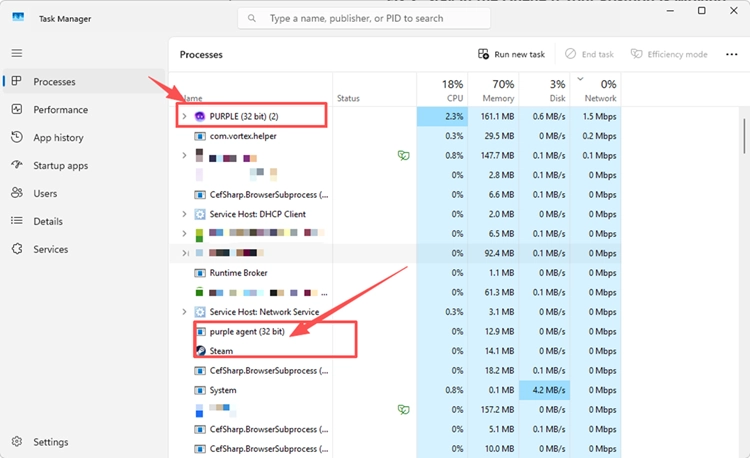
Adım 3. Steam veya PURPLE'ı yeniden açın, AION 2'yi başlatın ve sunucuya tekrar katılın.
Çözüm 4. Doğru AION 2 İstemcisini ve Launcher'ı Güncelleyin
Launch Scale Test'e katıldıysanız doğru AION 2 istemcisini kullandığınızdan emin olun. NC'ye göre Steam oyuncuları Advanced Access için Playtest App'i kaldırmalı ve AION 2'yi ayrıca indirmelidir; PURPLE oyuncularının ise istemci değiştirmesi gerekmez. Kurulumunuzu kontrol etmek için aşağıdaki adımları izleyin.
Adım 1. Steam'de eski AION 2 Playtest App hâlâ yüklüyse kaldırın.
Adım 2. Kullanıma sunulduğunda resmi AION 2 istemcisini indirin ve bekleyen Steam güncellemelerini yükleyin.
Adım 3. PURPLE'da mevcut AION 2 kurulumunuzu koruyun, mevcut güncellemeleri uygulayın ve oyunu yeniden başlatın.
Çözüm 5. Yeniden Katılmadan Önce Bağlantınızı Kararlı Hâle Getirin
Kararsız bir bağlantı, beklerken veya yeniden bağlanırken AION 2 bağlantısının kesilmesine ve tekrar giriş ekranına veya kuyruğa gönderilmenize neden olabilir. Büyük indirmeleri, bulut senkronizasyonunu ve streaming işlemlerini duraklatın, bağlantı kararsız görünüyorsa router'ınızı yeniden başlatın ve mümkünse Wi-Fi yerine Ethernet kullanın. Bu adımlar sunucu taraflı kuyruğu kısaltmaz ancak beklerken bağlantı kopmalarını azaltabilir.
Çözüm 6. AION 2 Kuyruk Hatasından Sonra Güvenlik Duvarı Erişimini Kontrol Edin
AION 2 sunucu kuyruğunuzun önüne ulaştığınız hâlde oyun sizi sürekli başlık ekranına geri gönderiyorsa diğer oyuncuların normal şekilde giriş yapıp yapamadığını kontrol edin. Sorun yalnızca sizin PC'nizde görünüyorsa Windows Güvenlik Duvarı AION 2'ye veya launcher'ına müdahale ediyor olabilir. Kuyruğa yeniden katılmadan önce uygulama izinlerini kontrol edin.
Adım 1. Windows Security > Firewall & network protection > Allow an app through firewall yolunu açın.
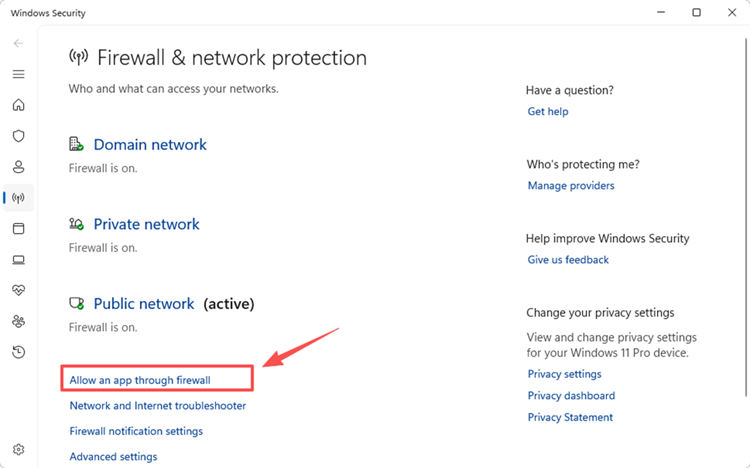
Adım 2. Change settings seçeneğine tıklayın. AION 2 ile Steam veya PURPLE'ı bulun; eksik yürütülebilir dosyaları eklemek için Allow another app seçeneğini kullanın.
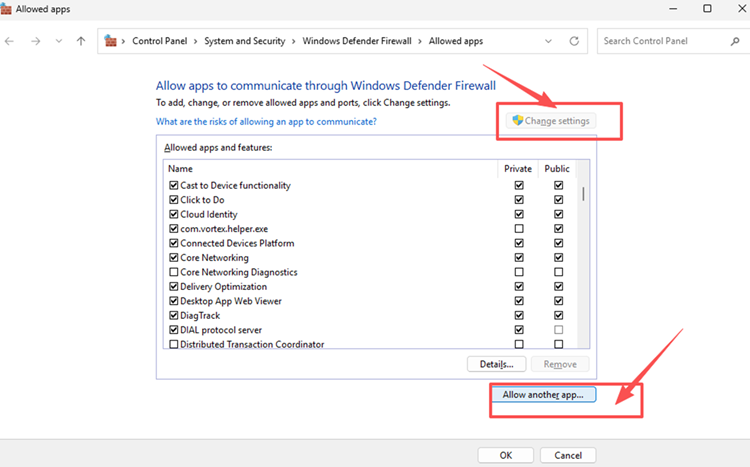
Adım 3. Etkin ağ profilinizde her iki uygulamaya da izin verin, OK seçeneğine tıklayın, ardından oyunu yeniden başlatıp kuyruğa bir kez daha katılın.
Çözüm 7. Kuyruk veya Yeniden Bağlanma Sorunları Devam Ediyorsa Oyun Dosyalarını Doğrulayın
Önceki çözümlerden sonra AION 2 hâlâ kuyruk hataları gösteriyor veya yeniden bağlanamıyorsa eksik ya da bozuk oyun dosyaları istemciyi etkiliyor olabilir. Hem Steam hem de PURPLE, oyunu yeniden yüklemeden kurulumu kontrol etmek için yerleşik araçlar sunar. Aşağıdaki adımları izleyin.
Adım 1. Steam veya PURPLE'ı açın ve AION 2'yi seçin.
Adım 2. Steam'de Properties > Installed Files > Verify integrity of game files yolunu açın. PURPLE'da Game Settings bölümünü açın ve Initiate File Scan seçeneğine tıklayın.
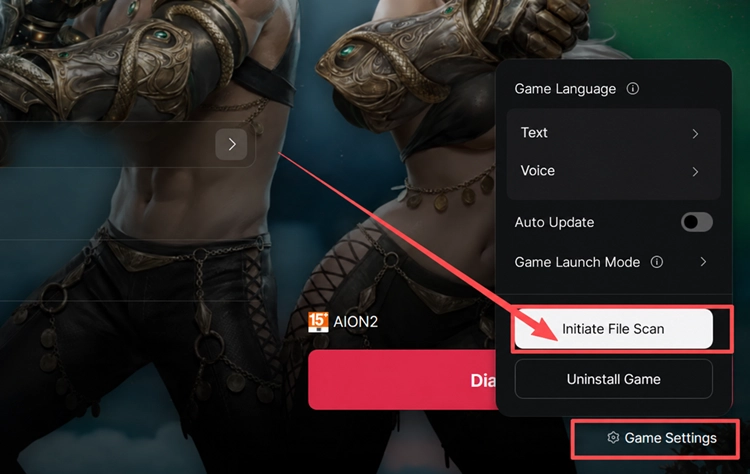
Adım 3. Taramanın tamamlanmasını bekleyin, launcher'ınızı yeniden başlatın ve sunucu kuyruğuna tekrar katılmayı deneyin.
[Bonus] LagZapper ile AION 2 Bağlantı Kararsızlığını Azaltın
Uzun AION 2 sunucu kuyruğu beklemeleri, yüksek ping, paket kaybı veya kararsız yönlendirme beklerken ya da yeniden bağlanırken bağlantı kopmalarına neden olduğunda daha da sinir bozucu hâle gelebilir. LagZapper, PC'niz ile AION 2 sunucusu arasındaki rotayı optimize ederek oyun gecikmesini azaltmaya, ping'i düşürmeye, paket kaybını sınırlamaya ve bağlantı kararlılığını iyileştirmeye yardımcı olabilir.
AION 2 için Neden LagZapper Kullanılmalı?
LagZapper, AION 2 oyuncularına şu konularda yardımcı olabilir:
- Akıllı Rota Optimizasyonu: Seçilen AION 2 sunucusuna daha uygun ve kararlı bir rota bulur.
- Bağlantı Kararlılığı: Oyun gecikmesini, yüksek ping'i, paket kaybını, jitter'ı ve ani gecikme değişikliklerini azaltmaya yardımcı olur.
- Tek Tıkla Hızlandırma: Router, DNS veya Windows ayarlarını manuel olarak değiştirmeden bağlantıyı optimize eder.
- 3.000+ Oyun Desteği: AION 2 ve binlerce başka çevrim içi oyunu destekler.
AION 2 için LagZapper Nasıl Kullanılır?
Sunucuya katılmadan veya yeniden katılmadan önce AION 2 bağlantınızı optimize etmek için bu üç adımı izleyin.
Adım 1. LagZapper'ı İndirin ve Yükleyin
Windows için LagZapper'ı indirin ve kurulumu tamamlamak için ekrandaki talimatları izleyin.
Adım 2. AION 2'yi Arayın
LagZapper'ı açın, oturum açın ve oyunu bulmak için arama kutusuna AION 2 yazın.
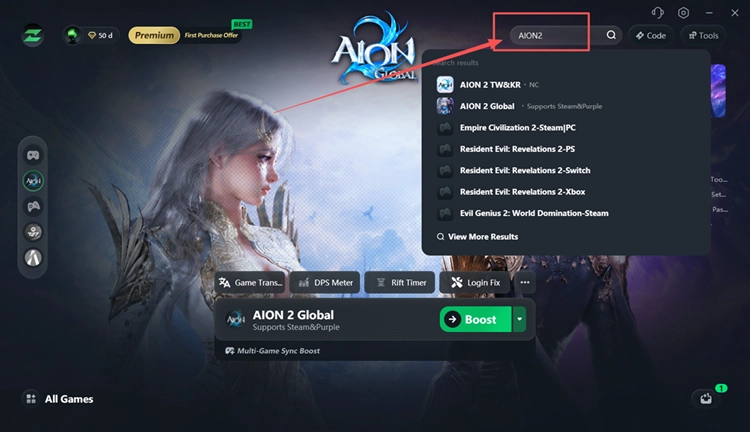
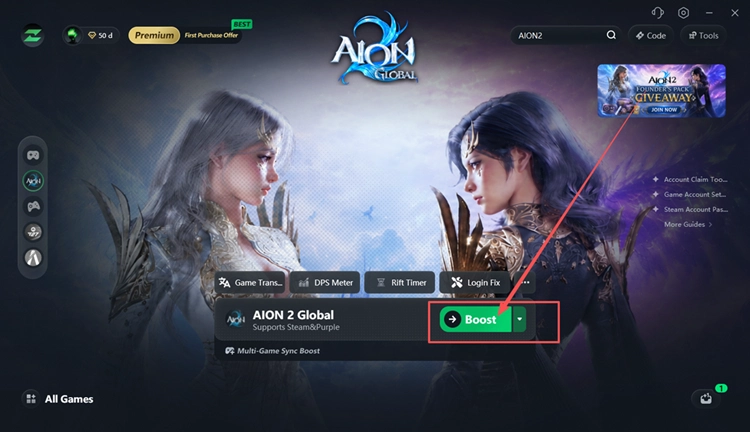
Adım 3. Önerilen Bir Node Seçin ve Boost'a Tıklayın
AION 2 sunucunuzu ve önerilen bir node'u seçin, ardından oyunu Steam veya PURPLE üzerinden başlatmadan önce Boost seçeneğine tıklayın.
Sonuç
AION 2 sunucu kuyruğu hâlâ ilerliyorsa oyunu yeniden başlatmak yerine sırada kalın. Kuyruk sıfırlanır, bağlantı kesilir veya düzgün çalışmayı durdurursa önce sunucu durumunu kontrol edin; ardından doğru istemciyi yeniden başlatın, bağlantınızı kararlı hâle getirin, Windows Güvenlik Duvarı izinlerini gözden geçirin ve oyun dosyalarını doğrulayın. NC, sunucu kapasitesi uygun hâle geldikçe kuyrukların ilerlediğini doğrulamaktadır.
Kararsız yönlendirme, yüksek ping veya paket kaybı bağlantı kopmalarına neden oluyorsa oyun gecikmesini azaltmak, ping'i düşürmek ve bağlantı kararlılığını iyileştirmek için LagZapper'ı indirin.
AION 2 Sunucu Kuyruğu SSS
S1. AION 2 Sunucu Kuyruğu Neden Bu Kadar Uzun?
Yoğun sunucu trafiği, seçilen sunucu mevcut kapasitesine ulaştığında uzun beklemelere neden olabilir.
S2. AION 2 Sunucu Kuyruğum Neden Takıldı?
Takılan bir kuyruk sunucu sorunlarından, kuyruk hatasından veya bağlantı kesintisinden kaynaklanabilir.
S3. AION 2 Kuyruk Süresi Ne Kadar?
AION 2 kuyruk süresi sunucu kapasitesine, trafiğe ve boş yerlerin açılma hızına göre değişir.
S4. AION 2 Giriş Kuyruğu Neden Sıfırlanıyor?
Geçici sunucu, launcher veya bağlantı sorunları kuyruğu kesintiye uğratıp sizi giriş ekranına döndürebilir.
S5. Kuyruk İlerlemeyi Durdurduğunda AION 2'yi Yeniden Başlatmalı mıyım?
Yalnızca belirgin bir kuyruk hatası, sıfırlanma, bağlantı kesilmesi veya giriş ekranına dönüş sonrasında yeniden başlatın.
S6. AION 2 Server Full Ne Anlama Geliyor?
Seçilen sunucunun mevcut kapasitesine ulaştığı ve oyuncuların kuyruğa girmesi gerekebileceği anlamına gelir.