
AION 2 Sunucuları Kapalı mı? Sunucu Durumunu, Bakımı ve Çözümleri Kontrol Edin
AION 2'ye giriş yapamıyor, bir kuyrukta takılı kalıyor veya bir bakım mesajı görüyorsanız neler olduğunu öğrenmek için hemen AION 2 sunucuları kapalı şeklinde arama yapabilirsiniz. Ancak bu belirtiler her zaman tam kapsamlı bir kesinti olduğu anlamına gelmez. Planlı bakım, geçici sunucu kararsızlığı veya yerel bir bağlantı sorunu oyuna girmenizi engelleyebilir.
Bu kılavuz, AION 2 sunucu durumunu nasıl kontrol edeceğinizi, yaygın nedenleri nasıl belirleyeceğinizi ve sunucuların çevrim içi olduğu doğrulandığında bağlantı sorunlarını nasıl gidereceğinizi gösterecektir.
AION 2 Şu Anda Kapalı mı? Sunucu Durumunu Kontrol Edin
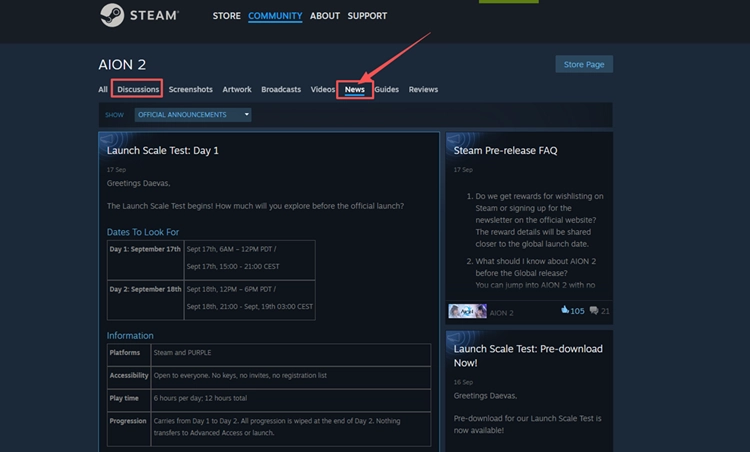
Mevcut AION 2 sunucu durumunu kontrol etmek için resmî AION 2 Steam Community sayfasıyla başlayın. NC burada resmî güncellemeleri, test programlarını ve diğer kullanılabilirlik bildirimlerini paylaşır. Bu nedenle bakım zamanları veya bilinen sunucu sorunları için en son gönderiyi kontrol edin. Herhangi bir kesinti ya da bakım duyurulmamışsa ve sunucular kullanılabiliyorsa aşağıdaki sorun giderme adımlarıyla devam edin.
AION 2 Sunucuları Neden Kapalı veya Kullanılamıyor?
AION 2; sunucu, istemci veya yerel ağ kaynaklı nedenlerle kullanılamaz hâle gelebilir. Belirtinizi olası bir neden ve ilk denenmesi gereken çözümle eşleştirmek için aşağıdaki tabloyu kontrol edin.
| Belirti | Olası Neden | Denenecek İlk Çözüm |
|---|---|---|
| Bakım bildirimi veya tüm sunucuların kullanılamaması | Bakım veya sunucu kesintisi | Resmî sunucu güncellemelerini kontrol edin |
| Sunucular çevrim içiyken girişin başarısız olması | Geçici başlatıcı sorunu | AION 2'yi ve başlatıcıyı yeniden başlatın |
| Bir yamadan sonra girişin başarısız olması | Eski veya tamamlanmamış güncelleme | Bekleyen güncellemeleri yükleyin |
| Beklenen sunucunun bulunmaması | Yanlış istemci veya sunucu bölgesi | İstemciyi ve bölgeyi kontrol edin |
| Güncellemeden sonra hataların ortaya çıkması | Hasarlı veya eksik oyun dosyaları | Oyun dosyalarını doğrulayın veya onarın |
| Bağlantı kopmalarının yalnızca sizin bağlantınızda meydana gelmesi | Yerel ağ veya Windows ağ sorunu | Bağlantınızı kararlı hâle getirin |
AION 2 Bağlantı Sorunları Nasıl Düzeltilir?
Belirtilerinize en uygun çözümü belirlemek için yukarıdaki tabloyu kullanın. Sorununuz hiçbir satırla eşleşmiyorsa aşağıdaki yedi çözümü sırayla deneyin.
Çözüm 1. AION 2'yi ve Steam veya PURPLE'ı Yeniden Başlatın
AION 2 sunucuları çevrim içiyse geçici bir başlatıcı oturumu veya arka plan işlemi yeniden bağlanmayı yine de engelleyebilir. AION 2'yi tamamen kapatın, ardından başlatıcıyı simge durumunda bırakmak yerine Steam veya PURPLE'dan çıkın. Başlatıcıyı yeniden açın, gerekiyorsa tekrar oturum açın ve yeni bir bağlantı oturumu oluşturmak için AION 2'yi başlatın.
Çözüm 2. Bekleyen AION 2 ve Başlatıcı Güncellemelerini Yükleyin
Eski bir oyun sürümü veya tamamlanmamış bir başlatıcı güncellemesi, bir yamadan sonra AION 2'nin normal şekilde bağlanmasını engelleyebilir. Steam veya PURPLE'da bekleyen AION 2 güncellemeleri olup olmadığını kontrol edin ve oyunu başlatmadan önce tamamlanmalarını bekleyin. Başlatıcının kendisi için de bir güncelleme varsa bunu yükleyin, ardından başlatıcıyı yeniden başlatın ve tekrar bağlanmayı deneyin.
Çözüm 3. Doğru AION 2 İstemcisini ve Sunucu Bölgesini Doğrulayın
AION 2 Global hem Steam'i hem de PURPLE'ı destekler ve NCSOFT, çıkış sunucularının Kuzey Amerika, Güney Amerika, Avrupa ve Japonya'da bulunduğunu doğrulamıştır. Beklediğiniz sunucu görünmüyor veya kullanılamıyorsa doğru AION 2 istemcisini başlattığınızı ve amaçladığınız sunucu bölgesini seçtiğinizi doğrulayın. Farklı bir bölgesel hizmet kullanmak, farklı bir sunucu listesi veya kullanılabilirlik durumu gösterebilir.
Çözüm 4. AION 2 Oyun Dosyalarını Doğrulayın veya Tarayıp Onarın
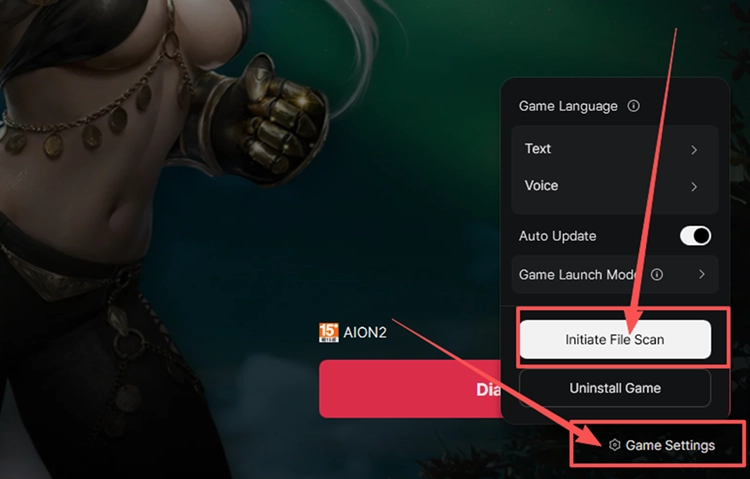
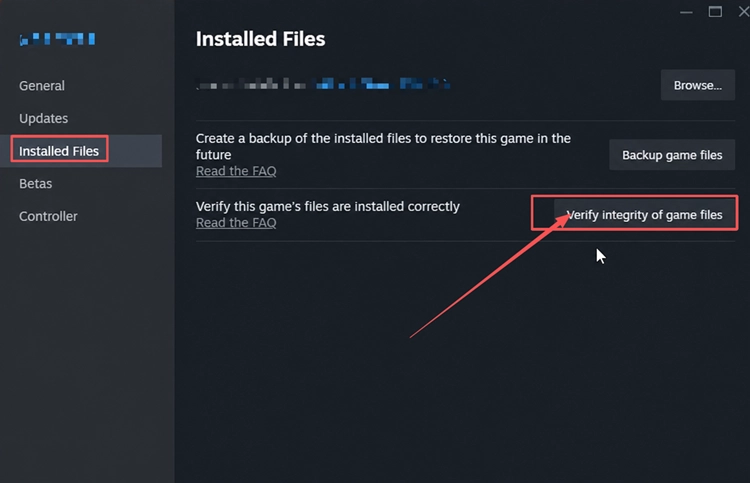
Kesintiye uğrayan bir güncelleme veya hasarlı oyun dosyaları, sunucular çevrim içi olsa bile AION 2'nin doğru şekilde yüklenmesini engelleyebilir. Steam yüklü dosyaları doğrulayabilirken PURPLE yerleşik bir dosya taraması sunar. AION 2 kurulumunuzu kontrol etmek ve onarmak için aşağıdaki adımları izleyin.
👉 PURPLE için
Adım 1. PURPLE'ı açın, AION 2'yi seçin, Play düğmesinin yanındaki menüye tıklayın ve Game Settings seçeneğini seçin.
Adım 2.Initiate File Scan seçeneğine tıklayın ve PURPLE'ın kurulumu kontrol edip onarmayı tamamlamasını bekleyin.
👉 Steam için
Adım 1. Steam Library'nizi açın, AION 2'ye sağ tıklayın ve Properties > Installed Files seçeneğini seçin.
Adım 2.Verify integrity of game files seçeneğine tıklayın ve Steam'in kurulumu kontrol etmeyi tamamlamasını bekleyin.
Çözüm 5. Yerel Bağlantınızı Kararlı Hâle Getirin
Kararsız bir yerel ağ, AION 2 sunucuları normal şekilde çalışırken bile giriş hatalarına veya bağlantı kopmalarına neden olabilir. Oyunu başlatmadan önce indirmeleri, bulut eşitlemeyi ve diğer yüksek bant genişliği kullanan uygulamaları duraklatın. Wi-Fi kullanıyorsanız mümkün olduğunda kablolu Ethernet bağlantısına geçin. Bağlantı kararsız kalmaya devam ederse yönlendiricinizi de yeniden başlatabilirsiniz.
Çözüm 6. AION 2'ye ve Başlatıcısına Windows Güvenlik Duvarı Üzerinden İzin Verin
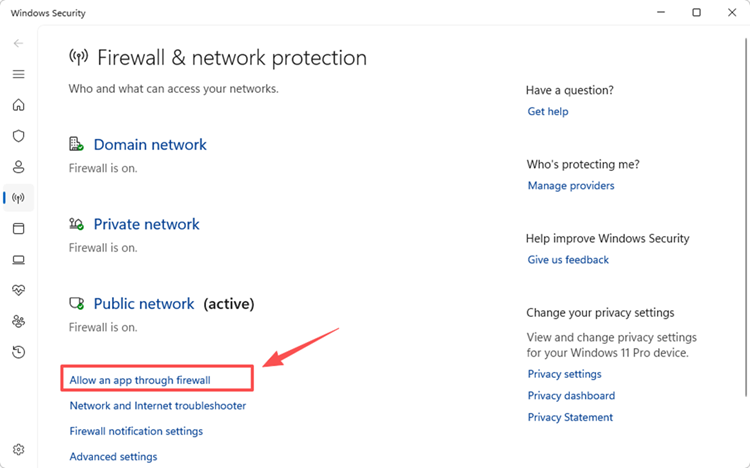
Windows Güvenlik Duvarı kuralları, AION 2'nin veya başlatıcısının çevrim içi hizmetlerle normal şekilde iletişim kurmasını engelleyebilir. Güvenlik duvarı korumasını devre dışı bırakmak yerine AION 2'yi ve kullandığınız başlatıcıyı izin verilen uygulamalar olarak ekleyin. Aşağıdaki adımları izleyin:
Adım 1.Windows Security uygulamasını açın, Firewall & network protection seçeneğini seçin ve Allow an app through firewall seçeneğine tıklayın.
Adım 2.Change settings seçeneğini seçin, Allow another app seçeneğine tıklayın ve AION 2 ile kullandığınız başlatıcının - Steam veya PURPLE - yürütülebilir dosyalarını ekleyin.
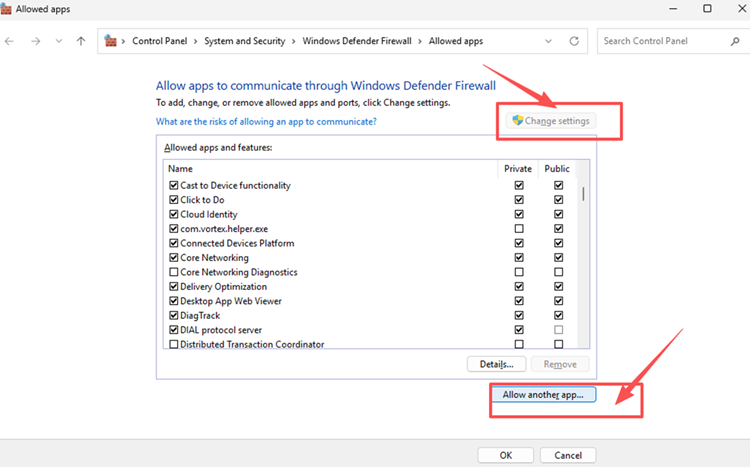
Adım 3. AION 2'ye ve seçilen başlatıcıya etkin ağ profilinizde izin verin, OK seçeneğine tıklayın ve oyunu tekrar açmadan önce başlatıcıyı yeniden başlatın.
Çözüm 7. DNS Önbelleğini Temizleyin ve Winsock'u Sıfırlayın
Geçici DNS önbelleği veya Winsock sorunları, Windows'un AION 2 bağlantılarını işleme biçimini etkileyebilir. DNS önbelleğini temizlemek çözümleyici önbelleğini silerken Winsock'u sıfırlamak soket kataloğunu temiz bir duruma geri getirir. Aşağıdaki adımları izleyin.
Adım 1.Command Prompt için arama yapın, sağ tıklayın ve Run as administrator seçeneğini seçin.
Adım 2. Aşağıdaki komutları tek tek çalıştırın:
- ipconfig /flushdns
- netsh winsock reset
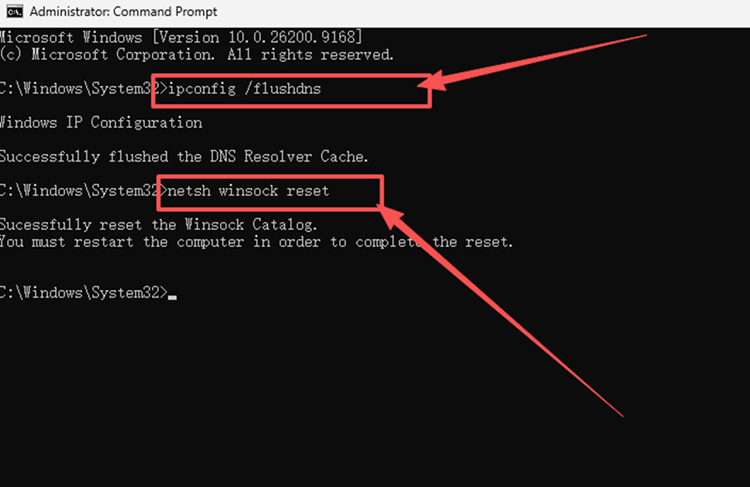
Adım 3. Bilgisayarınızı yeniden başlatın, AION 2'yi açın ve sunucu bağlantısını tekrar test edin.
[Bonus] LagZapper ile AION 2 Bağlantı Kararlılığını İyileştirin
AION 2 sunucuları çevrim içi olmasına rağmen yüksek ping, paket kaybı, ani gecikme artışları veya kararsız yönlendirme bağlantınızı hâlâ etkiliyorsa LagZapper, bilgisayarınız ile oyun sunucusu arasındaki rotayı optimize edebilir. Bu, zindanlar, PvP ve diğer çevrim içi etkinlikler sırasında oyun gecikmesini azaltmaya, bağlantı kararlılığını iyileştirmeye ve pingi düşürmeye yardımcı olabilir.
AION 2 için Neden LagZapper Kullanılmalı?
LagZapper, AION 2 oyuncularına şu konularda yardımcı olabilir:
- Akıllı Rota Optimizasyonu: AION 2 sunucularına daha hızlı ve daha kararlı bir rota bularak yüksek pingi, paket kaybını, jitter'ı ve kararsız yönlendirmeyi azaltmaya yardımcı olur.
- Gecikmeyi Azaltma ve Kararlılığı İyileştirme: Pingi düşürmeye, oyun gecikmesini azaltmaya, ani gecikme artışlarını en aza indirmeye ve çevrim içi oyun sırasında yanıt hızını iyileştirmeye yardımcı olur.
- Tek Tıkla Boost: Karmaşık ağ, DNS veya yönlendirici ayarlarında manuel değişiklikler gerektirmeden AION 2 bağlantısını optimize eder.
- 3.000'den Fazla Oyun Desteği: AION 2'yi ve binlerce diğer popüler çevrim içi oyunu destekler.
LagZapper ile AION 2 Nasıl Hızlandırılır?
Oyuna girmeden önce AION 2 bağlantınızı optimize etmek için aşağıdaki üç adımı izleyin.
Adım 1. LagZapper'ı İndirin ve Kurun
Windows için LagZapper'ı indirin ve bilgisayarınızdaki kurulumu tamamlamak için ekrandaki talimatları izleyin.
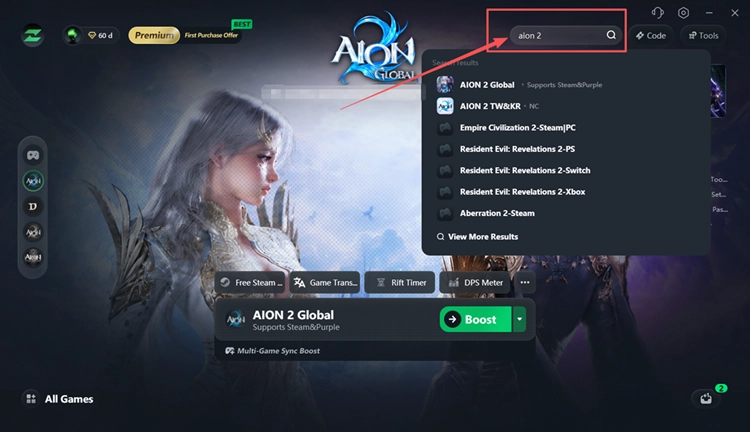
Adım 2. AION 2'yi Arayın
LagZapper'ı başlatın, oturum açın ve arama kutusuna AION 2 yazın.
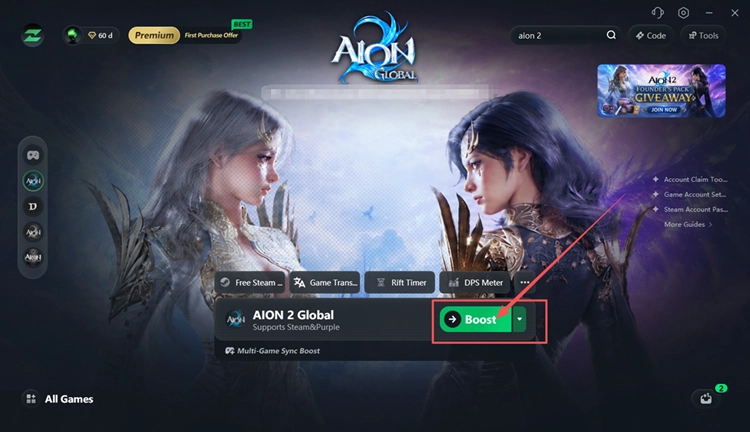
Adım 3. Doğru Sunucuyu Seçin ve Boost'a Tıklayın
Bağlanmak istediğiniz AION 2 sunucusunu ve önerilen bir düğümü seçin, ardından Boost düğmesine tıklayın. Bağlantı optimize edildikten sonra AION 2'yi Steam veya PURPLE üzerinden başlatın.
Sonuç
AION 2 sunucuları kapalı olduğunda bilgisayarınızda herhangi bir değişiklik yapmadan önce resmî sunucu güncellemelerini ve bakım bildirimlerini kontrol edin. Sunucular çevrim içiyse başlatıcı, dosya, güvenlik duvarı, DNS veya bağlantı sorunları için yukarıdaki yedi çözümü uygulayın. Yüksek ping, paket kaybı veya kararsız yönlendirme devam ederse bağlantı rotasını optimize etmek için LagZapper'ı indirin.
AION 2 Sunucularının Kapalı Olması Hakkında SSS
S1. AION 2 Sunucuları Neden Kapalı?
Bakım, beklenmeyen sunucu sorunları veya geçici hizmet kararsızlığı AION 2'yi kullanılamaz hâle getirebilir.
S2. AION 2 Sunucu Durumunu Nasıl Kontrol Edebilirim?
Bakım ve hizmet güncellemeleri için en son resmî AION 2 Steam News gönderilerini kontrol edin.
S3. AION 2 Bakımı Ne Kadar Sürer?
AION 2 bakım süresi değişiklik gösterir; bu nedenle planlanan bitiş zamanı için resmî bildirimi kontrol edin.
S4. AION 2 Sunucu Bakımı Sona Erdikten Sonra Ne Yapmalıyım?
Steam veya PURPLE'ı yeniden başlatın, bekleyen güncellemeleri yükleyin ve ardından AION 2'yi tekrar başlatın.