
FC 27 Bağlantı Hatası: EA Sunucu Sorunları İçin 6 Çözüm
FC 27’de “Unable to connect to EA servers” veya “The connection to your opponent has been lost” hatası mı görüyorsunuz? Bazı oyuncular Ultimate Team’e giremediklerini, başlama vuruşundan önce bağlantılarının kesildiğini ya da maç sırasında veya sonrasında ana menüye gönderildiklerini bildiriyor.
Bağlantı hatası her zaman FC 27 sunucularının tamamen kapalı olduğu anlamına gelmez. Yerel ağınız, EA app dosyaları, paket kaybı, jitter veya internet servis sağlayıcınız ile FC oyun veri merkezi arasındaki rota da soruna neden olabilir.
FC 27 Bağlantıyı Neden Sürekli Kaybediyor?
Son oyuncu raporlarında farklı FC 27 bağlantı sorunları yer alıyor:
- “Unable to connect to EA servers”
- “Connecting to Ultimate Team is not possible at the moment”
- “The connection to your opponent has been lost”
- Başlama vuruşundan önce FC 27 bağlantısının kesilmesi
- Rivals ve Rush sırasında donma veya bağlantı kopması
- Maçtan sonra bağlantının kesilmesi ve Ultimate Team’e geri dönülmesi
Bazı oyuncular Ethernet ve iyi bir Connection Score kullanmalarına rağmen FC 27 Ultimate Team bağlantı hataları yaşadıklarını belirtiyor. Sorun, genel bir EA sunucu kesintisi yerine yerel ağdan, ISP yönlendirmesinden veya FC oyun veri merkezinden kaynaklanabilir.
FC 27 Bağlantı Hatası Nasıl Düzeltilir?
Aşağıdaki çözümler EA sunucularına bağlanamama, bağlantı kaybı ve Ultimate Team bağlantı kopmalarını da kapsar.
Çözüm 1. FC 27 Sunucu Durumunu Kontrol Edin
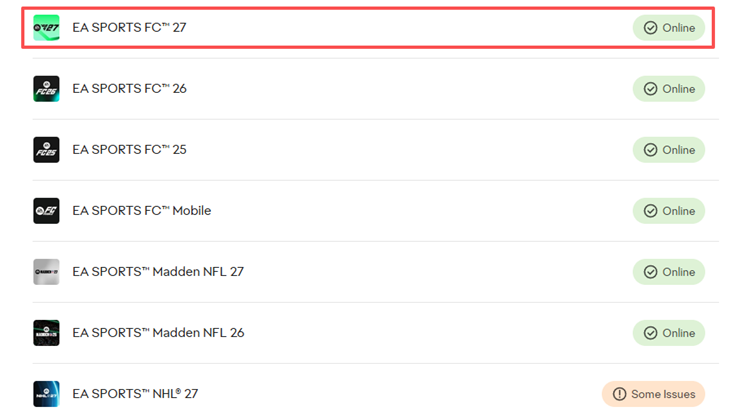
Kontrol edin EA'nın resmi sunucu durumu sayfası Öncelikle, sunucu kesintileri FC 27 bağlantı hatasına, Ultimate Team giriş hatalarına ve ani bağlantı kopmalarına neden olabilir.
FC 27 Online görünüyorsa PlayStation, Xbox, Steam veya EA app hizmet durumunu da kontrol edin. Çok sayıda oyuncu aynı sorunu bildiriyorsa ağ ayarlarınızı değiştirmeden önce ilgili hizmetin düzelmesini bekleyin.
Çözüm 2. FC 27 Ping ve Bağlantı Göstergelerini Açın
FC 27’de Connection Monitoring otomatik olarak etkindir. Maç sırasında mevcut pinginizi ve bağlantı uyarılarını gösterecek şekilde özelleştirebilirsiniz.
Adım 1. Customise > Settings > Game Settings > Visual > Connection Monitoring yolunu açın.
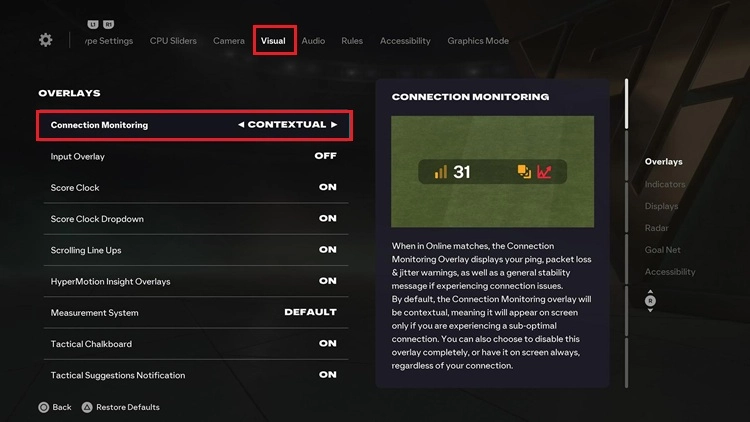
Adım 2. Ping değerini, yüksek ping, paket kaybı ve jitter uyarılarıyla birlikte görüntülemek için Ping and connection indicators seçeneğini belirleyin.
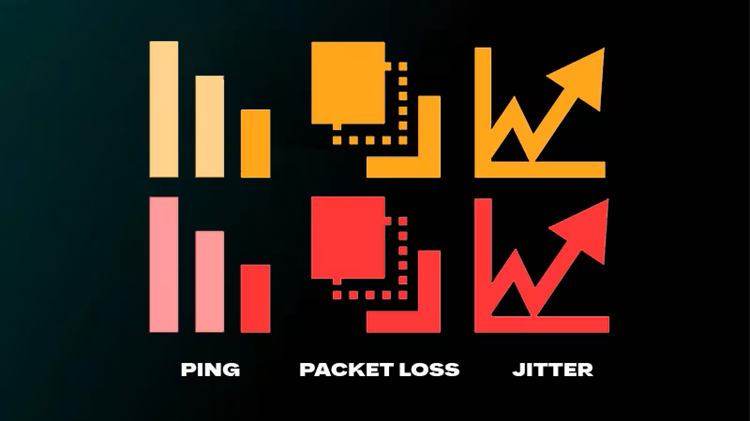
İpucu: Turuncu simgeler olası bir sorunu, kırmızı simgeler ise daha ciddi bir bağlantı problemini gösterir.
Sık görülen uyarılar veya ani ping artışları; bağlantı kaybını, Ultimate Team kopmalarını ve başlama vuruşundan önceki kesintileri açıklayabilir.
Ayrıca okuyun: FC 27 Pingi Çok mu Yüksek? Ping Artışları İçin 6 Çözüm
Çözüm 3. Ağınızı Yeniden Başlatın ve Ethernet Kullanın
Takılı kalan oyun oturumları veya ağ yoğunluğu, FC 27 bağlantı hatalarını ve ani kopmaları tetikleyebilir.
Adım 1. FC 27’yi tamamen kapatın ve oyunu yeniden başlatın.
Adım 2. Modeminizi ve yönlendiricinizi yeniden başlatın. Tekrar açmadan önce en az 30 saniye bekleyin.
Adım 3. Büyük indirmeleri, HD veya 4K yayınları, bulut senkronizasyonunu ve yoğun bant genişliği kullanan diğer işlemleri duraklatın.
Ağ bağlantısı yeniden kurulduktan sonra FC 27’yi açın ve Ultimate Team’i veya başka bir çevrim içi modu tekrar test edin.
Çözüm 4. FC 27’yi Onarın ve EA app Önbelleğini Temizleyin
PC’de bozuk oyun dosyaları veya EA app sorunları, FC 27 bağlantı hatalarına neden olabilir ya da çevrim içi hizmetlerin düzgün yüklenmesini engelleyebilir.
Adım 1. EA app > Library yolunu açın, FC 27’yi bulun, üç noktalı menüyü açın ve Repair seçeneğini belirleyin.
Adım 2. EA app menu > Help > App Recovery > Clear cache yolunu kullanarak önbelleği temizleyin.
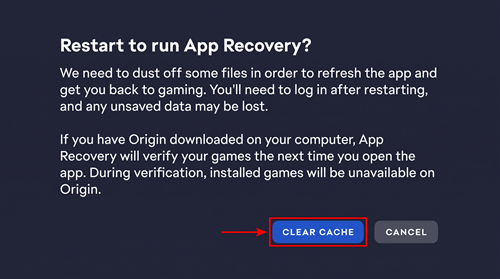
Adım 3. EA app’i yeniden başlatın ve FC 27’yi tekrar açın.
Bu işlem yerel EA app sorunlarını düzeltebilir ancak aktif bir EA sunucu kesintisini çözemez.
Çözüm 5. Wi-Fi Yerine Ethernet Kullanın
Wi-Fi paraziti paket kaybına, jitter sorunlarına ve kararsız gecikmeye neden olabilir. Daha istikrarlı bir bağlantı için mümkün olduğunda PC’nizi veya konsolunuzu Ethernet kablosuyla doğrudan yönlendiriciye bağlayın.
Ethernet kullanamıyorsanız:
- Yönlendiriciye yakınken 5 GHz Wi-Fi kullanın.
- Yönlendiriciye yaklaşın.
- Kablosuz paraziti azaltın.
- Diğer cihazların yoğun ağ kullanımını sınırlayın.
Bağlantıyı değiştirdikten sonra FC 27’yi yeniden test edin. Ethernet bağlantısı daha istikrarlı çalışıyorsa Wi-Fi, bağlantı kopmalarına katkıda bulunuyor olabilir.
Çözüm 6. FC 27 Bağlantısı Kopmaya Devam Ediyorsa ISP’nizle İletişime Geçin
FC 27 sunucuları çevrim içiyse ve Ethernet sorunu çözmüyorsa internet servis sağlayıcınız veya FC oyun veri merkezine giden rota sorumlu olabilir. Normal pinginizi, mevcut pinginizi, paket kaybı ve jitter sonuçlarınızı ve bağlantı kopmalarının genellikle yaşandığı saatleri sağlayıcınızla paylaşın.
[Bonus] LagZapper ile FC 27 Bağlantısını Optimize Edin
FC 27 sunucuları çevrim içiyken bağlantı hataları, yüksek ping, paket kaybı veya gecikme artışları devam edebilir. PC ile FC oyun veri merkezi arasındaki yoğun veya verimsiz rota soruna katkıda bulunabilir.
LagZapper, FC 27 sunucularına giden bağlantı rotasını optimize eden bir Windows oyun hızlandırıcısıdır. Ultimate Team ve diğer çevrim içi modlarda bağlantı kararlılığını iyileştirmeye yardımcı olabilir.
FC 27 İçin Neden LagZapper Kullanılmalı?
- FC 27 pingini düşürün: Çevrim içi maçlarda pingi düşürmeye ve gecikmeyi stabilize etmeye yardımcı olur.
- FC 27 lagını azaltın: Yoğun veya verimsiz rotalardan kaynaklanan lagı azaltmaya yardımcı olur.
- Paket kaybını azaltın: Bağlantı kararlılığını iyileştirir, paket kaybını azaltmaya ve ani kesintileri sınırlamaya yardımcı olur.
- Multi-Boost desteği: FC 27, Steam, Discord ve diğer desteklenen uygulamaları aynı anda hızlandırın.
LagZapper ile FC 27 Nasıl Hızlandırılır?
LagZapper ile FC 27 bağlantısını üç basit adımda optimize edin.
Adım 1. LagZapper’ı İndirin ve Kurun
LagZapper'ı Windows için indirin ve kurulumu tamamlayın.
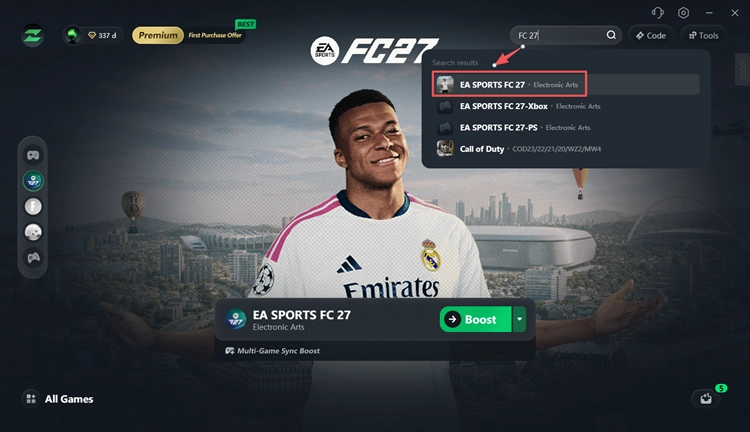
Adım 2. EA SPORTS FC 27’yi Arayın
LagZapper'ı açın, giriş yapın, EA SPORTS FC 27'yi arayın ve oyunu seçin.
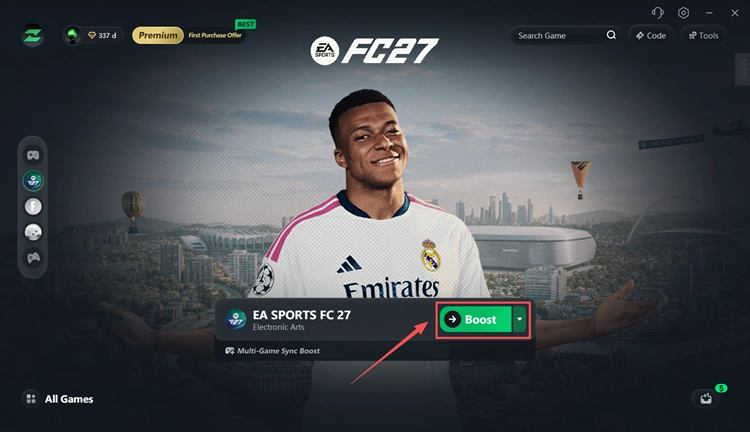
Adım 3. Bir Düğüm Seçin ve Boost’u Başlatın
Optimize edilmiş bir düğüm seçin, Boost seçeneğine tıklayın, ardından FC 27’yi başlatıp bağlantınızı test edin.
Sonuç
FC 27 bağlantı hataları sunucu kesintilerinden, kararsız Wi-Fi’dan, paket kaybından, jitter sorunlarından veya yönlendirme problemlerinden kaynaklanabilir. Önce EA sunucu durumunu ve bağlantı kalitesini kontrol edin, ardından ağınızı yeniden başlatın ve Ethernet’i test edin. Sunucular çevrim içiyken bağlantı kopmaları sürüyorsa LagZapper’ı indirin; PC ile oyun sunucusu arasındaki rotayı optimize ederek bağlantı kararlılığını iyileştirmeye yardımcı olabilir.
FC 27 Bağlantı Hatası Hakkında SSS
Q1. FC 27 neden bağlantı hatası veriyor?
EA sunucu sorunları, paket kaybı, jitter, kararsız Wi-Fi veya yönlendirme problemleri bu hataya neden olabilir.
Q2. FC 27 Ultimate Team’e neden bağlanamıyorum?
Önce FC 27 sunucu durumunu kontrol edin. Sunucular çevrim içiyse oyunu ve yönlendiriciyi yeniden başlatıp tekrar deneyin.
Q3. FC 27 maç sırasında neden sürekli bağlantıyı kesiyor?
Yüksek ping, paket kaybı, jitter, Wi-Fi kararsızlığı veya sunucu sorunları bağlantı kopmalarına neden olabilir.
Q4. “The connection to your opponent has been lost” hatasını nasıl düzeltebilirim?
Sunucu durumunu kontrol edin, yönlendiricinizi yeniden başlatın, Ethernet kullanın, arka plan trafiğini durdurun ve bağlantı kalitesini kontrol edin.
Q5. İnternetim hızlı olduğu hâlde FC 27 bağlantısı neden kesiliyor?
Hızlı internet bağlantısında bile FC oyun sunucusuna giden rotada paket kaybı, jitter veya kararsız yönlendirme bulunabilir.
Q6. LagZapper FC 27 bağlantı hatasını düzeltebilir mi?
LagZapper yönlendirme, gecikme ve ağ kararsızlığı sorunlarına yardımcı olabilir ancak EA sunucu kesintisini çözemez.