
Fortnite PC'de Sürekli Çöküyor mu? Gerçekten İşe Yarayan 11 Çözüm
Fortnite'ın bilgisayarınızda neden sürekli çöktüğünü merak mı ediyorsunuz? İster açılışta çökme ister maç sırasında donma sorunu yaşayın, bu problemler oyun keyfinizi hızla kaçırabilir. Chapter 7 Season 3 gibi yeni bir güncellemenin ardından bile çökmeler, PC'de en sık bildirilen sorunlar arasında yer almaya devam ediyor. Neyse ki Fortnite çökme sorunlarının çoğu, ileri düzey teknik bilgi gerektirmeden düzeltilebilen yaygın yazılım, donanım veya yapılandırma sorunlarından kaynaklanır. Bu rehber, Fortnite'ın sürekli çökmesinin en yaygın nedenlerini açıklayacak ve çökme, donma ve açılış sorunlarını gidermek için denenmiş 11 çözümü adım adım gösterecek.
Fortnite PC'de Neden Sürekli Çöküyor?
1. Bozuk veya Eksik Oyun Dosyaları
Kesintiye uğrayan güncellemeler, disk hataları veya sistemin beklenmedik şekilde kapanması nedeniyle önemli oyun dosyaları bozulur ya da kaybolursa Fortnite çökebilir.
2. Güncel Olmayan veya Uyumsuz Ekran Kartı Sürücüleri
Güncel olmayan, bozuk veya uyumsuz ekran kartı sürücüleri, özellikle büyük Fortnite ya da Windows güncellemelerinden sonra görüntü işleme hatalarına, kararsızlığa ve çökmelere neden olabilir.
3. DirectX ve Görüntü İşleme Çakışmaları
Fortnite, DirectX 11, DirectX 12 ve Performance Mode dahil olmak üzere birden fazla görüntü işleme modunu destekler. Bu API'ler ile donanım yapılandırmanız arasındaki çakışmalar; açılışta, yükleme ekranlarında veya oyun sırasında çökmeleri tetikleyebilir.
4. Overlay Yazılımlarıyla Çakışmalar
Discord, NVIDIA GeForce Experience, AMD Software veya performans izleme araçları gibi uygulamaların üçüncü taraf overlay özellikleri, Fortnite'ın görüntü işleme sürecini etkileyebilir. Bu overlay'ler bazı durumlarda oyun sırasında çökmelere veya kararlılık sorunlarına yol açabilir.
5. Easy Anti-Cheat (EAC) Sorunları
Fortnite'ın düzgün çalışması için Easy Anti-Cheat gereklidir. Ancak kurulum hataları, bozuk EAC dosyaları veya sistem yazılımlarıyla çakışmalar oyunun açılmasını engelleyebilir ya da rastgele çökmelere neden olabilir.
6. Yetersiz Sistem Kaynakları
Bilgisayarınız Fortnite'ın sistem gereksinimlerini karşılamıyorsa veya kullanılabilir RAM, CPU kaynakları ya da depolama alanı azalıyorsa oyun, içerikleri yüklemekte zorlanabilir ve sonunda çökebilir. Kaynak yetersizliği, aynı anda birden fazla arka plan uygulaması çalıştığında daha sık görülür.
7. Aşırı Isınma ve Donanım Kararsızlığı
CPU veya GPU sıcaklıklarının aşırı yükselmesi, kararsız hız aşırtma ayarları ya da güç besleme sorunları, yoğun oyun yükü altında Fortnite'ın çökmesine neden olabilir. Donanım kararsızlığı genellikle uzun oyun oturumlarında veya grafik açısından yoğun sahnelerde daha belirgin hale gelir.
8. Windows Uyumluluk Sorunları
Windows güncellemeleri, bozuk sistem dosyaları, uyumluluk ayarları veya arka plan hizmetleriyle çakışmalar Fortnite'ın çalışmasını etkileyebilir.
PC'de Fortnite Çökme Sorunu Nasıl Giderilir?
Çözüm 1. Oyun Dosyalarını Doğrulayın
Fortnite bir güncellemeden sonra sürekli çöküyorsa bazı oyun dosyaları eksik, bozuk veya hatalı yüklenmiş olabilir. Oyun dosyalarını doğrulamak, Epic Games Launcher'ın dosyaları taramasını ve hasarlı dosyaları otomatik olarak değiştirmesini sağlar.
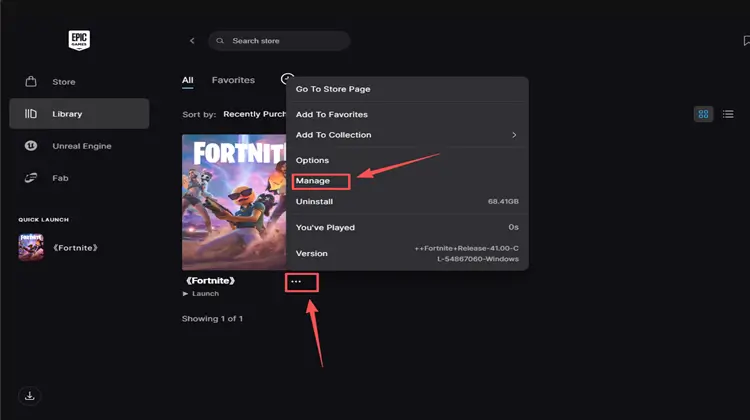
Adım 1. Epic Games Launcher'ı açın ve Library bölümüne gidin.
Adım 2. Fortnite'ın altındaki üç noktaya tıklayın ve Manage seçeneğini seçin.
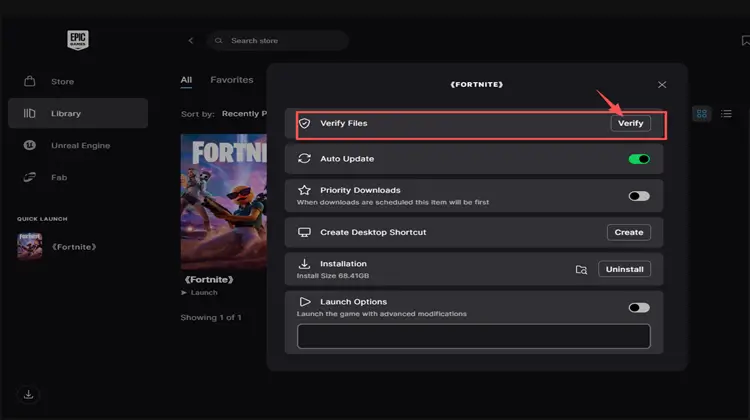
Adım 3. Verify seçeneğine tıklayın ve taramanın tamamlanmasını bekleyin.
Çözüm 2. Epic Games Launcher'ı Yönetici Olarak Çalıştırın
Yetersiz izinler, bazen Fortnite'ın veya Easy Anti-Cheat'in gerekli sistem kaynaklarına düzgün şekilde erişmesini engelleyebilir. Epic Games Launcher'ı yönetici olarak çalıştırmak, oyunun ve ilgili hizmetlerin gerekli yetkilerle başlatılmasını sağlar. Bu da çökmeleri veya açılış sorunlarını azaltmaya yardımcı olabilir.
Adım 1. Fortnite'ı ve Epic Games Launcher'ı tamamen kapatın.
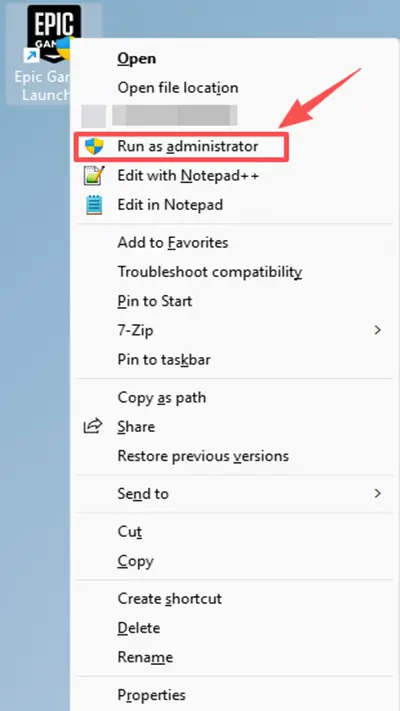
Adım 2. Epic Games Launcher kısayoluna sağ tıklayın ve Run as administrator seçeneğini seçin.
Adım 3. Fortnite'ı yeniden başlatın ve çökme sorununun giderilip giderilmediğini kontrol edin.
Çözüm 3. Ekran Kartı Sürücülerini Güncelleyin
Güncel olmayan veya bozuk ekran kartı sürücüleri, Fortnite'ın çökmesine, donmasına ya da düşük performansla çalışmasına neden olabilir. GPU sürücülerinizi güncel tutmak, en son Fortnite yamalarıyla uyumluluğu ve kararlılığı artırmaya yardımcı olur. En iyi sonuç için en yeni sürücüleri NVIDIA, AMD veya Intel'in resmi web sitelerinden indirin. Aşağıdaki basit adımları izleyin:
Adım 1. Resmi NVIDIA sürücü indirme sayfasını açın ve ekran kartınız için en yeni sürücüyü indirin.
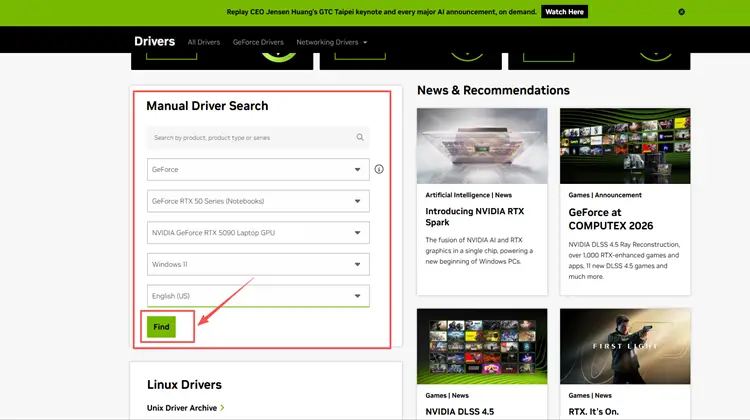
Adım 2. Sürücüyü yükleyin, bilgisayarınızı yeniden başlatın ve Fortnite'ı tekrar açın.
AMD ve Intel sürücü güncellemeleri için de aynı süreç geçerlidir.
Çözüm 4. Fortnite'ın Görüntü İşleme Modunu Değiştirin
DirectX 11, DirectX 12 ve Performance Mode arasındaki görüntü işleme çakışmaları; rastgele çökmelere, donmalara veya açılış sorunlarına neden olabilir. Farklı bir görüntü işleme moduna geçmek kararlılığı artırabilir.
Adım 1. Fortnite'ı açın ve Settings bölümüne gidin.
Adım 2. Video sekmesine geçin ve Rendering Mode seçeneğini bulun.
Adım 3. DirectX 11, DirectX 12 veya Performance Mode seçenekleri arasında geçiş yapın.
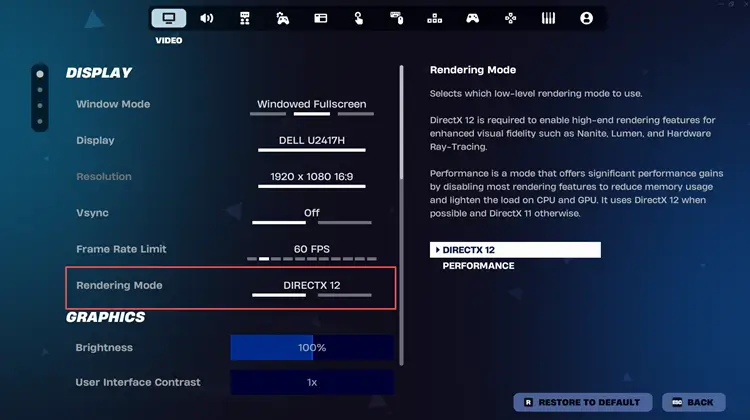
Adım 4. Oyunu yeniden başlatın ve kararlılığını test edin.
Çözüm 5. Overlay'leri Devre Dışı Bırakın ve Gereksiz Arka Plan Uygulamalarını Kapatın
Yazılım çakışmaları, Fortnite'ın PC'de sürekli çökmesinin, donmasının veya kararsız çalışmasının yaygın nedenlerinden biridir. Discord, NVIDIA App, AMD Software, Xbox Game Bar, ekran kayıt programları ve donanım izleme araçları gibi uygulamalar Fortnite'ı etkileyebilir ve önemli sistem kaynaklarını tüketebilir.
Fortnite'ı başlatmadan önce gereksiz arka plan uygulamalarını kapatın ve ihtiyaç duymadığınız overlay'leri devre dışı bırakın. Bu işlem, yazılım çakışmalarını azaltmaya, CPU ve RAM kaynaklarını boşaltmaya ve oyunun genel kararlılığını artırmaya yardımcı olabilir.
Adım 1. Görev Yöneticisi'ni açmak için Ctrl + Shift + Esc tuşlarına basın.
Adım 2. Processes sekmesinde, arka planda çalışan gereksiz uygulamaları kapatın.
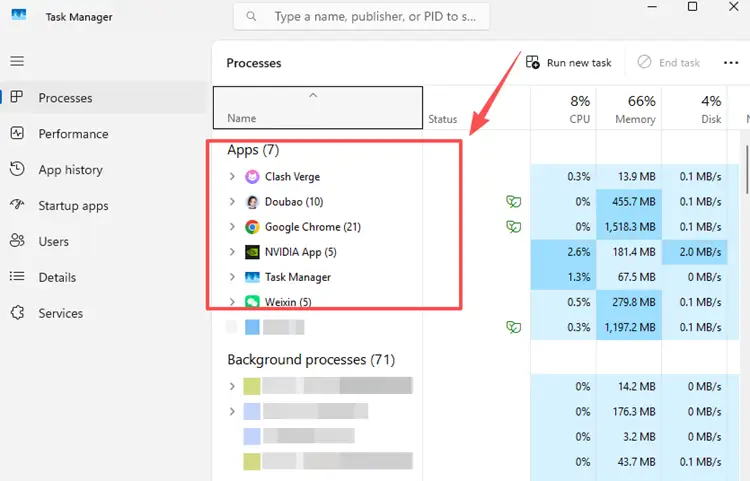
Adım 3. Fortnite'ı yeniden başlatın ve çökme sorununun çözülüp çözülmediğini kontrol edin.
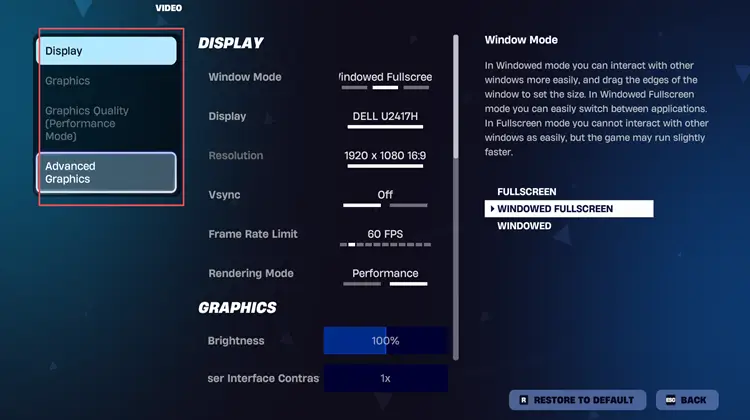
Çözüm 6. Oyun İçi Grafik Ayarlarını Düşürün
Yüksek grafik ayarları, özellikle eski donanımlarda CPU, GPU ve bellek üzerinde aşırı yük oluşturabilir. Grafik ayarlarını düşürmek, donanım kısıtlamalarından kaynaklanan çökmeleri azaltabilir.
Çözüm 7. Easy Anti-Cheat'i Yeniden Yükleyin
Bozuk Easy Anti-Cheat dosyaları, Fortnite'ın düzgün şekilde açılmasını engelleyebilir veya oyun sırasında beklenmedik çökmelere neden olabilir. En güvenilir çözüm, Fortnite dosyalarını Epic Games Launcher üzerinden doğrulamaktır. Bu işlem, hasarlı EAC bileşenlerini otomatik olarak onarır veya yeniden yükler. EAC sorun çıkarmaya devam ediyorsa manuel olarak yeniden yüklemeyi deneyin.
Çözüm 8. Aşırı Isınmayı Kontrol Edin
Aşırı ısınan CPU ve GPU'lar, yoğun oyun yükü altında kararsız hale gelerek Fortnite'ın beklenmedik şekilde çökmesine neden olabilir.
Sıcaklıklar normalden yüksekse:
- Fanlardaki ve soğutuculardaki tozu temizleyin
- Kasa içi hava akışını iyileştirin
- Fan hızlarını artırın
- Kararsız hız aşırtma ayarlarını geri alın
Sıcaklıklar normal seviyelere döndüğünde Fortnite'ı tekrar test edin.
Çözüm 9. Windows Güncellemelerini Kontrol Edin
Güncel olmayan Windows bileşenleri, bazen Fortnite, ekran kartı sürücüleri veya Easy Anti-Cheat ile uyumluluk sorunlarına neden olabilir. En son Windows güncellemelerini yüklemek; çökme, donma ve açılış sorunlarını gidermeye yardımcı olabilir.
Windows'u güncelledikten sonra bilgisayarınızı yeniden başlatın ve sorunun giderilip giderilmediğini görmek için Fortnite'ı tekrar açın.
Çözüm 10. Fortnite Yapılandırma Dosyalarını Silin
Bozuk yapılandırma dosyaları; açılışta çökmelere, grafik hatalarına ve kalıcı ayar çakışmalarına neden olabilir. Bu dosyaları silmek, Fortnite'ın yeni yapılandırma dosyaları oluşturmasını sağlar.
Adım 1. Win + R tuşlarına basın ve %localappdata% yazın.
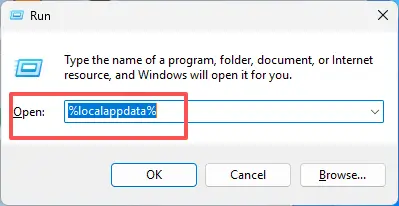
Adım 2. FortniteGame klasörünü bulun ve silin.
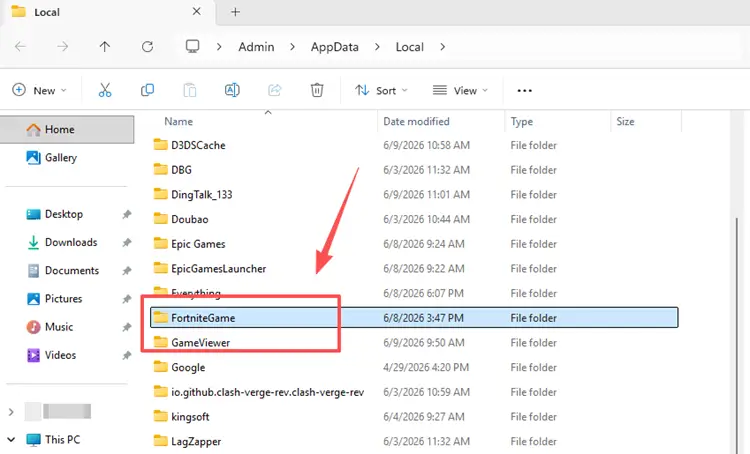
Adım 3. Fortnite'ı yeniden başlatın.
Oyun, açılış sırasında otomatik olarak yeni yapılandırma dosyaları oluşturur.
Çözüm 11. Fortnite'ı Yeniden Yükleyin
Önceki çözümlerin hiçbiri işe yaramazsa temiz bir yeniden kurulum gerekebilir. Bu işlem, doğrulamayla düzeltilemeyen ciddi dosya bozulmalarını, kurulum hatalarını ve yapılandırma sorunlarını giderebilir.
Yeniden yüklemek daha uzun sürse de diğer sorun giderme yöntemlerine rağmen devam eden kalıcı çökme sorunlarını sıklıkla çözer.
LagZapper ile Fortnite'ı Daha Akıcı Oynayın
Fortnite çökme sorunları genellikle yazılım veya donanım problemlerinden kaynaklansa da ağ kalitesi, genel oyun deneyiminde önemli bir rol oynar. Yüksek ping, paket kaybı, ani gecikmeler ve kararsız sunucu bağlantıları oyun keyfinizi kaçırabilir.
İşte bu noktada LagZapper yardımcı olabilir. LagZapper, Fortnite sunucularına giden bağlantı rotanızı optimize etmeye, yüksek pingi ve paket kaybını azaltmaya, yoğun saatlerde veya farklı bölgelerdeki maçlarda daha kararlı bir oyun deneyimi sağlamaya yardımcı olan güçlü bir PC oyun hızlandırıcısıdır.
LagZapper Oyun Hızlandırıcısının Öne Çıkan Özellikleri
- Fortnite için Tek Tıkla Hızlandırma: LagZapper'da Fortnite'ı hızla bulun, gerekirse uygun bir sunucu veya düğüm seçin ve maça girmeden önce bağlantınızı optimize edin.
- Fortnite Maçlarında Daha Düşük Ping: LagZapper, bilgisayarınız ile Fortnite sunucuları arasındaki rotayı optimize etmeye yardımcı olur. Bu da pingi düşürebilir ve çatışmalarda tepki süresini iyileştirebilir.
- Oyun Sırasında Daha Az Gecikme ve Paket Kaybı: LagZapper; gecikmeyi, paket kaybını ve ping sıçramalarını azaltmaya yardımcı olarak inişleri, yapı inşa etmeyi, çatışmaları ve maç sonlarını daha akıcı hale getirir.
- Farklı Bölgelerde Oynamak için Akıllı Rota Optimizasyonu: Fortnite'ı farklı bölgelerde oynarken LagZapper, daha kararlı bir bağlantı için oyun trafiğinizi optimize edilmiş bir rotadan yönlendirmeye yardımcı olur.
- Fortnite Dahil 3.000'den Fazla Oyun Desteği: LagZapper; Fortnite'ın yanı sıra FPS, MMORPG, MOBA, aksiyon ve çok oyunculu türlerde 3.000'den fazla çevrimiçi oyunu destekler.
LagZapper ile Fortnite Nasıl Hızlandırılır? [Adım Adım Rehber]
Adım 1. LagZapper'ı İndirin ve Yükleyin
Windows için LagZapper'ı indirin ve kurulumu tamamlamak için ekrandaki talimatları izleyin.
Adım 2. LagZapper'ı Açın ve Fortnite'ı Arayın
LagZapper'ı başlatın, ardından arama çubuğunu kullanarak veya desteklenen oyunlar listesine göz atarak Fortnite'ı bulun.
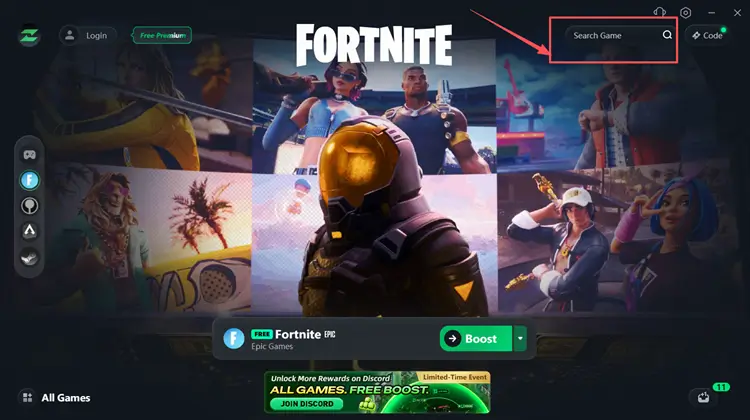
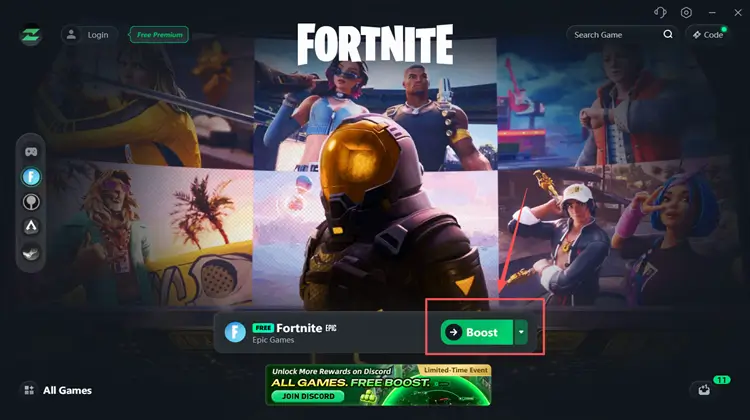
Adım 3. Hızlandırmayı Başlatın ve Fortnite Oynayın
Gerekirse tercih ettiğiniz sunucuyu veya düğümü seçin, ardından Fortnite'ı hızlandırmak için Boost düğmesine tıklayın.
Ayrıca Okuyun: Fortnite Sunucuları Çöktü mü? Sunucu Durumu Nasıl Kontrol Edilir ve Sorunlar Nasıl Giderilir? >>
Sonuç
Fortnite PC'de sürekli çöküyorsa sorun genellikle bozuk oyun dosyaları, güncel olmayan ekran kartı sürücüleri, Easy Anti-Cheat hataları, DirectX çakışmaları veya Windows uyumluluk problemleriyle ilgilidir. Neyse ki Fortnite'taki çökme, donma ve açılış sorunlarının çoğu; oyun dosyalarını doğrulayarak, sürücüleri güncelleyerek, görüntü işleme ayarlarını düzenleyerek veya Easy Anti-Cheat'i onararak çözülebilir. Bu rehberdeki çözümleri uygulayarak Fortnite'ın çökmesini durdurabilir ve Chapter 7 Season 3 sırasında daha akıcı, daha kararlı bir oyun deneyimi yaşayabilirsiniz.
Kararlı bir ağ bağlantısına ihtiyaç duyuyorsanız LagZapper'ı indirin ve daha akıcı, daha kararlı bir oyun deneyimi için Fortnite sunucularına giden rotanızı optimize edin.
Sık Sorulan Sorular
Q1: Fortnite PC'de neden sürekli çöküyor?
Fortnite PC'de bozuk oyun dosyaları, güncel olmayan ekran kartı sürücüleri, Easy Anti-Cheat sorunları, DirectX çakışmaları veya yetersiz sistem kaynakları nedeniyle sürekli çökebilir. Bu sorunlar genellikle güncellemelerden veya sistem değişikliklerinden sonra ortaya çıkar.
Q2: Fortnite bir güncellemeden sonra neden sürekli çöküyor?
Bir Fortnite güncellemesinden sonra bazı dosyalar düzgün yüklenmeyebilir veya mevcut sürücüleriniz ya da Windows sürümünüzle uyumsuz hale gelebilir. Oyun dosyalarını doğrulamak ve sürücüleri güncellemek genellikle bu sorunu çözer.
Q3: Fortnite neden sürekli donuyor veya yanıt vermiyor?
Fortnite'ın donması veya yanıt vermemesi genellikle yüksek CPU/GPU kullanımı, arka plan uygulamaları veya kararsız görüntü işleme ayarlarından kaynaklanır. Grafik ayarlarını düşürmek ya da görüntü işleme modunu değiştirmek kararlılığı artırmaya yardımcı olabilir.
Q4: Fortnite'ın çökmesi internet bağlantısıyla ilgili mi?
Çoğu durumda Fortnite'ın çökmesi internet sorunlarından kaynaklanmaz. Ancak kararsız ağ koşulları, çökme sorunlarına benzer şekilde hissedilebilen gecikmelere, bağlantı kopmalarına veya eşleştirme sorunlarına yol açabilir.
Q5: Easy Anti-Cheat, Fortnite'ın çökmesine neden olabilir mi?
Evet. Easy Anti-Cheat bozuksa, güncel değilse veya sistem izinleri nedeniyle engelleniyorsa Fortnite açılmayabilir ya da oyun sırasında çökebilir. EAC'yi onarmak veya yeniden yüklemek genellikle sorunu çözer.
Q6: Fortnite oyun sırasında neden rastgele çöküyor?
Rastgele çökmeler genellikle aşırı ısınma, kararsız sürücüler veya Discord, GeForce Experience ve Xbox Game Bar gibi overlay yazılımlarıyla yaşanan çakışmalardan kaynaklanır.