
Fortnite güncellenmiyor mu? Takılan indirmeler, güncelleme döngüleri ve kurulum hataları için 7 çözümü deneyin
Fortnite’ın güncellenmemesi, en son yamayı indirmenizi veya oyunu doğru sürümle başlatmanızı engelleyebilir. Fortnite güncellemesi %0’da ya da belirli bir yüzdede takılabilir, Queued veya Verifying durumunda kalabilir ya da Epic Games Launcher uygulamasında veya konsollarda sonsuz bir güncelleme döngüsüne girebilir.
Bu rehber, Fortnite’ın neden güncellenmediğini açıklayacak ve takılan indirmeler, güncelleme döngüleri ve kurulum hataları için yedi pratik çözüm sunacaktır.
Fortnite neden güncellenmiyor?
Fortnite güncellemeleri; sunucu tarafındaki gecikmeler, başlatıcı sorunları, depolama alanı yetersizliği, ağ sorunları veya bozuk dosyalar nedeniyle başarısız olabilir. Bu nedenleri anlamak, doğru çözümü daha hızlı bulmanıza yardımcı olur.
- Epic bakımı veya güncellemenin dağıtımındaki gecikmeler: En son yamanın dağıtımı henüz tamamlanmamış olabilir ya da indirme hizmetleri aşırı yük altında olabilir.
- Başlatıcının veya konsoldaki güncelleme işleminin donması: Takılan bir arka plan görevi veya indirme kuyruğu, güncellemenin devam etmesini engelleyebilir.
- Yetersiz depolama alanı veya yavaş disk işlemleri: Fortnite; güncelleme dosyalarını indirmek, açmak, yüklemek ve doğrulamak için ek alana ihtiyaç duyar.
- Kararsız veya sınırlandırılmış indirme bağlantısı: Ağ kesintileri ya da başlatıcıdaki hız sınırları, güncellemeyi duraklatabilir veya yavaşlatabilir.
- Bozuk önbellek, dosyalar veya izin sorunları: Hasarlı başlatıcı verileri, eksik dosyalar veya yetersiz yazma izinleri, güncelleme döngülerine ve kurulum hatalarına yol açabilir.
Fortnite güncellenmiyor sorunu nasıl çözülür? 7 faydalı çözüm
Başlatıcı, depolama, bağlantı, önbellek, dosyalar ve ağla ilgili güncelleme sorunları için daha kapsamlı çözümlere geçmeden önce hızlı kontrollerle başlayın.
Çözüm 1. Fortnite güncelleme durumunu kontrol edin
Yerel ayarları değiştirmeden önce Fortnite veya Epic Games hizmetlerinde bakım, kesinti ya da güncellemenin dağıtımında gecikme olup olmadığını kontrol edin. Epic Games Public Status sayfası, hizmetlerin mevcut durumunu ve bildirilen sorunları gösterir.
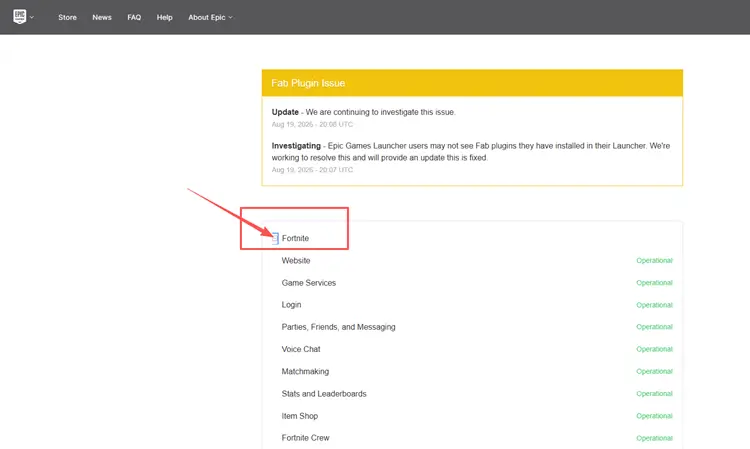
Epic sunucu tarafında bir sorun olduğunu doğrularsa hizmetler yeniden çalışır hâle gelene kadar bekleyin ve güncellemeyi tekrar deneyin. Her şey normal çalışıyorsa aşağıdaki yerel çözümlere geçin.
Çözüm 2. Başlatıcıyı veya konsolu yeniden başlatın
Yalnızca Epic Games Launcher penceresini kapatmak, güncelleme işlemlerini arka planda çalışır durumda bırakabilir. Bu nedenle Fortnite, Queued, %0 veya Verifying durumunda takılı kalabilir. Fortnite ve başlatıcıdan sistem tepsisi üzerinden tamamen çıkın. Görev Yöneticisi içinde hâlâ Epic işlemleri varsa bunları sonlandırın, başlatıcıyı yeniden açın ve Update veya Resume seçeneğini seçin.
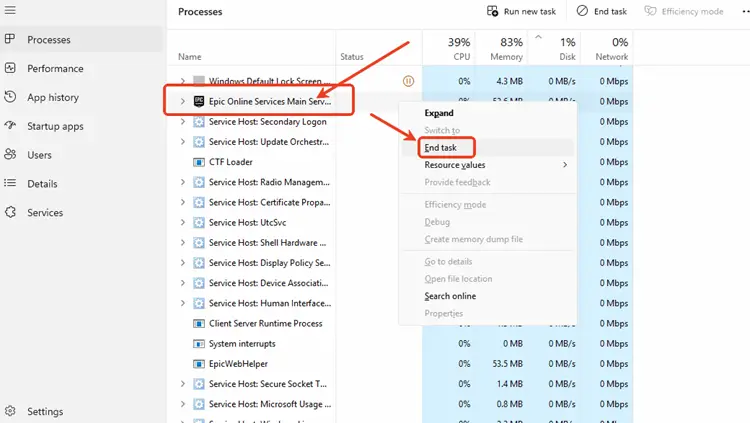
Konsolda Fortnite’ı kapatın ve uyku ya da dinlenme modunu kullanmak yerine sistemi tamamen yeniden başlatın. Konsol yeniden bağlandıktan sonra indirme kuyruğunu açın ve güncellemeyi tekrar deneyin.
Çözüm 3. Depolama alanını ve disk etkinliğini kontrol edin
Fortnite güncellemeleri yalnızca gösterilen yama boyutu kadar değil; geçici dosyalar, dosyaların açılması, kurulum ve doğrulama için de boş alana ihtiyaç duyar. Fortnite’ın kurulu olduğu sürücüyü veya konsolun depolama alanını kontrol edin ve boş alan azsa gereksiz dosyaları kaldırın.
İndirme hızının 0 B/s olması, güncellemenin her zaman donduğu anlamına gelmez. Epic Games Launcher indirme grafiğinde okuma veya yazma etkinliğinin sürmesi, dosyaların hâlâ yüklendiğini gösterir. Güncellemeyi yeniden başlatmadan veya iptal etmeden önce disk işlemlerinin tamamlanmasını bekleyin.
Çözüm 4. İndirme bağlantısını daha kararlı hâle getirin
Kararsız bir bağlantı veya bant genişliğini kullanan diğer işlemler, Fortnite güncelleme verilerinin aktarımını kesintiye uğratarak indirmeyi duraklatabilir ya da %0’a döndürebilir. Diğer indirmeleri ve video yayınlarını duraklatın, mümkünse Ethernet kullanın ve bağlantıyı yenilemek için modemi ve yönlendiriciyi yeniden başlatın.
Epic Games Launcher uygulamasındaki indirme hızı sınırı da güncellemeleri yavaşlatabilir. Bu sınırı kaldırmak için aşağıdaki adımları izleyin.
Adım 1. Epic Games Launcher uygulamasını açın ve sağ üst köşedeki Settings simgesini seçin.
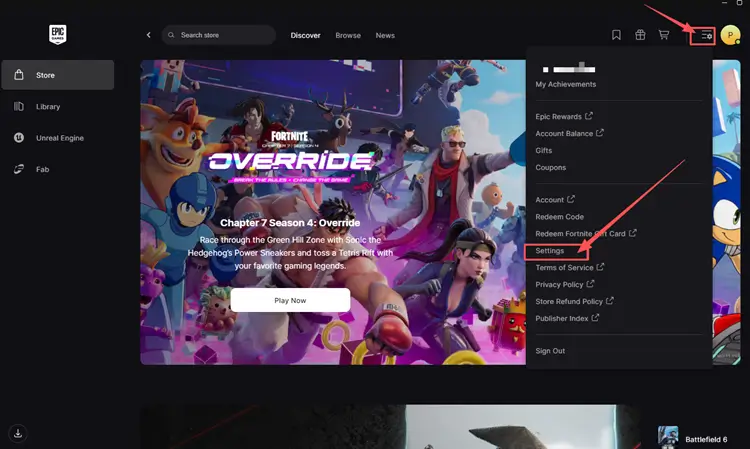
Adım 2. Download Settings bölümünü açın ve Limit Download Speeds seçeneğini kapatın.
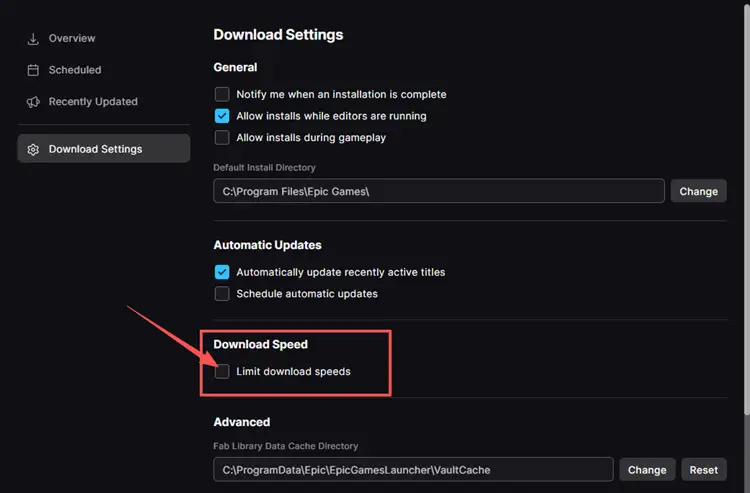
Adım 3. Başlatıcıyı yeniden başlatın ve Fortnite güncellemesine devam edin.
Konsollarda diğer indirmeleri duraklatın ve platformun indirme kuyruğundan tekrar deneyin.
Çözüm 5. Epic Games Launcher önbelleğini temizleyin
Bozuk veya güncelliğini yitirmiş başlatıcı önbelleği, Fortnite indirmelerini aksatabilir. Güncelleme başarısız olabilir, Queued durumunda kalabilir, Verifying aşamasını sürekli tekrarlayabilir veya hiç başlamayabilir. Bu geçici dosyaları temizlemek Fortnite’ı kaldırmaz; Epic Games Launcher yeniden açıldığında gerekli önbelleği tekrar oluşturur. Windows’ta başlatıcı önbelleğini temizlemek için aşağıdaki adımları izleyin.
Adım 1. Fortnite ve Epic Games Launcher uygulamasından sistem tepsisi üzerinden tamamen çıkın. Görev Yöneticisi içinde çalışan hiçbir Epic Games işlemi kalmadığından emin olun.
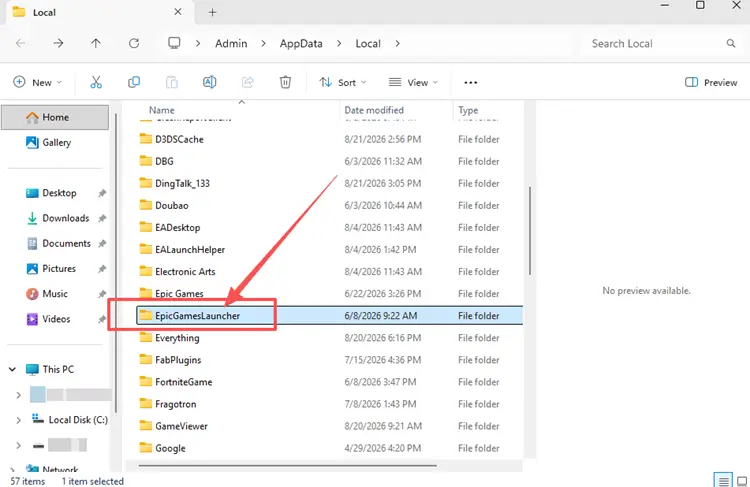
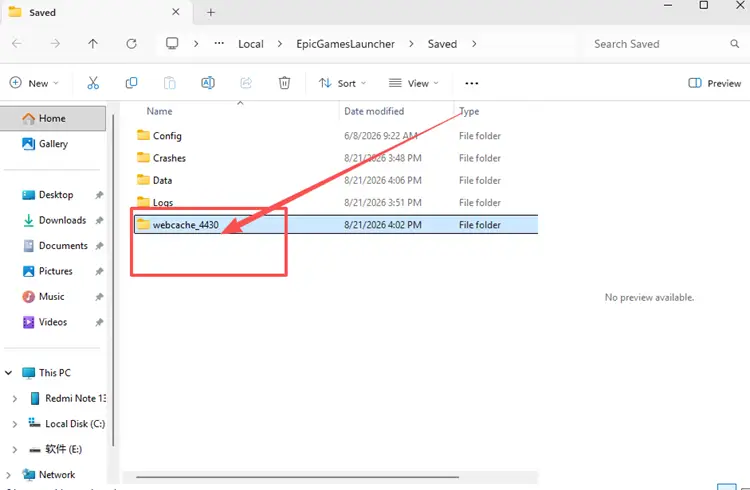
Adım 2. Windows + R tuşlarına basın, %localappdata% yazın ve EpicGamesLauncher > Saved klasörünü açın.
Adım 3. Varsa webcache, webcache_4147 ve webcache_4430 klasörlerini silin. Ardından başlatıcıyı yeniden açın ve güncellemeyi tekrar deneyin.
Çözüm 6. Fortnite dosyalarını doğrulayın
Hasarlı oyun dosyaları, tamamlanmamış güncellemeler veya izin sorunları, Fortnite’ın güncellemeyi bitirmesini engelleyebilir. Oyun dosyalarını doğrulamak, kurulumu denetler ve eksik ya da bozuk verileri yenileriyle değiştirir. Epic Games Launcher uygulamasını yönetici olarak çalıştırmak da yazma izni sorunlarını çözmeye yardımcı olabilir. Fortnite dosyalarını doğrulamak ve güncellemeyi başlatıcıya yönetici izinleri vererek tekrar denemek için aşağıdaki adımları izleyin.
Adım 1. Epic Games Launcher kısayoluna sağ tıklayın ve Run as administrator seçeneğini seçin.
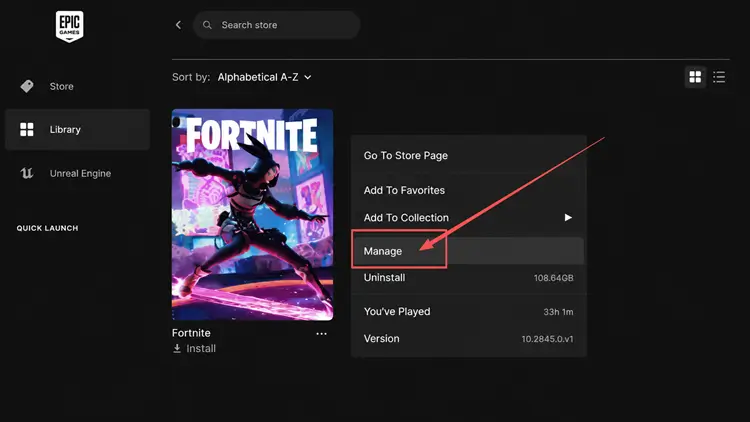
Adım 2. Library bölümünü açın, Fortnite oyununu bulun ve Manage seçeneğini seçin.
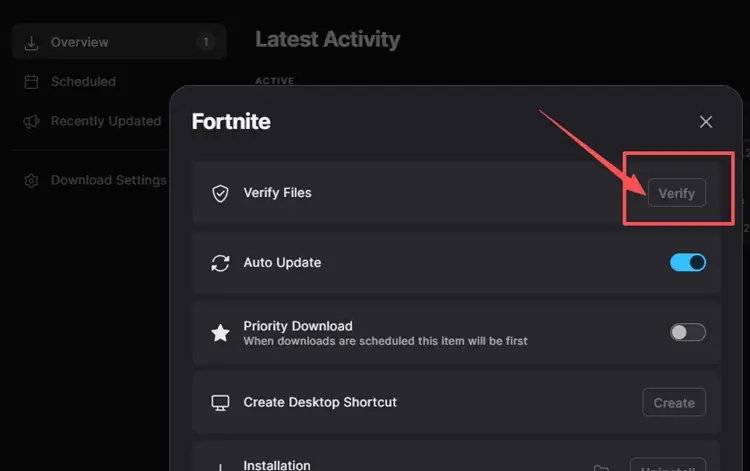
Adım 3. Verify seçeneğini seçin ve güncellemeyi tekrar denemeden önce işlemin tamamlanmasını bekleyin.
Çözüm 7. Windows ağ yığınını sıfırlayın
Fortnite Windows’ta hâlâ güncellenmiyorsa hatalı Winsock, TCP/IP, IP, DNS veya proxy ayarları, Epic Games Launcher uygulamasının güncelleme hizmetlerine ulaşmasını engelliyor olabilir. Bunları sıfırlamak yerel çakışmaları giderebilir. Proxy ayarlarını yalnızca “Please wait while we start your update” hatası için ve merkezi olarak yönetilmeyen bir bağlantıda sıfırlayın. Aşağıdaki adımları izleyin.
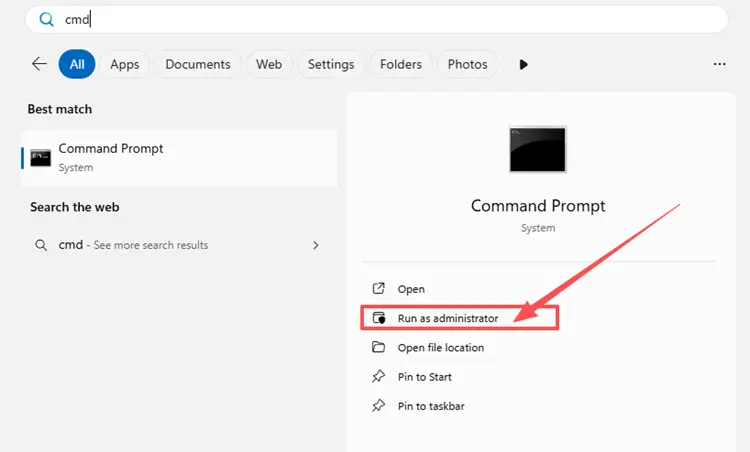
Adım 1. Windows aramasına cmd yazın, Command Prompt seçeneğine sağ tıklayın ve Run as administrator seçeneğini seçin.
Adım 2. Aşağıdaki komutları belirtilen sırayla, tek tek çalıştırın:
- netsh winsock reset
- netsh int ip reset
- ipconfig /release
- ipconfig /renew
- ipconfig /flushdns
Yalnızca proxy ile ilgili hata için ayrıca netsh winhttp reset proxy komutunu çalıştırın.
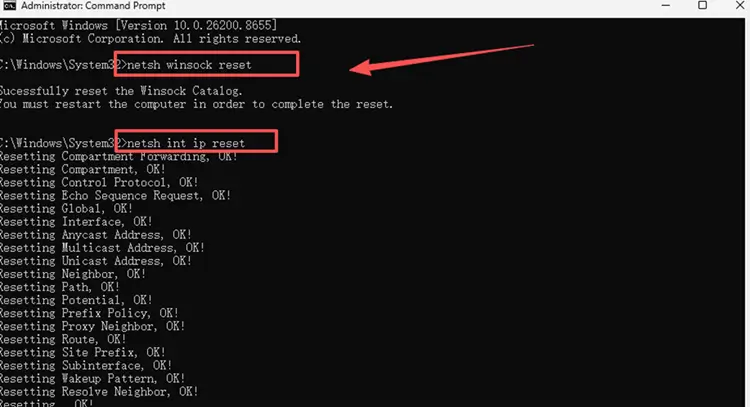
Adım 3. Bilgisayarı yeniden başlatın, internete tekrar bağlanın ve Epic Games Launcher üzerinden Fortnite güncellemesini yeniden deneyin.
[Bonus] Güncellemeden sonra LagZapper ile Fortnite gecikmesi nasıl azaltılır?
Fortnite güncellendikten sonra yüksek ping, paket kaybı veya internet servis sağlayıcınızın kararsız yönlendirmesi; yapı inşa ederken gecikmeye, rubberbanding sorununa ve bağlantı kopmalarına neden olmaya devam edebilir. Oyun içi gecikmeyi azaltmak, pingi düşürmek ve Windows bilgisayarınız ile Fortnite sunucuları arasındaki rotayı optimize etmek için LagZapper indirin. LagZapper oyun bağlantılarını iyileştirir; güncelleme dosyalarını onarmaz veya indirmez.
Fortnite için neden LagZapper kullanılmalı?
- Akıllı Rota Optimizasyonu: Fortnite için daha hızlı ve daha kararlı bir rota bularak yönlendirme kaynaklı gecikmeleri ve paket kaybını azaltmaya yardımcı olur.
- Daha Az Gecikme ve Daha Kararlı Bağlantı: Oyun içi gecikmeyi azaltmaya, pingi düşürmeye ve ani gecikme sıçramalarını en aza indirmeye yardımcı olur.
- Tek Tıkla Hızlandırma: Karmaşık ağ veya yönlendirici ayarlarını elle değiştirmeden Fortnite bağlantısını optimize eder.
- 3.000’den Fazla Oyun Desteği: Fortnite ve desteklenen diğer binlerce çevrim içi oyunla çalışır.
LagZapper ile Fortnite bağlantısı nasıl hızlandırılır?
Bir sonraki maçınıza girmeden önce Fortnite bağlantısını optimize etmek için aşağıdaki adımları izleyin.
Adım 1. LagZapper’ı indirin ve yükleyin
Windows için LagZapper’ı indirin ve kurulumu tamamlamak için ekrandaki talimatları izleyin.
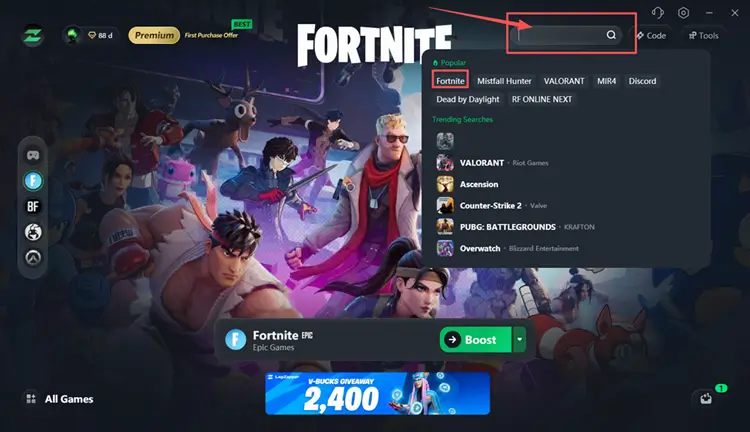
Adım 2. Fortnite’ı arayın
LagZapper’ı başlatın, ardından arama çubuğunu kullanarak veya desteklenen oyunlar listesine göz atarak Fortnite’ı bulun.
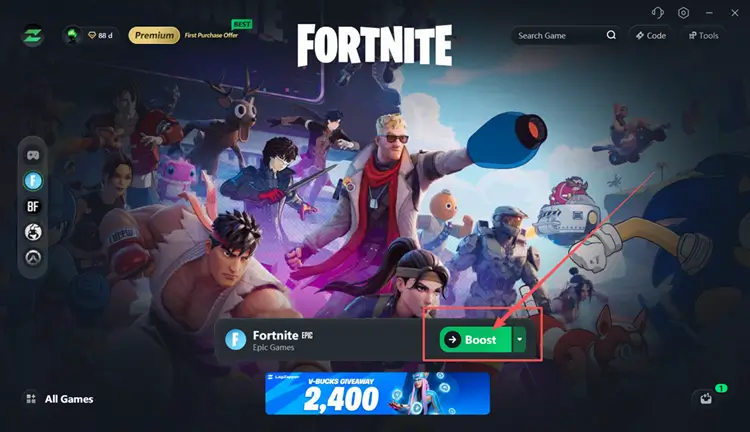
Adım 3. Bir sunucu seçin ve Boost’u etkinleştirin
Bir Fortnite sunucusu veya önerilen bir düğüm seçin, ardından oyunu başlatmadan önce Boost düğmesine tıklayın.
Sonuç
Fortnite’ın güncellenmemesi; Epic hizmetlerindeki kesintilerden, takılan başlatıcı işlemlerinden, yetersiz depolama alanından, kararsız indirmelerden, bozuk önbellekten veya hasarlı dosyalardan kaynaklanabilir. Önce güncelleme durumunu kontrol edin, ardından uygun çözümleri sırayla uygulayın. Güncelleme tamamlandıktan sonra yüksek ping, paket kaybı veya kararsız yönlendirme sorunu yaşayan oyuncular, Fortnite bağlantı rotasını optimize etmek için LagZapper indirebilir.
Fortnite’ın güncellenmemesi hakkında sık sorulan sorular
Q1. Fortnite neden güncellenmiyor?
Önce Epic hizmetlerini kontrol edin; ardından başlatıcıyı yeniden başlatın, depolama alanı açın, önbelleği temizleyin ve dosyaları doğrulayın.
Q2. Fortnite’ın güncellenmemesi sorununu nasıl çözebilirim?
Epic hizmetlerini kontrol edin, başlatıcıyı yeniden başlatın, depolama alanını kontrol edin, bağlantıyı kararlı hâle getirin, önbelleği temizleyin ve dosyaları doğrulayın.
Q3. Fortnite neden güncellemeleri kontrol ederken takılıyor?
Başlatıcı, Epic hizmetlerinden yanıt bekliyor, bozuk önbellek verilerini okuyor veya eksik oyun dosyalarını doğruluyor olabilir.
Q4. Epic Games Launcher önbelleğini temizlemek Fortnite’ı kaldırır mı?
Hayır. Yalnızca geçici webcache verileri kaldırılır; yüklü oyun veya hesap ilerlemesi silinmez.