
Fortnite Sunucuya Bağlanamıyor: Giriş Hatasını ve Maça Katılma Sorununu Giderme
Fortnite'ta “Sunucuya bağlanılamıyor”, “Giriş başarısız” veya “Maça katılınamıyor” mesajları görüyorsanız ya da oyun eşleştirmede takılı kalıyorsa sorun genellikle maça girmeden önce ortaya çıkar. Oyunu açabilir, lobiye ulaşabilir veya Hazır düğmesine basabilirsiniz; ancak Fortnite, Epic hizmetlerine, oyun sunucularına, eşleştirme kuyruklarına ya da belirli bir oyun moduna bağlanamaz.
Bu rehber, Fortnite'ın neden sunucuya bağlanamadığını ve ilgili sorunları adım adım nasıl giderebileceğinizi açıklar. Sorunun nedeni Fortnite sunucu bakımı, Epic Games hizmetlerindeki aksaklıklar, yerel ağdaki kararsız yönlendirme, DNS hataları, güvenlik duvarı ayarları veya eşleştirme bölgesi sorunları olabilir. Aşağıdaki çözümler, nedeni belirlemenize ve oyuna dönmenize yardımcı olabilir.
Fortnite Neden Sunucuya Bağlanamıyor?
Sunucu Bakımı veya Kesintisi
Fortnite sunucuları güncellemeler, etkinlikler veya bakım sırasında geçici olarak kullanılamayabilir. Bu durum giriş yapmayı veya eşleştirmeyi engelleyebilir.
Epic Hizmetlerine Bağlantı Hatası
Epic'e giriş, eşleştirme veya oyun hizmetlerindeki sorunlar bağlantı sürecini kesintiye uğratabilir ve hatalara yol açabilir.
Kararsız İnternet Bağlantısı
Zayıf Wi-Fi sinyali, paket kaybı veya yüksek gecikme, cihazınız ile Fortnite sunucuları arasındaki iletişimi bozabilir.
DNS veya Yönlendirme Sorunları
Güncelliğini yitirmiş DNS kayıtları veya internet servis sağlayıcınızın verimsiz yönlendirmesi, sisteminizin Fortnite sunucularına düzgün şekilde ulaşmasını engelleyebilir.
Güvenlik Duvarı veya Güvenlik Yazılımı Kısıtlamaları
Güvenlik duvarı veya antivirüs ayarları, Fortnite'ın ya da Epic Games Launcher'ın gerekli ağ hizmetlerine erişmesini engelleyebilir.
Eşleştirme Bölgesi Sorunları
Uygun olmayan veya aşırı yoğun sunucu bölgeleri, maçlara katılmaya çalışırken hatalara neden olabilir.
Arka Plandaki Ağ Kullanımı
İndirmeler, video yayınları veya bant genişliği kullanan diğer uygulamalar, Fortnite bağlantısının kararlılığını olumsuz etkileyebilir.
Fortnite Sunucuya Bağlanamıyor Sorunu Nasıl Çözülür?
Fortnite sunuculara bağlanamıyorsa bir dizi pratik sorun giderme adımıyla sorunu çözebilirsiniz. Bu bölüm, giriş ve eşleştirme bağlantısını yeniden kararlı hâle getirmek için sunucu kontrolleri, ağ düzenlemeleri ve sistem ayarları gibi etkili çözümleri kapsar.
Çözüm 1. Fortnite ve Epic Games Sunucularının Durumunu Kontrol Edin
Bilgisayarınızın veya ağınızın ayarlarını değiştirmeden önce Fortnite sunucularının çalışıp çalışmadığını kontrol edin. Epic Games'in herkese açık hizmet durumu sayfasını ziyaret ederek Fortnite, Login, Game Services ve Matchmaking bölümlerini inceleyin. Herhangi bir hizmette performans düşüşü veya bakım görünüyorsa sorun büyük olasılıkla sunucu tarafındadır.
Bu kontrol, özellikle güncellemelerden veya etkinliklerden sonra önemlidir. Sunucular çalışmıyorsa Epic'in hizmetleri yeniden devreye almasını bekleyin. Yönlendiricinizi yeniden başlatmak veya DNS değiştirmek, resmî sunucu kesintilerini çözmez.
Çözüm 2. Fortnite'ı ve Epic Games Launcher'ı Yeniden Başlatın
Sunucular çevrimiçiyse Fortnite'ı ve Epic Games Launcher'ı yeniden başlatın. Geçici oturum hataları, özellikle güncellemelerden veya başarısız başlatma girişimlerinden sonra bağlantıları engelleyebilir.
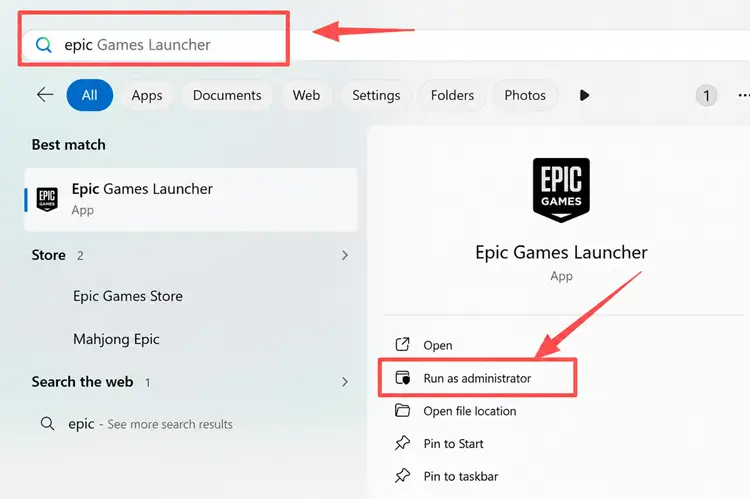
Her iki programı da sistem tepsisinden de çıkarak tamamen kapatın. Başlatıcıyı yeniden açın ve Fortnite'ı tekrar başlatın. İzin sorunlarını önlemek için başlatıcıyı yönetici olarak da çalıştırabilirsiniz.
Çözüm 3. İnternet Bağlantınızı Kontrol Edin
Kararsız bir internet bağlantısı, girişin başarısız olmasına veya eşleştirme hatalarına neden olabilir. İnternette gezinirken sorun yaşamasanız bile paket kaybı veya yüksek gecikme, Fortnite bağlantısını kesintiye uğratabilir.
Yönlendiricinizi yeniden başlatın, mümkünse Ethernet bağlantısına geçin ve arka plandaki indirmeleri duraklatın. Bu adımlar, çevrimiçi oyunlar için bağlantınızı daha kararlı hâle getirmeye yardımcı olur.
Çözüm 4. Fortnite Eşleştirme Bölgenizi Değiştirin
Maçlara katılamıyorsanız eşleştirme bölgesini değiştirmeyi deneyin. Bazı bölgeler aşırı yoğun veya kararsız olabilir.
Önce bölgeyi Auto olarak ayarlayın, ardından daha düşük ping sunan yakın bölgeleri deneyin. Gecikmeyi artırıp oyun deneyimini olumsuz etkileyebileceğinden uzak bölgelerden kaçının.
Çözüm 5. DNS Önbelleğini Temizleyin ve Ağ Ayarlarını Sıfırlayın
Fortnite hâlâ sunucuya bağlanılamadığını, girişin başarısız olduğunu veya maça katılınamadığını belirtiyorsa mevcut DNS ayarlarınız güncelliğini yitirmiş ya da kararsız olabilir. DNS, sisteminizin Epic hizmetleri ve Fortnite oyun sunucuları için doğru sunucu adreslerini bulmasına yardımcı olur. DNS kayıtları hatalıysa veya geç güncelleniyorsa Fortnite, giriş ya da eşleştirme sırasında düzgün bağlantı kuramayabilir.
Güncelliğini yitirmiş kayıtları kaldırmak için önce DNS önbelleğini temizleyebilirsiniz.
Adım 1. DNS Önbelleğini Temizleyin
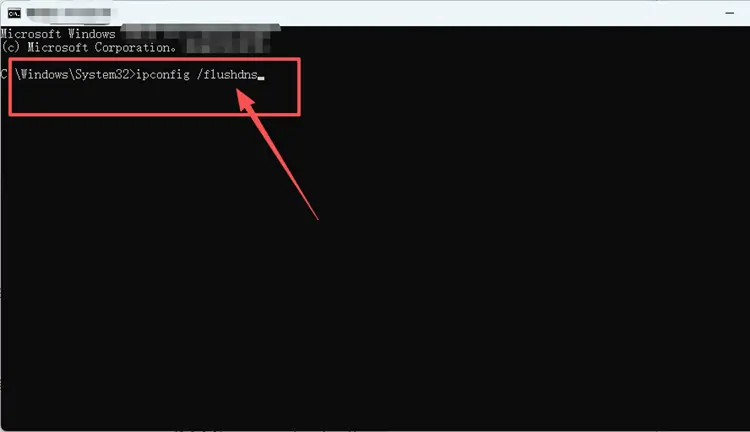
Komut İstemi'ni yönetici olarak açın, ipconfig /flushdns yazın ve Enter tuşuna basın. Onay mesajı göründükten sonra bilgisayarınızı yeniden başlatın ve Fortnite'ı tekrar açın.
Sorun devam ederse Google DNS veya Cloudflare DNS gibi güvenilir bir genel DNS hizmetine geçmeyi deneyin. Bu, özellikle internet servis sağlayıcınızın DNS hizmeti bağlantı gecikmelerine veya kararsız yönlendirmeye neden oluyorsa sisteminizin Epic hizmetlerine erişimini iyileştirmeye yardımcı olabilir.
Adım 2. DNS Ayarlarını Açın
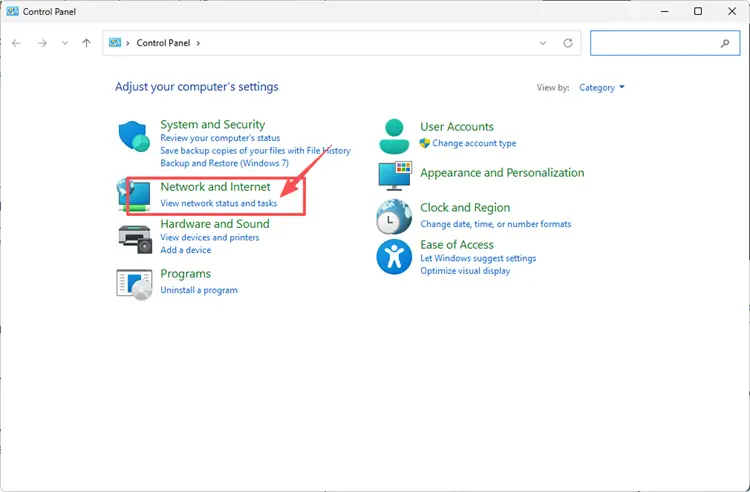
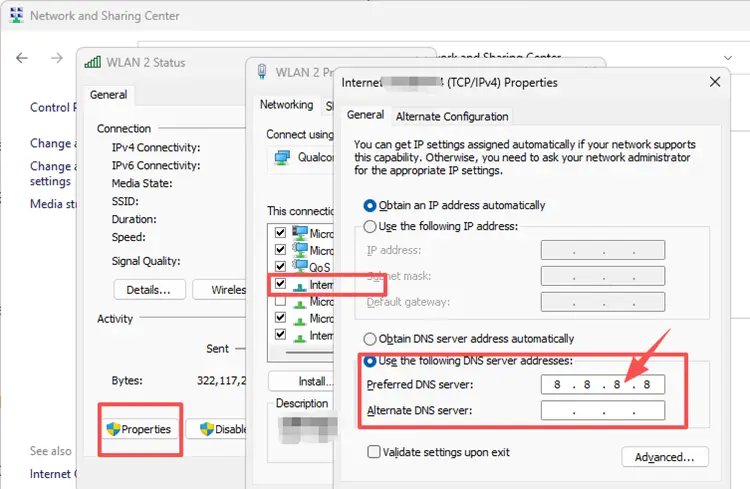
Denetim Masası'nı açın, Network & Internet bölümüne gidin ve Network and Sharing Center seçeneğine tıklayın. Mevcut Wi-Fi veya Ethernet bağlantınızı seçin, Properties bölümünü açın ve Internet Protocol Version 4 (TCP/IPv4) seçeneğini belirleyin.
Adım 3. Genel Bir DNS Sunucusu Adresi Girin
Use the following DNS server addresses seçeneğini işaretleyin ve Google DNS (8.8.8.8 / 8.8.4.4) veya Cloudflare DNS (1.1.1.1 / 1.0.0.1) gibi genel bir DNS hizmetinin adreslerini girin. Ayarları kaydedin ve ağınıza yeniden bağlanın.
Çözüm 6. Güvenlik Duvarında Fortnite'a İzin Verin
Güvenlik duvarı ayarları, Fortnite bağlantılarını engelleyerek giriş veya bağlantı hatalarına neden olabilir. Windows Güvenlik Duvarı'nda Fortnite'a ve Epic Games Launcher'a izin verin. Üçüncü taraf bir güvenlik yazılımı kullanıyorsanız korumayı devre dışı bırakmak yerine bu programları güvenilir uygulamalar olarak ekleyin.
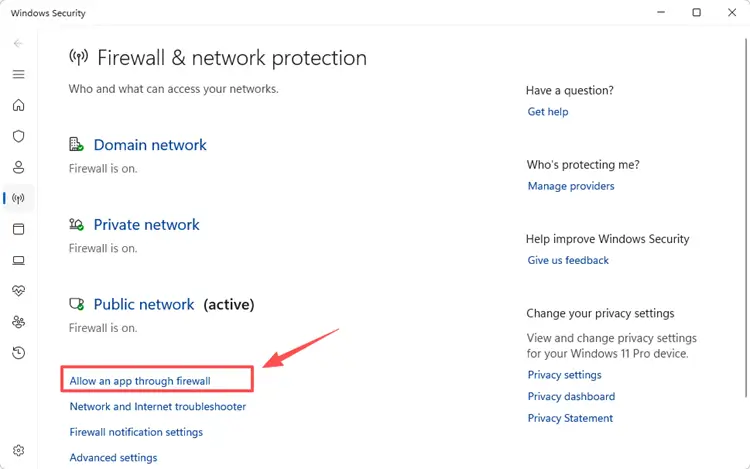
Adım 1. Windows Security uygulamasını açın, Firewall & network protection bölümüne gidin ve Allow an app through firewall seçeneğini belirleyin.
Adım 2. Change settings düğmesine tıklayın, ardından Allow another app seçeneğini belirleyin. Oyunun kurulum klasörüne gidin ve eklemek için oyunun çalıştırılabilir dosyasını seçin.
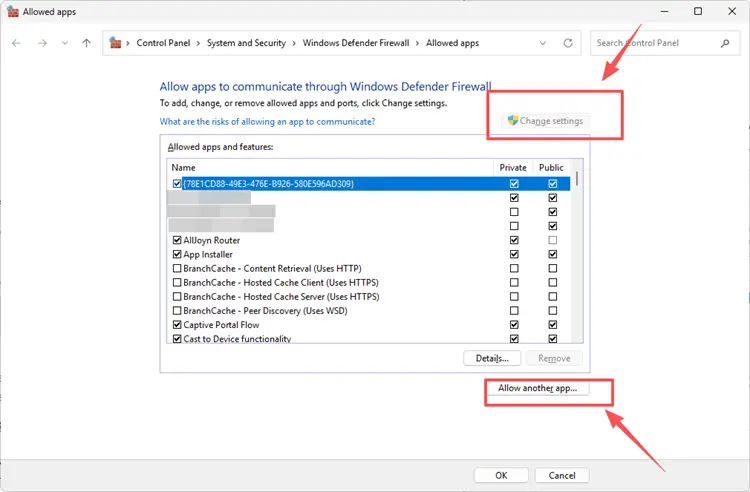
Adım 3. Oyuna etkin ağınızda izin verildiğinden emin olun, ardından OK düğmesine tıklayın ve oyunu yeniden başlatın.
Çözüm 7. Fortnite Oyun Dosyalarını Doğrulayın
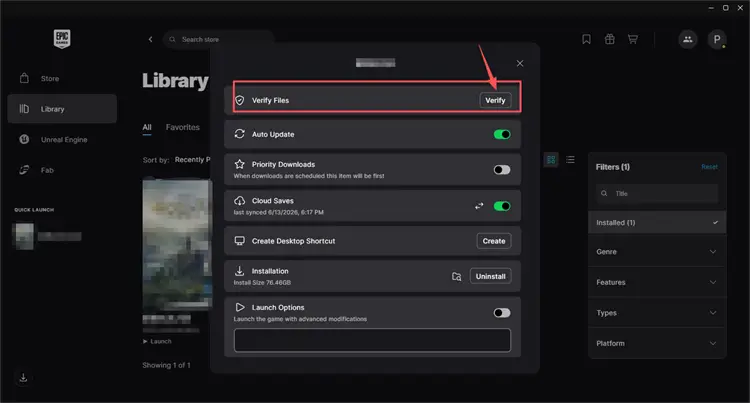
Bozuk dosyalar bağlantı sorunlarına neden olabilir. Dosyaları doğrulamak, eksik veya hasarlı verileri onarabilir. Epic Games Launcher'da Library bölümüne gidin, Fortnite oyununu seçin ve Verify seçeneğine tıklayın. İşlem tamamlandıktan sonra başlatıcıyı yeniden başlatın.
LagZapper ile Daha Akıcı Bir Fortnite Deneyimi Yaşayın
Fortnite sunucuları normal çalışmasına rağmen yüksek ping, paket kaybı, ani gecikmeler, giriş gecikmeleri veya kararsız eşleştirme sorunları yaşamaya devam ediyorsanız bunun nedeni bilgisayarınız, internet servis sağlayıcınız, Epic hizmetleri ve Fortnite sunucuları arasındaki verimsiz yönlendirme olabilir. LagZapper, yönlendirmedeki kararsızlığı azaltmaya, bağlantı kararlılığını iyileştirmeye ve Fortnite için daha kararlı bir bağlantı yolu oluşturmaya yardımcı olan güçlü bir PC oyun hızlandırıcısıdır.
LagZapper Oyun Hızlandırıcısının Öne Çıkan Özellikleri
- Fortnite için Tek Tıkla Hızlandırma: LagZapper'da Fortnite'ı hızlıca bulun, gerekirse uygun bir sunucu veya düğüm seçin ve maça girmeden önce bağlantınızı optimize edin.
- Fortnite Maçlarında Daha Düşük Ping: LagZapper, bilgisayarınız ile Fortnite sunucuları arasındaki bağlantı yolunu optimize etmeye yardımcı olur. Bu da ping değerini düşürebilir ve çatışmalar sırasında tepki süresini iyileştirebilir.
- Oyun Sırasında Daha Az Lag ve Paket Kaybı: LagZapper, oyun gecikmesini azaltmaya, paket kaybını ve ani ping artışlarını düşürmeye yardımcı olur. Böylece inişler, yapı kurma, çatışmalar ve maçın son anları daha akıcı geçebilir.
- Bölgeler Arası Oyun için Akıllı Yönlendirme Optimizasyonu: Farklı bölgelerde Fortnite oynarken LagZapper, daha kararlı bir bağlantı için oyun trafiğinizi optimize edilmiş bir yol üzerinden yönlendirmeye yardımcı olur.
- Fortnite Dâhil 3.000'den Fazla Oyun Desteği: LagZapper, Fortnite'ın yanı sıra FPS, MMORPG, MOBA, aksiyon ve çok oyunculu oyun türlerinde 3.000'den fazla çevrimiçi oyunu destekler.
[Adım Adım Rehber] LagZapper ile Fortnite Nasıl Hızlandırılır?
Adım 1. LagZapper'ı İndirin ve Kurun
Windows için LagZapper'ı indirin, ardından kurulumu tamamlamak ve uygulamayı bilgisayarınızda yapılandırmak için ekrandaki talimatları izleyin.
Adım 2. LagZapper'ı Açın ve Fortnite'ı Arayın
LagZapper'ı başlatın, ardından arama çubuğunu veya oyun listesini kullanarak Fortnite'ı bulun.
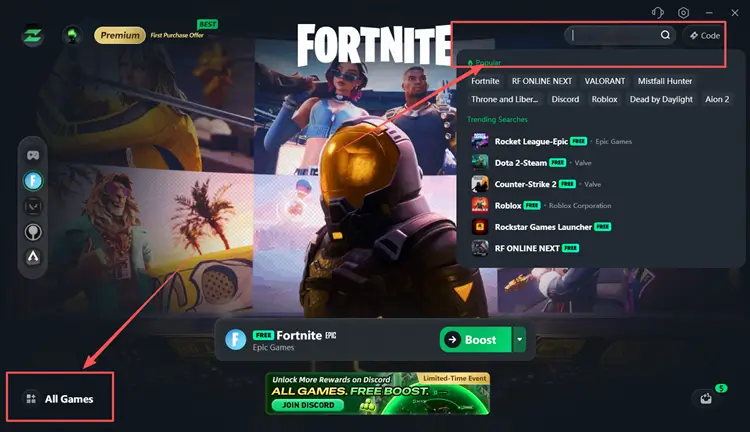
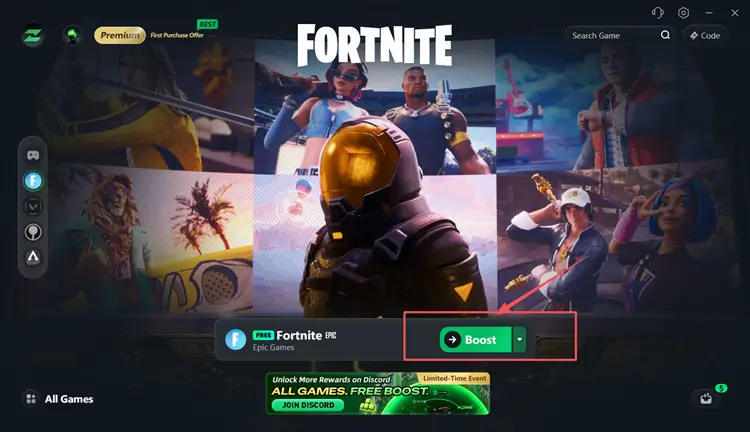
Adım 3. Bağlantıyı Hızlandırın ve Fortnite'ı Başlatın
Kullanılabilir en iyi sunucu düğümünü veya optimize edilmiş bağlantı yolunu seçin ve ağ optimizasyonunu uygulamak için Boost düğmesine tıklayın. Ardından Fortnite'ı başlatarak giriş, eşleştirme ve oyun sırasındaki bağlantı kararlılığını test edin.
Sonuç
Fortnite'ın sunucuya bağlanamaması genellikle tek bir nedenden kaynaklanmaz. Sunucu bakımı, Epic hizmetlerindeki sorunlar, kararsız internet, DNS hataları, güvenlik duvarı kısıtlamaları veya verimsiz yönlendirme bu soruna yol açabilir. Çoğu oyuncu sunucu durumunu kontrol ederek, başlatıcıyı yeniden başlatarak, Ethernet'e geçerek, DNS önbelleğini temizleyerek ve güvenlik duvarında Fortnite'a izin vererek bağlantı kararlılığını yeniden sağlayabilir.
Giriş başarısız, maça katılamama, eşleştirmede takılı kalma veya kararsız oyun bağlantısı sorunları devam ediyorsa LagZapper'ı indirmek, bilgisayarınız, Epic hizmetleri ve Fortnite sunucuları arasındaki bağlantı yollarını optimize etmeye yardımcı olabilir. Bu, bağlantı kararlılığını iyileştirebilir, paket kaybını azaltabilir ve daha akıcı Fortnite maçları sunabilir.