
GTA 6 PS5 ve Xbox'ta Yavaş mı İniyor? 6 Çözüm
GTA 6, PS5 veya Xbox konsolunuzda yavaş mı indiriliyor? Ön yükleme için 212 GB'a kadar boş depolama alanı gerekebileceğinden oyunun indirilmesi saatler sürebilir. Bazı oyuncular GTA 6 indirmesinin belirli bir yüzdede takılması, ön yüklemenin kesilmesi veya indirme işleminin başarısız olması gibi sorunlarla da karşılaşabilir.
GTA 6 ön yüklemesi, 19 Kasım'daki çıkışından önce 10 Kasım 2026'da başlıyor. İster yavaş indirme hızı, ister takılan ön yükleme, ister indirme hatası yaşıyor olun, bu rehberde PS5 ve Xbox Series X|S için 6 pratik çözümü ve özel bir ağ sorun giderme seçeneğini bulabilirsiniz.
GTA 6 Ön Yüklemesi Ne Zaman Başlıyor?
GTA 6 indirme sorunlarını gidermeden önce ön yüklemenin konsolunuzda kullanılabilir olup olmadığını kontrol edin. Rockstar Games'in resmi GTA 6 Ön Yükleme SSS sayfasına göre takvim şöyle:
| Platform | Ön Yükleme Başlangıcı | Çıkış Tarihi |
|---|---|---|
| PS5 | 10 Kasım, yerel saatle 00.00 | 19 Kasım 2026 |
| Xbox Series X|S | 10 Kasım, 00.00 GMT | 19 Kasım 2026 |
Not: Xbox ön yüklemesi dünya genelinde aynı anda başlıyor. Bu saat ABD'de 9 Kasım 16.00 PST / 19.00 EST'ye denk geliyor. PS5 ön yüklemesi ise her bölgede yerel saatle gece yarısı başlıyor.
GTA 6, konsolunuza bağlı olarak 212 GB'a kadar boş depolama alanı gerektiriyor. İndirmeye başlamadan önce yeterli alan açın. İndirme boyutu ve platform gereksinimleri hakkında daha fazla bilgi için GTA 6 ön yükleme rehberimize göz atın.
GTA 6 Neden Bu Kadar Yavaş İndiriliyor?
GTA 6 indirme hızının düşük olması, ön yüklemenin takılması veya indirme işleminin başarısız olması birkaç nedenden kaynaklanabilir:
- Yoğun indirme talebi: GTA 6 ön yükleme döneminde çok sayıda oyuncunun aynı anda indirme yapması hızı etkileyebilir.
- Kararsız Wi-Fi bağlantısı: Zayıf sinyal veya kablosuz parazit, indirmeyi yavaşlatabilir ya da kesintilere neden olabilir.
- Ağ yoğunluğu: Video izleme, arka plan indirmeleri ve diğer cihazlar mevcut bant genişliğini kullanır.
- Yetersiz depolama alanı: Boş alanın az olması GTA 6 ön yüklemesinin başlamasını veya tamamlanmasını engelleyebilir.
- Arka plan işlemleri: Açık oyunlar ve otomatik güncellemeler indirme performansını etkileyebilir.
- Platform hizmeti sorunları: PlayStation Network veya Xbox hizmetlerindeki geçici sorunlar indirmelerin takılmasına ya da başarısız olmasına neden olabilir.
GTA 6 Yavaş mı İniyor veya İndirme Başarısız mı? LagZapper Download Fix'i Deneyin
GTA 6 indirmesi PS5 veya Xbox'ta sürekli başarısız oluyor ya da kesintiye uğruyorsa LagZapper Download Fix'i deneyin. Bu özel sunucu seçeneği, kararsız ağ bağlantılarından kaynaklanan indirme hatalarını gidermeye yardımcı olur.
LagZapper, Windows bilgisayar üzerinden konsol ağ optimizasyonunu destekler. Böylece PS5 veya Xbox konsolunuza doğrudan herhangi bir yazılım yüklemeniz gerekmez.
GTA 6 İndirmeleri için LagZapper'ın Avantajları
- Özel Download Fix Sunucusu: Ağ bağlantısı sorunlarından kaynaklanan GTA 6 indirme hatalarını ve kesintilerini gidermeye yardımcı olur.
- PS5 ve Xbox Desteği: PlayStation 5 ve Xbox Series X|S için özel ağ optimizasyonu seçenekleri sunar.
- PC'den Konsola Paylaşımlı Hızlandırma: Windows bilgisayarınızın optimize edilmiş ağ bağlantısını ek konsol yazılımı yüklemeden konsolunuzla paylaşmanızı sağlar.
- Tek Tıkla Hızlandırma: GTA 6 konsol sürümünüzü ve sunucuyu seçerek hızlandırmayı kolayca başlatabilirsiniz.
- Daha Akıcı Çevrim İçi Oyun: İndirme dışında LagZapper, çevrim içi oyunlarda lag sorunlarını azaltmaya, yüksek ping ve paket kaybını düşürmeye de yardımcı olabilir.
PS5 ve Xbox'ta GTA 6 İndirmek için LagZapper Nasıl Kullanılır?
Başlamak için şu dört adımı izleyin:
Adım 1. LagZapper'ı İndirin ve Yükleyin
LagZapper'ı Windows bilgisayarınıza indirin, kurulumu tamamlayın ve hesabınıza giriş yapın.
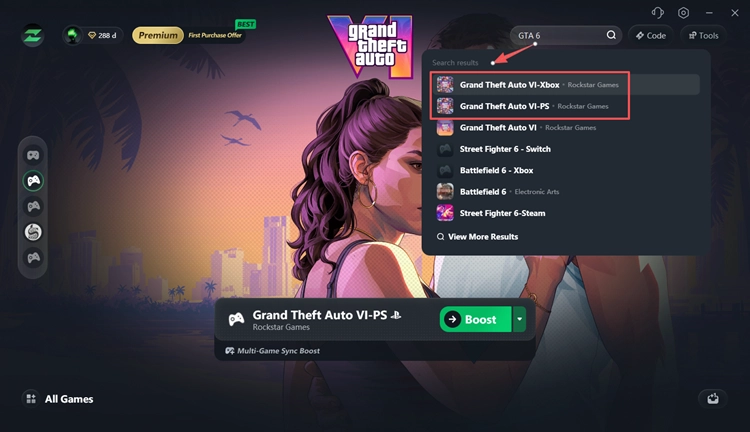
Adım 2. GTA 6'yı Arayın
LagZapper'da GTA 6'yı arayın. PS5 için Grand Theft Auto VI-PS, Xbox Series X|S için Grand Theft Auto VI-Xbox seçeneğini seçin.
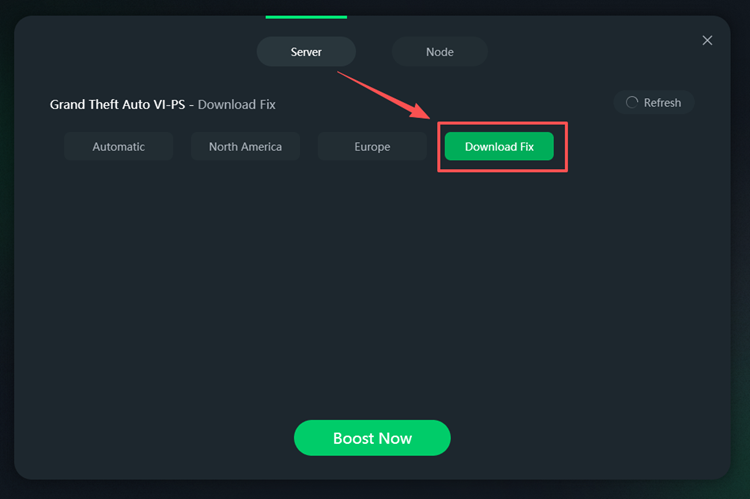
Adım 3. Download Fix Sunucusunu Seçin
Boost düğmesinin yanındaki açılır menü okuna tıklayın, Server sekmesini açın ve GTA 6 konsol sürümünüz için Download Fix seçeneğini seçin.
Adım 4. Hızlandırmayı Başlatın ve Konsolunuzu Yapılandırın
Boost Now düğmesine tıklayın, ardından LagZapper'daki Network Settings bölümünü açın. PS5 veya Xbox ağ bağlantınızı yapılandırmak için ekrandaki talimatları izleyin.
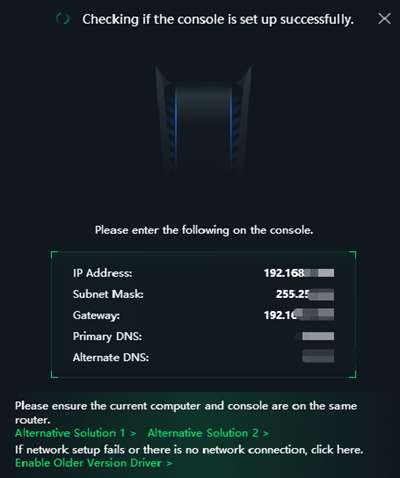
Yapılandırmayı tamamladıktan sonra GTA 6'yı LagZapper'ın optimize edilmiş ağ bağlantısıyla yeniden indirmeyi deneyin. Bu, indirme kesintilerini ve bağlantı hatalarını azaltmaya yardımcı olabilir.
GTA 6 Yavaş İndirme veya Takılma Sorunu Nasıl Çözülür? 6 Yöntem
GTA 6 yavaş indiriliyorsa, ön yükleme takılıyorsa veya ağ yönlendirmesiyle ilgili olmayan kurulum sorunları yaşanıyorsa PS5 ve Xbox Series X|S üzerinde aşağıdaki altı çözümü deneyin.
Çözüm 1. GTA 6 Ön Yükleme ve Sunucu Durumunu Kontrol Edin
İndirmeye başlamadan önce GTA 6 ön yüklemesinin bölgenizde başladığından ve oyunu ön sipariş ettiğiniz hesapla giriş yaptığınızdan emin olun.
Resmi hizmet durumu sayfalarını kontrol edin:
Sunucu yoğunluğu indirme hızını düşürebilir. Hizmetlerde sorun varsa düzelmesini bekleyin ve GTA 6 ön siparişini verdiğiniz hesapta oturum açtığınızdan emin olun.
Çözüm 2. GTA 6 İndirmesini Duraklatıp Devam Ettirin
Geçici bir bağlantı kesintisi GTA 6 indirmesinin takılmasına veya ilerlememesine neden olabilir. İndirmeyi duraklatıp yeniden başlatmayı deneyin.
PS5'te:
Adım 1. PS düğmesine basın ve Control Center bölümünden Downloads/Uploads seçeneğini açın.
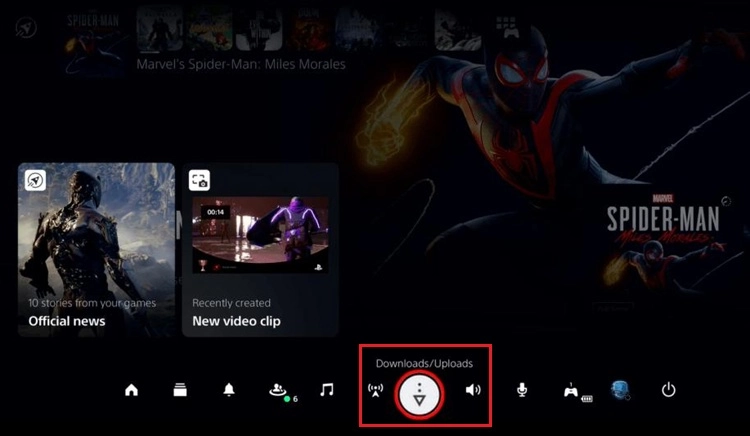
Adım 2. GTA 6 indirmesini seçin, Pause seçeneğine basın ve ardından Resume ile devam edin. İndirme hızının iyileşip iyileşmediğini kontrol edin.
Xbox Series X|S'te:
Adım 1. My games & apps > See all > Manage > Queue yolunu izleyin.
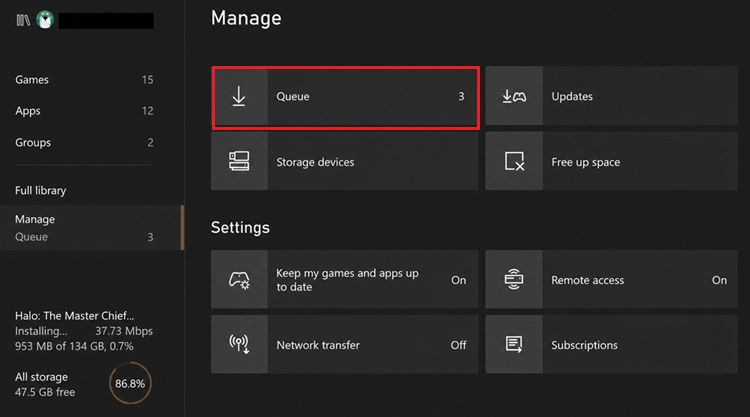
Adım 2. GTA 6'yı seçin, devam eden kurulumu duraklatın ve yeniden başlatın. İndirme zaten duraklatılmışsa Resume installation seçeneğini kullanın.
İpucu: GTA 6'ya öncelik vermek için diğer oyun indirmelerini ve güncellemeleri duraklatın. Bant genişliği kullanımını azaltmak amacıyla açık oyunları ve gereksiz uygulamaları kapatın.
Çözüm 3. Konsolunuzda Yeterli Depolama Alanı Açın
GTA 6, konsolunuza bağlı olarak 212 GB'a kadar boş depolama alanı gerektirir. Yetersiz alan, ön yüklemenin başarısız olmasına, beklenmedik şekilde durmasına veya takılmasına neden olabilir.
PS5'te:
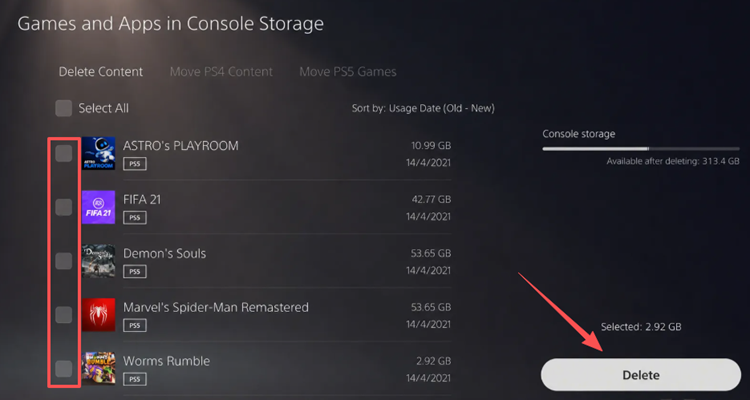
Adım 1. Settings > Storage > Console Storage bölümüne gidin ve kullanılabilir depolama alanını kontrol edin.
Adım 2. Games and Apps bölümünü açın, kullanmadığınız oyunları veya uygulamaları seçin ve alan açmak için Delete seçeneğine basın.
Xbox Series X|S'te:
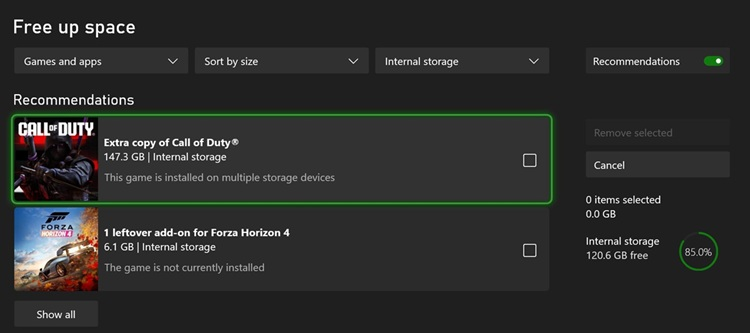
Adım 1. Settings > System > Storage devices bölümüne giderek boş alanı kontrol edin.
Adım 2. My games & apps > See all > Manage > Free up space yolunu izleyerek kullanmadığınız oyunları kaldırın veya oyunları uyumlu bir depolama aygıtına taşıyın.
Çözüm 4. Konsolunuzu Yeniden Başlatın ve Başarısız İndirmeyi Tekrar Deneyin
Geçici sistem hataları veya indirme kuyruğu sorunları GTA 6 indirmesinin başarısız olmasına ya da ön yüklemenin ilerlememesine neden olabilir. Konsolu yeniden başlatmak, yüklü oyunlarınızı silmeden bazı geçici sorunları çözebilir.
PS5'te:
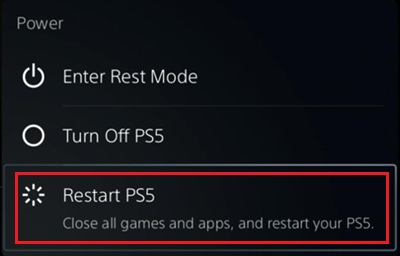
Adım 1. PS düğmesine basın, Power menüsünü açın ve Restart PS5 seçeneğini seçin.
Adım 2. Konsol yeniden başladıktan sonra Downloads/Uploads bölümünü açın ve GTA 6 indirmesinin durumunu kontrol edin.
Adım 3. İndirmeye devam edin veya gerekirse Game Library > Your Collection bölümüne giderek başarısız indirmeyi tekrar başlatın.
Xbox Series X|S'te:
Adım 1. Kumandanızdaki Xbox düğmesini basılı tutun ve Restart console seçeneğini seçin.
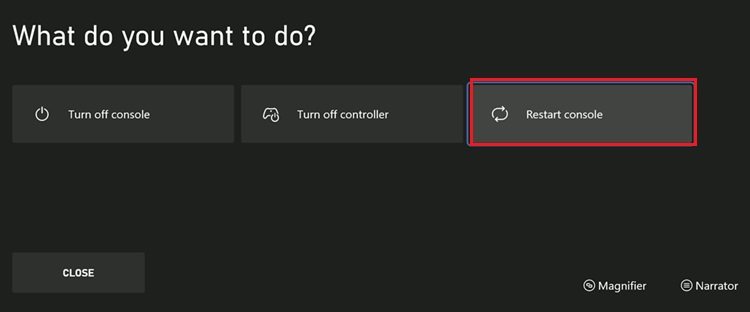
Adım 2. Konsol yeniden başladıktan sonra My games & apps > Manage > Queue bölümüne gidin.
Adım 3. GTA 6 indirmesine devam edin veya satın aldığınız oyunların bulunduğu kütüphaneden başarısız kurulumu yeniden başlatın.
Çözüm 5. Ethernet Bağlantısına Geçin ve Modeminizi Yeniden Başlatın
Kararsız Wi-Fi bağlantısı GTA 6 indirme hızının düşmesine, indirme kesintilerine veya takılmalara neden olabilir. Kablolu bağlantıya geçmek ağ kararlılığını artırabilir.
Adım 1. PS5 veya Xbox konsolunuzu Ethernet kablosuyla doğrudan yönlendiricinize bağlayın.
Adım 2. Yönlendiricinizi ve modeminizi yeniden başlatın, ardından konsolunuzu internete tekrar bağlayın.
Adım 3. Konsolunuzun ağ bağlantısını test edin:
- PS5: Settings > Network > Connection Status > Test Internet Connection.
- Xbox Series X|S: Settings > General > Network settings > Test network connection.
İpucu: Wi-Fi kullanıyorsanız konsolunuzu yönlendiriciye yaklaştırın ve kablosuz paraziti azaltın. Ethernet bağlantı kararlılığını artırabilir ancak gerçek indirme hızı internet bağlantınıza ve platformun indirme sunucularına bağlıdır.
Çözüm 6. Konsolunuzu Güncelleyin ve Otomatik İndirmeleri Etkinleştirin
Eski sistem yazılımları veya yanlış güç ayarları GTA 6'nın otomatik indirilmesini engelleyebilir. Konsolunuzu güncelleyin ve arka plan indirmelerini etkinleştirin.
PS5'te:
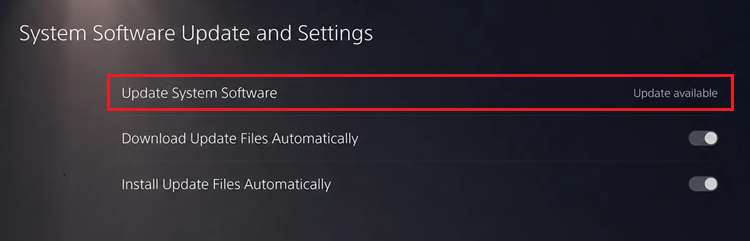
Adım 1. Settings > System > System Software > System Software Update and Settings bölümüne gidin. Mevcut güncellemeleri yükleyin.
Adım 2. Settings > System > Power Saving > Features Available in Rest Mode bölümüne gidin ve Stay Connected to the Internet seçeneğini etkinleştirin.
Adım 3. Game Library > Your Collection bölümünden GTA 6'yı bulun, mevcutsa otomatik ön yüklemeyi etkinleştirin ve PS5'inizi Rest Mode'a alın.
Xbox Series X|S'te:
Adım 1. Settings > System > Updates bölümüne gidin. Keep my console up to date ve Keep my games & apps up to date seçeneklerini etkinleştirin.
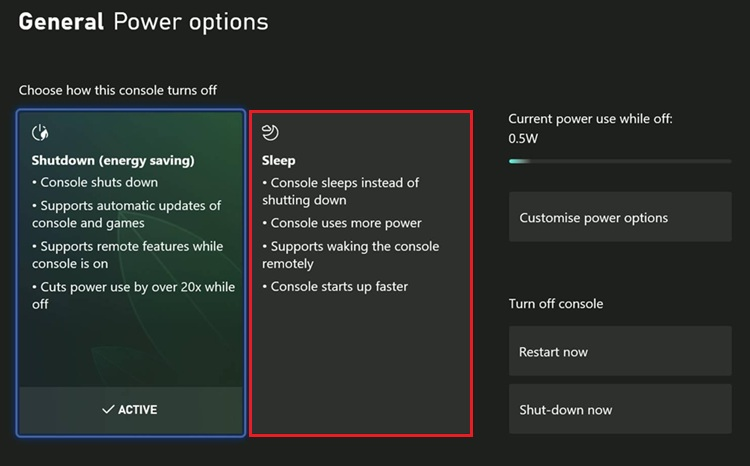
Adım 2. Settings > General > Power options bölümünü açın ve Sleep seçeneğini seçin.
Adım 3. Arka plan indirmelerinin devam edebilmesi için konsolunuzun internete bağlı kaldığından emin olun.
Sonuç
PS5 ve Xbox'ta GTA 6'nın yavaş indirilmesi, takılması veya indirme işleminin başarısız olması; ağ yoğunluğu, kararsız Wi-Fi, yetersiz depolama alanı ya da platform hizmeti sorunlarından kaynaklanabilir. Ön yüklemenin kullanılabilirliğini kontrol edin, yeterli depolama alanı açın ve yukarıdaki altı çözümü deneyin.
Ağ kaynaklı indirme hataları için LagZapper'ı indirin ve PS5 veya Xbox'a özel GTA 6 Download Fix sunucusunu deneyin. Bu özellik indirme kesintilerini azaltmaya yardımcı olur. Ancak gerçek indirme hızı yine de ağ bağlantınıza ve platform hizmetlerine bağlıdır.
GTA 6 İndirme Sorunları Hakkında Sık Sorulan Sorular
Q1. GTA 6 PS5'te neden bu kadar yavaş indiriliyor?
Kararsız Wi-Fi, ağ yoğunluğu, arka plan indirmeleri veya PlayStation Network sorunları indirme hızını düşürebilir.
Q2. GTA 6 indirmesi Xbox'ta neden takılıyor?
Ağ kesintileri, yetersiz depolama alanı veya indirme kuyruğu hataları buna neden olabilir. My games & apps > Manage > Queue bölümünden kuruluma devam edin.
Q3. PS5 veya Xbox'ta GTA 6 indirme hatası nasıl düzeltilir?
Depolama alanını ve platform hizmetlerinin durumunu kontrol edin, konsolunuzu yeniden başlatın ve indirmeyi tekrar deneyin. Ağ kaynaklı indirme hatalarında LagZapper Download Fix sunucusunu kullanabilirsiniz.
Q4. GTA 6 kaç GB depolama alanı gerektiriyor?
GTA 6, konsolunuza bağlı olarak 212 GB'a kadar boş depolama alanı gerektirir. Kesin indirme boyutu cihaza göre değişebilir.
Q5. PS5 veya Xbox'ta GTA 6 indirmesi nasıl hızlandırılır?
Ethernet kullanın, diğer indirmeleri duraklatın, açık oyunları kapatın, yönlendiricinizi yeniden başlatın ve ağ bağlantınızı kontrol edin.