
Dota 2 Çöktü mü? Sunucu Durumunu Kontrol Edin ve Bağlantı Sorunlarını Giderin
Son zamanlarda farklı bölgelerdeki Dota 2 oyuncuları, oyuna girmelerini veya çevrimiçi hizmetleri normal şekilde kullanmalarını engelleyen ani bağlantı sorunları bildirdi. Topluluk kanallarında benzer şikâyetlerin artmasıyla birçok kişi “Dota 2 bugün çöktü mü?” sorusunu soruyor veya sorunun Steam’den mi yoksa kendi ağından mı kaynaklandığını merak ediyor.
Bu rehber, Dota 2 sunucularının çöküp çökmediğini nasıl kontrol edeceğinizi ve yerel bağlantı sorunlarını nasıl gidereceğinizi açıklayacak.
Dota 2 Neden Çökmüş Gibi Görünüyor veya Bağlanmıyor?
Valve hizmetleri, bölgesel bağlantı rotaları veya yerel ağ ayarları oyunun çevrimiçi bağlantısını kesintiye uğrattığında Dota 2 çevrimdışı görünebilir.
Dota 2 Game Coordinator veya Valve Hizmetlerinde Kesinti
Dota 2 Game Coordinator devre dışı kaldığında eşleştirme durabilir, çevrimiçi veriler görünmeyebilir ve oyuncular ağ aranıyor ekranında takılı kalabilir.
Steam Bakımı veya Platform Sorunları
Steam bakımı veya platform arızaları; oturum açma, bulut senkronizasyonu, indirme ve kimlik doğrulama işlemlerini aksatabilir. Bu durum bazen Dota 2 güncellemesinin indirilememesine de yol açabilir.
Bölgesel İnternet Servis Sağlayıcısı veya Yönlendirme Sorunları
Bölgesel internet servis sağlayıcısındaki yoğunluk veya verimsiz yönlendirme, oyun başka yerlerde erişilebilir durumdayken belirli bir konumdaki oyuncuların Dota 2 sunucularına bağlanmasını engelleyebilir.
Yerel Steam veya Ağ Sorunları
Sorun yalnızca tek bir cihazı etkiliyorsa süresi dolmuş Steam oturumları, kararsız Wi-Fi, DNS hataları, bozuk dosyalar veya güvenlik duvarı kuralları Dota 2’nin yeniden bağlanmasını engelliyor olabilir.
Dota 2 Bağlantı Sorunları Nasıl Giderilir? 6 Çözüm
Dota 2 bağlanamadığında önce sorunun sunucu tarafında mı yoksa yerel bağlantınızda mı olduğunu belirleyin. Ardından kararlı bir bağlantı sağlamak için aşağıdaki çözümleri sırayla uygulayın.
Çözüm 1. Dota 2 Sunucu Durumunu Kontrol Edin ve Bekleyin
Yerel ayarları değiştirmeden önce Dota 2 ve Steam’in anlık durumunu kontrol ederek Dota 2 API’sinde veya temel Steam hizmetlerinde sorun olup olmadığına bakın. Sayfa genel bir kesinti gösteriyorsa yerel çözümler hizmeti geri getiremez; Valve’ın sorunu gidermesini bekleyin.
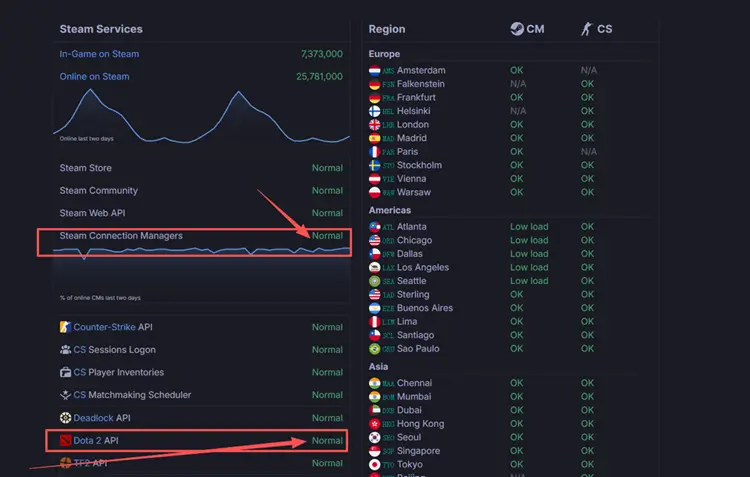
Diğer oyuncuların benzer giriş, eşleştirme veya bağlantı sorunları bildirip bildirmediğini görmek için Dota 2 Steam Topluluğu’nu, sosyal platformları ve oyun forumlarını da inceleyebilirsiniz. Kısa sürede çok sayıda bildirim geliyorsa sorunun yaygın olma ihtimali daha yüksektir.
Çözüm 2. Dota 2 ve Steam’i Tamamen Yeniden Başlatın
Kısa bir kesinti, güncelleme veya başarısız giriş denemesinden sonra hizmet düzelse bile Dota 2 eski bir ağ durumunda takılı kalabilir. Oyunu ve Steam’i tamamen yeniden başlatmak istemci oturumunu yeniler, takılı kalan arka plan işlemlerini kapatır ve Steam hizmetleriyle yeni bir bağlantı kurar.
Adım 1. Dota 2’yi tamamen kapatın ve Task Manager üzerinden artık çalışmadığını doğrulayın.
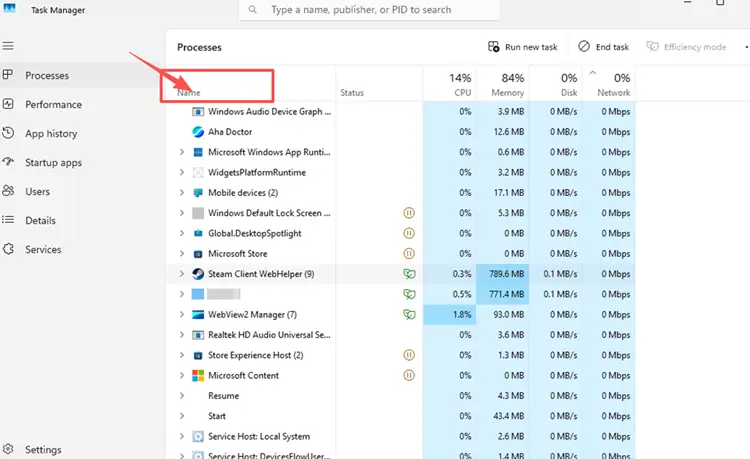
Adım 2. Sistem tepsisindeki Steam simgesine sağ tıklayın ve istemciyi tamamen kapatmak için Exit Steam seçeneğini seçin.
Adım 3. Steam’i yeniden açın, oturum açma ve güncelleme kontrollerinin tamamlanmasını bekleyin. Ardından Dota 2’yi başlatıp bağlantıyı test edin.
Çözüm 3. Dota 2 Güncellemesinin İndirilmemesi Sorununu Giderin
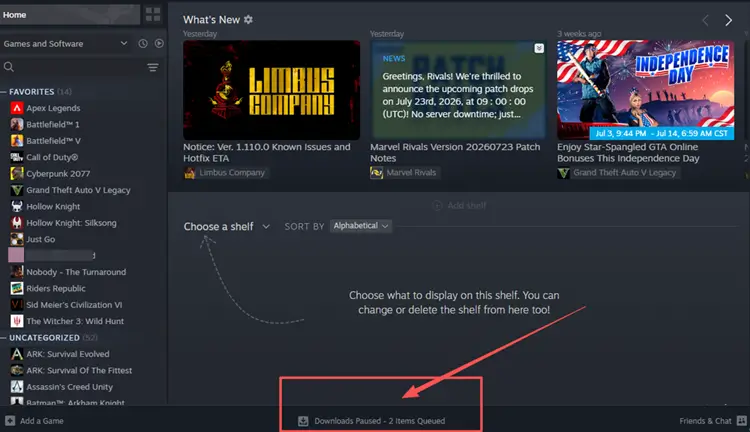
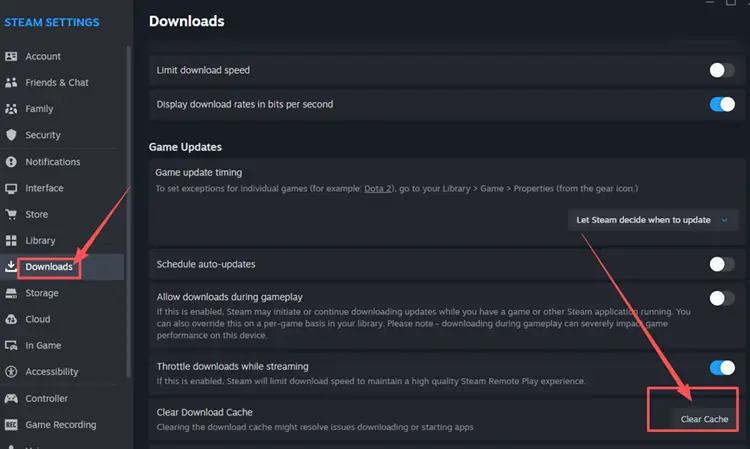
Dota 2 güncellemesi indirilmiyorsa Steam; duraklatılmış bir indirme kuyruğu, bozuk indirme önbelleği veya aşırı yoğun bir bölgesel içerik sunucusu nedeniyle takılmış olabilir. Önbelleği temizlemek, yüklü oyunları kaldırmadan durmuş indirmeleri yeniden başlatabilir. İndirme bölgesini değiştirmek ise Steam’in yakındaki başka bir içerik sunucusunu kullanmasını sağlar. Önce indirme kuyruğunu kontrol edin, ardından şu adımları uygulayın.
Adım 1. Steam > Downloads bölümünü açın, Dota 2 güncellemesini devam ettirin ve kuyruktaki başka bir indirmenin güncellemeyi engellemediğinden emin olun.
Adım 2. Steam > Settings > Downloads > Clear Download Cache yolunu izleyin, işlemi onaylayın ve Steam yeniden başladıktan sonra tekrar oturum açın.
Adım 3. Downloads > Download Region bölümüne dönün, yakındaki başka bir bölgeyi seçin, Steam’i yeniden başlatın ve güncellemeyi tekrar indirmeyi deneyin.
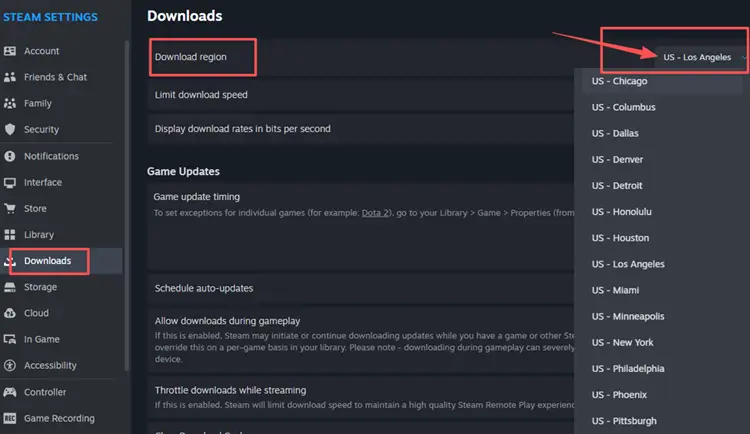
Çözüm 4. Yönlendiricinizi Yeniden Başlatın ve Başka Bir Ağı Test Edin
Yönlendiricinizi ve modeminizi yeniden başlatmak geçici hataları temizleyebilir ve internet servis sağlayıcınızla olan bağlantınızı yenileyebilir. Cihazları kapatın, 30–60 saniye bekleyin, ardından yeniden açın. Dota 2’yi açmadan önce ağ bağlantısının tamamen kurulmasını bekleyin. Sorun devam ederse oyunu mobil erişim noktası veya başka bir ağ üzerinden test edin. Bu şekilde çalışıyorsa sorun yönlendiricinizle veya internet servis sağlayıcınızla ilgili olabilir. Wi-Fi parazitini azaltmak ve kablosuz bağlantının kararsız olup olmadığını kontrol etmek için Ethernet de kullanabilirsiniz.
Çözüm 5. Dota 2 Oyun Dosyalarını Doğrulayın
Yarıda kalan bir güncelleme veya hasarlı kurulum, Dota 2 dosyalarının eksik ya da bozuk olmasına neden olabilir. Bu da Steam hizmetleri düzeldikten sonra açılış, yükleme veya bağlantı sorunlarına yol açabilir. Steam’in doğrulama aracı, oyunun doğru yüklenip yüklenmediğini kontrol eder ve değiştirilmesi gereken dosyaları yeniden indirir. Bu işlem devam eden bir sunucu kesintisini gidermez ancak bilgisayarınıza özgü sorunları çözebilir.
Adım 1. Steam Library bölümünü açın, Dota 2 üzerine sağ tıklayın ve Properties seçeneğini seçin.
Adım 2. Installed Files bölümüne gidin ve Verify Integrity of Game Files seçeneğine tıklayın.
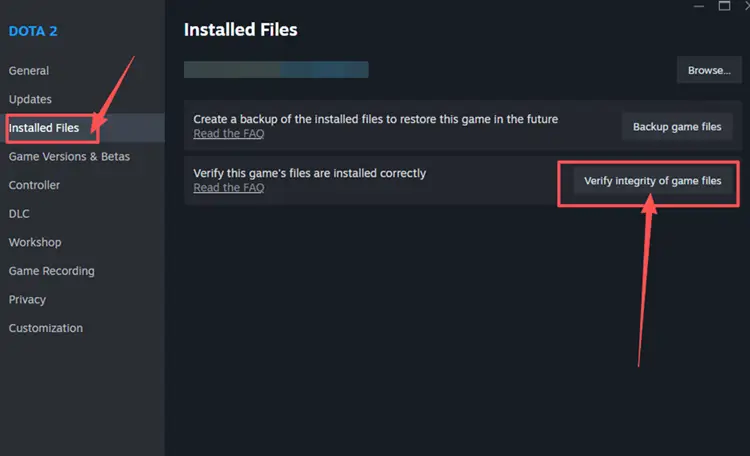
Adım 3. Steam’in taramayı tamamlamasını bekleyin, istemciyi yeniden başlatın ve Dota 2’yi tekrar açın.
Çözüm 6. DNS Kayıtlarını Yenileyin ve Güvenlik Duvarı Erişimini Kontrol Edin
Sunucular düzeldikten sonra Dota 2 hâlâ bağlanamıyorsa Windows DNS kayıtlarını yenileyin ve güvenlik duvarının Steam’i veya oyunu engellemediğini doğrulayın.
DNS Önbelleğini Temizleyin
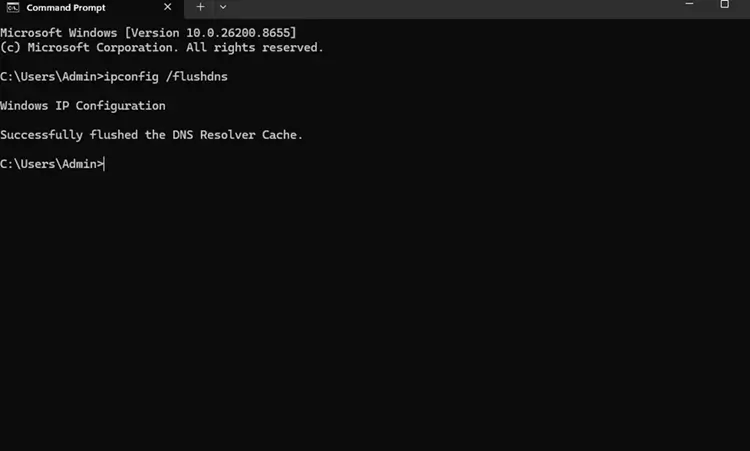
Windows, uygulamaların çevrimiçi hizmetlere daha hızlı ulaşabilmesi için son DNS sorgularının sonuçlarını saklar. Önbellekte eski veya yanlış kayıtlar varsa internet bağlantınız çalışsa bile Steam gerekli bir adresi çözümleyemeyebilir. Önbelleği temizlemek bu geçici kayıtları siler ve Windows’un güncel DNS bilgilerini yeniden istemesini sağlar.
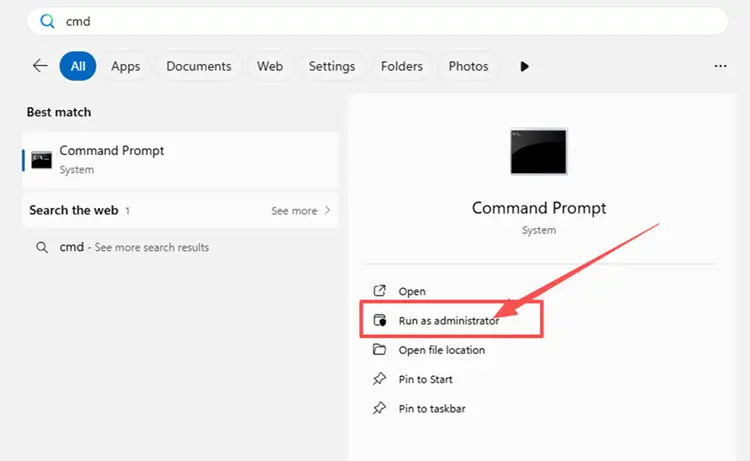
Adım 1. Windows arama kutusuna cmd yazın, Command Prompt üzerine sağ tıklayın ve Run as administrator seçeneğini seçin.
Adım 2. ipconfig /flushdns komutunu girin, onay mesajını bekleyin, ardından Steam’i yeniden başlatıp Dota 2’yi tekrar test edin.
Steam ve Dota 2’ye Windows Güvenlik Duvarı Üzerinden İzin Verin
Windows Güvenlik Duvarı; bir güncelleme, kural değişikliği veya yeni ağ profili sonrasında Steam’i ya da Dota 2’yi engelleyebilir. Uygulamalara güvenlik duvarı üzerinden izin vermek, korumayı tamamen kapatmadan ağ erişimlerini yeniden sağlar. Microsoft, güvenlik duvarını kapatmak veya gereksiz bağlantı noktalarını açmak yerine belirli ve güvenilir bir uygulamaya izin verilmesini önerir.
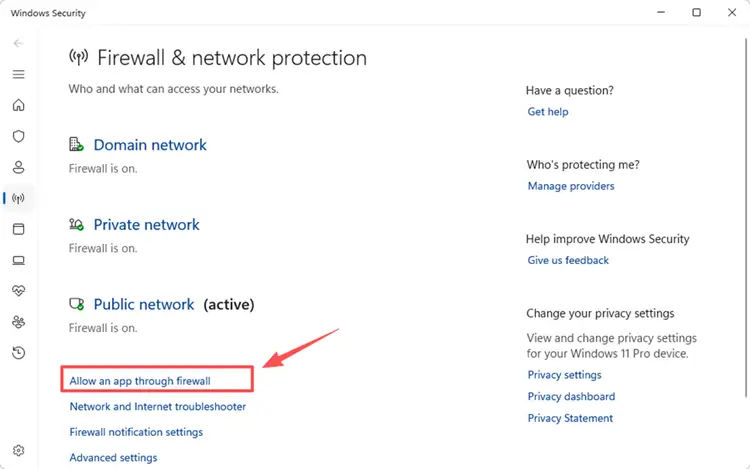
Adım 1. Windows Security uygulamasını açın, Firewall & network protection bölümüne gidin ve Allow an app through firewall seçeneğini seçin.
Adım 2. Change settings seçeneğine tıklayın, ardından Allow another app seçeneğini seçin. Dota 2’nin kurulum klasörüne gidin ve eklemek için oyunun çalıştırılabilir dosyasını seçin.
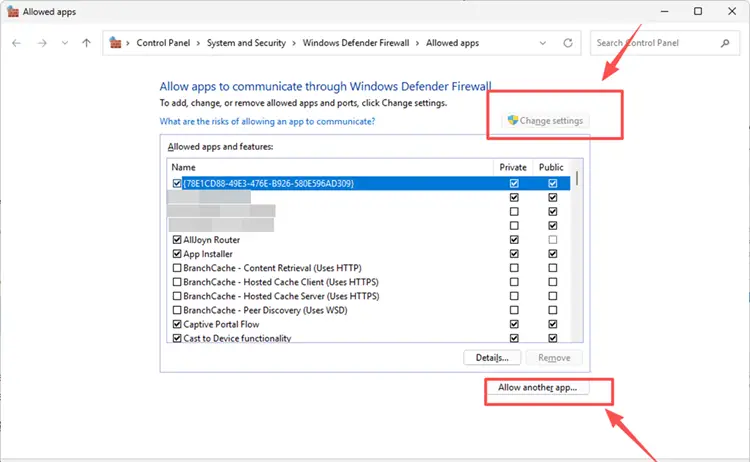
Adım 3. Dota 2’ye etkin ağınızda izin verildiğinden emin olun, ardından OK seçeneğine tıklayın ve oyunu yeniden başlatın.
[Bonus] LagZapper ile Dota 2 Bağlantısı Nasıl İyileştirilir?
Dota 2; eşleştirme, gerçek zamanlı mücadele ve devam eden bir maça yeniden bağlanma işlemleri için kararlı bir bağlantıya ihtiyaç duyar. Sunucular çevrimiçi olduğu hâlde yüksek ping, paket kaybı, ani gecikme artışları, bağlantı kopmaları veya kararsız bölgesel yönlendirme yaşıyorsanız LagZapper, bilgisayarınız ile seçilen Dota 2 sunucusu arasındaki bağlantı rotasını optimize etmeye yardımcı olabilir.
Dota 2 için Neden LagZapper Kullanmalısınız?
- Akıllı Rota Optimizasyonu: Dota 2 sunucularına daha hızlı ve kararlı bir rotayı otomatik olarak bulur; yüksek ping, paket kaybı, gecikme dalgalanmaları ve yönlendirme kararsızlığını azaltmaya yardımcı olur.
- Gecikmeyi Azaltma ve Kararlılığı İyileştirme: Ping’i düşürün, oyun gecikmesini azaltın ve eşleştirme, takım savaşları ve bölgeler arası maçlar sırasında ani bağlantı kopmalarını veya eylem gecikmelerini en aza indirin.
- Tek Tıkla Hızlandırma: Oynamadan önce karmaşık kurulumlarla veya manuel rota ayarlarıyla uğraşmadan Dota 2 bağlantınızı tek tıkla, saniyeler içinde optimize edin.
- 3.000’den Fazla Oyun Desteği: LagZapper’ı Dota 2, Fortnite, VALORANT, Path of Exile 2 ve diğer popüler oyunlar dâhil 3.000’den fazla çevrimiçi oyunda kullanın.
LagZapper ile Dota 2 Bağlantısı Nasıl Hızlandırılır?
Oyunu başlatmadan önce Dota 2 bağlantınızı optimize etmek için aşağıdaki adımları izleyin.
Adım 1. LagZapper’ı İndirin ve Yükleyin
Windows için LagZapper’ı indirin ve kurulumu tamamlamak için ekrandaki talimatları izleyin.
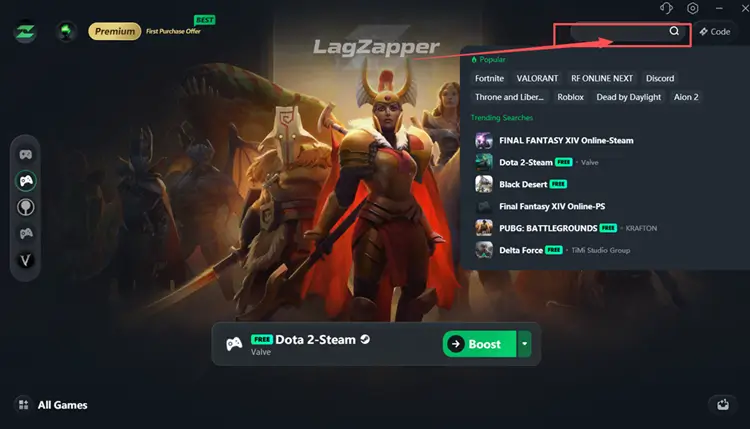
Adım 2. LagZapper’ı Açın ve Dota 2’yi Arayın
LagZapper’ı başlatın, ardından arama çubuğunu kullanarak veya desteklenen oyunlar listesine göz atarak Dota 2’yi bulun.
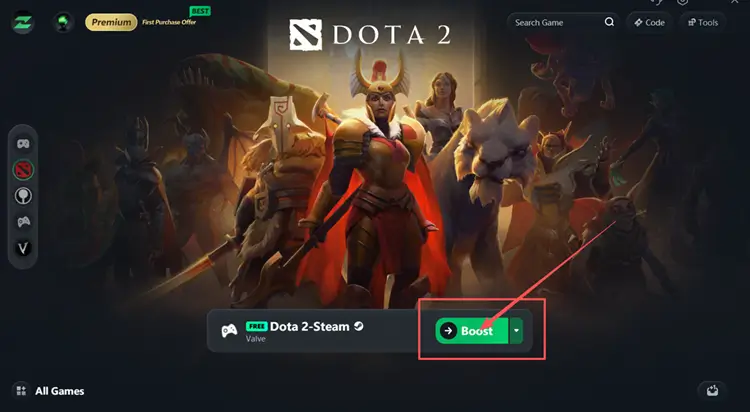
Adım 3. Bağlantıyı Hızlandırın ve Dota 2’yi Başlatın
Gerekirse tercih ettiğiniz sunucuyu veya düğümü seçin, Boost düğmesine tıklayın, ardından Steam’i ve Dota 2’yi başlatın.
Sonuç
Dota 2 bağlantı sorunları; Valve hizmetlerinden, Steam’den, takılı kalan bir güncellemeden, bölgesel yönlendirmeden veya yerel ağınızdan kaynaklanabilir. Önce sunucu durumunu ve topluluk bildirimlerini kontrol edin. Hizmetler çevrimiçiyse Dota 2 ve Steam’i yeniden başlatın, güncelleme sorununu giderin, farklı bir ağı test edin, oyun dosyalarını doğrulayın ve DNS kayıtlarını yenileyin veya güvenlik duvarı izinlerini kontrol edin. Sunucular çevrimiçi olduğu hâlde yüksek ping, paket kaybı, bağlantı kopmaları veya kararsız yönlendirme devam ediyorsa bağlantı rotanızı optimize etmek ve kararlılığı iyileştirmek için LagZapper’ı indirin.
Dota 2 Kesintileri Hakkında Sıkça Sorulan Sorular
Q1. Dota 2 şu an çöktü mü?
Güncel Dota 2 sunucu durumunu ve topluluk bildirimlerini kontrol edin. Yaygın giriş veya eşleştirme hataları genellikle Valve tarafındaki bir kesintiye işaret eder.
Q2. Dota 2 sunucu durumunu nasıl kontrol ederim?
Steam Status üzerinden Dota 2 API ve Steam Connection Managers durumunu kontrol edin. Ardından daha geniş çaplı sorunlar için resmî güncellemeleri ve topluluk bildirimlerini inceleyin.
Q3. Dota 2 sunucuları neden çöküyor?
Bakım, Valve hizmetlerindeki arızalar, Steam platformu sorunları veya Game Coordinator’ın kullanılamaması, Dota 2 sunucularını geçici olarak çevrimdışı bırakabilir.
Q4. Dota 2 neden “Searching for the Network” ekranında takılıyor?
İstemci; Game Coordinator’a, Steam hizmetlerine veya bağlantı için gereken ağ rotasına erişemiyor olabilir.
Q5. Dota 2 neden bağlanamıyor, yeniden bağlanamıyor veya eşleştirmeyi başlatamıyor?
Steam oturumları, yerel dosyalar, güvenlik duvarı kuralları, Wi-Fi, internet servis sağlayıcısının yönlendirmesi veya Game Coordinator bağlantıyı kesintiye uğratıyor olabilir.