
Phantom Blade Zero Paket Açma İşlemi Yavaş mı? Steam’deki Sorunları Giderin ve Kurulumu Hızlandırın
Phantom Blade Zero’nun paket açma işlemi Steam’de yavaş mı ilerliyor? İndirme tamamlandıktan sonra bile Steam, ağ hızı 0 B/s gösterirken dosyaları açmaya devam edebilir. Kurulum ilerlemesi neredeyse hiç değişmeyebilir ve tahmini tamamlanma süresi sürekli değişebilir. Oyunu başlatmayı beklerken Steam’in hâlâ çalışıp çalışmadığını veya kurulumun takılıp takılmadığını merak edebilirsiniz.
Bu rehberde yaygın nedenleri açıklayacak, LagZapper’ın paket açma hızlandırma aracını tanıtacak ve SSD alanı, arka plan kaynak kullanımı ile PC’nizde takılan Steam kurulumları için pratik sorun giderme adımlarını ele alacağız.
Phantom Blade Zero’da Paket Açma İşlemi Neden Bu Kadar Yavaş?
Phantom Blade Zero’nun paket açma işlemindeki gecikmeler farklı şekillerde ortaya çıkabilir. Yaşadığınız belirtileri olası nedenlerle eşleştirmek ve ilk olarak hangi çözümü deneyeceğinizi görmek için aşağıdaki tabloyu inceleyin.
| Belirti | Olası Neden | İlk Denenecek Çözüm |
|---|---|---|
| 0 B/s gösteriliyor ancak Steam’de kurulum ilerlemeye devam ediyor | Steam yerel dosyaları işliyor | İlerlemeyi izleyin ve işlemin tamamlanmasını bekleyin |
| HDD’de yavaş paket açma | Depolama biriminin performansı sınırlı | SSD kullanın |
| Kurulum, depolama alanı uyarısıyla duraklıyor | Geçici dosyalar için yeterli alan yok | Kurulumun yapıldığı SSD’de yer açın |
| Diğer yoğun işlemler sırasında paket açma yavaşlıyor | Diğer işlemler CPU veya disk kaynaklarını kullanıyor | Gereksiz arka plan görevlerini duraklatın |
| Steam’de çok az etkinlik varken ilerleme değişmiyor | Steam takılmış olabilir | Yeniden başlatmadan önce etkinliği kontrol edin |
| Tekrarlanan indirme veya kurulum hataları | Önbelleğe alınmış verilerde veya oyun dosyalarında sorun var | Hatayı kontrol edin, ardından önbellek veya dosya sorunlarını giderin |
Phantom Blade Zero için SSD üzerinde yaklaşık 145 GB alan, ön yükleme içinse en az 300 GB boş alan gerekir.
LagZapper ile Phantom Blade Zero’nun Paket Açma İşlemini Hızlandırın
LagZapper içindeki Repair Center bölümünde bulunan Slow Unpacking aracı, Steam işleminin önceliğini geçici olarak artırarak paket açma sırasında kaynak rekabetini azaltmaya yardımcı olur.
LagZapper’ın Slow Unpacking Aracı Nasıl Kullanılır?
Araca erişmek ve paket açma işlemini iyileştirmek için bu üç adımı izleyin.
Adım 1. LagZapper’ı İndirin ve Açın
Windows için LagZapper’ı indirip yükleyin, ardından uygulamayı açarak hesabınıza giriş yapın.
Adım 2. Phantom Blade Zero Repair Center Bölümünü Açın
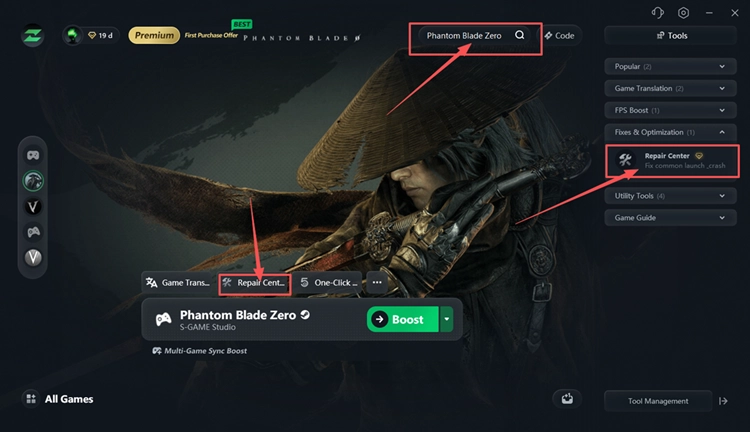
Phantom Blade Zero araması yapın, oyunu seçin ve oyun sayfasındaki Repair Center düğmesine tıklayın.
Adım 3. Slow Unpacking’i Seçin ve Onarım Rehberini İzleyin
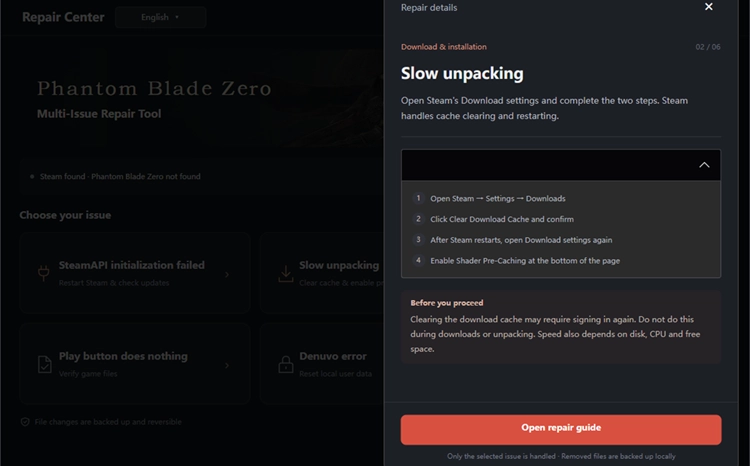
Slow unpacking seçeneğini seçin, Open repair guide düğmesine tıklayın ve ekrandaki talimatları izleyin. Steam’e dönerek paket açma işleminin ilerlemesini takip edin.
İpucu: LagZapper, 3.000’den fazla oyunu destekler ve tek tıkla oyun hızlandırma sunar. Bu özellik, pingi düşürmeye, oyun gecikmesini azaltmaya ve bağlantı kararlılığını artırmaya yardımcı olarak sevdiğiniz PC oyunlarında daha akıcı bir deneyim sağlar.
Steam’de Phantom Blade Zero’nun Yavaş Paket Açma Sorunu için Diğer Çözümler
SSD alanını kontrol etmek, arka plan yükünü azaltmak ve Steam kurulum sorunlarını gidermek için aşağıdaki çözümleri de deneyebilirsiniz.
Çözüm 1. Steam’i Yeniden Başlatmadan Önce Disk Etkinliğini Kontrol Edin
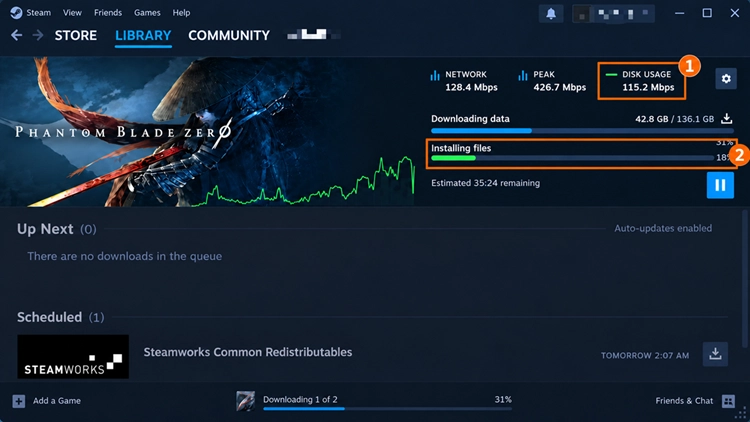
Ağ hızı 0 B/s gösterse bile Steam, Phantom Blade Zero dosyalarını açmaya devam ediyor olabilir. Steam’in Downloads sayfasından Disk Usage değerini ve kurulum ilerlemesini kontrol edin. Kurulum ilerlemeye devam ediyorsa istemciyi yeniden başlatmadan önce Steam’in işlemi tamamlamasını bekleyin.
Çözüm 2. Kurulumun Yapıldığı SSD’de Yer Açın
Kurulumun yapıldığı SSD’de yeterli boş alan olmaması, Steam’in Phantom Blade Zero dosyalarını açmasını ve yazmasını engelleyebilir. Depolama alanı yetersizliği kurulumu engelliyorsa yer açmak yardımcı olabilir. Ön yüklemeye başlamadan önce hedef SSD’de en az 300 GB boş alan ayırın.
Çözüm 3. CPU ve Disk Kaynaklarını Kullanan Arka Plan Uygulamalarını Kapatın
Dosya aktarımları, video dışa aktarma işlemleri ve bulut eşitlemesi, CPU ve disk kaynakları için Steam ile rekabet ederek Phantom Blade Zero’nun paket açma işlemini yavaşlatabilir. Arka plan yükünü azaltmak için aşağıdaki adımları izleyin.
Adım 1. Görev Yöneticisi’ni açmak için Ctrl + Shift + Esc tuşlarına basın.
Adım 2. Processes bölümünde CPU ve Disk sütunlarını kontrol ederek en fazla kaynak kullanan uygulamaları belirleyin.
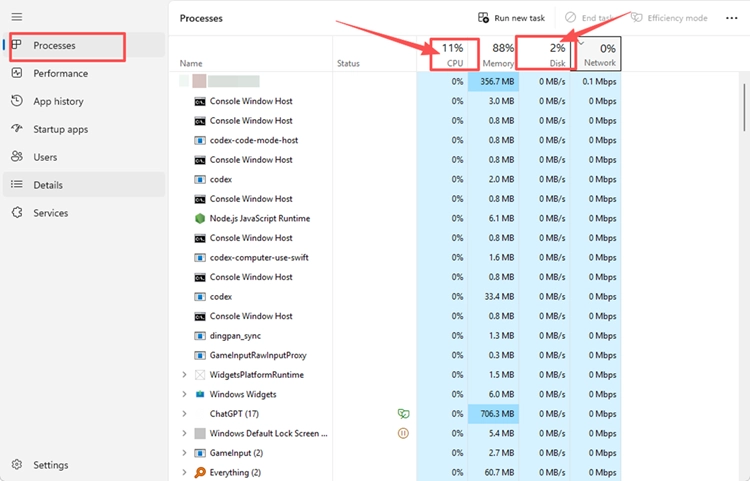
Adım 3. Çalışmanızı kaydedin, gereksiz uygulamaları kapatın ve dosya aktarımlarını veya bulut eşitlemesini duraklatın. Steam’i açık tutun ve paket açma işleminin ilerlemesini yeniden kontrol edin.
Çözüm 4. Steam’i Yalnızca Paket Açma İşlemi Durduysa Yeniden Başlatın
Steam istemcisindeki geçici hatalar kurulumu kesintiye uğratabilir veya Phantom Blade Zero’nun paket açma işleminde takılmasına neden olabilir. İstemciyi yeniden başlatmak bu geçici sorunları gidererek dosya işlemenin devam etmesini sağlayabilir. SSD alanını ve arka plan etkinliğini kontrol ettikten sonra ilerleme hâlâ durmuşsa bu yöntemi deneyebilirsiniz.
Çözüm 5. Steam İndirme Önbelleğini Temizleyin
Phantom Blade Zero indirilirken veya kurulurken sürekli hatalar oluşuyorsa Steam’in indirme önbelleğini temizlemek, önbelleğe alınmış indirme verileriyle ilgili sorunları çözebilir. Steam’i yeniden başlatmak işe yaramadıysa bu yöntemi deneyin. Ardından yeniden oturum açmanız gerekir. Aşağıdaki adımları izleyin.
Adım 1. Steam > Settings > Downloads yolunu izleyin.
Adım 2. Clear Download Cache bölümünde Clear Cache düğmesine tıklayın, işlemi onaylayın ve Steam’in yeniden başlamasını bekleyin.
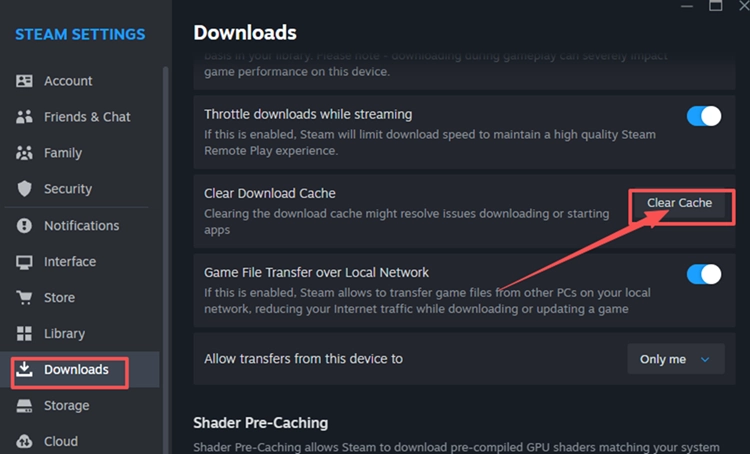
Adım 3. Steam’de yeniden oturum açın, Phantom Blade Zero kurulumunu sürdürün ve ilerlemenin devam edip etmediğini kontrol edin.
Çözüm 6. Steam’de Phantom Blade Zero Oyun Dosyalarını Doğrulayın
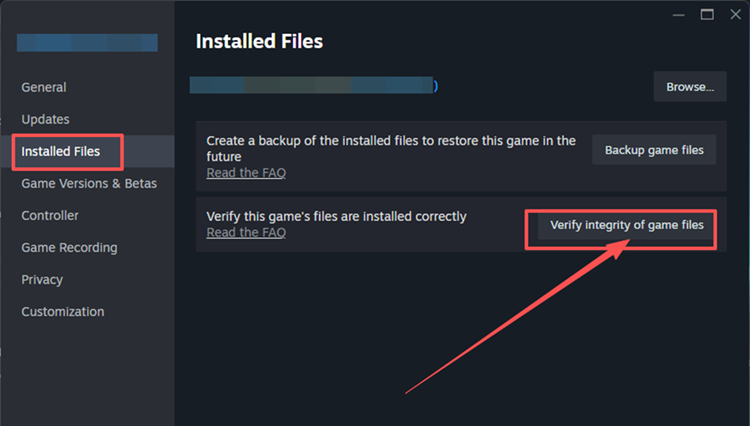
Phantom Blade Zero’nun kurulumu tamamlandığı hâlde dosya hataları gösteriliyor veya oyun açılmıyorsa eksik ya da bozuk dosyalar sorumlu olabilir. Steam, kurulumu kontrol edip onarabilir. Aşağıdaki adımları izleyin.
Adım 1. Steam Kütüphanesi bölümünü açın, Phantom Blade Zero üzerine sağ tıklayın ve Properties > Installed Files yolunu izleyin.
Adım 2. Verify integrity of game files düğmesine tıklayın ve doğrulamanın ve gerekli indirmelerin tamamlanmasını bekleyin. Ardından oyunu başlatmayı deneyin.
İpucu: Phantom Blade Zero kurulumdan sonra çöküyorsa sorun giderme adımları için Phantom Blade Zero çökme sorunları rehberine göz atın.
Sonuç
Phantom Blade Zero’nun paket açma işlemi yavaşsa önce kurulum ilerlemesini, SSD alanını ve arka plan kaynak kullanımını kontrol edin. Kurulum takılır veya hatalar devam ederse Steam için diğer sorun giderme adımlarını deneyin. Ayrıca LagZapper’ı indirerek Repair Center bölümündeki Slow Unpacking aracını kullanabilir, Steam işleminin önceliğini geçici olarak artırarak paket açma performansını iyileştirmeye yardımcı olabilirsiniz.
Phantom Blade Zero’nun Yavaş Paket Açma İşlemi Hakkında Sık Sorulan Sorular
Q1. Phantom Blade Zero’nun paket açma işlemi neden yavaş?
Sınırlı CPU performansı, yavaş depolama, yetersiz boş alan ve kaynakları paylaşan arka plan görevleri paket açmayı yavaşlatabilir.
Q2. LagZapper ile Phantom Blade Zero’nun paket açma işlemi nasıl hızlandırılır?
Oyunun Repair Center bölümünü açın, Slow unpacking seçeneğini seçin ve ekrandaki onarım rehberini izleyin.
Q3. Yetersiz SSD alanı Phantom Blade Zero kurulumunu yavaşlatabilir mi?
Evet. Ön yüklemeden önce en az 300 GB ayırın; oyunun kendisi yaklaşık 145 GB yer kaplar.
Q4. Steam 0 B/s gösteriyorsa Phantom Blade Zero’nun paket açma işlemi takılmış mıdır?
Her zaman değil. Steam yerel dosyaları işliyor olabilir; kurulumun ilerlemeye devam edip etmediğini kontrol edin.
Q5. Hızlı internete rağmen Phantom Blade Zero’nun Steam’deki paket açma işlemi neden yavaş?
İndirme tamamlandıktan sonra paket açma hızı internet hızına değil, yerel CPU ve depolama performansına bağlıdır.
Q6. Önbelleği temizlemek Phantom Blade Zero’nun yavaş paket açma sorununu çözmeye yardımcı olur mu?
Kalıcı indirme veya kurulum hatalarını giderebilir ancak normal ilerleyen bir paket açma işlemini hızlandırmaz.