
PUBG sunucuları çöktü mü? Sunucu durumunu kontrol edin ve bağlantı sorunlarını giderin
PUBG sunucuları çöktü mü, yoksa PUBG: BATTLEGROUNDS aniden bağlantı kuramamaya mı başladı? Sunucu bakımı, bölgesel hizmet sorunları, Steam kesintileri veya yerel ağ sorunları; giriş hatalarına, bağlantı zaman aşımlarına, eşleştirme hatalarına, yüksek pinge ve bağlantı kopmalarına neden olabilir.
PUBG 42.3 güncellemesi için bakım, PC’de 12 Ağustos 00:00–08:30 UTC, konsollarda ise 20 Ağustos 01:00–09:00 UTC saatleri arasında planlanmıştı. Bu bakım dönemleri artık geride kaldı. PUBG hâlâ bağlantı kuramıyorsa önce güncel sunucu durumunu kontrol edin, ardından Steam’i ve ağ bağlantınızı inceleyin.
PUBG şu anda çöktü mü? PUBG sunucu durumunu kontrol edin
Ağ ayarlarını değiştirmeden önce PUBG sunucularının çevrimdışı mı yoksa bakımda mı olduğunu kontrol edin. PUBG sunucularının bugün çöküp çökmediğini anlamak için en son resmî bakım duyurusunu güncel oyuncu bildirimleriyle karşılaştırın. Şu kaynakları kullanın:
- PUBG Destek: Güncel hizmet uyarılarını ve bilinen bağlantı sorunlarını kontrol edin.
- PUBG resmî haberleri: Bakım takvimlerini, yama notlarını ve acil duyuruları inceleyin.
- PUBG Destek sosyal medya hesapları: Kesinti, bakım ve hizmetin yeniden açılmasıyla ilgili güncellemeleri takip edin.
- Steam Topluluğu: Olası bölgesel veya geniş çaplı sorunları belirlemek için son oyuncu bildirimlerini karşılaştırın.
PUBG’nin resmî bağlantı sorunları rehberi de PC veya ağ üzerinde sorun gidermeye başlamadan önce sunucu durumunun kontrol edilmesini önerir. Doğrulanmış bir kesinti veya devam eden bakım sırasında yerel ayarları değiştirmek hizmeti geri getirmez.
PUBG sunucuları neden çalışmıyor?
PUBG; sunucu, platform veya yerel ağ kaynaklı nedenlerle erişilemez hâle gelebilir:
- Planlı bakım: Büyük güncellemeler yüklenirken PUBG sunucuları geçici olarak çevrimdışı olabilir.
- Sunucu veya bölgesel kesintiler: Sunucu altyapısı arızaları, kimlik doğrulama sorunları, aşırı yük veya bölgesel problemler tüm oyuncuları ya da yalnızca Güneydoğu Asya veya Avrupa gibi belirli bölgeleri etkileyebilir.
- Steam hizmet sorunları: PC’de Steam giriş hataları veya platform kesintileri, PUBG’nin normal şekilde açılmasını ya da bağlanmasını engelleyebilir.
- İnternet sağlayıcısı, yönlendirme veya DNS sorunları: PUBG çevrimiçi olsa bile kararsız ağ rotaları, güncel olmayan DNS kayıtları veya yönlendirici sorunları yüksek ping, paket kaybı, zaman aşımı ve bağlantı kopmalarına yol açabilir.
- Güvenlik duvarı veya güvenlik yazılımı: Windows Güvenlik Duvarı, antivirüs araçları veya diğer güvenlik ayarları PUBG’nin ağ trafiğini engelleyebilir.
PUBG sunucu bağlantı sorunları nasıl giderilir?
PUBG sunucuları normal çalıştığı hâlde oyun bağlantı kuramıyorsa aşağıdaki çözümleri deneyin.
Çözüm 1. PUBG’yi, Steam’i ve yönlendiricinizi yeniden başlatın
Sorunlu Steam oturumları veya takılı kalan ağ bağlantıları, PUBG’nin sunuculara erişmesini engelleyebilir. PUBG Destek, PC’yi ve yönlendiriciyi yeniden başlatmayı, ayrıca Steam’i tekrar açmadan önce tamamen kapatmayı önerir.
Adım 1. PUBG’den çıkın ve Görev Yöneticisi’nde tüm PUBG ve Steam işlemlerini sonlandırın.
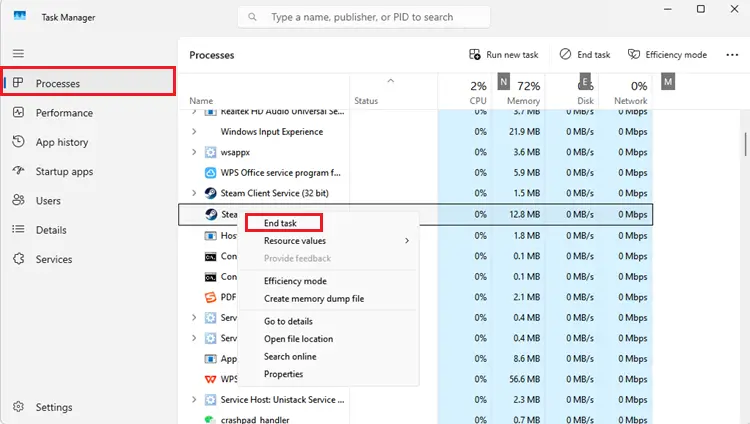
Adım 2. PC’nizi yeniden başlatın, ardından yönlendiricinizi yaklaşık 30 saniye kapalı tutun.
Adım 3. Yönlendiriciyi tekrar açın, Steam’i ve PUBG’yi başlatın. Lobiye erişimi ve eşleştirmeyi test edin.
Çözüm 2. İnternet bağlantınızı ve internet sağlayıcınızı kontrol edin
PUBG; giriş, eşleştirme ve oyun sırasında kararlı bir bağlantıya ihtiyaç duyar. Yüksek internet hızı tek başına paket kaybını, ani ping artışlarını veya kısa süreli bağlantı kopmalarını önlemez. Şunları deneyin:
- Paraziti azaltmak için Wi-Fi yerine Ethernet kullanın.
- İnternet sağlayıcınızın kesinti bildirip bildirmediğini kontrol edin.
- Modeminizi veya yönlendiricinizi yeniden başlatın.
- PUBG’yi mobil erişim noktası gibi başka bir ağ üzerinden test edin.
- İndirmeleri, bulut yedeklemelerini, video yayınlarını ve yoğun bant genişliği kullanan diğer uygulamaları duraklatın.
PUBG başka bir bağlantıda normal çalışıyorsa sorun büyük olasılıkla PUBG sunucularından değil, internet sağlayıcınızdan, yönlendiricinizden veya ağ rotanızdan kaynaklanıyordur.
Çözüm 3. Sorunun ağ rotasından kaynaklanıp kaynaklanmadığını kontrol edin
İnternet sağlayıcınız ile oyun sunucusu arasındaki rota kararsız olsa da PUBG sunucuları çevrimiçi olabilir. Bu durum genellikle bağlantı kalitesini etkiler; küresel bir sunucu kesintisi anlamına gelmez.
Yaygın belirtiler şunlardır:
- Yüksek veya dalgalanan ping
- Paket kaybı
- Karakterin aniden geriye çekilmesi, yani rubberbanding
- Aralıklı bağlantı kopmaları
- Giriş veya eşleştirme sırasında zaman aşımı
PUBG’yi mobil internet paylaşımı gibi başka bir bağlantı üzerinden test edin. PUBG Destek de bağlantı sorunlarını teşhis ederken alternatif bir bağlantı kullanılmasını önerir. PUBG başka bir ağda çalışıp normal bağlantınızda çalışmıyorsa internet sağlayıcınız veya kullanılan ağ rotası daha olası nedenlerdir.
Çözüm 4. DNS önbelleğini temizleyin ve IP adresinizi yenileyin
Güncel olmayan DNS kayıtları veya IP bilgileri, PC’nizin PUBG hizmetlerine doğru şekilde bağlanmasını engelleyebilir. PUBG, ağ yapılandırmasını yenilemeyi ve DNS önbelleğini temizlemeyi önerir.
Adım 1. Windows + S tuşlarına basın, Command Prompt aratın ve Run as administrator seçeneğini seçin.
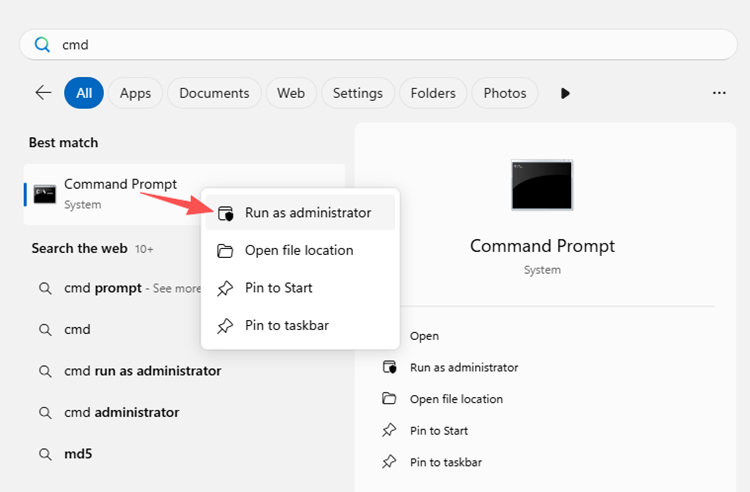
Adım 2. Şu komutları sırayla çalıştırın:
- ipconfig /release
- ipconfig /renew
- ipconfig /flushdns
Adım 3. Yönlendiricinizi yeniden başlatın, PUBG’yi açın ve bağlantıyı tekrar test edin.
Çözüm 5. Steam’de PUBG oyun dosyalarını doğrulayın
Bozuk veya eksik PUBG dosyaları bazen oyunun açılmasını ya da normal şekilde bağlanmasını engelleyebilir. PUBG Destek, daha kapsamlı işlemlere geçmeden önce oyun dosyalarının doğrulanmasını önerir.
Adım 1. Steam > Library yolunu açın.
Adım 2. PUBG: BATTLEGROUNDS üzerine sağ tıklayın ve Properties > Installed Files yolunu izleyin.
Adım 3. Verify integrity of game files seçeneğini seçin.
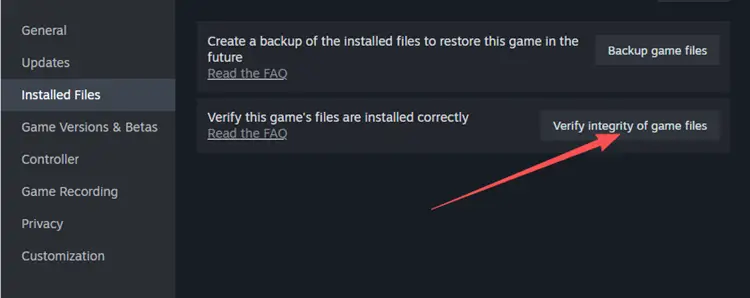
Steam’in taramayı tamamlamasını bekleyin. Ardından PUBG’yi yeniden açın ve bağlantıyı test edin.
Çözüm 6. Windows Güvenlik Duvarı’nda PUBG’ye izin verin
Uygulama izinleri eksik veya yanlış olduğunda Windows Güvenlik Duvarı ya da güvenlik yazılımı PUBG bağlantılarını engelleyebilir. Güvenlik duvarını kapatmak yerine PUBG’ye ve Steam’e izin verin.
Adım 1. Windows Security > Firewall & network protection > Allow an app through firewall yolunu açın.
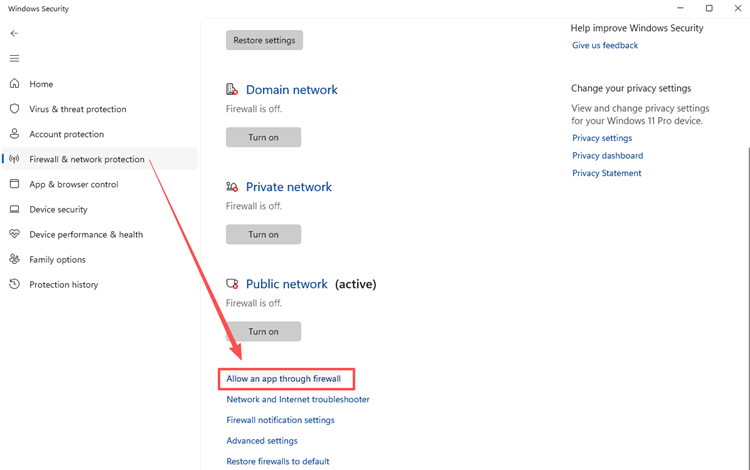
Adım 2. Change settings seçeneğini seçin. Ardından Steam’e ve PUBG: BATTLEGROUNDS’a uygun Private ve Public ağ türleri için izin verin.
Adım 3. Değişiklikleri kaydedin, PUBG’yi yeniden başlatın ve bağlantıyı tekrar test edin.
İpucu: Windows Güvenlik Duvarı’nı kapalı bırakmayın. Oyuna güvenlik duvarı üzerinden izin vermek daha güvenli bir seçenektir.
[Bonus] LagZapper ile PUBG’de gecikmeyi, yüksek pingi ve paket kaybını azaltın
Doğrulanmış bir PUBG kesintisi veya planlı bakım sırasında sunucuların yeniden açılmasını bekleyin. PUBG normal çalışırken yüksek ping, paket kaybı, ani gecikme artışları veya kararsız bağlantılar devam ediyorsa LagZapper, Windows PC’niz ile seçilen PUBG sunucusu arasındaki ağ rotasını optimize eder. Bu, yönlendirme kaynaklı yüksek ping, paket kaybı ve gecikme artışlarını azaltmaya, ayrıca farklı bölgelere yapılan bağlantıları daha kararlı hâle getirmeye yardımcı olabilir.
LagZapper’ın PUBG için öne çıkan özellikleri
- Tek tıkla PUBG bağlantısını optimize etme: Karmaşık Windows veya yönlendirici ayarlarını elle değiştirmeden PUBG bağlantınızı optimize edin.
- PUBG’de gecikmeyi azaltma: Akıllı rota optimizasyonu; geciken eylemlere, karakterin geriye çekilmesine veya ani ping artışlarına neden olabilecek yoğun ya da kararsız ağ yollarından kaçınarak gecikmeyi azaltmaya yardımcı olur.
- PUBG’de ping düşürme: LagZapper, maç sırasında pingi düşürmeye ve gecikmeyi azaltmaya yardımcı olmak için PC’niz ile oyun sunucusu arasında daha verimli bir rota seçer.
- Yönlendirme kaynaklı paket kaybını azaltma: Daha kararlı bir ağ yolu, yoğun veya güvenilir olmayan rotaların neden olduğu paket kaybını azaltmaya yardımcı olarak karakter hareketlerini ve bağlantıyı daha tutarlı hâle getirebilir.
- Bölgeler arası bağlantıları iyileştirme: Dünya genelindeki yönlendirme düğümleri, kendi bölgeniz dışındaki PUBG sunucularına bağlanırken daha kararlı bir rota sağlayabilir.
PUBG için LagZapper nasıl kullanılır?
PUBG sunucuları çevrimiçi olduğu hâlde bağlantınız kararsızsa maça girmeden önce rotayı optimize etmek için şu üç adımı izleyin.
Adım 1. LagZapper’ı indirin ve yükleyin
Windows için LagZapper’ı indirin ve kurulumu tamamlamak için ekrandaki talimatları izleyin.
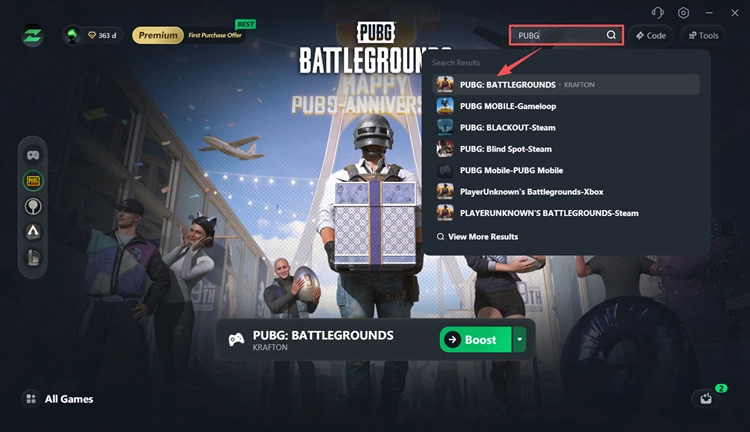
Adım 2. LagZapper’ı açın ve PUBG’yi arayın
LagZapper’ı başlatın, hesabınıza giriş yapın ve arama çubuğundan veya desteklenen oyunlar listesinden PUBG: BATTLEGROUNDS’u bulun.
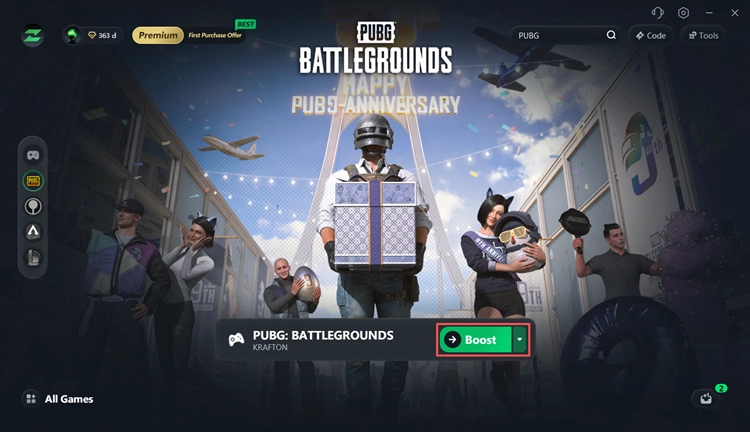
Adım 3. Bir sunucu seçin ve PUBG bağlantısını optimize edin
Tercih ettiğiniz sunucuyu veya düğümü seçin, ardından PUBG’yi başlatmadan önce Boost düğmesine tıklayın.
LagZapper binlerce çevrimiçi oyunu destekler. Bağlantı rotasını optimize ederek pingi, gecikmeyi ve paket kaybını azaltmaya, çevrimiçi maçlarda bağlantı kararlılığını artırmaya yardımcı olur.
Sonuç
PUBG sunucuları çalışmıyorsa PC’nizde sorun gidermeye başlamadan önce resmî sunucu durumu bildirimlerini ve bakım duyurularını kontrol edin. Sunucular çevrimiçiyken Steam’i ve yönlendiricinizi yeniden başlatın, farklı bir bağlantıyı test edin, DNS önbelleğini temizleyin ve PUBG dosyalarını doğrulayın. Yönlendirme kaynaklı yüksek ping, paket kaybı, ani gecikme artışları veya kararsız bölgeler arası bağlantılar için LagZapper’ı indirin ve Windows PC’niz ile PUBG sunucusu arasındaki rotayı optimize edin.
PUBG sunucu kesintileri hakkında sık sorulan sorular
S1. PUBG sunucuları şu anda çöktü mü?
Güncel durumu öğrenmek için önce PUBG Destek bildirimlerini ve resmî bakım duyurularını kontrol edin. Doğrulanmış bir küresel kesinti olmadan da bölgesel sorunlar yaşanabilir.
S2. PUBG sunucu durumunu nasıl kontrol edebilirim?
PUBG Destek’i, resmî haberleri ve destek ekibinin sosyal medya hesaplarını kontrol edin. Ardından bu bilgileri Steam Topluluğu’ndaki son bildirimlerle karşılaştırın.
S3. Sunucular çevrimiçiyken neden PUBG’ye bağlanamıyorum?
İnternet sağlayıcısı sorunları, kararsız yönlendirme, DNS problemleri, güvenlik duvarı ayarları veya Steam hizmet hataları bağlantıyı engelleyebilir.
S4. PUBG sunucu bakımı genellikle ne kadar sürer?
Süre güncellemeye göre değişir. Büyük PUBG bakım çalışmaları çoğunlukla birkaç saat sürer.
S5. DNS değiştirmek PUBG sunucu bağlantı sorunlarını çözer mi?
Yerel DNS veya bağlantı sorunlarında yardımcı olabilir, ancak PUBG sunucularındaki bir kesintiyi gideremez.