
WARDOGS Anti Cheat Hatası mı? Elytra Açılış Sorunları İçin 7 Çözüm
WARDOGS, BULKHEAD tarafından geliştirilen, 100 oyunculu ve topyekûn savaşa odaklanan taktiksel bir FPS oyunudur. Üç takım, geniş ve yıkılabilir bir savaş alanında mücadele eder. Ancak bir WARDOGS anti cheat hatası, daha savaş alanına ulaşamadan oyunun açılmasını engelleyebilir. WARDOGS Elytra başlatıcı hatası; hile koruması modülünün indirilemediğini veya kurulamadığını, Elytra hizmetinin başlatılamadığını ya da oyunun açılamadığını bildirebilir.
Bu rehber, WARDOGS Elytra Anti-Cheat hatasının neden oluştuğunu açıklayacak ve sık karşılaşılan indirme, kurulum ve başlatma sorunları için yedi uygulanabilir çözüm sunacak.
WARDOGS Elytra Anti-Cheat Hatası Neden Oluşur?
WARDOGS Elytra hataları, hile korumasının başlatılma sürecinin farklı aşamalarında ortaya çıkabilir. Önce aşağıdaki tablodan sorununuzun olası nedenini belirleyin.
| Belirti | Olası Neden | İlk Denenecek Çözüm |
|---|---|---|
| Hata bir güncellemeden sonra ortaya çıkıyor | Eksik veya uyumsuz güncelleme | WARDOGS'u güncelleyin ve yeniden başlatın |
| Oyun veya hile koruması dosyaları yüklenemiyor | Eksik veya bozuk dosyalar | WARDOGS dosyalarını doğrulayın |
| WARDOGS açılmadan önce Elytra hata veriyor | Olası izin sorunu | Steam'i yönetici olarak çalıştırın |
| Hile korumasında oturum açılamıyor | Yerel ağ yığınıyla ilgili olası sorun | DNS ve Winsock'u sıfırlayın |
| Elytra başlatılırken engelleniyor | Başka yazılımların olası müdahalesi | Vanguard'ı kapatın veya Akıllı Uygulama Denetimi'ni test edin |
| Elytra hâlâ eksik veya bozuk | Hile korumasının eksik kurulması | Elytra Anti-Cheat'i yeniden kurun |
Not: WARDOGS henüz Linux'u resmî olarak desteklemiyor ve Proton uyumluluğu hâlâ geliştirme aşamasında. Aşağıdaki Windows çözümleri, Linux veya Proton kullanıcıları için geçerli olmayabilir.
WARDOGS Anti Cheat Hatası Nasıl Giderilir? İşe Yarayan 7 Çözüm
Önce yukarıdaki tablodan sorununuzla en iyi eşleşen çözümü deneyin. Sonuç alamazsanız aşağıdaki yedi çözümü sırayla uygulayın.
Çözüm 1. WARDOGS'u Güncelleyin ve Bilgisayarınızı Yeniden Başlatın
WARDOGS için hile koruması sorunlarını hedefleyen güncellemeler yayımlandı. Bu nedenle eski bir oyun sürümü, güncel Elytra bileşenleriyle artık uyumlu olmayabilir. WARDOGS ve Steam'den tamamen çıkın, bekleyen oyun güncellemelerini yükleyin ve bilgisayarınızı yeniden başlatın. Oyunun, başlatıcının ve hile korumasının oturumunu yenilemek için Steam'i tekrar açıp WARDOGS'u başlatın.
Çözüm 2. Steam'de WARDOGS Oyun Dosyalarını Doğrulayın
Eksik veya bozuk WARDOGS dosyaları, Elytra'nın başlatıcısını ya da modülünü doğru şekilde yüklemesini engelleyebilir. Steam, yerel kurulumu güncel sürümle karşılaştırarak uyumsuz dosyaları geri yükleyebilir. WARDOGS oyun dosyalarını doğrulamak için aşağıdaki adımları izleyin.
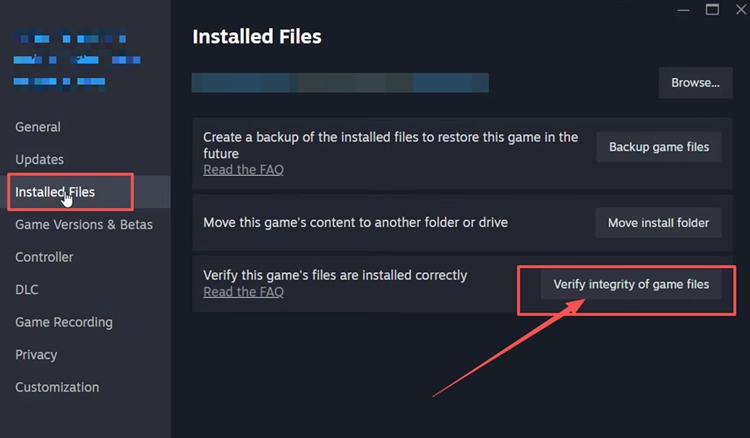
Adım 1. Steam Kütüphanesi'ni açın, WARDOGS Playtest üzerine sağ tıklayın ve Özellikler > Yüklü Dosyalar yolunu izleyin.
Adım 2. Oyun dosyalarının bütünlüğünü doğrula seçeneğine tıklayın, işlemin tamamlanmasını bekleyin ve WARDOGS'u yeniden başlatın.
Çözüm 3. Steam'i Yönetici Olarak Çalıştırın
Bazı Windows sistemlerinde Steam, Elytra'yı başlatmak veya güncellemek için yeterli izne sahip olmayabilir. Steam'i her zaman yönetici olarak çalışacak şekilde ayarlamak, her açıldığında yükseltilmiş yetkilerle çalışmasını sağlar. Bu, izinlerden kaynaklanan hile koruması başlatma hatalarını önleyebilir. Bu ayarı etkinleştirmek için aşağıdaki adımları izleyin.
Adım 1. Steam'den tamamen çıkın. Masaüstündeki Steam kısayoluna sağ tıklayın ve Dosya konumunu aç seçeneğini seçin.
Adım 2. steam.exe dosyasına sağ tıklayın, Özellikler > Uyumluluk yolunu izleyin ve Bu programı yönetici olarak çalıştır kutusunu işaretleyin. Uygula > Tamam seçeneklerine tıklayın.
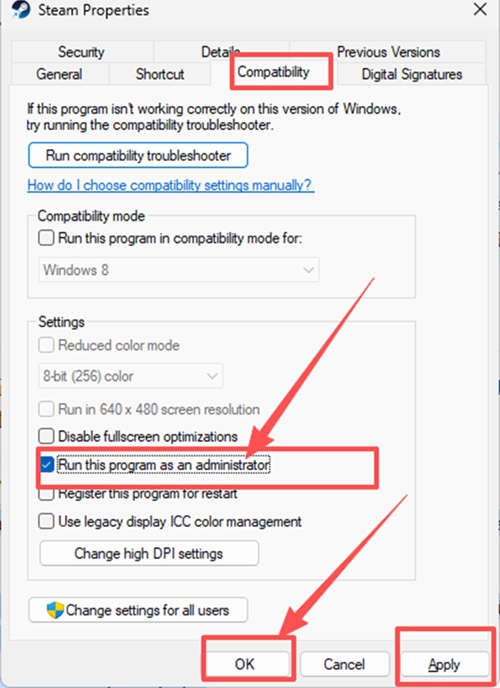
Adım 3. Steam'i yeniden açın, onay istendiğinde Evet seçeneğine tıklayın ve Kütüphane'den WARDOGS'u başlatın.
Çözüm 4. DNS ve Winsock'u Sıfırlayın
Windows'ta bozuk DNS veya soket verileri kaldığında WARDOGS hile korumasında giriş hatası görülebilir. Her iki bileşeni sıfırlamak, kimlik doğrulama hizmetiyle iletişimi yeniden sağlayabilir. Access Denied hatası veya 1147405308 kodu için WARDOGS 1147405308 hata kodu rehberimize bakın. DNS ve Winsock'u sıfırlamak için aşağıdaki adımları izleyin.
Adım 1. Windows tuşuna basın, arama kutusuna cmd yazın ve Komut İstemi altında Yönetici olarak çalıştır seçeneğini seçin. Onay istenirse Evet seçeneğine tıklayın.
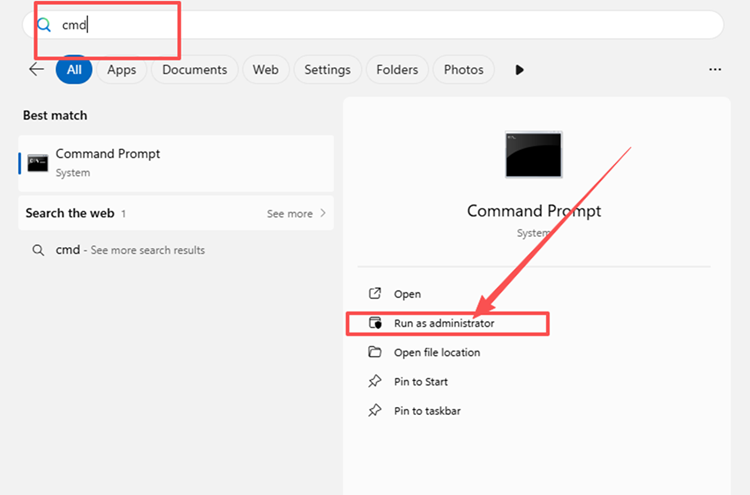
Adım 2. Önce ipconfig /flushdns, ardından netsh winsock reset komutunu çalıştırın.
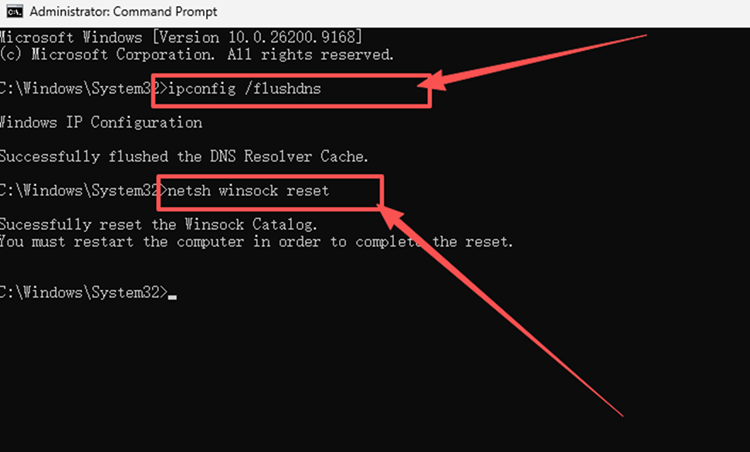
Adım 3. Bilgisayarınızı yeniden başlatın ve WARDOGS'u tekrar açın.
Çözüm 5. Riot Vanguard'dan Çıkın ve Bilgisayarınızı Yeniden Başlatın
WARDOGS ile Riot Vanguard arasında doğrudan bir bağlantı yoktur. Vanguard kurulu ve çalışır durumdaysa başka bir hile koruması sürücüsünün müdahale etme olasılığını elemek için Vanguard'ı kapatın ve WARDOGS'u açmadan önce Windows'u yeniden başlatın. Vanguard kurulu değilse bu kontrolü atlayın.
Çözüm 6. Akıllı Uygulama Denetimi'ni Geçici Olarak Kapatın
Windows 11'de Akıllı Uygulama Denetimi, Windows'un Elytra bileşenini güvenilir bulmaması hâlinde başlatılmasını engelleyebilir. WARDOGS hile koruması hatasına neden olup olmadığını kontrol etmek için bu özelliği geçici olarak kapatın. Testten sonra Akıllı Uygulama Denetimi'ni yeniden etkinleştirmeyi unutmayın. Aşağıdaki adımları izleyin.
Adım 1. Windows Güvenliği uygulamasını açın ve Uygulama ve tarayıcı denetimi seçeneğini seçin.
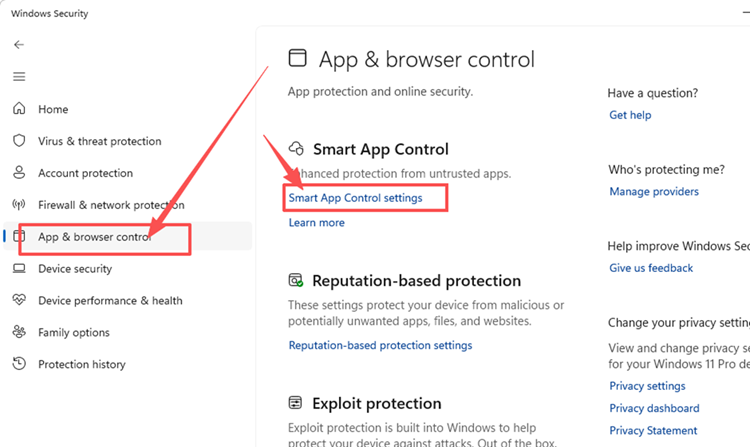
Adım 2. Akıllı Uygulama Denetimi ayarları bölümünü açın, Kapalı seçeneğini seçin ve değişikliği onaylayın.
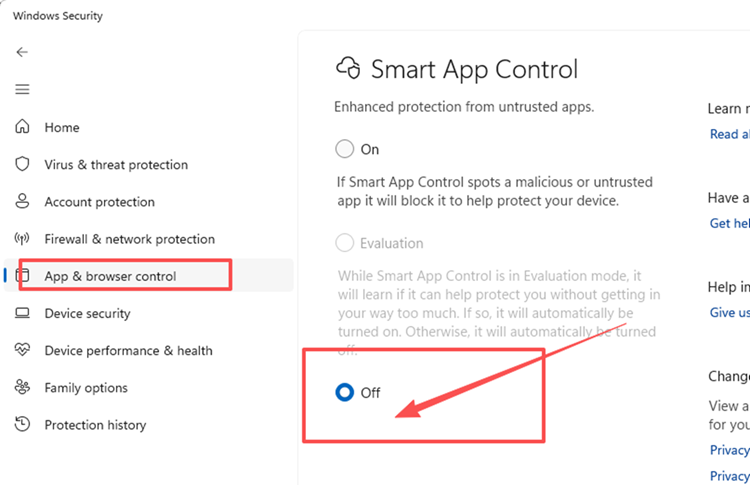
Adım 3. Bilgisayarınızı yeniden başlatın ve WARDOGS'u test edin. Testten sonra Akıllı Uygulama Denetimi ayarlarına dönüp Açık seçeneğini seçin.
Çözüm 7. Elytra Anti-Cheat'i Yeniden Kurun
Bozuk veya eksik bir Elytra kurulumu, hile koruması modülünün doğru şekilde başlatılmasını ya da oturum açmasını engelleyebilir. Eksik veya bozuk bileşenlerini değiştirmek için Elytra Anti-Cheat'i yeniden kurun. Ardından bilgisayarınızı yeniden başlatıp WARDOGS'u tekrar test edin. Bunun yerine WARDOGS açılışta çöküyor, bilgisayarınızı yeniden başlatıyor veya mavi ekran (BSOD) hatası gösteriyorsa PC'de WARDOGS çökme sorunlarını giderme rehberimize bakın.
[Bonus] Hile Koruması Hatasını Giderdikten Sonra WARDOGS'taki Gecikmeyi Azaltın
WARDOGS, 100 oyuncuya kadar geniş çaplı çevrim içi savaşları destekler. Bu nedenle çatışma sırasında kararlı bir bağlantı önemlidir. Oyun normal şekilde açılıyor ancak yüksek ping, paket kaybı veya kararsız rotalar oynanışı etkiliyorsa LagZapper, bilgisayarınız ile oyun sunucusu arasındaki rotayı optimize ederek bağlantı kararlılığını artırmaya yardımcı olabilir.
WARDOGS İçin Neden LagZapper Kullanmalısınız?
- Akıllı Rota Optimizasyonu: Yüksek pingi, paket kaybını, gecikme dalgalanmalarını ve rota kararsızlığını azaltmaya yardımcı olacak kararlı rotalar bulur.
- Bağlantı Kararlılığı: Oyun gecikmesini azaltmaya, pingi düşürmeye ve geniş çaplı savaşlar sırasında ani gecikme değişimlerini sınırlamaya yardımcı olur.
- Tek Tıklamayla Hızlandırma: Yönlendirici, DNS veya Windows ayarlarını elle değiştirmeden WARDOGS bağlantısını optimize eder.
- 3.000'den Fazla Oyun Desteği: WARDOGS ve binlerce başka çevrim içi oyunla çalışır.
LagZapper ile WARDOGS Bağlantısı Nasıl Hızlandırılır?
Çevrim içi bir maça katılmadan önce WARDOGS bağlantınızı optimize etmek için şu üç adımı izleyin.
Adım 1. LagZapper'ı İndirin ve Kurun
Windows için LagZapper'ı indirin ve bilgisayarınızdaki kurulumu tamamlamak için ekrandaki talimatları izleyin.
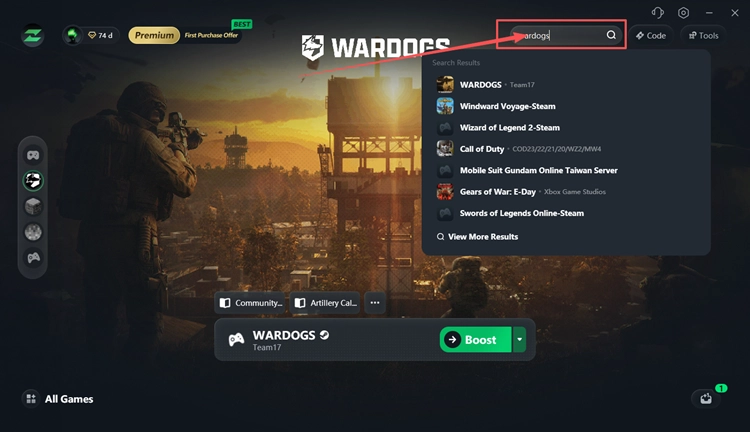
Adım 2. LagZapper'ı Açın ve WARDOGS'u Arayın
LagZapper'ı başlatın ve oyunu bulmak için arama çubuğuna WARDOGS yazın.
Adım 3. Önerilen Bir Düğüm Seçin ve Boost'a Tıklayın
Önerilen bir WARDOGS sunucusu veya düğümü seçin, ardından oyunu başlatmadan önce Boost düğmesine tıklayın.
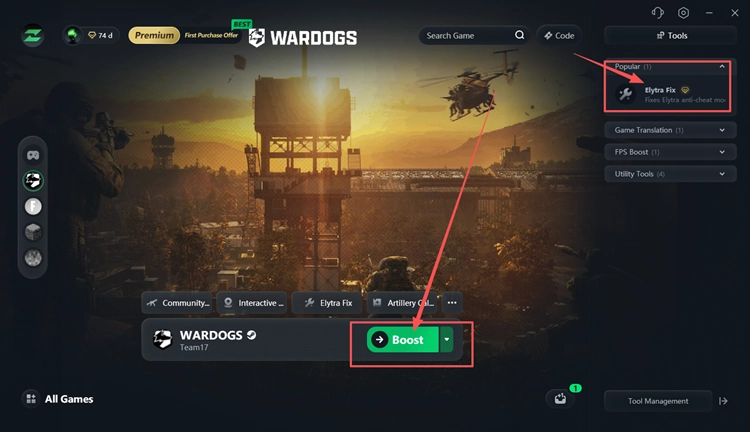
İpucu: ElytraLauncher.log dosyasında InstallModule failed ve Access is denied ifadeleri görünüyorsa LagZapper'ın yerleşik Elytra Fix özelliğini kullanın. Bu özellik, %TEMP% izin sorunlarını algılayıp düzeltir ve tek tıklamayla geri yüklemeyi destekler.
Sonuç
WARDOGS anti cheat hatası; eski bir oyun sürümünden, bozuk oyun dosyalarından, yetersiz izinlerden, kimlik doğrulama sorunlarından, güvenlik yazılımlarından veya bozuk bir Elytra kurulumundan kaynaklanabilir. WARDOGS'u güncelleyin, dosyalarını doğrulayın, Steam'i yönetici olarak çalıştırın, DNS ve Winsock'u sıfırlayın, kuruluysa Vanguard'ı kapatın, Akıllı Uygulama Denetimi'ni geçici olarak devre dışı bırakın veya Elytra'yı yeniden kurun.
Yüksek ping, paket kaybı veya kararsız rotalar çevrim içi maçlarınızı etkiliyorsa bağlantı rotasını optimize etmek ve kararlılığı artırmak için LagZapper'ı indirin.
WARDOGS Anti Cheat Hatası Hakkında Sık Sorulan Sorular
S1. WARDOGS Anti Cheat Hatası Nedir?
Gerekli hile korumasının başlatılamadığı anlamına gelir. Bu durum, WARDOGS'un açılmasını veya kimlik doğrulamasını engeller.
S2. WARDOGS Elytra Anti-Cheat Hatası Neden Oluşur?
Eski oyun sürümleri, bozuk dosyalar, izin kısıtlamaları, güvenlik engelleri veya kimlik doğrulama hataları, Elytra'nın başlatılmasını kesintiye uğratabilir.
S3. WARDOGS “Anti Cheat Failed to Log In Correctly” Hatasını Nasıl Gideririm?
WARDOGS'u yeniden başlatın, DNS ve Winsock'u sıfırlayın ve oyunun çevrim içi hizmetleri kullanılabilir durumdayken tekrar deneyin.
S4. WARDOGS Hile Koruması Modülü Hatası Ne Anlama Gelir?
Elytra'nın, WARDOGS'u başlatmak için gereken bir modülü indirirken, doğrularken veya kurarken hata verdiği anlamına gelir.
S5. WARDOGS Elytra Hizmet Hatası Ne Anlama Gelir?
Gerekli Elytra Windows hizmetinin eksik olduğu, sisteme kaydedilmediği veya oyun başlatılırken çalıştırılamadığı anlamına gelir.
S6. WARDOGS, Proton Üzerinden Linux'u Destekliyor mu?
Henüz desteklemiyor. WARDOGS'un resmî Linux desteği yok ve Proton uyumluluğu hâlâ geliştirme aşamasında.