
WARDOGS WD-L020 Hatası: Değişen Başlatıcı Kodları İçin 7 Çözüm
WARDOGS artık Erken Erişim'de, ancak bazı oyuncular oyuna ulaşamadan önce WARDOGS WD-L020 hatası ile karşılaşıyor. Bir sunucu kuyruğu veya giriş bekleme süresinden farklı olarak bu sorun başlatıcı aşamasında ortaya çıkıyor ve WARDOGS'un başlamasını engelleyebiliyor. Dikkat çeken bir durum, WD-L020 ön ekinin aynı kalırken son ekin her başlatma denemesinden sonra değişebilmesidir.
Bu rehber, WD-L020'nin ne anlama geldiğini, değişen son ekin neyi gösterebileceğini açıklayacak ve WARDOGS başlatıcı hatası için yedi pratik çözüm sunacaktır.
WARDOGS WD-L020 Hatası Nedir?
WARDOGS WD-L020 hatası, giriş kuyruğuna ulaşmadan önce oyunun başlamasını engelleyebilen başlatıcı aşamasındaki bir hatadır. WD-L020 ön eki aynı kalırken son ek başlatma denemeleri arasında değişebilir; bu da son ekin bir tanılama tanımlayıcısı olarak kullanılabileceğini düşündürmektedir.
Bildirilen WD-L020 varyantları şunlardır:
- WD-L020-0788c14d7639
- WD-L020-6cdb2c7fe241
- WD-L020-5279f8a87fef
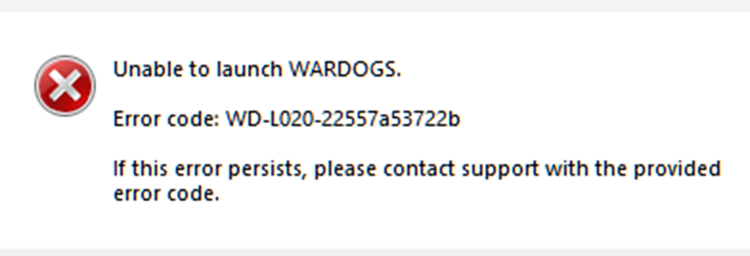
Bu kodların son ekleri farklı olsa da aynı WD-L020 hata ailesine ait gibi görünmektedir.
WARDOGS WD-L020 ve WD-L014
WARDOGS WD-L020 ve WD-L014, oyunun başlamasını engelleyebilir ancak farklı ön eklere ve bildirilen varyantlara sahip ayrı başlatıcı hata aileleridir.
- WD-L014, genellikle Unable to launch WARDOGS mesajıyla ilişkilendirilir ve birkaç farklı son ekle birlikte görülmüştür.
- WD-L020, son Erken Erişim raporlarında görülmektedir; tekrarlanan başlatma denemelerinde WD-L020 ön eki aynı kalırken farklı bir son ek görüntülenebilir.
İpucu: Bunun yerine WD-L014 mü görüyorsunuz? Daha kapsamlı başlangıç sorunlarını gidermek için özel WARDOGS WD-L014 hatası rehberini izleyin.
WARDOGS WD-L020 Hatası Neden Oluşur?
WARDOGS WD-L020 hatasının henüz doğrulanmış tek bir nedeni yoktur. Başlatıcı, Steam, arka plan yazılımları veya Elytra ile ilgili sorunlar buna katkıda bulunabilir. Olası nedenler için aşağıdaki tabloyu kontrol edin.
| Belirti | Olası Neden | İlk Denenecek Çözüm |
|---|---|---|
| WD-L020 bir güncellemeden sonra başladı | Eski veya uyumsuz istemci dosyaları | En son WARDOGS güncellemesini yükleyin |
| Tekrarlanan başlatma denemelerinden sonra hata geri geliyor | Takılı kalan WARDOGS, Steam veya Elytra işlemi | Kalan işlemleri kapatın |
| Diğer hile önleme uygulamaları çalışırken WARDOGS başlatılamıyor | Arka plan yazılımı çakışması | Gereksiz güvenlik veya hile önleme uygulamalarını kapatın |
| Başlatıcı gerekli oyun dosyalarını yükleyemiyor | Eksik veya hasarlı dosyalar | Oyun dosyalarını doğrulayın |
| Başlatıcı düzgün şekilde başlayamıyor | Steam izin sorunu | Steam'i yönetici olarak çalıştırın |
| Elytra başlangıç sırasında çalışmıyor | Hile önleme sistemi başlatma sorunu | Elytra'yı onarın |
WARDOGS WD-L020 Hatası Nasıl Düzeltilir? - 7 Çözüm
Aşağıdaki çözümleri sırayla deneyin. Güvenlik yazılımları, izinler ve Elytra sorun giderme işlemlerine geçmeden önce temel Steam ve başlatıcı kontrolleriyle başlayın.
Çözüm 1. En Son WARDOGS Güncellemesini Kontrol Edin ve Yükleyin
Windows veya Elytra ayarlarını değiştirmeden önce Steam'in mevcut en son WARDOGS sürümünü yüklemeyi tamamladığından emin olun. Eski veya kısmen güncellenmiş bir istemci, başlatıcı dosyalarının uyumsuz kalmasına neden olabilir. Steam İndirmeler bölümünü açın, bekleyen WARDOGS güncellemelerini yükleyin, indirme ve paket açma işlemlerinin tamamlanmasını bekleyin, ardından oyunu tekrar başlatın.
Çözüm 2. Kalan WARDOGS, Steam ve Elytra İşlemlerini Sonlandırın
Oyunu veya Steam penceresini kapatmak, ilgili işlemlerin arka planda çalışmaya devam etmesine neden olabilir. Eski bir başlatıcı veya hile önleme oturumu, bir sonraki başlatma denemesine müdahale edebilir. WARDOGS'u yeniden başlatmadan önce ilgili işlemleri tamamen sonlandırın.
Adım 1. WARDOGS'u kapatın ve Windows sistem tepsisinden Steam'den tamamen çıkın.
Adım 2. Görev Yöneticisi'ni açın ve kalan WARDOGS, Steam, WARDOGS Launcher veya açıkça Elytra olarak etiketlenmiş işlemleri sonlandırın.
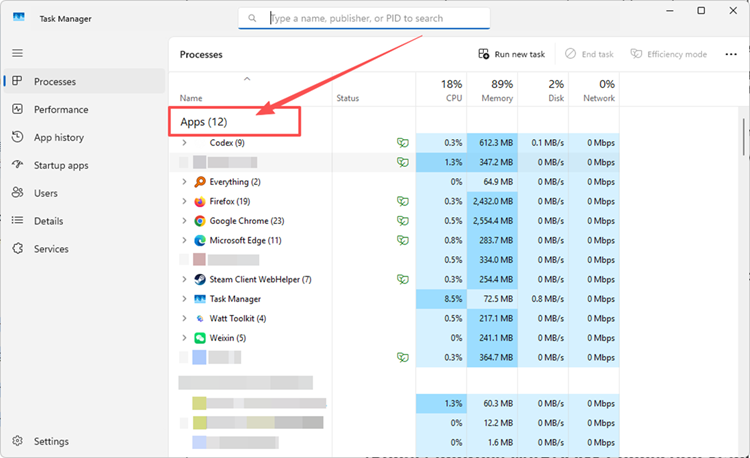
Adım 3. Steam'i yeniden açın ve WARDOGS'u tekrar başlatın.
Çözüm 3. Diğer Hile Önleme ve Güvenlik Yazılımlarını Geçici Olarak Kapatın
Diğer hile önleme sürücüleri veya güvenlik araçları, başlangıç sırasında Elytra'ya müdahale edebilir. Riot Vanguard veya başka bir üçüncü taraf hile önleme yazılımı kullanıyorsanız WARDOGS'u başlatmadan önce geçici olarak kapatın. Test amacıyla üçüncü taraf güvenlik yazılımını da kısa süreliğine duraklatabilir, ardından tüm korumaları yeniden etkinleştirebilirsiniz.
Çözüm 4. Steam'de WARDOGS Oyun Dosyalarını Doğrulayın
Eksik, hasarlı veya uyumsuz WARDOGS dosyaları, özellikle bir güncellemeden sonra başlatıcının düzgün şekilde yüklenmesini engelleyebilir. Steam, yerel kurulumunuzu mevcut sürümle karşılaştırabilir ve eşleşmeyen dosyaları geri yükleyebilir. Oyun dosyalarını doğrulamak için aşağıdaki adımları izleyin.
Adım 1. Steam Kütüphanesi'ni açın, WARDOGS'a sağ tıklayın ve Özellikler > Yüklü Dosyalar seçeneğini seçin.
Adım 2. Oyun dosyalarının bütünlüğünü doğrula seçeneğine tıklayın, Steam'in işlemi tamamlamasını bekleyin ve ardından WARDOGS'u yeniden başlatın.
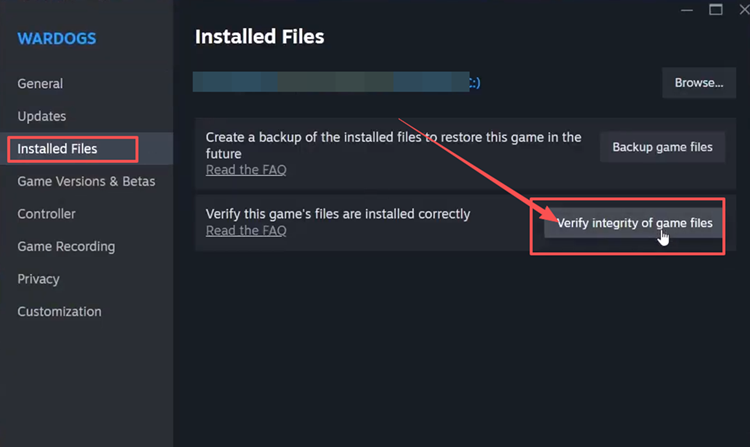
Çözüm 5. Steam'i Yönetici Olarak Çalıştırın
Steam, başlatıcı ve Elytra bileşenlerini başlatmak veya güncellemek için yeterli izne sahip değilse yükseltilmiş yetkilerle çalıştırmak, izinle ilgili bir başlatma sorununu elemenize yardımcı olabilir. Aşağıdaki adımları izleyerek Steam'i yönetici olarak çalıştırıp WARDOGS'u bir kez test edin.
Adım 1. Windows sistem tepsisi dahil olmak üzere Steam'den tamamen çıkın.
Adım 2. Başlat menüsünden veya masaüstünden Steam'e sağ tıklayın ve Yönetici olarak çalıştır seçeneğini seçin.
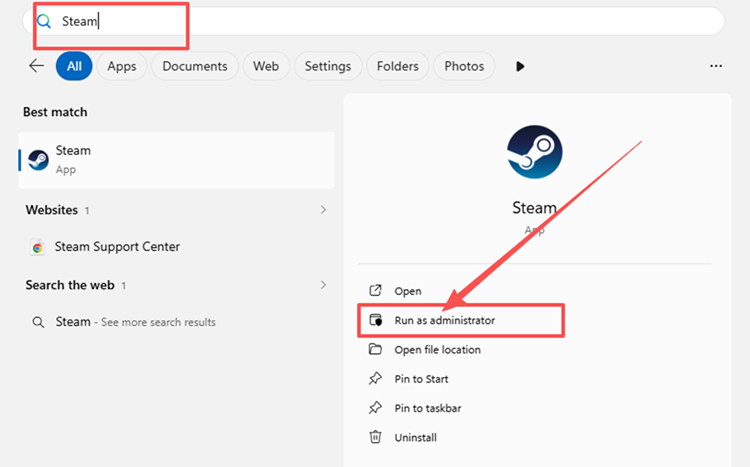
Adım 3. İstendiğinde Evet seçeneğine tıklayın, ardından Kütüphane'nizi açın ve WARDOGS'u tekrar başlatın.
Çözüm 6. Elytra Anti-Cheat'i Onarın
Önceki çözümler WD-L020 hatasını ortadan kaldırmazsa hasarlı veya eksik bir hile önleme kurulumunu elemek için Elytra'yı onarın. WARDOGS kendi Elytra kurulum aracını içerir ve bazı sürümlerde bileşenleri geri yüklemek için bir Repair seçeneği bulunur. Aşağıdaki adımları izleyin.
Adım 1. Steam Kütüphanesi'ni açın, WARDOGS'a sağ tıklayın ve Yönet > Yerel dosyalara göz at seçeneğini seçin.
Adım 2. Elytra-Setup.exe dosyasını bulun, çalıştırın ve seçenek mevcutsa Repair seçeneğini seçin.
Adım 3. Onarım işleminin tamamlanmasını bekleyin, bilgisayarınızı yeniden başlatın ve WARDOGS'u tekrar çalıştırın.
Çözüm 7. Steam İndirme Önbelleğini Temizleyin
Eski veya bozulmuş bir Steam indirme önbelleği bazen oyun güncellemelerine müdahale edebilir veya bir oyunun başlamasını engelleyebilir. Önbelleği temizlemek WARDOGS'u veya diğer yüklü oyunları kaldırmaz, ancak sonrasında Steam hesabınızdan çıkış yapılır. Önbelleği sıfırlamak için aşağıdaki adımları izleyin.
Adım 1. Steam'i açın ve Steam > Ayarlar > İndirmeler yolunu izleyin.
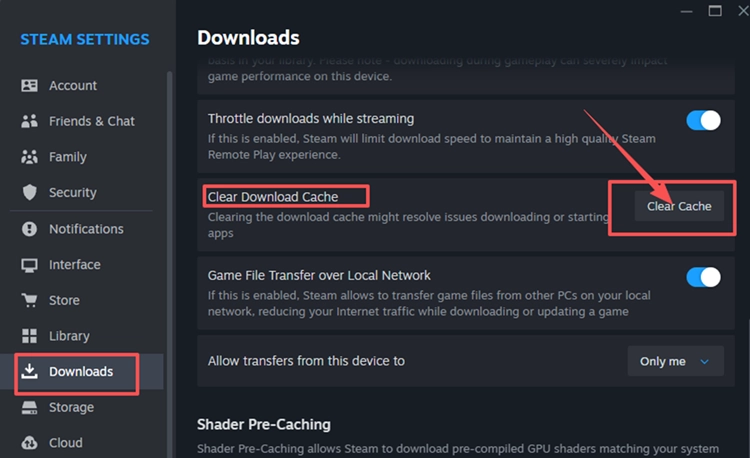
Adım 2. İndirme Önbelleğini Temizle seçeneğine tıklayın ve ardından Onayla seçeneğini seçin.
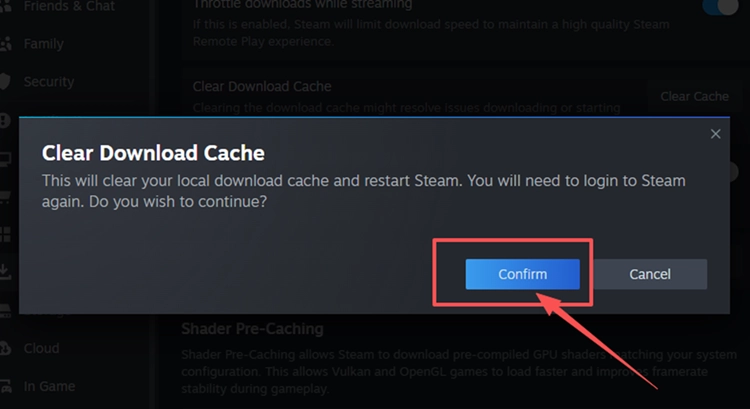
Adım 3. Steam yeniden başladıktan sonra hesabınıza tekrar giriş yapın ve WARDOGS'u yeniden başlatın.
[Bonus] LagZapper ile WARDOGS Bağlantı Kararlılığını İyileştirin
WARDOGS, kararlı bir bağlantının gerçek bir fark yaratabileceği büyük ölçekli çevrimiçi savaşlar içerir. LagZapper, PC'niz ile WARDOGS sunucuları arasındaki rotayı optimize ederek yüksek ping, paket kaybı, gecikme dalgalanması ve ani gecikme artışlarını azaltmaya yardımcı olabilir ve daha akıcı, daha kararlı bir çevrimiçi deneyim sağlayabilir.
WARDOGS İçin Neden LagZapper Kullanmalısınız?
- Akıllı Rota Optimizasyonu: WARDOGS sunucularına daha hızlı ve daha kararlı bir rota bularak yüksek ping, paket kaybı, gecikme dalgalanması ve yönlendirme kararsızlığını azaltmaya yardımcı olur.
- Bağlantı Kararlılığını İyileştirin: Büyük çok oyunculu savaşlarda ping'i düşürmeye, oyun gecikmesini azaltmaya ve ani gecikme artışlarını sınırlamaya yardımcı olur.
- Tek Tıkla Boost: Karmaşık yönlendirici, DNS veya Windows ağ ayarlarını manuel olarak değiştirmeden WARDOGS bağlantınızı optimize eder.
- 3.000'den Fazla Oyun Desteği: WARDOGS'u ve binlerce diğer çevrimiçi oyunu destekler.
LagZapper ile WARDOGS Nasıl Boost Edilir?
Çevrimiçi bir maça katılmadan önce WARDOGS bağlantınızı optimize etmek için bu üç adımı izleyin.
Adım 1. LagZapper'ı İndirin ve Yükleyin
Windows için LagZapper'ı indirin ve PC'nizde kurulumu tamamlamak için ekrandaki talimatları izleyin.
Adım 2. LagZapper'ı Açın ve WARDOGS'u Arayın
LagZapper'ı başlatın ve oyunu bulmak için arama çubuğuna WARDOGS yazın.
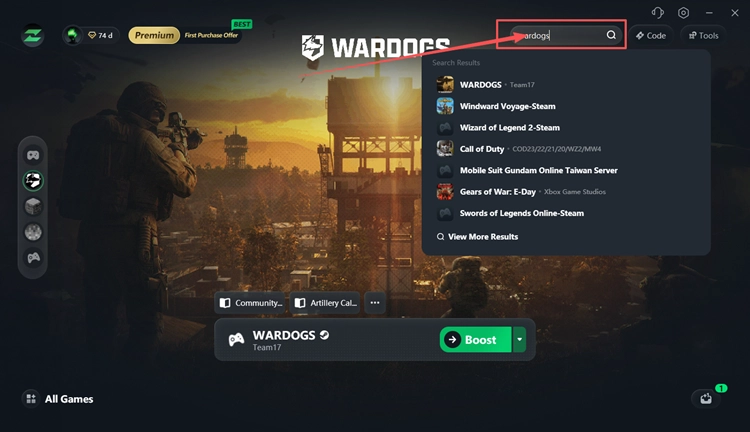
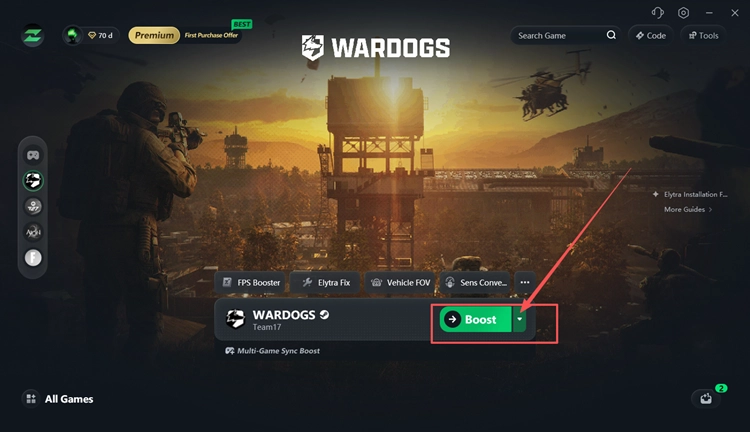
Adım 3. Önerilen Bir Düğüm Seçin ve Boost'a Tıklayın
Önerilen bir WARDOGS sunucusu veya düğümü seçin, ardından oyunu başlatmadan önce Boost düğmesine tıklayın.
Ayrıca Okuyun: WARDOGS Hatası 1628505091: Katılım Zaman Aşımına Uğradı
Sonuç
WARDOGS WD-L020 hatası, başlatma denemeleri arasında son eki değişebilen başlatıcı aşamasındaki bir hatadır ve kesin temel nedeni henüz doğrulanmamıştır. En son WARDOGS sürümüyle başlayın, kalan işlemleri kapatın, yazılım çakışmalarını kontrol edin, oyun dosyalarını doğrulayın, Steam'i yönetici olarak çalıştırmayı test edin, Elytra'yı onarın ve gerektiğinde Steam indirme önbelleğini temizleyin.
WARDOGS başarıyla başlıyor ancak yüksek ping, paket kaybı veya kararsız yönlendirme maçlarınızı etkiliyorsa bağlantı rotasını optimize etmek ve kararlılığı artırmak için LagZapper'ı indirin.
WARDOGS WD-L020 Hatası Hakkında SSS
S1. WARDOGS WD-L020 Hatası Nedir?
WARDOGS WD-L020 hatası, oyunun başlamasını engelleyebilen başlatıcı aşamasındaki bir hatadır.
S2. WD-L020 Son Eki Neden Sürekli Değişiyor?
Kesin amacı doğrulanmamıştır, ancak değişen son ek tanılama bilgileri içerebilir.
S3. WARDOGS WD-L020 Hatasını Nasıl Düzeltebilirim?
WARDOGS'u güncelleyin, takılı kalan işlemleri sonlandırın, dosyaları doğrulayın, yazılım çakışmalarını kontrol edin ve Elytra'yı onarın.
S4. WARDOGS Başlatıcı Hatası WD-L020 Bir Sunucu Kuyruğu Sorunu mu?
Bildirilen WD-L020 vakaları, oyuncular giriş veya sunucu kuyruğuna ulaşmadan önce ortaya çıkmaktadır.
S5. WARDOGS Bir Güncellemeden Sonra Neden Açılmıyor?
Tamamlanmamış güncellemeler, uyumsuz dosyalar, takılı kalan işlemler veya başlatıcı çakışmaları WARDOGS'un başlamasını engelleyebilir.
S6. Diğer Hile Önleme Yazılımları WARDOGS Başlatma Hatasına Neden Olabilir mi?
Bazı PC'lerde Elytra'ya müdahale edebilir, ancak bunun tüm sistemler için doğrulanmış ortak bir neden olduğu söylenemez.