
WARDOGS Kuyruğu İlerlemiyor mu? Giriş Kuyruğu, Sıfırlamalar ve Access Denied Sorunlarını Düzeltin
WARDOGS'un çıkışında kuyruk 100.000'den fazla oyuncuya ulaştı ve birçok oyuncu ana menüye veya bir sunucuya girmeden önce beklemek zorunda kaldı. WARDOGS kuyruğu takıldığında, kuyruktaki konum ilerlemeyi durdurabilir, sona yaklaşırken sıfırlanabilir veya Access Denied ve kimlik doğrulama hatalarıyla sonuçlanarak oyuncuları yeni bir deneme için daha da uzun bir kuyruğa geri gönderebilir.
Bu rehber, WARDOGS kuyruklarının neden takıldığını açıklayacak, giriş kuyruğu ile ayrı sunucu kuyrukları arasındaki farkı gösterecek ve yaygın istemci, bağlantı ve Server Browser sorunları için yedi pratik çözüm sunacaktır.
WARDOGS Kuyruğu Neden Takılıyor veya İlerlemiyor?
WARDOGS kuyruk sorunları ana menüden önce veya bir sunucuya katılırken ortaya çıkabilir. Belirtinizi ve ilk olarak denemeniz gereken en iyi çözümü belirlemek için aşağıdaki tabloyu kontrol edin.
| Belirti | En Olası Neden | İlk Denenecek Çözüm |
|---|---|---|
| Giriş kuyruğu 100 bin+ kişiye ulaşıyor veya yavaş ilerliyor | Yoğun giriş trafiği veya sınırlı sunucu kapasitesi | Konum ilerliyorsa kuyrukta kalın |
| Kuyruktaki konum değişmeyi durduruyor | Giriş veya kuyruk hizmetinde kesinti | Resmî güncellemeleri ve son oyuncu bildirimlerini kontrol edin |
| Sıranın önüne geldiğinizde Access Denied görünüyor | Kimlik doğrulama veya Steam oturumu hatası | Diğer oyuncuların da aynı hatayı alıp almadığını kontrol edin |
| Oyuncular daha uzun bir kuyruğa geri gönderiliyor | Giriş kimlik doğrulaması tamamlanmadı | Tekrar denemeden önce hizmetin kararlı hâle gelmesini bekleyin |
| Menüye ulaştıktan sonra Server Queue Is Full görünüyor | Sunucunun dolu olması veya güncel olmayan Server Browser verileri | Listeyi yenileyin ve daha az yoğun bir sunucu seçin |
| Diğer oyuncular bağlanırken yalnızca bir oyuncu takılı kalıyor | İstemci, Steam, ağ veya güvenlik duvarı sorunu | Aşağıdaki ilgili yerel çözümlerle devam edin |
WARDOGS Kuyruk Sorunları Nasıl Düzeltilir?
Aşağıdaki çözümleri sırayla uygulayın. Kuyruktaki konumunuz hâlâ ilerliyorsa, WARDOGS veya Steam bir güncelleme gerektirmediği sürece kuyrukta kalın.
Çözüm 1. Bir Kuyruk Hatasından Sonra WARDOGS'u Güncelleyin ve Steam'i Yeniden Başlatın
Eksik bir güncelleme veya eski bir Steam oturumu, bir kuyruk hatasından sonra WARDOGS'un giriş işlemini tamamlamasını engelleyebilir. Yalnızca kuyruk başarısız olduğunda veya Steam bekleyen bir güncelleme gösterdiğinde yeniden başlatın; hâlâ ilerleyen bir kuyruktan çıkmak sıranızı kaybetmenize neden olabilir. Bu koşullardan biri geçerliyse istemciyi güvenli şekilde yenilemek için aşağıdaki adımları izleyin.
Adım 1. WARDOGS'u kapatın, Windows sistem tepsisindeki Steam simgesine sağ tıklayın ve Exit seçeneğini seçin.
Adım 2. Steam'i yeniden açın, Downloads bölümünü kontrol edin ve bekleyen tüm WARDOGS güncellemelerini yükleyin.
Adım 3. İndirme veya dosyaların açılması tamamlanana kadar bekleyin, güncel WARDOGS istemcisini başlatın ve kuyruğa yeniden katılın.
Çözüm 2. Doğru WARDOGS İstemcisini ve Steam Hesabını Kullanın
Daha önceki bir beta sürümüne katılan oyuncuların Steam Library'sinde hâlâ WARDOGS Playtest bulunabilir. Süresi dolmuş bu istemciyi başlatmak veya Early Access sürümüne sahip olmayan bir Steam hesabını kullanmak, kuyrukta bekledikten sonra bile erişim ve kimlik doğrulama hatalarına neden olabilir.
Steam Library bölümünü açıp güncel WARDOGS sürümünü başlatın, etkin hesabın oyuna sahip olduğunu doğrulayın ve Steam'in Online Mode'da olduğundan emin olun. Sahiplik bilgisi doğru görünmüyorsa Steam'den tamamen çıkın, doğru hesaba yeniden giriş yapın ve Library'yi tekrar kontrol edin.
Çözüm 3. Tek Bir Bölge Seçin ve WARDOGS Server Browser'ı Yenileyin
Bu yöntem yalnızca giriş kuyruğunu geçip Server Browser'a ulaştıktan sonra geçerlidir. Closed Beta sırasında BULKHEAD, birden fazla bölge seçildiğinde sunucu listesinin boş görünmesine neden olan bir sorun için oyunculara tek bir bölge seçmelerini tavsiye etmişti. Bu yöntem, ana menüden önce gösterilen genel giriş kuyruğunu düzeltemez.
Server Browser'ı açın, tek bir bölge seçin, mevcut sunucu filtrelerini gözden geçirin ve listeyi yenileyin. Bir sunucu seçmeden önce tarayıcının güncellemeyi tamamlamasını bekleyin ve yeni oyuncu sayıları hâlâ yüklenirken art arda birkaç sunucuya hızlıca tıklamaktan kaçının.
Çözüm 4. Daha Az Yoğun Bir WARDOGS Sunucusuna Katılın
Seçtiğiniz sunucu veya bekleme kuyruğu doluysa Server Browser'ı yenileyin ve daha fazla boş yeri bulunan bir sunucu seçin. Oyuncu sayıları kısa bir gecikmeyle güncellenebilir; bu nedenle 80/100 veya 90/100 görünen bir sunucu, katılma isteğiniz ulaşmadan önce dolabilir. Bu yöntem yalnızca ayrı sunucu kuyruklarını etkiler ve başlangıçtaki WARDOGS giriş kuyruğunu kısaltamaz.
Çözüm 5. WARDOGS'u Başka Bir Kararlı Bağlantıda Test Edin
WARDOGS çevrim içiyse ve diğer oyuncular bağlanabiliyorsa sorun Wi-Fi, yönlendiriciniz, ISP veya ağ rotanızla ilgili olabilir. Başka bir bağlantıyı test etmek, yerel bir sorun ile geniş çaplı bir kuyruk kesintisini birbirinden ayırmaya yardımcı olur ancak resmî kuyruğu atlamanızı sağlamaz. Yalnızca sizin bağlantınız etkilenmiş görünüyorsa aşağıdaki adımları uygulayın.
Adım 1. İndirmeleri, bulut senkronizasyonunu, yayınları ve bant genişliğini yoğun kullanan diğer uygulamaları kapatın, ardından mümkünse Ethernet kullanın.
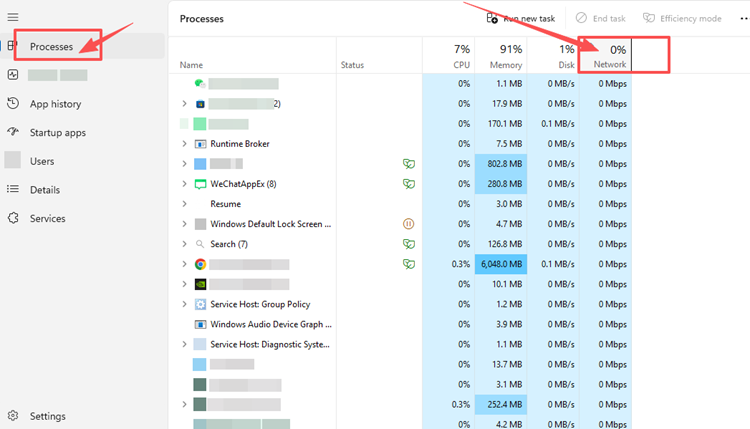
Adım 2. Yönlendiricinizi ve modeminizi yeniden başlatın, ardından bağlantı tamamen geri gelene kadar bekleyin.
Adım 3. WARDOGS'u mobil hotspot veya başka bir kararlı ağ üzerinden test edin.
Çözüm 6. WARDOGS Oyun Dosyalarının Bütünlüğünü Doğrulayın
Kesintiye uğramış bir güncelleme veya hasarlı bir kurulum, istemcinin çevrim içi kimlik doğrulama için gereken bileşenleri yüklemesini engelleyebilir. Dosya doğrulaması eksik veya bozuk verileri geri yükleyebilir ancak aşırı yüklenmiş WARDOGS sunucularını düzeltemez. Sorun bir güncellemeden sonra başladıysa veya yalnızca sizin kurulumunuzu etkiliyorsa aşağıdaki adımları izleyin.
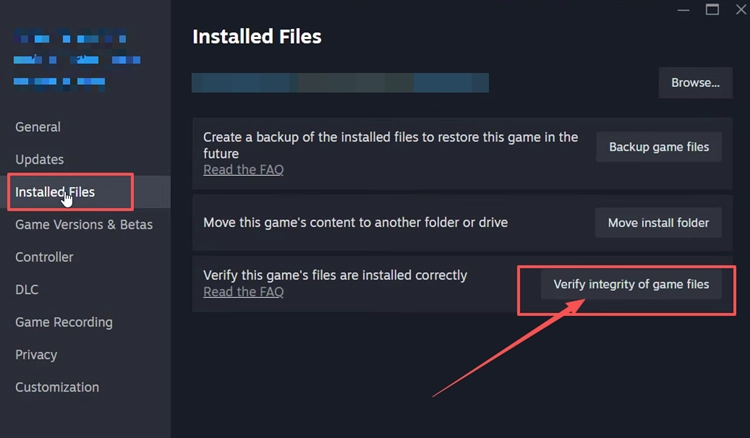
Adım 1. Steam Library bölümünü açın, WARDOGS'a sağ tıklayın ve Properties > Installed Files seçeneğine gidin.
Adım 2. Verify integrity of game files seçeneğine tıklayın, Steam'in işlemi tamamlamasını bekleyin ve WARDOGS'u yeniden başlatın.
Çözüm 7. WARDOGS ve Steam'e Windows Firewall Üzerinden İzin Verin
Güvenlik duvarı veya antivirüs kuralları, WARDOGS ya da Steam'in kimlik doğrulama ve güncelleme hizmetlerine ulaşmasını engelleyebilir. Güvenlik korumasını devre dışı bırakmak yerine her iki uygulamayı da güvenlik duvarı istisnası olarak ekleyin. Windows Firewall için aşağıdaki adımları izleyin:
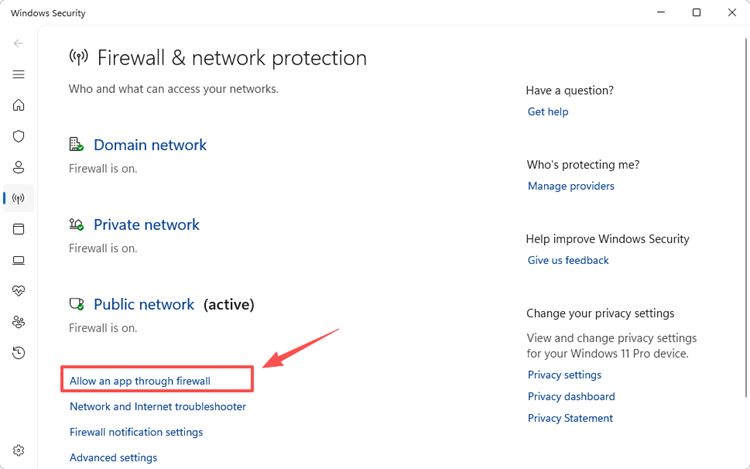
Adım 1. Windows Security'yi açın, Firewall & network protection bölümünü seçin ve Allow an app through firewall seçeneğine tıklayın.
Adım 2. Change settings seçeneğini seçin ve izin verilen uygulamalar listesinde WARDOGS ile Steam'i bulun. Uygulamalardan biri yoksa Allow another app seçeneğine tıklayın ve uygulamanın çalıştırılabilir dosyasını ekleyin.
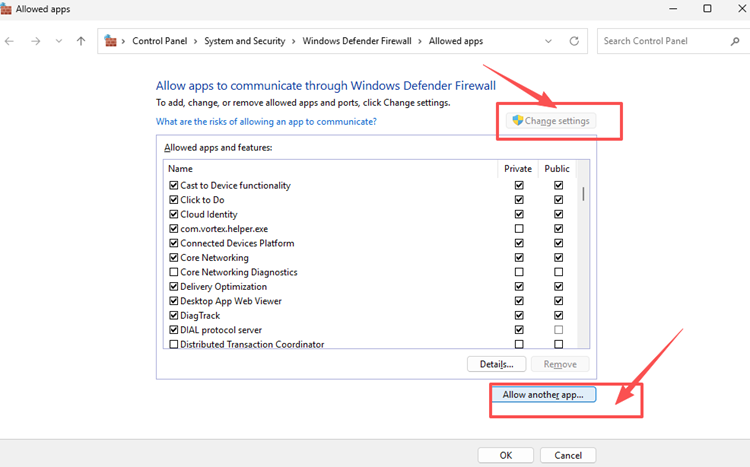
Adım 3. Her iki uygulamaya da etkin ağ profilinizde izin verin, OK seçeneğine tıklayın ve WARDOGS'u tekrar başlatmadan önce Steam'i yeniden başlatın.
[Bonus] LagZapper ile WARDOGS Bağlantı Kararlılığını İyileştirin
WARDOGS, girişten büyük ölçekli çevrim içi savaşlara kadar kararlı bir bağlantıya ihtiyaç duyar. LagZapper, bilgisayarınız ile oyun sunucusu arasındaki rotayı optimize ederek yüksek ping, paket kaybı, gecikme sıçramaları ve kararsız yönlendirmeyi azaltmaya yardımcı olabilir.
WARDOGS için Neden LagZapper Kullanmalısınız?
- Akıllı Rota Optimizasyonu: Yüksek ping, paket kaybı, jitter ve yönlendirme kararsızlığını azaltmak için kararlı rotalar bulur.
- Bağlantı Kararlılığı: WARDOGS maçları sırasında oyun gecikmesini azaltmaya, ping'i düşürmeye ve ani gecikme sıçramalarını sınırlamaya yardımcı olur.
- Tek Tıkla Boost: Yönlendirici, DNS veya Windows ağ ayarlarınızı manuel olarak değiştirmenize gerek kalmadan WARDOGS bağlantısını optimize eder.
- 3.000+ Oyun Desteği: WARDOGS ve desteklenen binlerce diğer çevrim içi oyunla çalışır.
LagZapper ile WARDOGS Nasıl Boost Edilir?
Çevrim içi bir maça katılmadan önce WARDOGS bağlantınızı optimize etmek için bu üç adımı izleyin.
Adım 1. LagZapper'ı İndirin ve Kurun
Windows için LagZapper'ı indirin ve bilgisayarınızdaki kurulumu tamamlamak için ekrandaki talimatları izleyin.
Adım 2. LagZapper'ı Açın ve WARDOGS'u Arayın
LagZapper'ı başlatın ve oyunu bulmak için arama çubuğuna WARDOGS yazın.
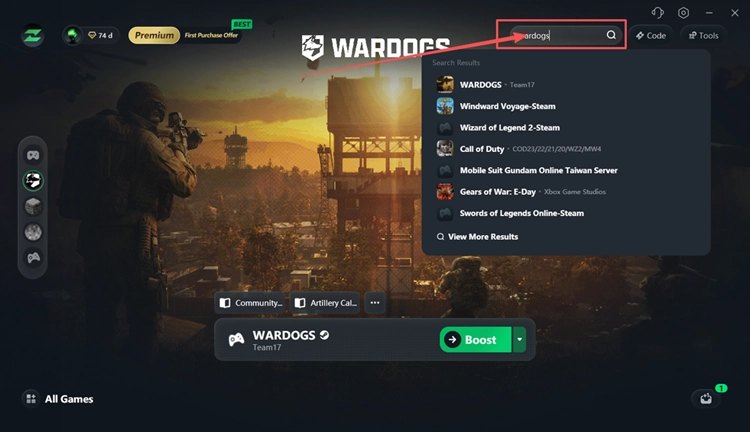
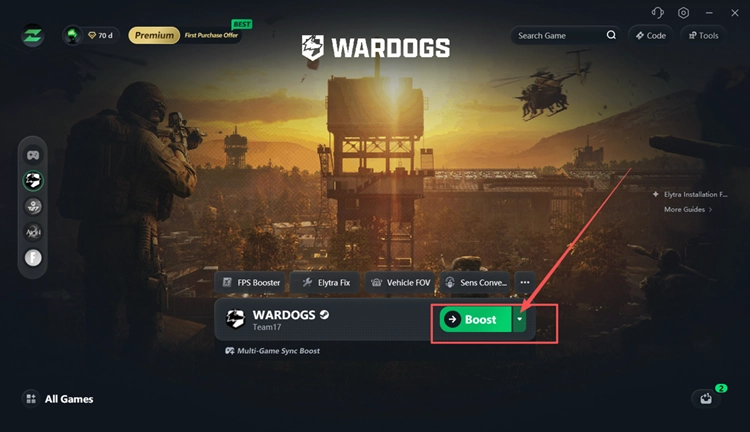
Adım 3. Önerilen Bir Node Seçin ve Boost'a Tıklayın
Önerilen bir WARDOGS sunucusu veya node seçin, ardından oyunu başlatmadan önce Boost düğmesine tıklayın.
Sonuç
WARDOGS kuyruğu hâlâ ilerliyorsa Steam bir güncelleme gerektirmediği sürece kuyrukta kalın. Kuyruk sıfırlamalarında veya Access Denied hatasında, yerel ayarları değiştirmeden önce diğer oyuncuların da etkilenip etkilenmediğini kontrol edin. Sorun yalnızca bilgisayarınızla sınırlıysa istemciyi güncelleyin, Steam hesabınızı doğrulayın, başka bir ağı test edin, oyun dosyalarını doğrulayın ve Windows Firewall'u kontrol edin. WARDOGS kullanılabilir olduğunda, kararsız yönlendirmeyi optimize etmek, oyun gecikmesini azaltmak, ping'i düşürmek ve çevrim içi maçlarda paket kaybını sınırlamak için LagZapper'ı indirin.
WARDOGS Kuyruğu Hakkında SSS
Soru 1. WARDOGS Kuyruğu Neden Bu Kadar Uzun?
Yoğun çıkış trafiği giriş kapasitesini aşabilir ve kimlik doğrulama başlamadan önce uzun bekleme sürelerine yol açabilir.
Soru 2. WARDOGS Kuyruğu İlerlemiyorsa Ne Yapmalıyım?
Resmî güncellemeleri ve oyuncu bildirimlerini kontrol edin; yaygın kuyruk takılmaları genellikle sunucu tarafında düzelme gerektirir.
Soru 3. WARDOGS Kuyruktan Sonra Neden Access Denied Gösteriyor?
Giriş hizmeti yoğun trafik altında kimlik doğrulamada başarısız olabilir ve oyuncunun oturumunu yeniden başlatabilir.
Soru 4. WARDOGS Giriş Kuyruğu ile Sunucu Kuyrukları Arasındaki Fark Nedir?
Giriş kuyruğu menüden önce görünür; sunucu kuyrukları ise bir maç seçildikten sonra görünür.
Soru 5. Kuyrukta Takılıyken WARDOGS'u Yeniden Başlatmalı mıyım?
Hayır. Steam veya WARDOGS bir güncelleme gerektirmediği sürece kuyrukta kalın.