
WoW Forever Beta Çalışmıyor mu? Kurulum, Play ve Lisans Sorunları İçin 6 Çözüm
World of Warcraft: Forever Beta artık yayında, ancak erişim hakkına sahip her oyuncu teste sorunsuz şekilde giremiyor. Bazı oyuncular Beta'yı yükleyemiyor veya Install düğmesinin gri olduğunu görüyor. Bazıları kurulumu tamamlamasına rağmen Play düğmesine tıklayamıyor; bazılarıysa istemciye ulaştığında “No Valid License” hatasıyla karşılaşıyor veya doğru WoW hesabını bulamıyor. Bunlar şu ana kadar bildirilen yaygın WoW Forever Beta çalışmıyor sorunlarıdır.
Bu rehber, WoW Forever Beta'nın neden çalışmadığını açıklayacak ve kurulum, Play düğmesi, lisans ve hesap sorunları için 6 pratik çözüm sunacaktır.
WoW Forever Beta Neden Çalışmıyor?
WoW Forever Beta sorunları erişim, kurulum, başlatma veya hesap doğrulama sırasında ortaya çıkabilir. Belirtinizi en olası neden ve ilk çözümle eşleştirmek için aşağıdaki tabloyu kontrol edin.
| Belirti | Olası Neden | İlk Denenecek Çözüm |
|---|---|---|
| Install veya Play düğmesi gri | Geçici Beta veya Battle.net sorunu | Beta durumunu kontrol edin |
| “No Valid License” mesajı görünüyor | Beta lisansı hesaba bağlı değil | Beta erişimini doğrulayın |
| Satın alma işleminden sonra Beta görünmüyor | Sürüm Beta erişimini içermiyor olabilir | Sürümünüzü kontrol edin |
| Erişim kazandıktan sonra Beta görünmüyor | Erişim hâlâ senkronize ediliyor | Battle.net’i yeniden başlatın |
| Forever Beta, Game Version bölümünde görünmüyor | Battle.net’in güncellenmesi gerekebilir | Battle.net’i güncelleyin |
| Yanlış WoW hesabı görünüyor veya Beta başlamıyor | Yanlış Battle.net hesabı veya hesap seçici sorunu | Hesabı kontrol edin |
WoW Forever Beta Çalışmıyor Sorunu Nasıl Düzeltilir?
Aşağıdaki çözümleri denemeden önce sorununuz için en uygun çözümü belirlemek üzere yukarıdaki tabloyu kontrol edin. Sorunun nedeninden emin değilseniz çözümleri sırayla uygulayın.
Çözüm 1. WoW Forever Beta Durumunu ve Bilinen Sorunları Kontrol Edin
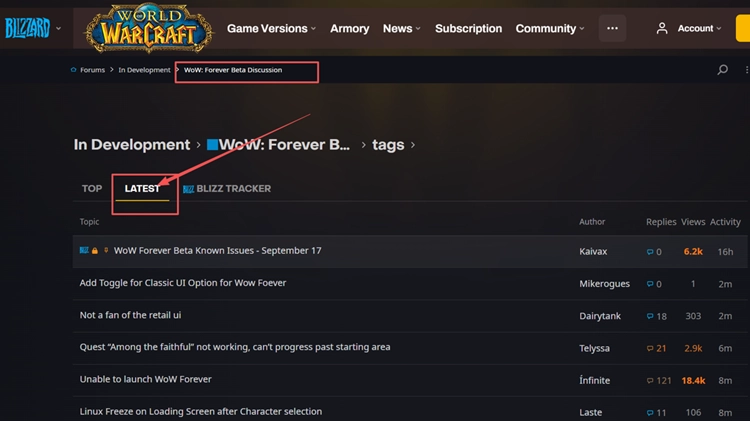
Battle.net ayarlarını değiştirmeden önce WoW Forever Beta Known Issues başlığında ve resmî forumda hizmet bildirimlerini ve son raporları kontrol edin. Erişim hakkına sahip çok sayıda oyuncu aynı Install, Play veya başlatma sorununu yaşıyorsa oyunu tekrar tekrar yüklemek veya dosyaları silmek yerine Blizzard'ın sorunu çözmesini bekleyin.
Çözüm 2. WoW Forever Beta Lisansınızı ve Sürümünüzü Doğrulayın
Beta ile ilgili bir e-postanın veya başlatıcı seçeneğinin gerçek erişimi yansıtıp yansıtmadığından emin değilseniz Battle.net hesabınıza bir World of Warcraft: Forever Beta lisansının bağlı olup olmadığını kontrol edin. Bu işlem özellikle “No Valid License” hatasından sonra faydalıdır. Lisansı doğrulamak için aşağıdaki adımları izleyin.
Adım 1. Battle.net Account Management hesabınızda oturum açın ve Games & Subscriptions bölümünü açın.
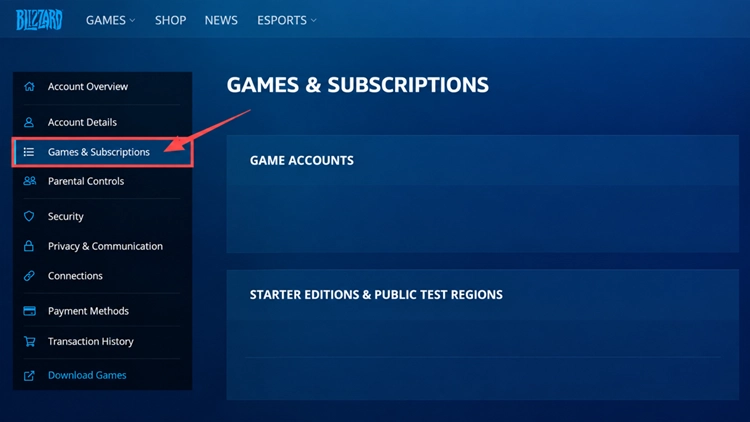
Adım 2. Your Game Accounts bölümünde bir World of Warcraft: Forever Beta lisansı olup olmadığını kontrol edin.
Lisans görünmüyorsa Blizzard'dan davet aldığınızı veya Beta erişimi içeren bir sürüm satın aldığınızı doğrulayın. Skyborne Epic Pack, Warcraft Forever Collection ve Collector’s Edition Beta erişimi içerirken Skyborne Heroic Pack Beta erişimi içermez. Hesabınıza bağlı bir Beta lisansı yoksa Battle.net'i güncellemek veya kurulumu zorlamak erişim sağlamaz.
Çözüm 3. Beta Erişimi Bulunan Battle.net Hesabında Oturum Açın
Beta lisansı mevcutsa Battle.net masaüstü uygulamasında aynı hesapla oturum açtığınızdan emin olun. Başka bir Battle.net hesabı kullanmak, erişim hakkınız başka bir hesapta olsa bile Forever Beta'nın kullanılamamasına neden olabilir.
Çözüm 4. Erişimin Senkronize Olmasını Bekleyin ve Battle.net'i Yeniden Başlatın
Beta erişimi içeren uygun bir WoW Forever paketini yeni satın aldıysanız Beta erişimi hemen görünmeyebilir. Blizzard, erişimin senkronize olmasının 30 dakikaya kadar sürebileceğini ve başlatıcının yeniden başlatılmasının gerekebileceğini belirtiyor. Erişim hakkının güncellenmesini bekleyin, ardından Beta seçeneğini tekrar kontrol etmeden önce Battle.net'i tamamen kapatıp yeniden açın.
Çözüm 5. Beta Seçeneklerini Yenilemek İçin Battle.net'i Güncelleyin
Özellikle masaüstü uygulamasını yakın zamanda açmadıysanız Forever Beta seçeneklerini tekrar kontrol etmeden önce Battle.net'in kendisini güncellemesi gerekebilir. Battle.net'i tamamen kapatıp yeniden açın, ardından tüm başlatıcı güncellemelerinin veya yeniden başlatma istemlerinin tamamlanmasına izin verin. İstemci güncellendikten sonra World of Warcraft bölümüne dönün ve Game Version menüsünü yeniden kontrol edin.
Çözüm 6. Install Düğmesi Griyse WoW Forever Beta Kurulumunu Zorlayın
Hesabınızda WoW Forever Beta erişimi bulunmasına rağmen Install düğmesi hâlâ griyse topluluk tarafından bildirilen bir Battle.net başlatma parametresi Windows'ta yükleyiciyi açabilir. WoW Forever Beta kurulumunu başlatmak için aşağıdaki adımları izleyin.
Adım 1. Battle.net'i tamamen kapatın. Windows + R tuşlarına basın, cmd yazın ve Enter tuşuna basın.
Adım 2. Şu komutu girin:
"C:\Program Files (x86)\Battle.net\Battle.net.exe" --game=wow_classic_beta --install
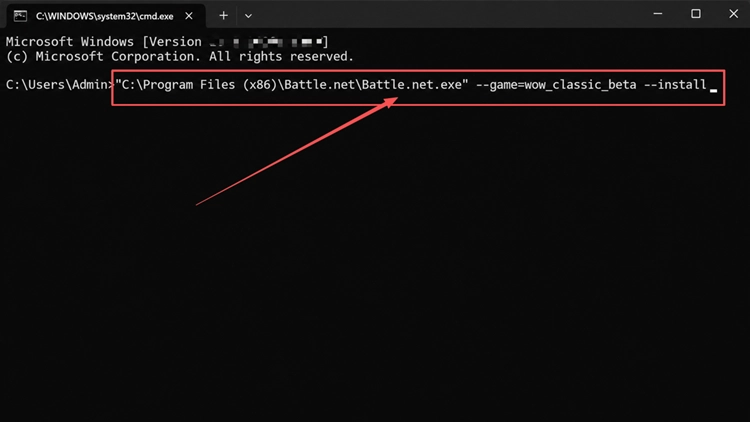
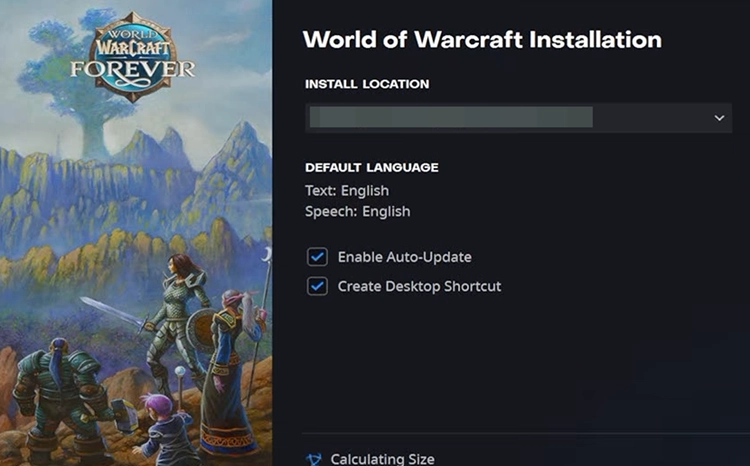
Adım 3. Enter tuşuna basın ve Battle.net'in Forever Beta yükleyicisini açmasına izin verin.
[Bonus] LagZapper ile WoW Forever Bağlantı Kararlılığını İyileştirin
WoW Forever normal şekilde başlatıldıktan sonra bile yüksek ping, paket kaybı veya kararsız yönlendirme çevrim içi deneyimi etkileyebilir. LagZapper, oyun gecikmesini azaltmak, pingi düşürmek ve bağlantı kararlılığını iyileştirmek için bilgisayarınız ile oyun sunucusu arasındaki bağlantı rotasını optimize edebilir.
WoW Forever İçin Neden LagZapper Kullanılmalı?
- Akıllı Rota Optimizasyonu: Yüksek pingi, paket kaybını ve jitter'ı azaltmak için kararlı rotalar bulur.
- Bağlantı Kararlılığı: Oyun gecikmesini azaltmaya, pingi düşürmeye ve ani gecikme değişikliklerini sınırlamaya yardımcı olur.
- Tek Tıkla Boost: Yönlendirici, DNS veya Windows ayarlarını manuel olarak değiştirmeden bağlantıyı optimize eder.
- 3.000'den Fazla Oyun Desteği: World of Warcraft'ı ve binlerce başka çevrim içi oyunu destekler.
WoW Forever İçin LagZapper Nasıl Kullanılır?
Oyunu başlatmadan önce WoW Forever bağlantınızı optimize etmek için bu üç adımı izleyin.
Adım 1. LagZapper'ı İndirin ve Kurun
Windows için LagZapper'ı indirin ve kurulumu tamamlamak için ekrandaki talimatları izleyin.
Adım 2. LagZapper'ı Açın ve World of Warcraft'ı Arayın
LagZapper'ı başlatın ve oyunu bulmak için arama çubuğuna World of Warcraft Forever yazın.
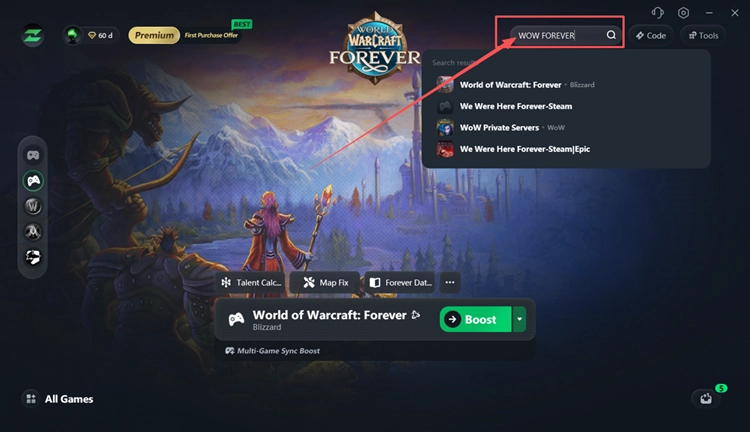
Adım 3. Önerilen Bir Bağlantı Noktası Seçin ve Boost'a Tıklayın
Önerilen bir World of Warcraft sunucusu veya bağlantı noktası seçin, ardından WoW Forever'ı başlatmadan önce Boost düğmesine tıklayın.
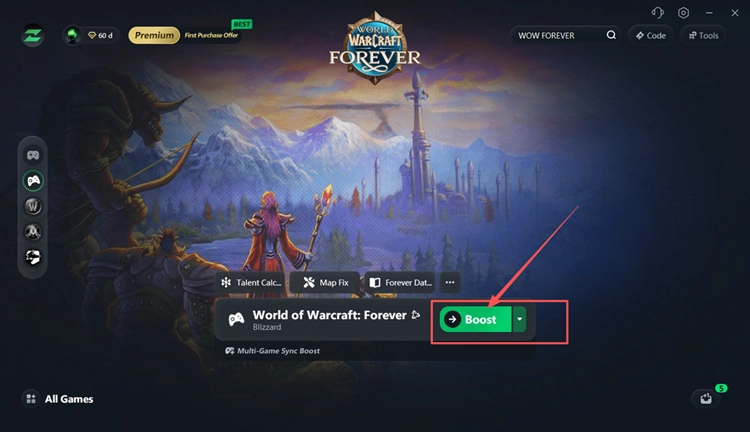
İpucu: LagZapper, WoW Forever rehberlerine ve yetenek planlamasına hızlı erişimin yanı sıra yeşil ekranlı harita sorununu düzelten yerleşik bir araç sunar.
Sonuç
WoW Forever Beta çalışmadığında önce Beta durumunu ve bilinen sorunları kontrol edin; ardından Beta lisansınızı ve sürümünüzü doğrulayın, doğru Battle.net hesabını kullandığınızdan emin olun, erişimin senkronize olması için bekleyin ve Battle.net'i güncelleyin. Erişim doğrulandıktan sonra Install düğmesi hâlâ griyse yukarıdaki kurulum geçici çözümünü deneyin. Yüksek ping, paket kaybı veya kararsız yönlendirme WoW Forever'ı etkiliyorsa bağlantı kararlılığını iyileştirmek için LagZapper'ı indirin.
WoW Forever Beta Çalışmıyor Sorunu Hakkında SSS
S1. WoW Forever Beta Neden Çalışmıyor?
Beta sorunları, eksik erişim, hesap problemleri veya Battle.net hataları çalışmasını engelleyebilir.
S2. WoW Forever Beta'yı Neden Yükleyemiyorum?
Install düğmesi erişim, Battle.net veya mevcut Beta kaynaklı sorunlar nedeniyle kullanılamayabilir.
S3. WoW Forever Play Düğmesi Neden Gri?
Mevcut Beta raporlarını kontrol edin ve Battle.net'in Beta erişimi bulunan hesabı kullandığını doğrulayın.
S4. WoW Forever “No Valid License” Ne Anlama Geliyor?
Kullanılan hesapta tanınan bir Forever Beta lisansı bulunmadığı anlamına gelir.
S5. WoW Forever Beta Satın Alma İşleminden Sonra Neden Görünmüyor?
Beta erişim hakkının Battle.net'te görünmeden önce senkronize olması 30 dakikaya kadar sürebilir.
S6. Hangi WoW Forever Sürümleri Beta Erişimi İçeriyor?
Epic Pack, Forever Collection ve Collector’s Edition Beta erişimi içerir; Heroic Pack içermez.