
WoW Forever Yeşil Ekran? Yeşil Haritalar ve Siyah Dokular için 7 Çözüm
WoW: Forever Beta 17 Eylül'de açıldığından beri bazı oyuncular, Azeroth'un bazı bölgelerinin yeşil görünmesine neden olan garip bir grafik sorunu bildirdi. WoW Forever yeşil ekran sorunu; yeşil tonlu ortamlar, parlak yeşil gölgeler, neon yeşili harita alanları veya siyah ve eksik zemin dokuları şeklinde ortaya çıkabilir. Mevcut raporların büyük bölümü Mac kullanıcılarından gelmektedir. Bu belirtiler, ilgili grafik ayarına veya görüntüleme özelliğine göre değişebilir.
Bu kılavuz, WoW Forever'ın neden yeşil göründüğünü açıklayacak ve yeşil gölgeler, neon yeşili haritalar, siyah dokular ve bunlarla ilişkili Mac grafik sorunları için en uygun çözümleri ele alacaktır.
WoW Forever Neden Yeşil Görünüyor?
WoW Forever'daki yeşil ve siyah grafik hatalarının nedeni her zaman aynı değildir. Öncelikle aşağıdaki belirtilerden sizde olanı, en uygun ayar veya geçici çözümle eşleştirin.
| Belirti | Olası Neden | İlk Denenecek Çözüm |
|---|---|---|
| Oyun dünyası parlak yeşil görünüyor | Gölge işleme | Shadow Quality: Low |
| Açık alanlarda yeşil ton | GPU özelliği çakışması | Optional GPU Features seçeneğini devre dışı bırakın |
| Mac dünyaya girerken donuyor | Secondary Lighting | Fair olarak ayarlayın |
| Siyah gölgeler veya dokular | SSAO işleme | SSAO'yu kapatın |
| Birden fazla grafik hatası | Grafik ön ayarı | Quality 1 veya 2 |
| Güncellemelerden sonra sorunlar devam ediyor | İstemci / GPU uyumluluğu | Oyunu ve sürücüyü güncelleyin |
WoW Forever Yeşil Ekran ve Doku Sorunları Nasıl Düzeltilir
Yukarıdaki tabloda belirtinize en uygun çözümle başlayın. Soruna neyin neden olduğundan emin değilseniz, aşağıdaki çözümleri sırayla deneyin.
Çözüm 1. WoW Forever Yeşil Ekran Düzeltme Aracını Kullanın - LagZapper
Birden fazla grafik ayarını manuel olarak değiştirmek yerine, LagZapper WoW Forever'daki yeşil harita görüntüleme hatalarını hedefleyen bir Map Fixaracı sunar. Araç, oyunun AddOns sistemi üzerinden çalışır; bu nedenle WoW Forever'ı başlattıktan sonra düzeltmenin etkinleştirildiğinden emin olun. Aşağıdaki adımları izleyin.
Adım 1. LagZapper'ı İndirin ve Açın
Windows için LagZapper'ı indirin ve kurulumu tamamlamak için ekrandaki talimatları izleyin.
Adım 2. World of Warcraft: Forever'ı Arayın
Arama çubuğuna World of Warcraft: Forever yazın ve sonuçlardan oyunu seçin.
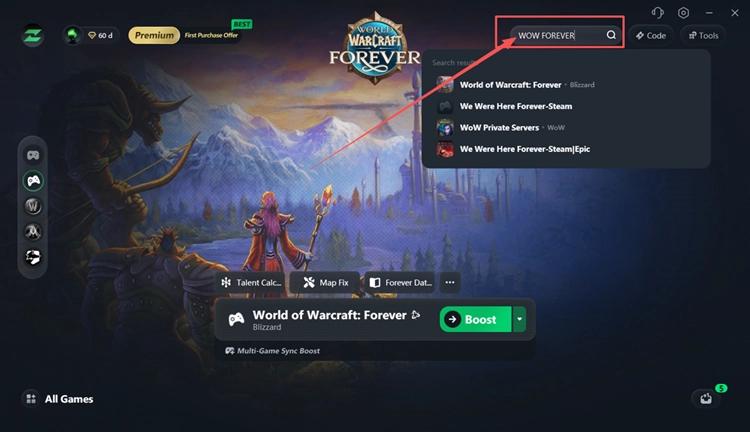
Adım 3. Yeşil Ekran Düzeltme Aracını Açın
Tools > Map Fix bölümünü açın ve Fix Now seçeneğine tıklayın. WoW Forever'ı başlattıktan sonra AddOns bölümünde Forever Map Fix seçeneğini etkinleştirin. Eski olarak işaretlenmişse Load out of date AddOns seçeneğini etkinleştirin.
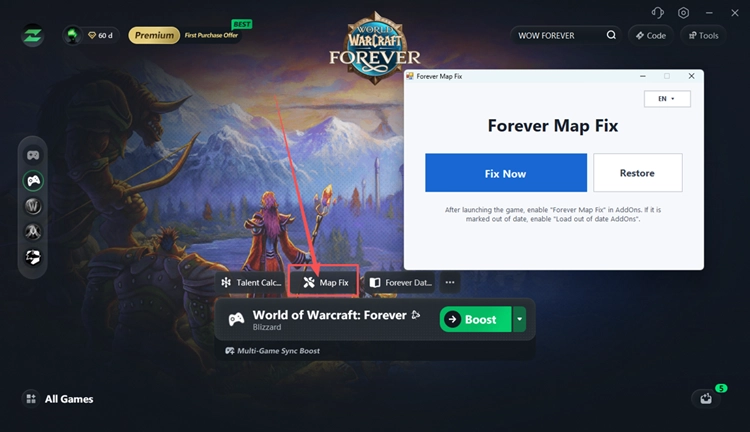
Çözüm 2. Shadow Quality Ayarını Low Olarak Değiştirin
Shadow Quality, WoW Forever parlak yeşil bir ortam veya yeşil gölgeler gösterdiğinde test edilebilecek en hedefli ayarlardan biridir. Ayarı Low seviyesine düşürmek, tüm grafik ön ayarını düşürmeden işlenen gölge efektlerini azaltır.
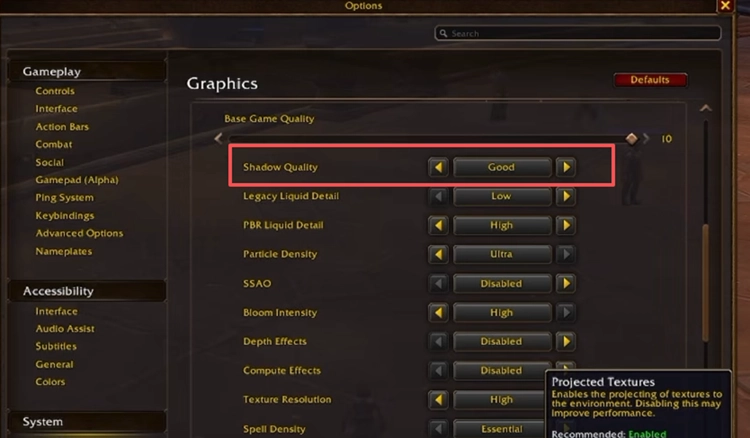
System > Graphics bölümünü açın, Shadow Quality ayarını bulun, Low olarak değiştirin ve değişikliği uygulayın. Etkilenen bölgeye yeniden girerek yeşil ortamın veya gölgelerin normale dönüp dönmediğini kontrol edin.
Çözüm 3. Secondary Lighting Ayarını Fair Olarak Değiştirin
Etkilenen Mac cihazlarda daha yüksek Secondary Lighting ayarları, WoW Forever'ın oyun dünyasına girerken donmasına veya çökmesine neden olabilir. Ayarı Fair olarak değiştirmek sorunlu aydınlatma yükünü azaltır ve oyunun normal şekilde yüklenmesini sağlayabilir. Bu ayar, yeşil tonun kendisinden ziyade ilgili Mac yükleme sorununu hedefler.
Adım 1. Karakter ekranında System > Graphics bölümünü açın.
Adım 2. Secondary Lighting ayarını bulun, Fair olarak ayarlayın ve Apply seçeneğine tıklayın.
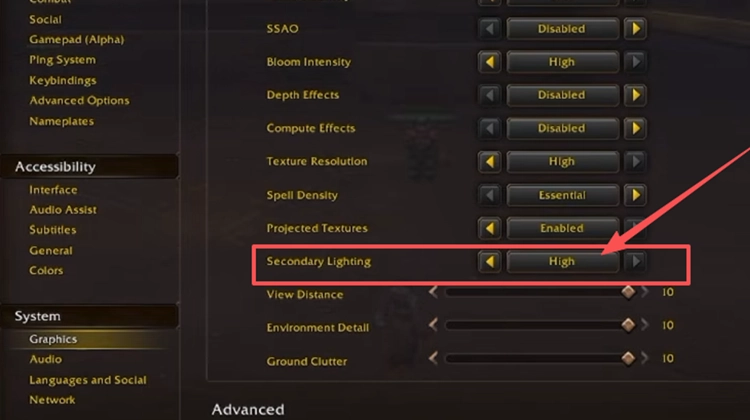
Adım 3. Oyun dünyasına yeniden girin ve donma veya çökme sorununun çözülüp çözülmediğini kontrol edin.
Çözüm 4. Optional GPU Features Özelliğini Devre Dışı Bırakın
Optional GPU Features, WoW Forever'ın belirli görüntüleme işlevlerini nasıl yönettiğini etkileyebilir. Shadow Quality düşürüldükten sonra yeşil ton devam ediyorsa bu seçeneği geçici olarak devre dışı bırakmak, tüm grafik ön ayarını düşürmeden GPU özelliği çakışması ihtimalini kontrol etmenin hedefli bir yoludur.
System > Graphics bölümünü açın, Optional GPU Features seçeneğine ilerleyin, Off olarak değiştirin ve değişikliği uygulayın. Etkilenen bölgeye yeniden girerek yeşil ortamın normale dönüp dönmediğini kontrol edin.
Çözüm 5. Base Game Quality Ayarını 1 veya 2'ye Düşürün
Tek tek ayarları değiştirdikten sonra WoW Forever yeşil ekranı veya siyah dokular devam ediyorsa Base Game Quality ayarını geçici olarak 1 veya 2'ye düşürün. Bu ön ayar, birden fazla grafik efektini aynı anda azaltır ve Beta yüksek kalite seviyelerinde kararsız hale geldiğinde yardımcı olabilir.
Adım 1. Options > Graphics bölümünü açın. Etkilenen harita oyunun normal şekilde yüklenmesini engelliyorsa bunu tercihen karakter seçim ekranından yapın.
Adım 2. Base Game Quality ayarını 1 olarak değiştirin ve Apply seçeneğine tıklayın. Grafikler normale dönerse daha iyi görüntü kalitesi için 2 seviyesini deneyin.
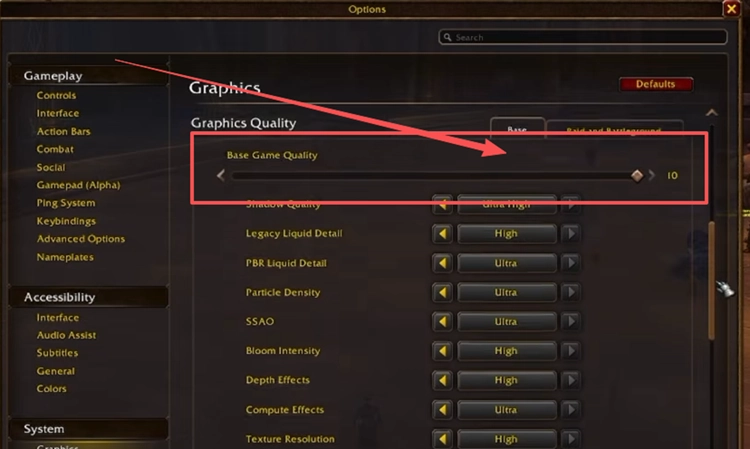
Adım 3. Etkilenen bölgeye yeniden girerek ortamı ve dokuları kontrol edin. Sorun daha yüksek ayarlarda geri dönüyorsa düşük ön ayarı geçici olarak kullanmaya devam edin.
Çözüm 6. Siyah Dokular için SSAO'yu Kapatın
WoW Forever'da siyah gölgeler, koyu doku alanları veya yanlış görüntülenen yüzeyler görünüyorsa SSAO (Screen Space Ambient Occlusion) özelliğini devre dışı bırakmayı deneyin. Bu ayar ortam gölgelendirmesini kontrol eder ve mevcut Beta'daki siyah doku bozulmalarıyla ilişkilidir.
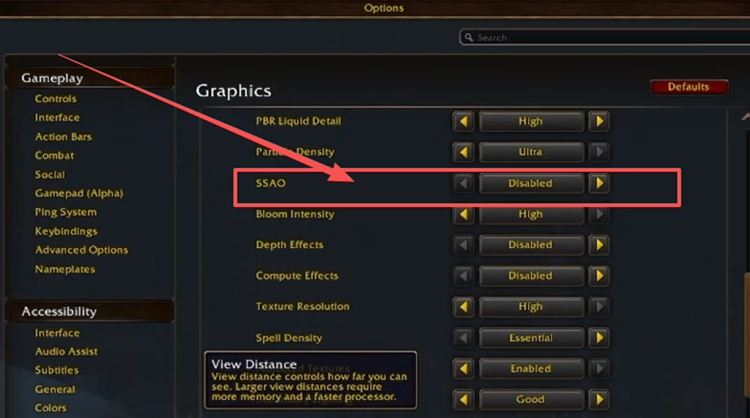
System > Graphics bölümünü açın, SSAO ayarını bulun, Disabled olarak değiştirin ve değişikliği uygulayın. Etkilenen bölgeye geri dönerek siyah gölgelerin veya dokuların normal şekilde görüntülenip görüntülenmediğini kontrol edin.
Çözüm 7. En Son WoW Forever Beta Güncellemesini ve GPU Sürücüsünü Yükleyin
Eski bir Beta sürümü veya grafik yazılımı uyumluluk ve görüntüleme sorunlarına neden olabilir. Blizzard, WoW Forever Beta için özellikle grafik sürücülerinin güncel tutulmasını önerir. Önceki grafik ayarları yardımcı olmazsa yeniden test etmeden önce hem oyunu hem de sisteminizi güncelleyin.
Adım 1. Battle.net'i açın ve bekleyen WoW: Forever Beta güncellemelerinin yüklenmesini tamamlayın.
Adım 2. Grafik sürücünüzü veya sistem grafik yazılımınızı mevcut en son sürüme güncelleyin.
Adım 3. WoW Forever'ı yeniden başlatın ve yeşil veya siyah dokuların devam edip etmediğini kontrol etmek için etkilenen bölgeye tekrar gidin.
[Bonus] LagZapper ile WoW Forever Bağlantısını İyileştirin
Grafik sorununu düzelttikten sonra yüksek ping, paket kaybı veya kararsız yönlendirme WoW Forever oynanışını hâlâ etkileyebilir. LagZapper, bilgisayarınız ile oyun sunucusu arasındaki bağlantı rotasını optimize ederek oyun gecikmesini azaltmaya, ping'i düşürmeye ve bağlantı kararlılığını iyileştirmeye yardımcı olur.
WoW Forever için Neden LagZapper Kullanılmalı?
- Akıllı Rota Optimizasyonu: Yüksek ping, paket kaybı ve jitter'ı azaltmak için kararlı rotalar bulur.
- Bağlantı Kararlılığı: Oyun gecikmesini azaltmaya, ping'i düşürmeye ve ani gecikme değişikliklerini sınırlamaya yardımcı olur.
- Tek Tıkla Boost: Router, DNS veya Windows ayarlarını manuel olarak değiştirmeden bağlantıyı optimize eder.
- 3.000+ Oyun Desteği: World of Warcraft'ı ve binlerce diğer çevrimiçi oyunu destekler.
Özetle
WoW Forever yeşil ekran, yeşil harita veya siyah doku sorunu farklı grafik ayarlarıyla ilişkili olabilir. Önce Map Fix aracını kullanın, ardından belirtinize göre Shadow Quality Low, Secondary Lighting Fair, Optional GPU Features Off ve SSAO Off seçeneklerini deneyin. Grafik sorunu düzeltildikten sonra yüksek ping, paket kaybı veya kararsız yönlendirme oynanışı etkiliyorsa bağlantı kararlılığını iyileştirmek için LagZapper'ı indirin.
WoW Forever Yeşil Ekran Hakkında SSS
Q1. WoW Forever Ekranım Neden Yeşil?
Gölgeler, aydınlatma veya GPU özellikleriyle ilgili grafik ayarları yeşil görüntüleme sorununu tetikleyebilir.
Q2. WoW Forever Yeşil Haritasını Nasıl Düzeltebilirim?
Shadow Quality'yi Low yapın, Optional GPU Features'ı kapatın veya LagZapper Map Fix'i kullanın.
Q3. WoW Forever'da Siyah Dokulara Ne Neden Olur?
SSAO ve ilgili görüntüleme sorunları siyah gölgeler, arazi, su veya eksik dokular oluşturabilir.
Q4. WoW Forever Grafik Hatası Mac'te Yaygın mı?
Mevcut Beta raporlarının çoğu yeşil ortamlar, eksik dokular ve yükleme donmaları yaşayan Mac sistemleriyle ilgilidir.
Q5. Secondary Lighting WoW Forever Yeşil Ekranını Düzeltir mi?
Fair esas olarak Mac yükleme donmalarına yardımcı olur; Shadow Quality Low yeşil tonu daha doğrudan hedefler.
Q6. WoW Forever Doku Sorunum Neden Tek Bir Çözümden Sonra Devam Ediyor?
Farklı görüntüleme hatalarının farklı nedenleri olabilir; bu yüzden tek bir grafik değişikliği her şeyi düzeltmeyebilir.