
Bölge değiştirme düzeltme kılavuzu
1. Belirtiler
Son PUBG güncellemesinden sonra, bazı oyuncuların oyun hesapları belirli bir bölgeye kilitlendi. Hesabınız bölge kilitliyse, aşağıdakileri göreceksiniz:
- LagZapper'da farklı bir sunucu bölgesi seçmek etkili olmuyor;
- Oyuna girdikten sonra, hala kilitli bölgedeki sunuculara atanıyorsunuz;
- Düğümleri değiştirmek, ivmeyi yeniden başlatmak veya oyunu yeniden başlatmak yardımcı olmuyor.
Bu sorunlar yalnızca güncellemeden sonra ortaya çıkmaya başladıysa, hesabınız büyük olasılıkla bölge kilidine alınmıştır.
2. Bunun Nedenleri
Bölge kilidi, oyun güncellemesi tarafından hesabın kendisine uygulanan bir kısıtlamadır, ağ yönlendirmesine değil. Sonuç olarak, LagZapper'da hangi bölgeyi seçerseniz seçin, oyun sizi yine de kilitli bölgedeki sunuculara atayacaktır.
Normal bölge seçimini geri yüklemek için öncelikle hesabın bölge kilidinin kaldırılması gerekir. LagZapper artık şunları içeriyor:Bölge OnarımıBu araç, tek tıklamayla hesap bölge kilidini kaldırır. Kilit açıldıktan sonra, LagZapper'da bölge seçimi tekrar normal şekilde çalışacaktır.
3. Onarım Adımları
Adım 1: Oyundan çıkın.Onarım işlemine başlamadan önce, arka planda çalışan tüm işlemler dahil olmak üzere PUBG'yi tamamen kapatın.
Adım 2: Onarım aletini açın.LagZapper'ı açın, PUBG: BATTLEGROUNDS hızlandırma sayfasına gidin ve açın.Bölge Onarımıpencere.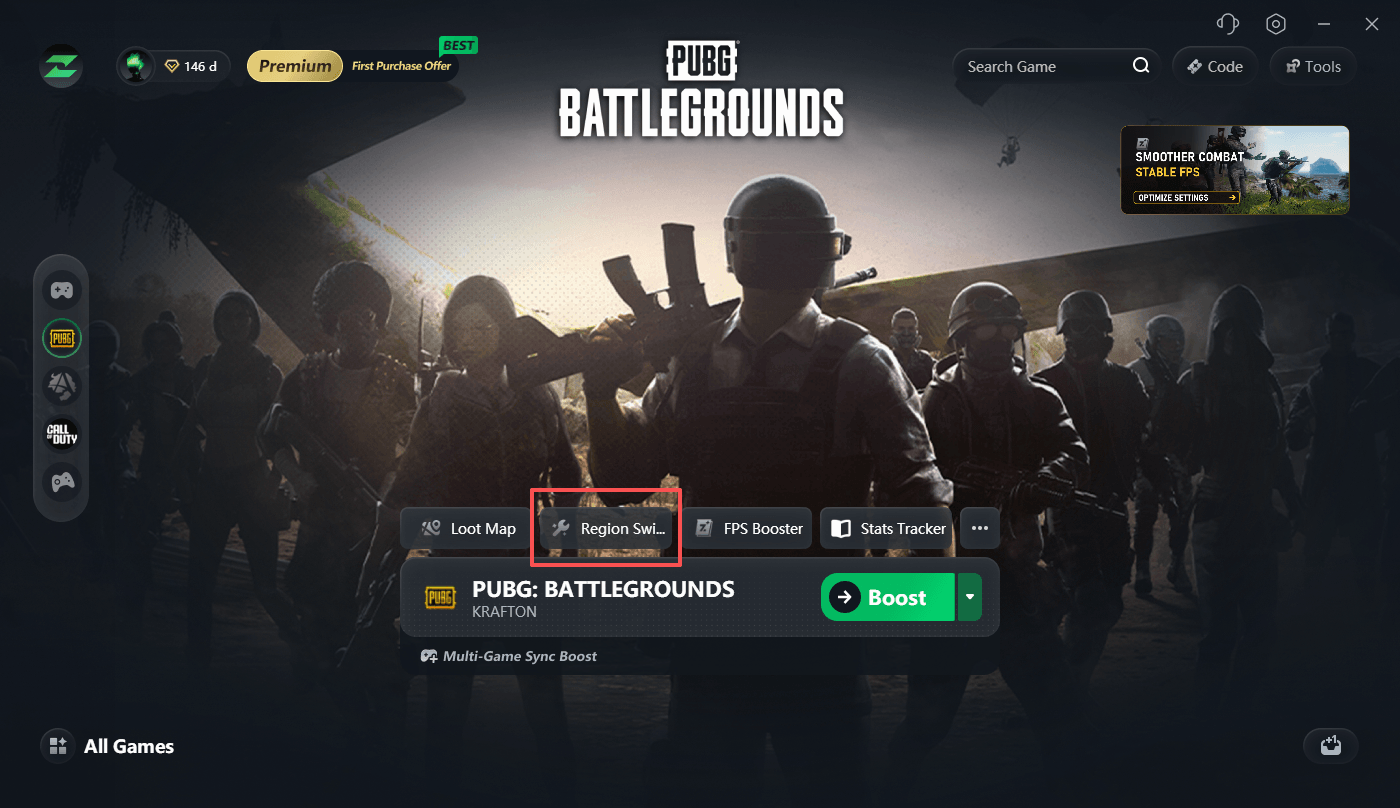
3. Adım: Onarıma başlayın. Tıklamak Şimdi onarve onarımın tamamlanmasını bekleyin.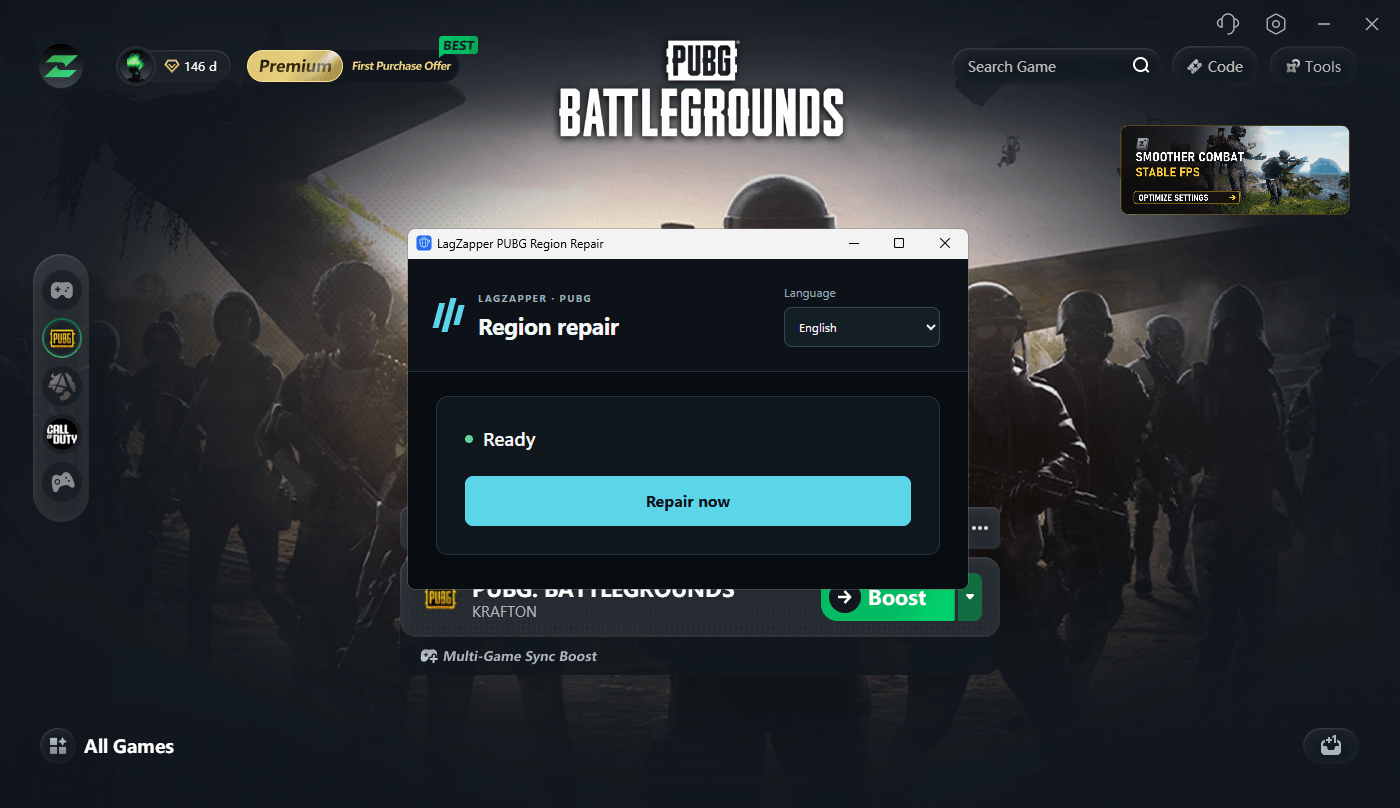
4. Adım: Oyunu başlatın.Başarı mesajı göründükten sonra oyunu yeniden başlatın.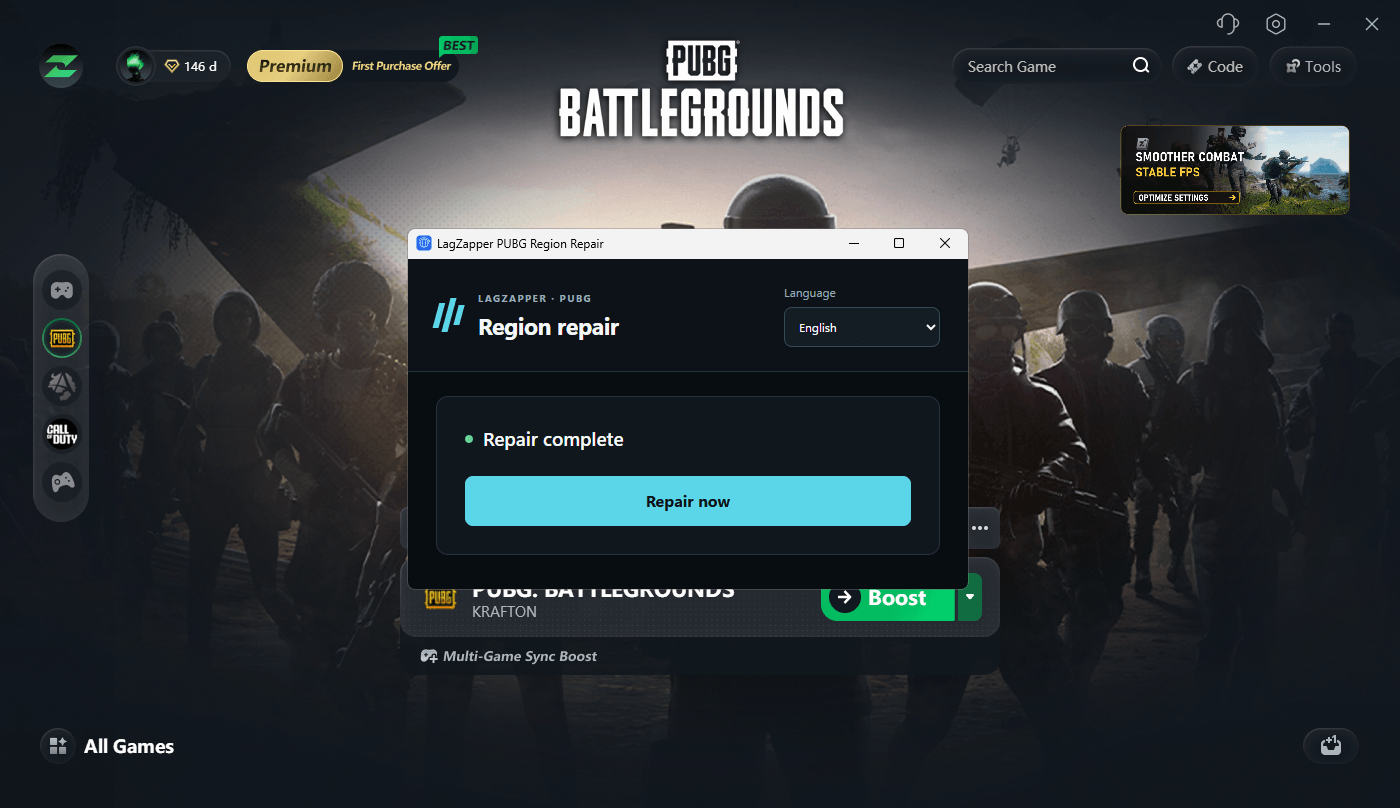
4. Onarımın Doğrulanması
Onarım tamamlandıktan sonra, işlemin başarılı olup olmadığını doğrulamak için şu adımları izleyin:
- LagZapper'da PUBG için hedef sunucu bölgenizi seçin ve hızlandırmayı başlatmak için "Boost"a tıklayın;
- Oyuna girin ve bir maç oynayın, ardından maç bilgilerinizi herhangi bir üçüncü taraf istatistik sitesinde kontrol edin;
- Bölge, seçtiğiniz sunucu bölgesine geçtiyse, bölge kilidi kaldırılmış ve bölge seçimi normal şekilde çalışıyor demektir.
5. Coğrafi Sınır Sunucuları Hakkında
PUBG, artık tam olarak bölgeye kilitlenmiş sunucularında Coğrafi Çit mekanizmasını etkinleştirdi. LagZapper sunucu listesinde, belirli bir bölgeye kilitlenmiş herhangi bir sunucu...(Coğrafi Çit)Adının ardından gelen etiket, tam olarak bölgeye özel kilitli bir sunucuyu gösterir. Lütfen LagZapper'da gösterilen gerçek etiketlere bakın.
Bu sunucuları kullanırken lütfen şunlara dikkat edin:
- Geo Fence, gerçekten bağlandığınız ağ bölgesini doğrular. Hesap bölge kilidi onarıldıktan sonra, hedef sunucuya girebilmek için LagZapper'da yine de eşleşen bölgeyi seçmeniz gerekir;
- Hızlandırılmış bölge hedef sunucuyla eşleşmiyorsa, kilit kaldırıldıktan sonra bile başka bölgelerdeki sunuculara atanabilirsiniz;
- Bu nedenle, bir Geo Fence sunucusuna erişmek için iki adım gereklidir: önce Region Repair ile hesap bölge kilidini onarın, ardından LagZapper'da ilgili sunucu bölgesini seçin.
6. Notlar
- Onarım işlemi sırasında oyunu başlatmayın, ağ bağlantısını kesmeyin veya LagZapper'ı kapatmayın.
- Bu araç yalnızca hesap bölge kilitlerini çözer. Yüksek gecikme veya takılma gibi günlük ağ sorunları için lütfen doğrudan hızlandırma özelliğini kullanın.
- Normal şartlar altında, normal bölge seçimini geri yüklemek için tek bir onarım yeterlidir.
- (Geo Fence) olarak etiketlenmiş bir sunucu seçerken, LagZapper'da seçilen bölgenin hedef sunucuyla eşleştiğinden emin olun.
- Onarımdan sonra hala bölgeler arasında geçiş yapamıyorsanız, LagZapper'ı ve oyunu yeniden başlatın ve tekrar deneyin. Birden fazla denemeden sonra sorun devam ederse, lütfen LagZapper destek ekibiyle iletişime geçin.