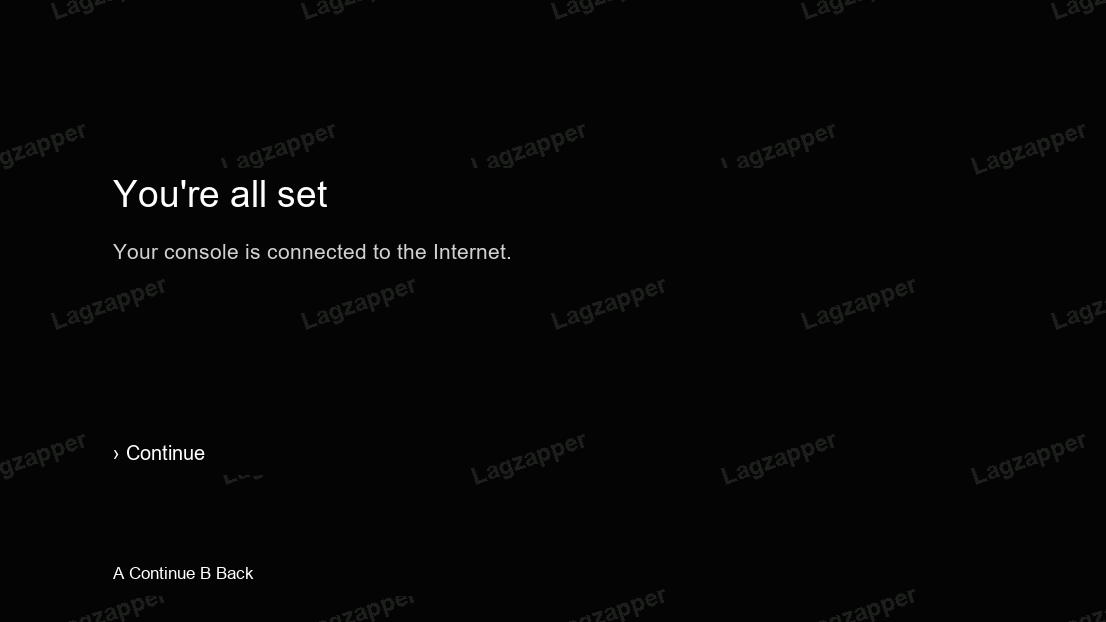
Xbox ağ bağlantısı kurulumu
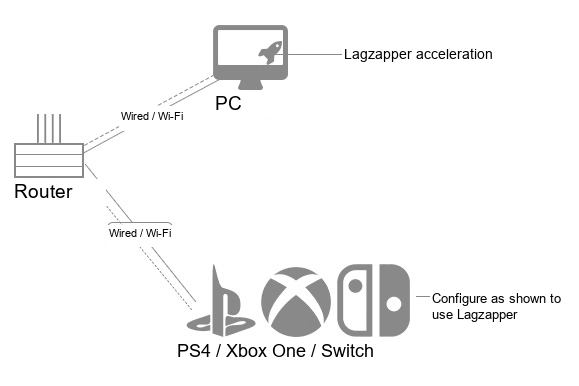
1 Konsolun nasıl bağlandığını kontrol edin.
PC bağlantı paylaşımını kullanabilmek için Xbox konsolu ve PC'nin aynı yönlendiriciye bağlı olması gerekir.
Not: Kablolu ve kablosuz bağlantılar arasında geçiş yapmadan önce, mevcut bağlantının otomatik olarak IP adresi almasını sağlayın. Ardından, kurulumu engelleyebilecek IP adresi çakışmalarını önlemek için bağlantı türlerini değiştirin.
2 Bilgisayarınızda bağlantıyı kurun.
Hızlandırmak istediğiniz oyunu arayın. Oyununuz desteklenmiyorsa, Tüm Xbox Oyunları'nı seçin. Bu örnekte Delta Force Global - Xbox kullanılmıştır.
Not: Lagzapper şu anda üç farklı ağ bağlantı yapılandırması sunmaktadır. Ağ düzgün çalışmıyorsa, başka bir yapılandırmaya geçin. Her yapılandırma farklı bir IP adresi ve alt ağ maskesi kullanır. Bağlantı sorunlarını önlemek için eşleşen değerleri kullanın.
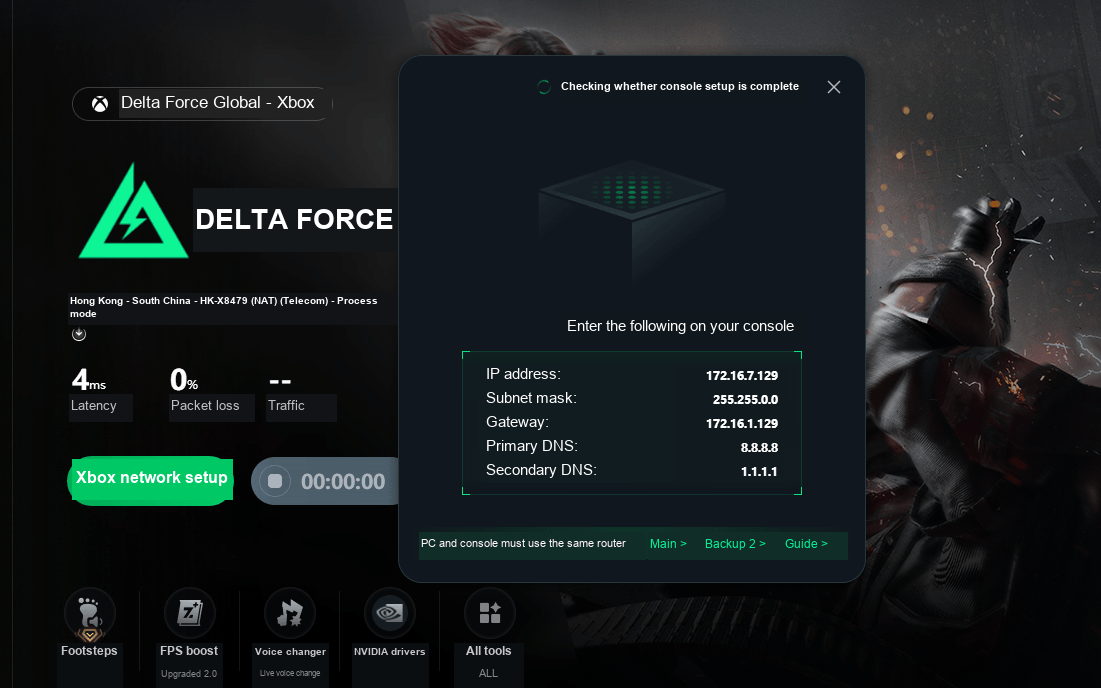
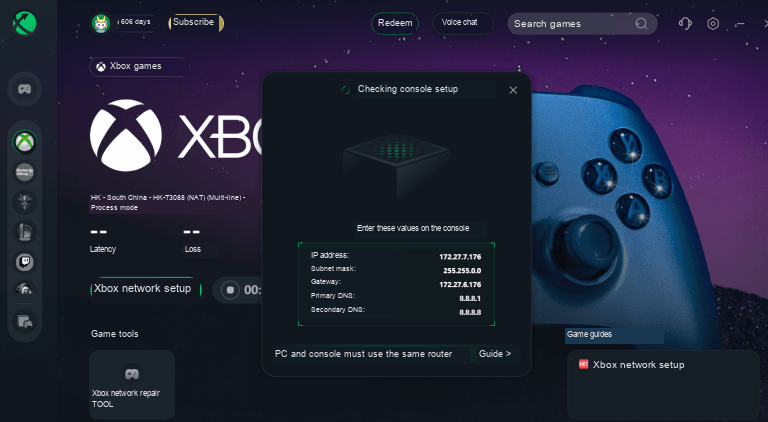
Hızlanma etkinleştirildikten sonra, görüntülenen bilgileri kontrol edin ve ardından konsol üzerinden kurulum işlemine devam edin.
Xbox One'da bağlantıyı kurun.
1 Konsol ağını yapılandırın
Ana ekranı açmak için kumandanın ortasındaki Xbox düğmesine basın → Kılavuzu açmak için sola kaydırın → Ayarlar → Tüm Ayarlar → Ağ → Ağ Ayarları → Gelişmiş Ayarlar.
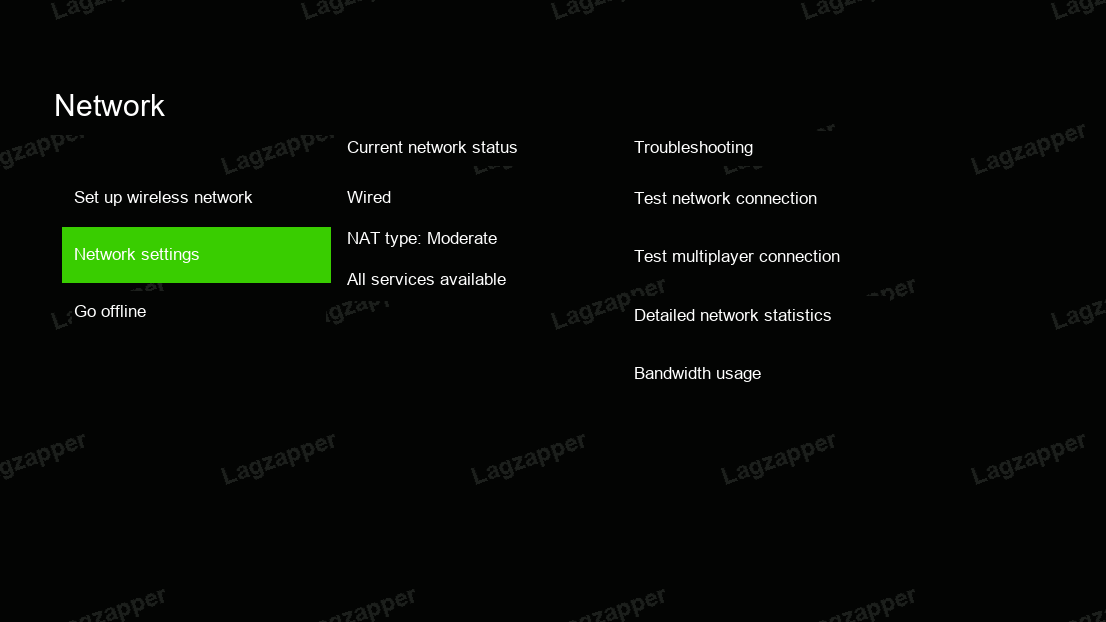
2 IP ve DNS ayarlarını girin.
IP Ayarları → DHCP Manuel → Hızlandırma başladıktan sonra görüntülenen IP adresini, alt ağ maskesini ve ağ geçidini girin.
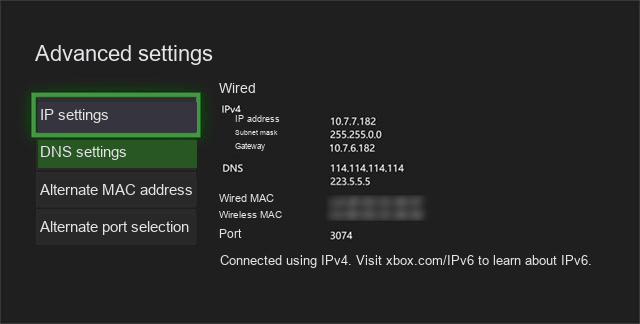
DNS Ayarları → Hızlandırma başladıktan sonra görüntülenen birincil ve ikincil DNS adreslerini girin.
3 Kurulum tamamlandıktan sonra çevrimiçi oyunların keyfini çıkarın.