
Dota 2 Có Bị Sập Không? Kiểm Tra Trạng Thái Máy Chủ và Khắc Phục Sự Cố Kết Nối
Gần đây, người chơi Dota 2 tại một số khu vực đã báo cáo các sự cố kết nối đột ngột khiến họ không thể vào game hoặc sử dụng bình thường các dịch vụ trực tuyến. Khi những phản ánh tương tự xuất hiện trên nhiều kênh cộng đồng, nhiều người đang đặt câu hỏi: “Dota 2 hôm nay có bị sập không?” hoặc liệu vấn đề nằm ở Steam hay mạng của chính mình.
Hướng dẫn này sẽ giải thích cách kiểm tra xem máy chủ Dota 2 có bị sập hay không và khắc phục sự cố kết nối từ phía người chơi.
Tại Sao Dota 2 Có Vẻ Bị Sập hoặc Không Kết Nối Được?
Dota 2 có thể hiển thị trạng thái ngoại tuyến khi dịch vụ của Valve, tuyến kết nối trong khu vực hoặc thiết lập mạng cục bộ làm gián đoạn kết nối trực tuyến của game.
Dota 2 Game Coordinator hoặc Dịch Vụ Valve Gặp Sự Cố
Khi Dota 2 Game Coordinator ngừng hoạt động, quá trình ghép trận có thể dừng lại, dữ liệu trực tuyến có thể không hiển thị và người chơi có thể bị kẹt ở màn hình tìm kiếm mạng.
Steam Bảo Trì hoặc Nền Tảng Gặp Sự Cố
Việc bảo trì hoặc sự cố nền tảng Steam có thể làm gián đoạn đăng nhập, đồng bộ đám mây, tải xuống và xác thực, đôi khi khiến bản cập nhật Dota 2 không tải được.
Sự Cố Nhà Mạng hoặc Định Tuyến Trong Khu Vực
Tình trạng nghẽn mạng của nhà cung cấp dịch vụ Internet hoặc định tuyến kém trong khu vực có thể khiến Dota 2 không kết nối được với máy chủ tại một địa điểm, trong khi game vẫn truy cập được ở những nơi khác.
Sự Cố Steam hoặc Mạng Cục Bộ
Nếu chỉ một thiết bị bị ảnh hưởng, phiên đăng nhập Steam hết hạn, Wi-Fi không ổn định, lỗi DNS, tệp bị hỏng hoặc quy tắc tường lửa có thể ngăn Dota 2 kết nối lại.
Cách Khắc Phục Sự Cố Kết Nối Dota 2 – 6 Giải Pháp
Khi Dota 2 không kết nối được, trước tiên hãy xác định vấn đề nằm ở phía máy chủ hay phía bạn, sau đó lần lượt thử các cách dưới đây để khôi phục kết nối ổn định.
Cách 1. Kiểm Tra Trạng Thái Máy Chủ Dota 2 và Chờ Đợi
Trước khi thay đổi bất kỳ thiết lập nào trên máy, hãy kiểm tra trạng thái Dota 2 và Steam theo thời gian thực để xem Dota 2 API hoặc các dịch vụ cốt lõi của Steam có đang gặp sự cố hay không. Nếu trang cho thấy sự cố trên diện rộng, các biện pháp trên máy của bạn sẽ không khôi phục được dịch vụ, vì vậy hãy chờ Valve xử lý.
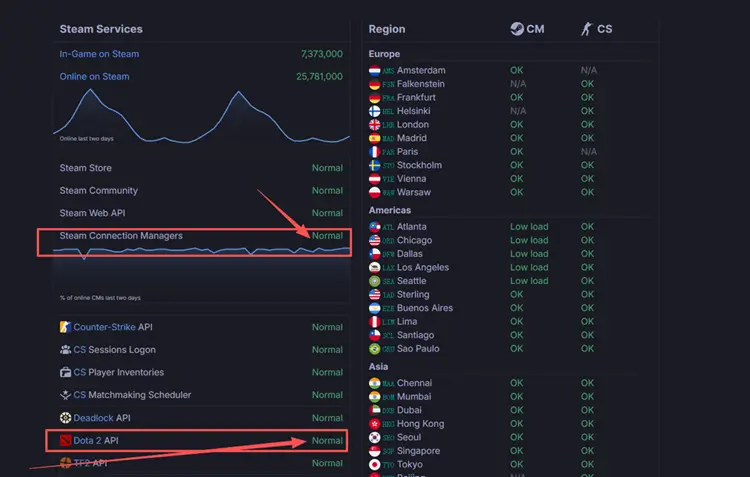
Bạn cũng có thể truy cập Cộng đồng Dota 2 trên Steam hoặc xem các nền tảng mạng xã hội và diễn đàn game để kiểm tra xem người chơi khác có báo cáo lỗi đăng nhập, ghép trận hoặc kết nối tương tự hay không. Nếu có nhiều báo cáo trong thời gian ngắn, khả năng cao đây là sự cố trên diện rộng.
Cách 2. Khởi Động Lại Hoàn Toàn Dota 2 và Steam
Sau một đợt gián đoạn ngắn, cập nhật hoặc lần đăng nhập thất bại, Dota 2 có thể vẫn bị kẹt ở trạng thái mạng cũ ngay cả khi dịch vụ đã phục hồi. Khởi động lại hoàn toàn game và Steam sẽ làm mới phiên ứng dụng, đóng các tiến trình nền bị treo và thiết lập kết nối mới với dịch vụ Steam.
Bước 1. Đóng hoàn toàn Dota 2 và kiểm tra trong Task Manager để đảm bảo game không còn chạy.
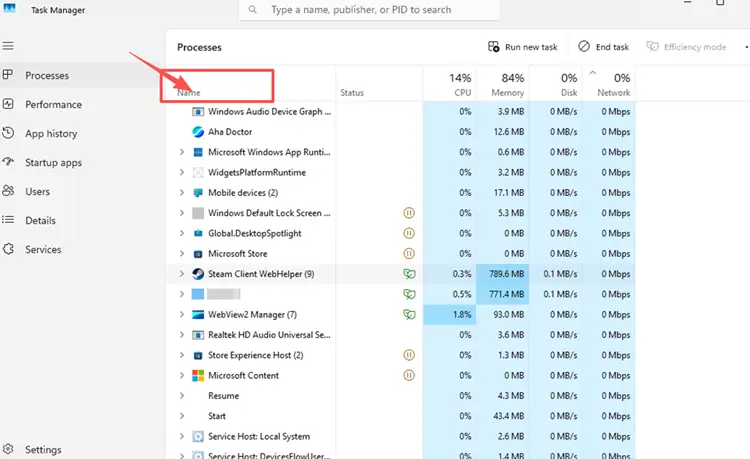
Bước 2. Nhấp chuột phải vào biểu tượng Steam trên khay hệ thống và chọn Exit Steam để thoát hoàn toàn ứng dụng.
Bước 3. Mở lại Steam, chờ quá trình đăng nhập và kiểm tra cập nhật hoàn tất, sau đó khởi chạy Dota 2 và kiểm tra kết nối.
Cách 3. Khắc Phục Lỗi Không Tải Được Bản Cập Nhật Dota 2
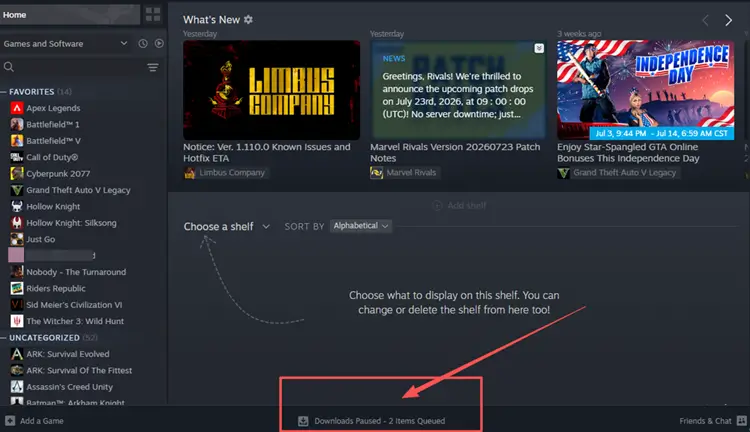
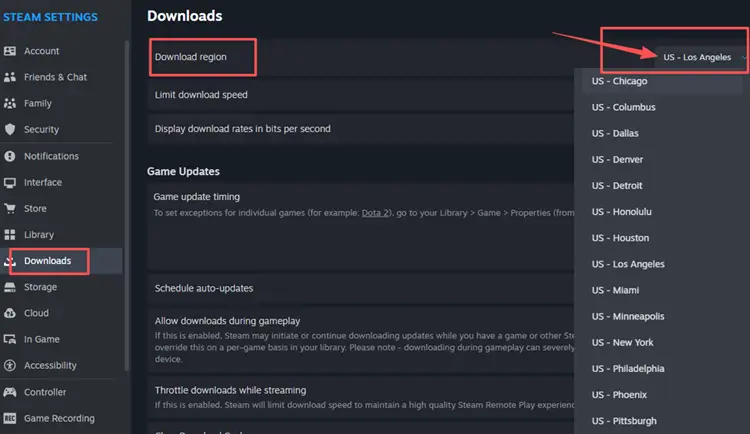
Nếu bản cập nhật Dota 2 không tải được, Steam có thể đang bị kẹt do hàng đợi tạm dừng, bộ nhớ đệm tải xuống bị hỏng hoặc máy chủ nội dung trong khu vực quá tải. Xóa bộ nhớ đệm có thể khởi động lại các lượt tải bị treo mà không gỡ game đã cài đặt, còn đổi khu vực tải xuống cho phép Steam sử dụng một máy chủ nội dung khác ở gần. Trước tiên, hãy kiểm tra hàng đợi tải xuống, sau đó thực hiện các bước sau.
Bước 1. Mở Steam > Downloads, tiếp tục tải bản cập nhật Dota 2 và đảm bảo không có lượt tải nào khác trong hàng đợi đang chặn quá trình này.
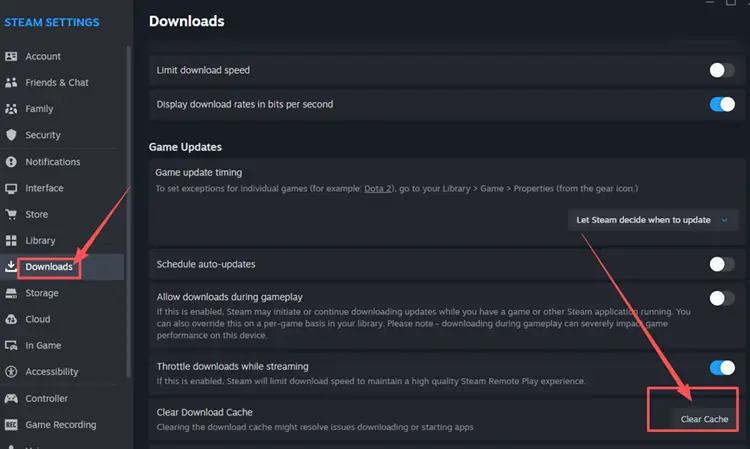
Bước 2. Vào Steam > Settings > Downloads > Clear Download Cache, xác nhận thao tác và đăng nhập lại sau khi Steam khởi động lại.
Bước 3. Quay lại Downloads > Download Region, chọn một khu vực khác ở gần, khởi động lại Steam và thử tải lại bản cập nhật.
Cách 4. Khởi Động Lại Bộ Định Tuyến và Thử Mạng Khác
Khởi động lại bộ định tuyến và modem có thể xóa các lỗi tạm thời và làm mới kết nối với nhà cung cấp dịch vụ Internet. Tắt các thiết bị, chờ 30–60 giây rồi bật lại và đợi mạng kết nối hoàn toàn trước khi mở lại Dota 2. Nếu sự cố tiếp diễn, hãy thử chơi bằng điểm phát sóng di động hoặc một mạng khác. Nếu kết nối được, vấn đề có thể liên quan đến bộ định tuyến hoặc nhà mạng. Bạn cũng có thể dùng Ethernet để giảm nhiễu Wi-Fi và kiểm tra xem kết nối không dây có thiếu ổn định hay không.
Cách 5. Xác Minh Tệp Game Dota 2
Quá trình cập nhật bị gián đoạn hoặc bản cài đặt bị lỗi có thể khiến Dota 2 thiếu hoặc hỏng tệp, gây lỗi khởi chạy, tải game hoặc kết nối sau khi dịch vụ Steam đã phục hồi. Công cụ xác minh của Steam kiểm tra xem game có được cài đặt đúng hay không và tải lại các tệp cần thay thế. Cách này không khắc phục được sự cố máy chủ đang diễn ra, nhưng có thể xử lý các vấn đề chỉ xuất hiện trên máy tính của bạn.
Bước 1. Mở Steam Library, nhấp chuột phải vào Dota 2 và chọn Properties.
Bước 2. Vào Installed Files và nhấp vào Verify Integrity of Game Files.
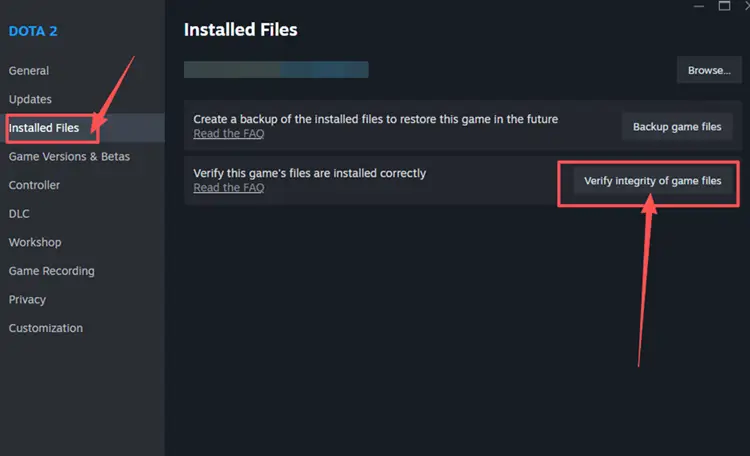
Bước 3. Chờ Steam hoàn tất quá trình quét, khởi động lại ứng dụng và mở lại Dota 2.
Cách 6. Làm Mới DNS và Kiểm Tra Quyền Truy Cập Qua Tường Lửa
Nếu Dota 2 vẫn không kết nối được sau khi máy chủ phục hồi, hãy làm mới bản ghi DNS của Windows và xác nhận tường lửa không chặn Steam hoặc game.
Xóa Bộ Nhớ Đệm DNS
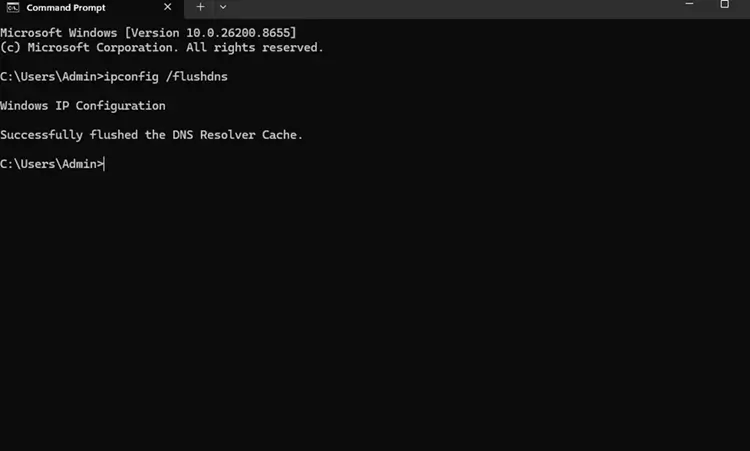
Windows lưu kết quả tra cứu DNS gần đây để ứng dụng truy cập các dịch vụ trực tuyến nhanh hơn. Nếu bộ nhớ đệm chứa bản ghi cũ hoặc sai, Steam có thể không phân giải được địa chỉ cần thiết dù kết nối Internet vẫn hoạt động. Xóa bộ nhớ đệm sẽ loại bỏ những bản ghi tạm thời này và buộc Windows yêu cầu thông tin DNS mới.
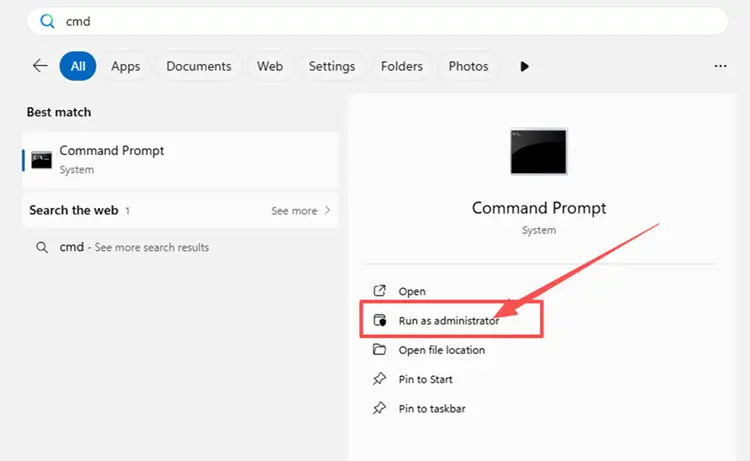
Bước 1. Nhập cmd vào ô tìm kiếm của Windows, nhấp chuột phải vào Command Prompt và chọn Run as administrator.
Bước 2. Nhập ipconfig /flushdns, chờ thông báo xác nhận, sau đó khởi động lại Steam và kiểm tra lại Dota 2.
Cho Phép Steam và Dota 2 Truy Cập Qua Tường Lửa Windows
Tường lửa Windows có thể chặn Steam hoặc Dota 2 sau một bản cập nhật, thay đổi quy tắc hoặc khi sử dụng cấu hình mạng mới. Cho phép ứng dụng đi qua tường lửa sẽ khôi phục quyền truy cập mạng mà không tắt hoàn toàn tính năng bảo vệ. Microsoft khuyến nghị cho phép một ứng dụng đáng tin cậy cụ thể thay vì tắt tường lửa hoặc mở các cổng không cần thiết.
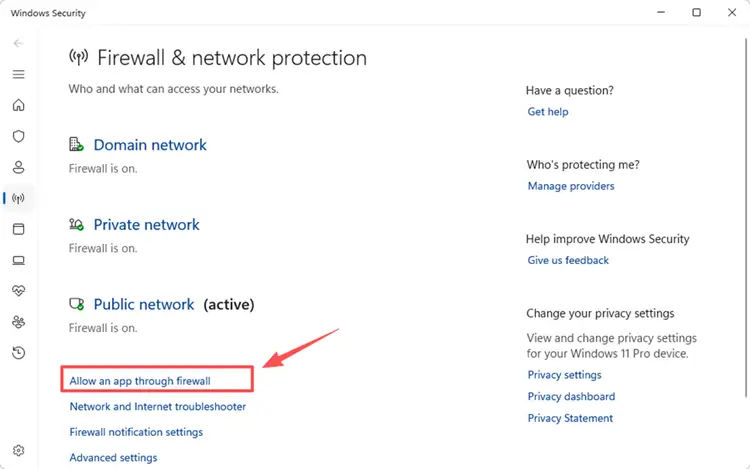
Bước 1. Mở Windows Security, vào Firewall & network protection và chọn Allow an app through firewall.
Bước 2. Nhấp vào Change settings, sau đó chọn Allow another app. Tìm đến thư mục cài đặt Dota 2 và chọn tệp thực thi của game để thêm vào.
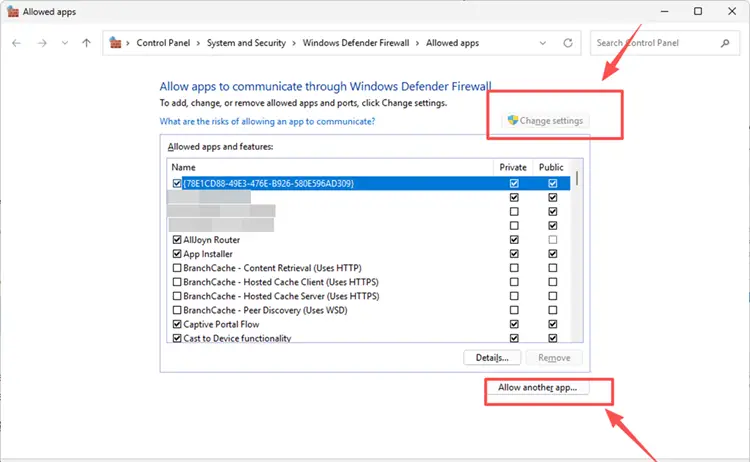
Bước 3. Đảm bảo Dota 2 được cho phép trên mạng đang sử dụng, sau đó nhấp OK và khởi chạy lại game.
[Bổ Sung] Cách Cải Thiện Kết Nối Dota 2 với LagZapper
Dota 2 cần kết nối ổn định để ghép trận, chiến đấu theo thời gian thực và kết nối lại với trận đấu đang diễn ra. Nếu máy chủ vẫn trực tuyến nhưng bạn gặp ping cao, mất gói, độ trễ tăng đột biến, ngắt kết nối hoặc định tuyến khu vực không ổn định, LagZapper có thể giúp tối ưu tuyến kết nối giữa máy tính của bạn và máy chủ Dota 2 đã chọn.
Tại Sao Nên Sử Dụng LagZapper cho Dota 2?
- Tối Ưu Tuyến Kết Nối Thông Minh: Tự động tìm tuyến nhanh hơn và ổn định hơn đến máy chủ Dota 2, giúp giảm ping cao, mất gói, dao động độ trễ và tình trạng định tuyến không ổn định.
- Giảm Lag và Cải Thiện Độ Ổn Định: Giảm ping, giảm lag trong game và hạn chế tình trạng ngắt kết nối đột ngột hoặc thao tác bị trễ khi ghép trận, giao tranh tổng và chơi khác khu vực.
- Tăng Tốc Chỉ với Một Cú Nhấp: Tối ưu kết nối Dota 2 trong vài giây chỉ bằng một cú nhấp, không cần thiết lập phức tạp hoặc điều chỉnh tuyến kết nối thủ công trước khi chơi.
- Hỗ Trợ Hơn 3.000 Game: Sử dụng LagZapper cho hơn 3.000 game trực tuyến, bao gồm Dota 2, Fortnite, VALORANT, Path of Exile 2 và nhiều game phổ biến khác.
Cách Tăng Tốc Kết Nối Dota 2 với LagZapper
Làm theo các bước dưới đây để tối ưu kết nối Dota 2 trước khi khởi chạy game.
Bước 1. Tải Xuống và Cài Đặt LagZapper
Tải LagZapper cho Windows và làm theo hướng dẫn trên màn hình để hoàn tất cài đặt.
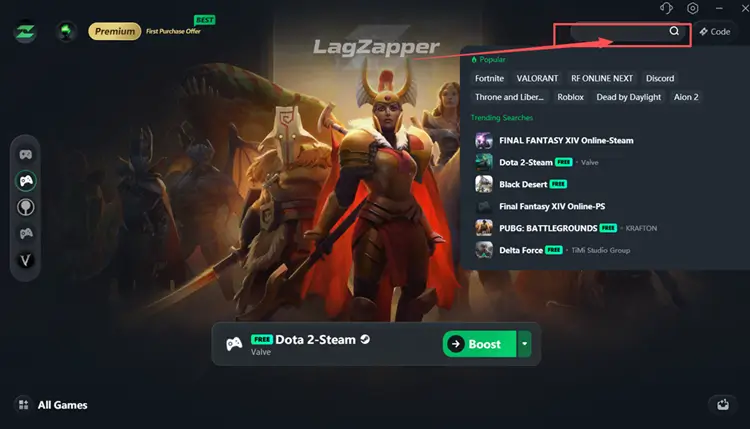
Bước 2. Mở LagZapper và Tìm Dota 2
Khởi chạy LagZapper, sau đó dùng thanh tìm kiếm hoặc duyệt danh sách game được hỗ trợ để tìm Dota 2.
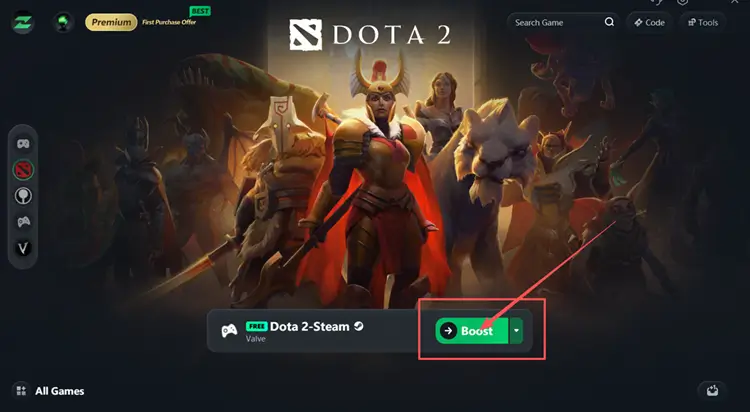
Bước 3. Tăng Tốc và Khởi Chạy Dota 2
Chọn máy chủ hoặc nút kết nối mong muốn nếu cần, nhấp Boost, sau đó khởi chạy Steam và Dota 2.
Kết Luận
Sự cố kết nối Dota 2 có thể xuất phát từ dịch vụ Valve, Steam, bản cập nhật bị treo, định tuyến khu vực hoặc mạng cục bộ. Trước tiên, hãy kiểm tra trạng thái máy chủ và báo cáo từ cộng đồng. Nếu các dịch vụ vẫn trực tuyến, hãy khởi động lại Dota 2 và Steam, xử lý lỗi cập nhật, thử mạng khác, xác minh tệp game, làm mới DNS hoặc kiểm tra quyền truy cập qua tường lửa. Khi máy chủ trực tuyến nhưng ping cao, mất gói, ngắt kết nối hoặc định tuyến không ổn định vẫn tiếp diễn, hãy tải LagZapper để tối ưu tuyến kết nối và cải thiện độ ổn định.
Câu Hỏi Thường Gặp về Sự Cố Máy Chủ Dota 2
Q1. Dota 2 hiện tại có bị sập không?
Kiểm tra trạng thái máy chủ Dota 2 mới nhất và báo cáo từ cộng đồng. Lỗi đăng nhập hoặc ghép trận trên diện rộng thường cho thấy sự cố từ phía Valve.
Q2. Làm thế nào để kiểm tra trạng thái máy chủ Dota 2?
Kiểm tra Dota 2 API và Steam Connection Managers trên Steam Status, sau đó xem thông báo chính thức và báo cáo cộng đồng về các sự cố trên diện rộng.
Q3. Tại sao máy chủ Dota 2 bị sập?
Bảo trì, lỗi dịch vụ Valve, sự cố nền tảng Steam hoặc Game Coordinator không hoạt động có thể tạm thời khiến máy chủ Dota 2 ngoại tuyến.
Q4. Tại sao Dota 2 bị kẹt ở thông báo “Searching for the Network”?
Ứng dụng có thể không truy cập được Game Coordinator, dịch vụ Steam hoặc tuyến mạng cần thiết để thiết lập kết nối.
Q5. Tại sao Dota 2 không thể kết nối, kết nối lại hoặc bắt đầu ghép trận?
Phiên đăng nhập Steam, tệp cục bộ, quy tắc tường lửa, Wi-Fi, định tuyến của nhà mạng hoặc Game Coordinator có thể đang làm gián đoạn kết nối.