
ACE COMBAT 8 stürzt ab? 7 Lösungen für UE Error 01 & Startabstürze
Wenn ACE COMBAT 8 auf dem PC abstürzt, kann dich das noch vor dem Abheben stoppen oder eine Mission ohne Vorwarnung unterbrechen. Das Spiel kann sich beim Start schließen, UE Error 01 anzeigen, während Zwischensequenzen abstürzen oder in Mission 1 einfrieren. Manche Spieler können normal fliegen, erleben aber weiterhin Abstürze bei Missionsübergängen oder Wiederholungen und müssen das Spiel neu starten, bevor sie weiterspielen können.
Dieser Leitfaden erklärt, warum ACE COMBAT 8 immer wieder abstürzt, und führt dich durch sieben Lösungen für UE Error 01, Startabstürze, Abstürze in Zwischensequenzen und Einfrieren in Mission 1 auf dem PC.
Warum stürzt ACE COMBAT 8 immer wieder ab?
ACE COMBAT 8 kann in verschiedenen Phasen abstürzen. Gleiche deine Symptome mit der folgenden Tabelle ab, um eine mögliche Ursache und die erste passende Lösung zu finden.
| Symptom | Mögliche Ursache | Erste Lösung zum Ausprobieren |
|---|---|---|
| UE Error 01 beim Start | Problem mit der Grafikkonfiguration | GameUserSettings.ini zurücksetzen |
| Abstürze in Zwischensequenzen oder Wiederholungen | Kompatibilitätsproblem mit dem GPU-Treiber | GPU-Treiber aktualisieren oder neu installieren |
| Abstürze während des Ladens | Beschädigte Spieldateien | Steam-Dateien überprüfen |
| Abstürze bei aktivierten Overlays | Konflikt mit Hintergrundsoftware | Overlays deaktivieren |
| Abstürze bei langen Spielsitzungen | Arbeitsspeicher- oder Speicherplatzmangel | SSD-Speicherplatz und virtuellen Arbeitsspeicher prüfen |
| Abstürze in anspruchsvollen Szenen | Hohe Grafiklast | Grafikeinstellungen senken und FPS begrenzen |
So behebst du Abstürze von ACE COMBAT 8 auf dem PC – 7 nützliche Lösungen
Stelle sicher, dass die SSD, auf der ACE COMBAT 8 installiert ist, mindestens 16 GB freien Speicherplatz hat und der virtuelle Windows-Arbeitsspeicher aktiviert ist. Probiere anschließend die folgenden sieben Lösungen der Reihe nach aus.
Lösung 1. ACE COMBAT 8 aktualisieren und Steam neu starten
Spielupdates können Stabilitätsverbesserungen für Abstürze beim Start oder während Missionen enthalten. Schließe ACE COMBAT 8 und prüfe unter Steam Downloads, ob Spielupdates ausstehen. Warte, bis die Installation abgeschlossen ist, wähle dann Steam > Exit und öffne Steam erneut. Starte das Spiel wieder und prüfe, ob derselbe Absturz beim Start, in einer Zwischensequenz oder während einer Mission erneut auftritt.
Lösung 2. Hintergrund-Apps schließen und Overlays deaktivieren
Hintergrund-Apps und In-Game-Overlays können Systemressourcen beanspruchen oder das Spiel beeinträchtigen. Schließe unnötige Browser, Aufnahmeprogramme und andere ressourcenintensive Anwendungen. Deaktiviere vorübergehend alle aktivierten In-Game-Overlays, starte ACE COMBAT 8 neu und teste dieselbe Szene erneut. Wenn sich die Stabilität verbessert, aktiviere sie einzeln wieder, um einen möglichen Konflikt zu identifizieren.
Lösung 3. Spieldateien von ACE COMBAT 8 überprüfen
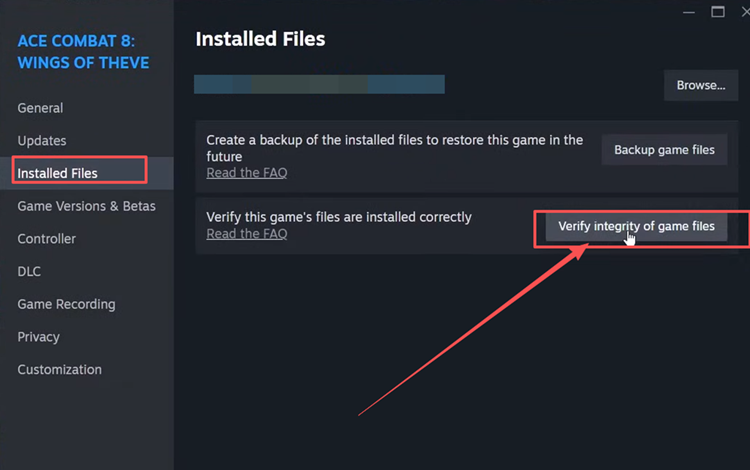
Ein unterbrochener Download oder ein fehlgeschlagenes Update kann fehlende oder beschädigte Dateien hinterlassen, die Abstürze beim Start oder Laden verursachen. Das Überprüfungstool von Steam kontrolliert die Installation und lädt bei Bedarf Ersatzdateien herunter. So kannst du Dateiprobleme ausschließen, bevor du aufwendigere Lösungen ausprobierst. Folge den Schritten unten.
Schritt 1. Öffne die Steam Library, klicke mit der rechten Maustaste auf ACE COMBAT 8 und wähle Properties > Installed Files.
Schritt 2. Klicke auf Verify integrity of game files und warte, bis die Überprüfung sowie mögliche Downloads abgeschlossen sind.
Lösung 4. Die Datei GameUserSettings.ini von ACE COMBAT 8 zurücksetzen
Durch das Zurücksetzen von GameUserSettings.ini kann ACE COMBAT 8 seine lokale Grafikkonfiguration neu erstellen. Diese Lösung kann bei UE Error 01 während des Starts oder der Zwischensequenz in Mission 1 helfen. Deine Grafikeinstellungen werden auf die Standardwerte zurückgesetzt. Sichere die Datei vor dem Umbenennen und überspringe diese Lösung, falls sie nicht vorhanden ist. Folge den Schritten unten.
Schritt 1. Schließe das Spiel, drücke Windows + R, gib %LOCALAPPDATA% ein und drücke Enter.
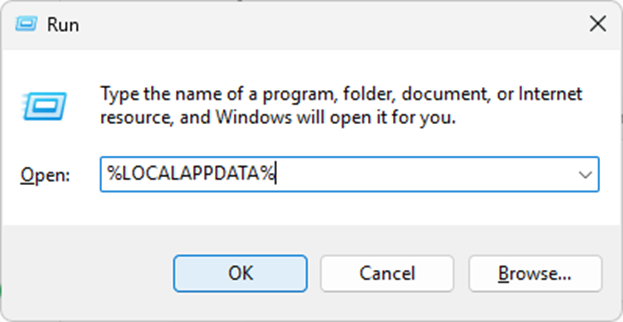
Schritt 2. Öffne BANDAI NAMCO Entertainment > ACE COMBAT 8 > Saved > Config > Windows.
Schritt 3. Sichere GameUserSettings.ini, benenne die Datei in GameUserSettings.ini.bak um und starte ACE COMBAT 8 erneut.
Lösung 5. Grafikeinstellungen senken und FPS begrenzen
Höhere Grafikeinstellungen und eine unbegrenzte Bildrate können die GPU-Auslastung in anspruchsvollen Szenen erhöhen. Wenn ACE COMBAT 8 während Zwischensequenzen oder Missionen abstürzt, kannst du die Grafikvoreinstellung senken und ein 60-FPS-Limit testen, um festzustellen, ob die Rendering-Last zum Problem beiträgt. Folge den Schritten unten.
Schritt 1. Öffne ACE COMBAT 8 und rufe das Menü mit den Grafikeinstellungen auf.
Schritt 2. Wähle die Voreinstellung Low oder Medium und setze Frame Rate Limit auf 60 FPS.
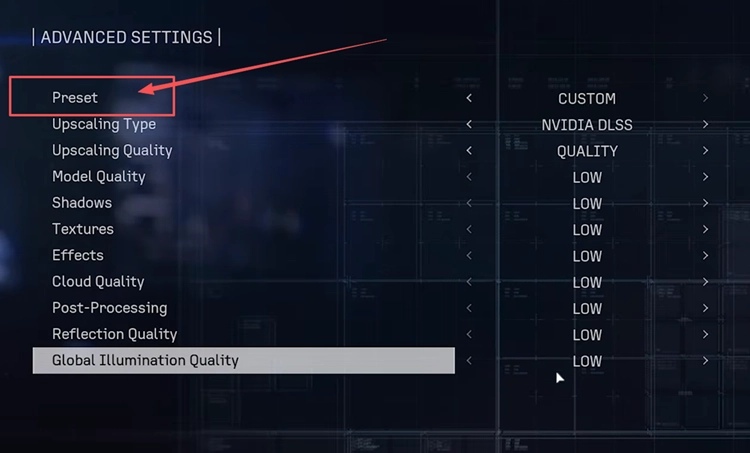
Schritt 3. Übernimm die Änderungen, teste dieselbe Szene erneut und erhöhe die Einstellungen schrittweise, wenn das Spiel stabil bleibt.
Lösung 6. Grafiktreiber aktualisieren oder neu installieren
Veraltete oder beschädigte Grafiktreiber können zu Abstürzen von ACE COMBAT 8 beitragen. Lade einen aktuellen Treiber für deine GPU von der offiziellen Website des Herstellers herunter, installiere ihn und starte anschließend deinen PC neu. Wenn die Abstürze nach dem Update weiterhin auftreten, installiere den Treiber mit dem Installationsprogramm des Herstellers neu, um beschädigte Komponenten zu ersetzen. Teste danach erneut denselben Startvorgang, dieselbe Zwischensequenz oder Mission.
Lösung 7. Shader-Cache löschen
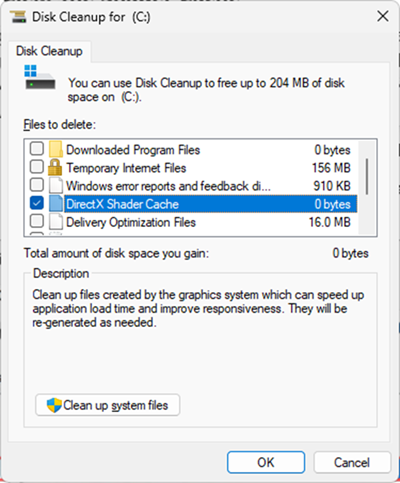
Durch das Löschen des DirectX Shader Cache können Spiele zwischengespeicherte Shader-Daten neu erstellen, was bei einigen grafikbedingten Abstürzen helfen kann. Probiere dies aus, wenn die Abstürze nach einer Änderung deines Grafiktreibers begonnen haben. Der nächste Start kann länger dauern oder kurzzeitig ruckeln, während die Shader neu erstellt werden. Starte ACE COMBAT 8 nach dem Löschen des Caches neu und teste dieselbe Szene. Folge den Schritten unten.
Schritt 1. Drücke Windows + R, gib cleanmgr ein und drücke Enter, um Disk Cleanup zu öffnen.
Schritt 2. Wähle dein Systemlaufwerk, markiere nur DirectX Shader Cache, klicke auf OK und bestätige mit Delete Files.
[Bonus] Online-Verbindung von ACE COMBAT 8 mit LagZapper verbessern
Sobald ACE COMBAT 8 normal läuft, können Online-Gefechte weiterhin unter hohem Ping, Paketverlust, Lag-Spitzen oder instabilem Routing leiden. LagZapper kann die Verbindungsroute zwischen deinem PC und den ACE COMBAT 8-Servern optimieren und so zu einer stabileren Verbindung beim Online-Spielen beitragen.
Warum LagZapper für ACE COMBAT 8 verwenden?
LagZapper kann Spielern von ACE COMBAT 8 auf folgende Weise helfen:
- Intelligente Routenoptimierung: Findet eine schnellere und stabilere Route zu den ACE COMBAT 8-Servern und hilft dabei, hohen Ping, Paketverlust, Jitter und Routing-Instabilität zu reduzieren.
- Lag reduzieren & Stabilität verbessern: Hilft dabei, den Ping zu senken, Spiel-Lag zu reduzieren, Lag-Spitzen zu minimieren und die Reaktionsfähigkeit in Online-Gefechten zu verbessern.
- Ein-Klick-Boost: Optimiert die Verbindung zu ACE COMBAT 8, ohne dass komplizierte Netzwerk-, DNS- oder Router-Einstellungen manuell geändert werden müssen.
- Unterstützung für 3.000+ Spiele: Unterstützt ACE COMBAT 8 und mehr als 3.000 weitere Online-Spiele.
So optimierst du ACE COMBAT 8 mit LagZapper
Folge den drei Schritten unten, um deine Verbindung zu ACE COMBAT 8 zu optimieren, bevor du einem Online-Gefecht beitrittst.
Schritt 1. LagZapper herunterladen und installieren
Lade LagZapper für Windows herunter und folge den Anweisungen auf dem Bildschirm, um die Installation abzuschließen.
Schritt 2. Nach ACE COMBAT 8 suchen
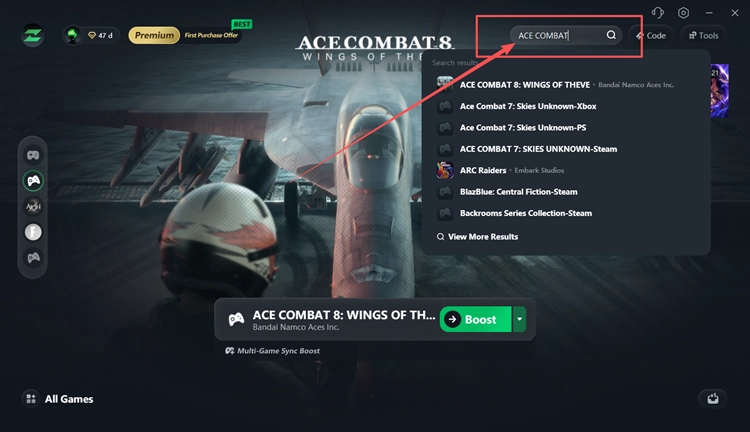
Starte LagZapper, melde dich an und gib ACE COMBAT 8 in das Suchfeld ein.
Schritt 3. Einen empfohlenen Knoten auswählen und auf Boost klicken
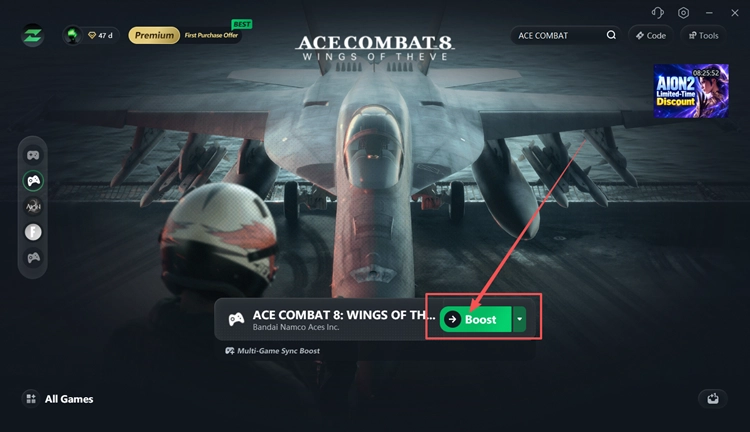
Wähle einen empfohlenen Knoten für ACE COMBAT 8, klicke auf Boost, starte anschließend das Spiel und beginne mit dem Online-Spielen.
Fazit
Wenn ACE COMBAT 8 immer wieder abstürzt, prüfe Updates, deaktiviere Overlays, überprüfe die Spieldateien und setze die Grafikkonfiguration zurück. Senke anschließend die Grafikeinstellungen und begrenze die FPS, aktualisiere oder installiere deinen GPU-Treiber neu und lösche den Shader-Cache. Sobald das Spiel normal läuft, kannst du LagZapper herunterladen, um den Ping zu senken, Spiel-Lag zu reduzieren und Paketverlust beim Online-Spielen zu begrenzen.
FAQs zu Abstürzen von ACE COMBAT 8
Q1. Warum stürzt ACE COMBAT 8 immer wieder ab?
Spielfehler, Treiberkonflikte, beschädigte Dateien, Overlays oder Probleme mit der Grafikkonfiguration können wiederholte Abstürze verursachen.
Q2. Was ist ACE COMBAT 8 UE Error 01?
Er weist auf einen unerwarteten Spielabsturz hin; der Code allein verrät nicht die zugrunde liegende Ursache.
Q3. Kann das Zurücksetzen von GameUserSettings.ini ACE COMBAT 8 Error 01 beheben?
Ein Community-Bericht nennt dies hilfreich; sichere die Datei, bevor du die Grafikkonfiguration zurücksetzt.
Q4. Wie behebe ich Abstürze von ACE COMBAT 8 beim Start?
Aktualisiere das Spiel, deaktiviere Overlays, überprüfe die Dateien und setze die lokale Grafikkonfiguration zurück.
Q5. Bedeutet ein ACE COMBAT 8 Fatal Error, dass meine GPU defekt ist?
Nicht unbedingt. Eine Fatal-Error-Meldung allein bestätigt weder GPU-Schäden noch andere Hardwaredefekte.