
Hoher Ping beim AION 2? 7 Lösungen für Verzögerungen, Ping-Spitzen und Paketverluste
Hoher Ping in AION 2 kann zu verzögerten Kämpfen, plötzlichen Lags und instabilen Bewegungen in Dungeons oder PvP führen. Spieler bemerken möglicherweise auch Ping-Spitzen oder Paketverluste, insbesondere beim Verbinden mit weit entfernten Servern oder in instabilen Netzwerken. Dieser Leitfaden erklärt die Ursachen für hohen Ping in AION 2 und bietet sieben praktische Tipps zur Behebung von Lags, um die Verbindungsstabilität zu verbessern und die Latenz zu reduzieren.
Warum ist mein Ping in AION 2 so hoch?
Ein hoher Ping bei AION 2 kann durch weit entfernte Server, Serverüberlastung, ineffizientes Routing oder eine instabile lokale Verbindung verursacht werden.
Abgelegene oder falsche AION 2-Serverregion
Die Verbindung zu einem entfernten AION 2-Server erhöht die Datenübertragungsdistanz und führt naturgemäß zu einer höheren Latenz.
Serverüberlastung oder Wartungsarbeiten
Eine hohe Serverlast kann die Latenz erhöhen, während Wartungsarbeiten vorübergehende Verbindungsprobleme verursachen können.
Überlastetes oder ineffizientes ISP-Routing
Ineffizientes ISP-Routing kann dazu führen, dass der AION 2-Datenverkehr über längere oder überlastete Wege geleitet wird, was die Latenz erhöht.
Instabile WLAN-Verbindung und Bandbreitennutzung im Hintergrund
Schwache WLAN-Signale und gleichzeitig laufende Downloads können die Netzwerkverzögerung erhöhen und so während des Spielens zu Ping-Spitzen führen.
Bevor Sie Lösungsansätze ausprobieren: Ermitteln Sie die Ursache des hohen Pings beim AION 2.
Verschiedene Symptome können auf Serverentfernung, Überlastung, Routing-Probleme oder lokale Netzwerkprobleme hinweisen. Nutzen Sie die folgende Tabelle, um die wahrscheinlichste Ursache zu ermitteln, bevor Sie Lösungsversuche unternehmen.
| Symptom | Wahrscheinliche Ursache |
|---|---|
| Der Ping bleibt auf einem entfernten Serverbereich hoch. | Große Serverentfernung oder regionale Latenz |
| Der Ping steigt während der Spitzenzeiten. | Serverlast oder ISP-Überlastung |
| Ethernet funktioniert besser als WLAN. | WLAN-Instabilität |
| Ein anderes Netzwerk hat einen deutlich niedrigeren Ping. | ISP-Routing- oder Netzwerkpfadproblem |
| Stabiler Ping, aber niedrige FPS | PC-Leistungs- oder Grafikproblem |
So beheben Sie einen hohen Ping auf dem AION 2 – 7 nützliche Lösungsansätze
Befolgen Sie die folgenden Schritte der Reihe nach, beginnend mit schnellen Serverprüfungen und anschließend mit einer tiefergehenden Netzwerkfehlersuche.
Lösung 1. Überprüfen Sie den AION 2-Serverstatus und die Wartung.
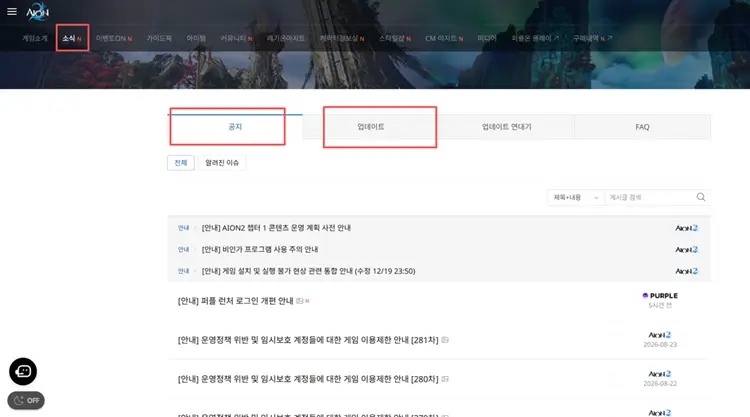
Bevor Sie Ihre Netzwerkeinstellungen ändern, prüfen Sie, ob bei AION 2 Wartungsarbeiten, Serverüberlastung oder regionale Serviceprobleme auftreten. Serverseitige Probleme können den Ping für viele Spieler gleichzeitig erhöhen, und lokale Lösungen helfen erst, wenn der Service wieder stabil ist. Prüfen Sie die neuesten Informationen.Offizielle Ankündigungen zu AION 2zur Durchführung von Wartungs- und Serviceaktualisierungen, bevor mit anderen Fehlerbehebungen fortgefahren wird.
Lösung 2. Wählen Sie die nächstgelegene AION 2-Serverregion aus.
Die Serverregion hat direkten Einfluss auf die Latenz in AION 2. Eine Verbindung zu einem weit entfernten Server verlängert die Datenstrecke und kann den Ping erhöhen. Wähle daher nach Möglichkeit die nächstgelegene verfügbare Region, um Verzögerungen zu minimieren und die Verbindungsstabilität im Kampf zu verbessern.
Lösung 3. Hintergrund-Downloads deaktivieren und Netzwerkverkehr reduzieren
Hintergrund-Downloads, Cloud-Synchronisierung, Streaming und Spiel-Updates können die Bandbreite von AION 2 beanspruchen und dadurch einen höheren Ping oder plötzliche Ping-Spitzen verursachen. Das Schließen unnötiger, netzwerkintensiver Apps kann die Verbindung während des Spielens stabilisieren. Befolgen Sie die unten stehenden Schritte, um die Netzwerknutzung im Hintergrund zu überprüfen und zu reduzieren.
Schritt 1.PresseStrg + Umschalt + Esczum ÖffnenAufgabenmanagerDie
Schritt 2. In Prozesse, überprüfen Sie dieNetzwerkSpalte für Apps mit dem höchsten Bandbreitenverbrauch.
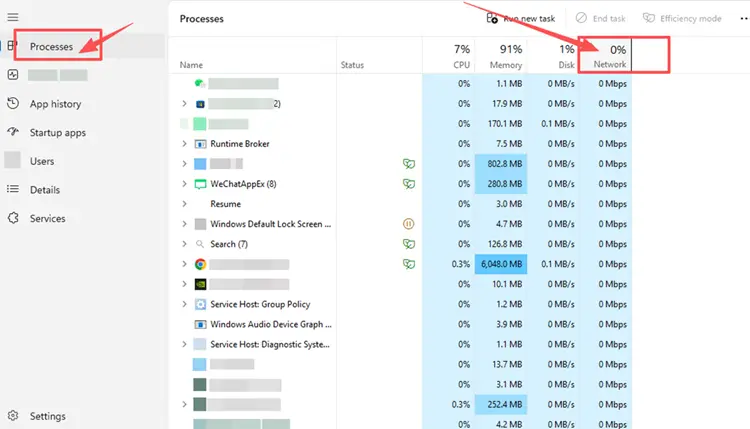
Schritt 3.Schließen Sie nicht benötigte Apps und pausieren Sie laufende Downloads, Updates oder Cloud-Synchronisierungen, bevor Sie AION 2 starten.
Lösung 4. Starten Sie Ihren Router und Ihr Modem neu.
Ein Router oder ein Modem, das längere Zeit in Betrieb ist, kann vorübergehende Verbindungsprobleme entwickeln, die zu Ping-Spitzen oder instabiler Latenz beim AION 2 führen. Ein Neustart beider Geräte kann die Verbindung aktualisieren und kleinere Netzwerkprobleme beheben. Schalten Sie die Geräte aus und warten Sie etwa [Zeitangabe fehlt im Originaltext].30–60Warten Sie einige Sekunden, schalten Sie sie dann wieder ein und testen Sie AION 2 erneut.
Lösung 5. Auf kabelgebundenes Ethernet umsteigen oder die WLAN-Stabilität verbessern
WLAN kann aufgrund schwacher Signale, großer Entfernung, Wänden oder Störungen instabil werden, was zu Ping-Spitzen und Paketverlusten beim AION 2 führen kann. Verbinden Sie Ihr Gerät nach Möglichkeit direkt mit dem Router über ein WLAN-Kabel.Ethernet-KabelWenn Ethernet nicht verfügbar ist, sollten Sie näher an den Router herangehen und drahtlose Störungen in der Nähe reduzieren, um die Verbindungsstabilität zu verbessern.
Lösung 6. DNS leeren und Windows-Netzwerkstapel zurücksetzen
Vorübergehende Netzwerkprobleme unter Windows können die Verbindungsstabilität von AION 2 beeinträchtigen. Durch das Leeren des DNS-Caches und das Zurücksetzen von Winsock und TCP/IP können der DNS-Resolver-Cache und der lokale Netzwerkstapel aktualisiert werden. Führen Sie die folgenden Schritte aus, um den Windows-Netzwerkstapel zurückzusetzen.
Schritt 1. Typ cmdKlicken Sie mit der rechten Maustaste im Windows-Suchfeld.Eingabeaufforderungund wählen SieAls Administrator ausführenDie
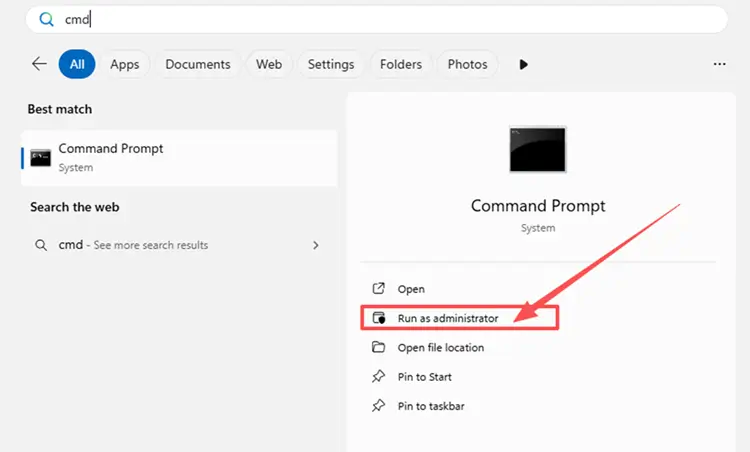
Schritt 2.Führen Sie die folgenden Befehle nacheinander aus:
- netsh winsock reset
- netsh int ip reset
- ipconfig /release
- ipconfig /renew
- ipconfig /flushdns
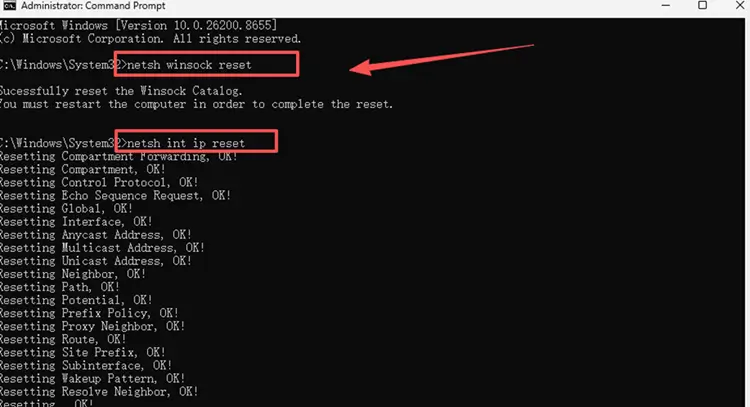
Schritt 3.Starten Sie Ihren PC neu, stellen Sie die Internetverbindung wieder her und starten Sie AION 2 erneut, um die Verbindung zu überprüfen.
Lösung 7. Aktualisieren Sie den Netzwerkadaptertreiber.
Ein veralteter oder instabiler Netzwerktreiber kann Ihre WLAN- oder Ethernet-Verbindung beeinträchtigen und zu Paketverlusten, Ping-Spitzen oder zeitweiligen Verbindungsabbrüchen bei AION 2 führen. Führen Sie die folgenden Schritte aus, um Ihren Netzwerktreiber zu überprüfen.
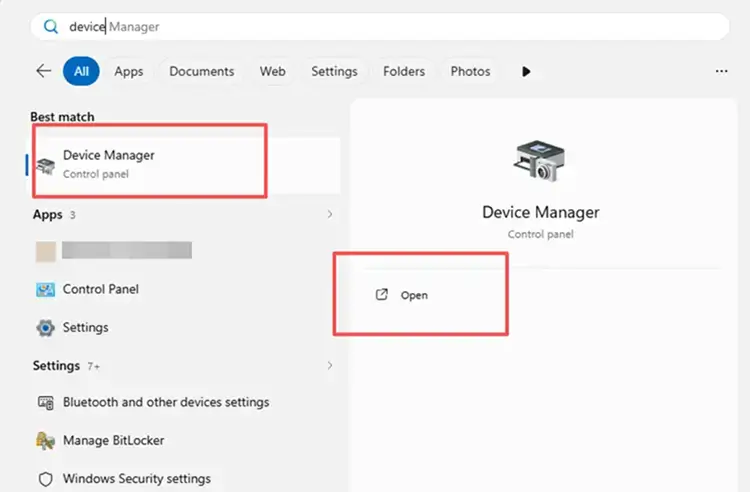
Schritt 1. Offen Geräte-Managerüber die Windows-Suchleiste.
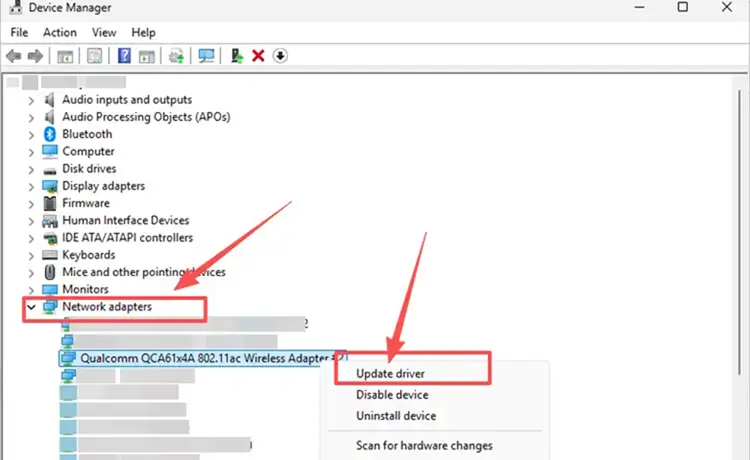
Schritt 2.Expandieren NetzwerkadapterKlicken Sie mit der rechten Maustaste auf Ihren aktiven WLAN- oder Ethernet-Adapter und wählen Sie ausTreiber aktualisierenDie
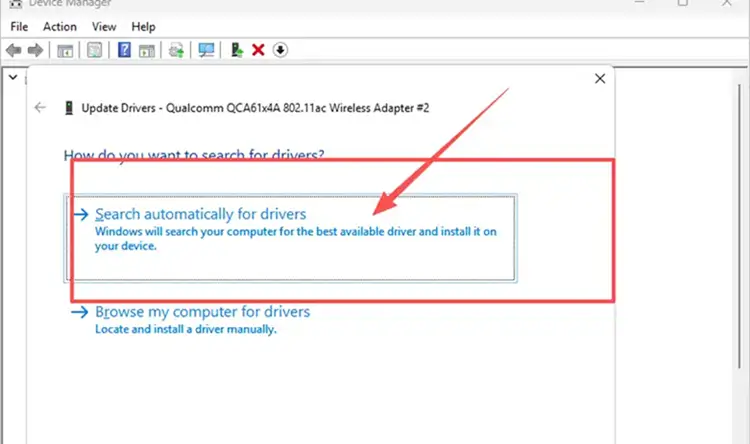
Schritt 3.Wählen Automatische FahrersucheInstallieren Sie alle verfügbaren Updates und starten Sie Ihren PC neu.
[Bonus] So reduzieren Sie den hohen Ping auf Ihrem AION 2 mit LagZapper
AION 2 benötigt eine stabile Internetverbindung für flüssige Kämpfe, Dungeons und PvP. Falls lokale Lösungsansätze hohe Pings, Ping-Spitzen in AION 2 oder instabile Verbindungen nicht beheben, laden Sie bitte die entsprechende Software herunter.LagZapperum die Verbindungsroute zu optimieren, Spielverzögerungen und Paketverluste zu reduzieren und den Ping während des Spielens zu senken.
Warum LagZapper für AION 2 verwenden?
- Intelligente Routenoptimierung:Findet eine schnellere und stabilere Route für AION 2 und trägt so zur Reduzierung hoher Ping-Zeiten bei.Paketverlust, Jitter und instabile Verbindungen.
- Verzögerung reduzieren und Stabilität verbessern:Hilft, den Ping zu senken.Spielverzögerung reduzieren, Ping-Spitzen minimieren und die Verbindungsstabilität während Dungeons und PvP verbessern.
- Ein-Klick-Boost:Optimieren Sie die AION 2-Verbindung mit einem Klick, ohne komplizierte Netzwerk- oder Routereinstellungen manuell ändern zu müssen.
- Unterstützung für mehr als 3.000 Spiele:Nutzen Sie LagZapper für AION 2 und Tausende anderer unterstützter Anwendungen.Online-SpieleDie
So beschleunigst du AION 2 mit LagZapper
Befolgen Sie die folgenden Schritte, um die AION 2-Verbindung vor dem Start des Spiels zu optimieren.
Schritt 1. LagZapper herunterladen und installieren
Laden Sie LagZapper für Windows herunter und folgen Sie den Anweisungen auf dem Bildschirm, um die Installation abzuschließen.
Schritt 2. Öffnen Sie LagZapper und suchen Sie nach AION 2.
Starten Sie LagZapper und verwenden Sie dann die Suchleiste oder durchsuchen Sie die Liste der unterstützten Spiele, um AION 2 zu finden.

Schritt 3. Wählen Sie einen AION 2-Server aus und klicken Sie auf „Boost“.
Wählen Sie einen AION 2-Server oder einen empfohlenen Knoten aus und klicken Sie dann.Schub um die Verbindung vor dem Start von AION 2 zu optimieren.

Lesen Sie auch: Stürzt AION 2 ständig ab? Probieren Sie 6 hilfreiche Lösungen.
Fazit
Ein hoher Ping beim AION 2 kann durch Serverentfernung, Überlastung, ineffizientes Routing des Internetanbieters, instabiles WLAN oder Hintergrundverkehr verursacht werden. Überprüfen Sie zuerst Server und Region und beheben Sie anschließend die entsprechenden Probleme im lokalen Netzwerk. Sollte das Routing weiterhin instabil sein,LagZapper herunterladenum die AION 2-Verbindungsroute zu optimieren und Ping-Spitzen und Paketverluste zu reduzieren.
Häufig gestellte Fragen zu AION 2 mit hohem Ping
Frage 1: Was verursacht den hohen Ping beim AION 2?
Serverentfernung, Überlastung, ineffizientes ISP-Routing, instabiles WLAN und Hintergrundverkehr können die Latenz von AION 2 erhöhen.
Frage 2: Wie kann der Ping in AION 2 reduziert werden?
Wählen Sie eine Serverregion in Ihrer Nähe, stabilisieren Sie die lokale Verbindung, reduzieren Sie den Netzwerkverkehr und verbessern Sie das Routing.
Frage 3: Beeinflusst die Serverregion von AION 2 den Ping?
Ja. Die Verbindung zu einem weiter entfernten Serverstandort erhöht im Allgemeinen die minimale Latenz der Verbindung.
Frage 4: Verringert das Leeren des DNS-Caches den Ping von AION 2?
Es kann zwar lokale Netzwerkprobleme beheben, aber die durch Serverentfernung oder Überlastung verursachte Latenz nicht reduzieren.