
AION 2 Server-Warteschlange hängt? 7 Lösungen für lange Wartezeiten & Login-Fehler
Wenn die AION 2 Server-Warteschlange zu lange dauert, siehst du möglicherweise eine hohe Warteschlangennummer, eine Position, die sich nicht mehr verändert, oder wirst zurück zum Login-Bildschirm geschickt, nachdem du den Anfang der Warteschlange erreicht hast. Diese Symptome können bei hoher Serverauslastung oder nach einem Warteschlangen- bzw. Verbindungsfehler auftreten. Bewegt sich die Warteschlange dagegen normal weiter, ist der Server in der Regel einfach nur stark ausgelastet.
Dieser Guide erklärt, wann du weiter warten solltest und wann die Warteschlange tatsächlich hängen könnte. Anschließend zeigen wir dir sieben Lösungen für lange Wartezeiten, Warteschlangen-Resets, Login-Fehler und Verbindungsprobleme.
Warum ist die AION 2 Server-Warteschlange so lang oder hängt?
Eine lange AION 2-Warteschlange bedeutet nicht immer, dass etwas nicht stimmt. Nutze die folgende Tabelle, um deine Symptome der wahrscheinlichen Ursache und der ersten empfohlenen Lösung zuzuordnen.
| Symptom | Mögliche Ursache | Erste Lösung |
|---|---|---|
| Server zeigt Full an, aber die Warteschlangenposition bewegt sich weiter | Hohe Serverauslastung | In der Warteschlange bleiben |
| Warteschlange stoppt und viele Spieler können nicht beitreten | Wartung oder serverseitiges Problem | Serverstatus prüfen |
| Warteschlange wird zurückgesetzt oder kehrt zum Login-Bildschirm zurück | Vorübergehender Warteschlangen- oder Launcher-Fehler | AION 2 und Launcher neu starten |
| Login schlägt nach einem Update oder Client-Wechsel fehl | Veralteter oder falscher Client | AION 2 und Launcher aktualisieren |
| Warteschlange wird getrennt oder verbindet sich wiederholt neu | Instabile Netzwerkverbindung | Verbindung stabilisieren |
| Login schlägt weiterhin fehl, obwohl die Server online sind | Firewall-Blockierung oder beschädigte Spieldateien | Firewall-Berechtigungen prüfen |
So behebst du Probleme mit der AION 2 Server-Warteschlange
Nutze die Tabelle oben, um die relevanteste Lösung zu finden. Wenn die Ursache unklar ist, kannst du die folgenden Schritte der Reihe nach durchgehen.
Lösung 1. AION 2-Serverstatus prüfen
Bevor du lokale Einstellungen änderst, prüfe die offiziellen AION 2-Steam-Ankündigungen auf Wartungsarbeiten, Serviceprobleme oder Hinweise zur Serverkapazität. Du kannst außerdem Diskussionen von Spielern in sozialen Medien prüfen, um herauszufinden, ob andere dasselbe Warteschlangen- oder Login-Problem haben. Eine Warteschlange kann einfach entstehen, weil der ausgewählte Server voll ist, und NC bestätigt, dass sich Warteschlangen weiterbewegen, sobald Plätze frei werden. Sind die Server nicht verfügbar, warte, bis der Dienst wieder funktioniert, bevor du lokale Lösungen ausprobierst.
Lösung 2. In der Warteschlange bleiben, wenn sich deine Position bewegt
Wenn deine Warteschlangenposition weiter sinkt, bleibe in der Warteschlange und vermeide es, AION 2 oder deinen Launcher neu zu starten. NC bestätigt, dass sich sowohl allgemeine als auch priorisierte Warteschlangen weiterbewegen, sobald Serverplätze verfügbar werden. Die Wartezeit kann daher je nach Serverkapazität und Spieleraufkommen variieren. Gehe erst zur nächsten Lösung über, wenn die Warteschlange zurückgesetzt wird, einen Fehler anzeigt oder dich zum Login-Bildschirm zurückschickt.
Lösung 3. AION 2 und Steam oder PURPLE nach einem Warteschlangenfehler neu starten
Wenn die Warteschlange zurückgesetzt wird, einen Fehler anzeigt oder dich zum Login-Bildschirm zurückschickt, kann eine vorübergehende Spiel- oder Launcher-Sitzung hängen geblieben sein. Ein vollständiger Neustart von AION 2 und Steam oder PURPLE kann verbliebene Prozesse beenden, bevor du dich erneut verbindest. Führe die folgenden Schritte aus.
Schritt 1. Schließe AION 2 und beende Steam oder PURPLE vollständig.
Schritt 2. Drücke Ctrl + Shift + Esc und beende anschließend alle noch laufenden AION 2-, Steam- oder PURPLE-Prozesse im Task Manager.
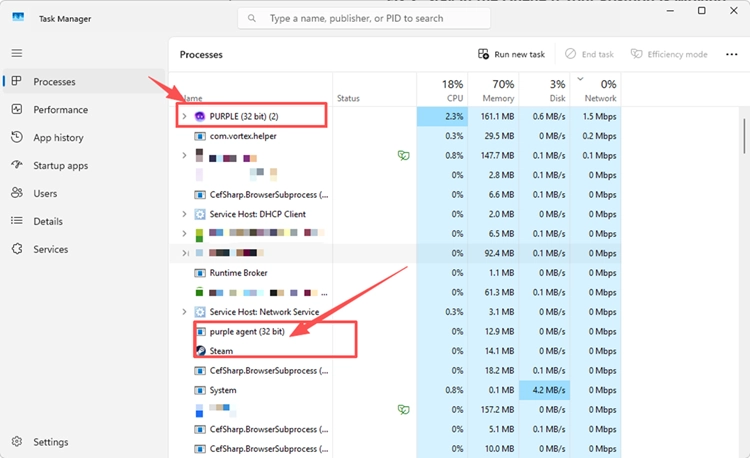
Schritt 3. Öffne Steam oder PURPLE erneut, starte AION 2 und tritt dem Server wieder bei.
Lösung 4. Den richtigen AION 2-Client und Launcher aktualisieren
Wenn du am Launch Scale Test teilgenommen hast, stelle sicher, dass du den richtigen AION 2-Client verwendest. Laut NC müssen Steam-Spieler die Playtest App entfernen und AION 2 für Advanced Access separat herunterladen, während PURPLE-Spieler ihren Client nicht wechseln müssen. Führe die folgenden Schritte aus, um deine Installation zu überprüfen.
Schritt 1. Deinstalliere auf Steam die alte AION 2 Playtest App, falls sie noch installiert ist.
Schritt 2. Lade den offiziellen AION 2-Client herunter, sobald er verfügbar ist, und installiere alle ausstehenden Steam-Updates.
Schritt 3. Behalte auf PURPLE deine bestehende AION 2-Installation, installiere alle verfügbaren Updates und starte das Spiel erneut.
Lösung 5. Deine Verbindung vor dem erneuten Beitritt stabilisieren
Eine instabile Verbindung kann dazu führen, dass AION 2 die Verbindung trennt, während du wartest oder dich erneut verbindest. Dadurch kannst du zum Login-Bildschirm oder zurück in die Warteschlange geschickt werden. Pausiere große Downloads, Cloud-Synchronisierung und Streaming, starte deinen Router neu, wenn die Verbindung instabil wirkt, und verwende nach Möglichkeit Ethernet statt WLAN. Diese Schritte verkürzen keine serverseitige Warteschlange, können aber Verbindungsabbrüche während des Wartens reduzieren.
Lösung 6. Firewall-Zugriff nach einem AION 2-Warteschlangenfehler prüfen
Wenn deine AION 2 Server-Warteschlange den Anfang erreicht, das Spiel dich aber wiederholt zum Titelbildschirm zurückschickt, prüfe, ob andere Spieler normal beitreten können. Wenn das Problem nur auf deinem PC auftritt, könnte Windows Firewall AION 2 oder dessen Launcher beeinträchtigen. Überprüfe die App-Berechtigungen, bevor du dich erneut in die Warteschlange einreihst.
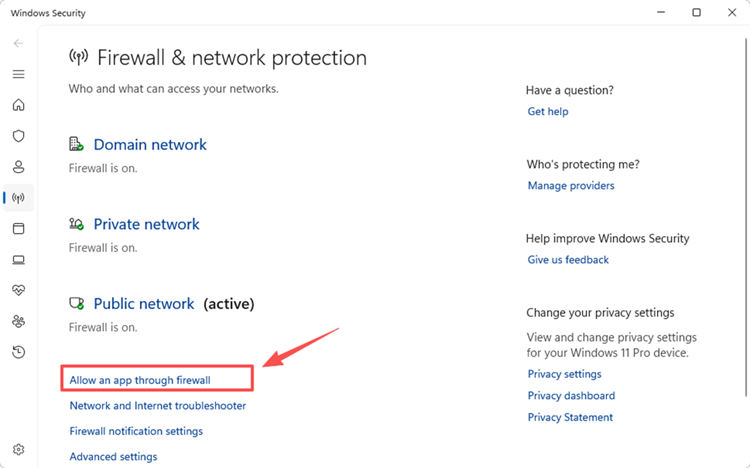
Schritt 1. Öffne Windows Security > Firewall & network protection > Allow an app through firewall.
Schritt 2. Klicke auf Change settings. Suche nach AION 2 und Steam oder PURPLE; verwende Allow another app, um fehlende ausführbare Dateien hinzuzufügen.
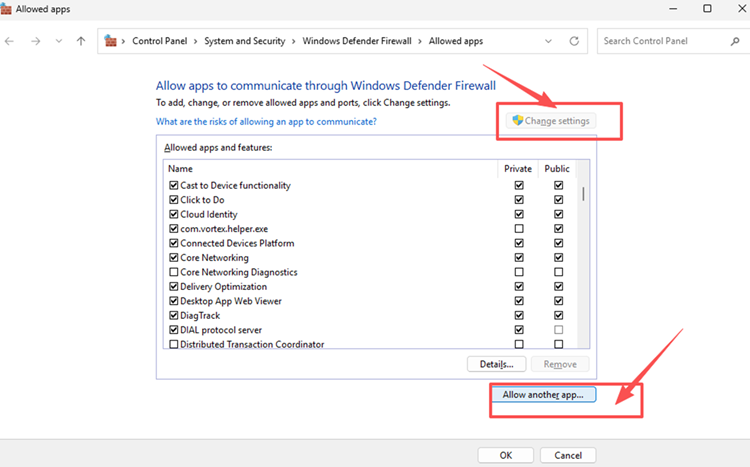
Schritt 3. Erlaube beide Apps in deinem aktiven Netzwerkprofil, klicke auf OK, starte das Spiel anschließend erneut und tritt der Warteschlange noch einmal bei.
Lösung 7. Spieldateien überprüfen, wenn Warteschlangen- oder Verbindungsprobleme weiterhin auftreten
Wenn AION 2 weiterhin Warteschlangenfehler anzeigt oder nach den vorherigen Lösungen keine erneute Verbindung herstellen kann, könnten unvollständige oder beschädigte Spieldateien den Client beeinträchtigen. Sowohl Steam als auch PURPLE verfügen über integrierte Tools, mit denen du die Installation überprüfen kannst, ohne das Spiel neu zu installieren. Führe die folgenden Schritte aus.
Schritt 1. Öffne Steam oder PURPLE und wähle AION 2 aus.
Schritt 2. Öffne auf Steam Properties > Installed Files > Verify integrity of game files. Öffne auf PURPLE Game Settings und klicke auf Initiate File Scan.
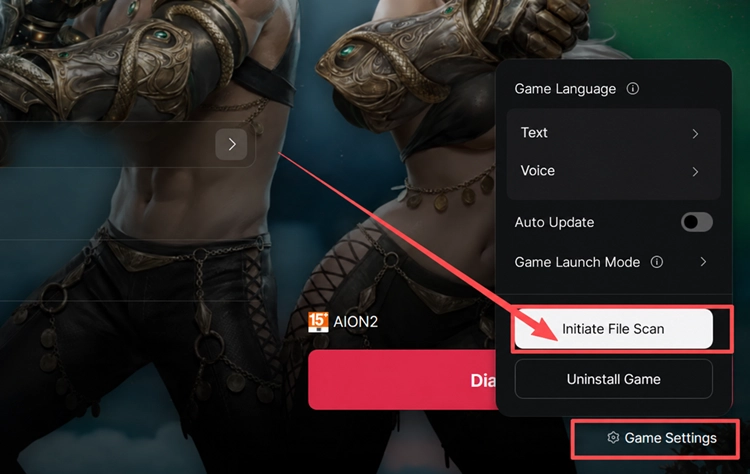
Schritt 3. Warte, bis der Scan abgeschlossen ist, starte deinen Launcher neu und versuche erneut, der Server-Warteschlange beizutreten.
[Bonus] AION 2-Verbindungsinstabilität mit LagZapper reduzieren
Lange Wartezeiten in der AION 2 Server-Warteschlange können noch frustrierender werden, wenn hoher Ping, Paketverlust oder instabiles Routing während des Wartens oder erneuten Verbindens zu Verbindungsabbrüchen führen. LagZapper kann die Route zwischen deinem PC und dem AION 2-Server optimieren, um Spiel-Lag zu reduzieren, den Ping zu senken, Paketverluste zu begrenzen und die Verbindungsstabilität zu verbessern.
Warum LagZapper für AION 2 verwenden?
LagZapper kann AION 2-Spielern folgendermaßen helfen:
- Intelligente Routenoptimierung: Findet eine geeignetere und stabilere Route zum ausgewählten AION 2-Server.
- Verbindungsstabilität: Hilft dabei, Spiel-Lag, hohen Ping, Paketverlust, Jitter und plötzliche Latenzschwankungen zu reduzieren.
- Ein-Klick-Boost: Optimiert die Verbindung, ohne dass Router-, DNS- oder Windows-Einstellungen manuell geändert werden müssen.
- Unterstützung für über 3.000 Spiele: Funktioniert mit AION 2 und Tausenden weiteren Online-Spielen.
So verwendest du LagZapper für AION 2
Führe diese drei Schritte aus, um deine AION 2-Verbindung zu optimieren, bevor du dem Server beitrittst oder dich erneut verbindest.
Schritt 1. LagZapper herunterladen und installieren
Lade LagZapper für Windows herunter und folge den Anweisungen auf dem Bildschirm, um die Installation abzuschließen.
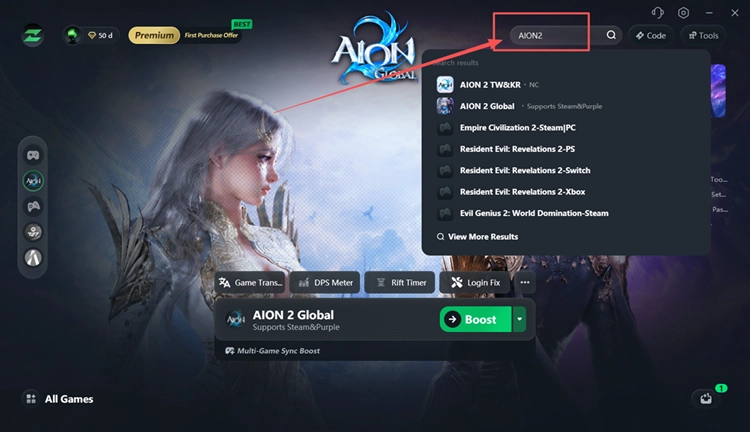
Schritt 2. Nach AION 2 suchen
Öffne LagZapper, melde dich an und gib AION 2 in das Suchfeld ein, um das Spiel zu finden.
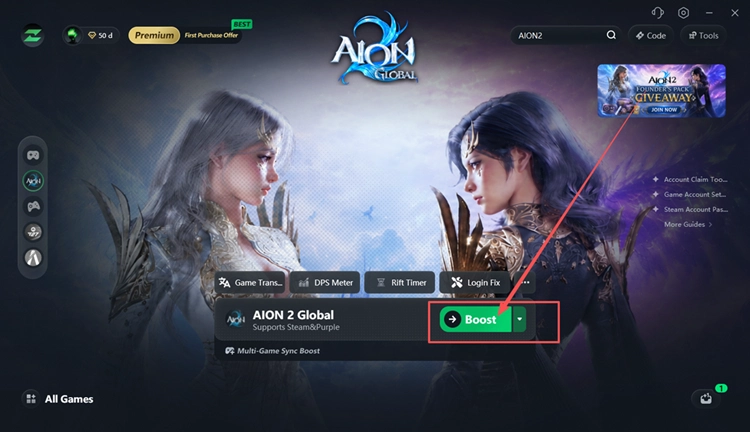
Schritt 3. Einen empfohlenen Knoten auswählen und auf Boost klicken
Wähle deinen AION 2-Server und einen empfohlenen Knoten aus und klicke anschließend auf Boost, bevor du das Spiel über Steam oder PURPLE startest.
Fazit
Wenn sich die AION 2 Server-Warteschlange noch bewegt, bleibe in der Warteschlange, anstatt das Spiel neu zu starten. Wenn die Warteschlange zurückgesetzt wird, die Verbindung abbricht oder sie nicht mehr richtig funktioniert, prüfe zuerst den Serverstatus. Starte anschließend den richtigen Client neu, stabilisiere deine Verbindung, überprüfe die Berechtigungen der Windows Firewall und kontrolliere die Spieldateien. NC bestätigt, dass sich Server-Warteschlangen weiterbewegen, sobald Kapazitäten verfügbar werden.
Wenn instabiles Routing, hoher Ping oder Paketverlust zu Verbindungsabbrüchen führt, kannst du LagZapper herunterladen, um Spiel-Lag zu reduzieren, den Ping zu senken und die Verbindungsstabilität zu verbessern.
FAQs zur AION 2 Server-Warteschlange
F1. Warum ist die AION 2 Server-Warteschlange so lang?
Hohe Serverauslastung kann zu langen Wartezeiten führen, wenn der ausgewählte Server seine aktuelle Kapazität erreicht.
F2. Warum hängt meine AION 2 Server-Warteschlange?
Eine hängende Warteschlange kann durch Serverprobleme, einen Warteschlangenfehler oder eine Verbindungsunterbrechung verursacht werden.
F3. Wie lang ist die AION 2-Warteschlangenzeit?
Die AION 2-Warteschlangenzeit variiert je nach Serverkapazität, Spieleraufkommen und verfügbaren Plätzen.
F4. Warum wird die AION 2 Login-Warteschlange zurückgesetzt?
Vorübergehende Server-, Launcher- oder Verbindungsprobleme können die Warteschlange unterbrechen und dich zum Login zurückschicken.
F5. Sollte ich AION 2 neu starten, wenn sich die Warteschlange nicht mehr bewegt?
Starte nur nach einem eindeutigen Warteschlangenfehler, Reset, Verbindungsabbruch oder einer Rückkehr zum Login-Bildschirm neu.
F6. Was bedeutet AION 2 Server voll?
Es bedeutet, dass der ausgewählte Server seine aktuelle Kapazität erreicht hat und Spieler möglicherweise warten müssen.