
AION 2 Server down? Serverstatus, Wartung und Lösungen prüfen
Wenn Sie sich nicht bei AION 2 anmelden können, in einer Warteschlange festhängen oder eine Wartungsmeldung sehen, suchen Sie möglicherweise sofort nach aion 2 server down, um herauszufinden, was passiert. Diese Anzeichen bedeuten jedoch nicht immer einen vollständigen Ausfall. Geplante Wartungsarbeiten, vorübergehende Serverinstabilität oder ein lokales Verbindungsproblem können den Zugang zum Spiel verhindern.
Dieser Leitfaden zeigt Ihnen, wie Sie den AION 2 Serverstatus prüfen, häufige Ursachen erkennen und Verbindungsprobleme beheben, wenn die Server nachweislich online sind.
Ist AION 2 derzeit down? Serverstatus prüfen
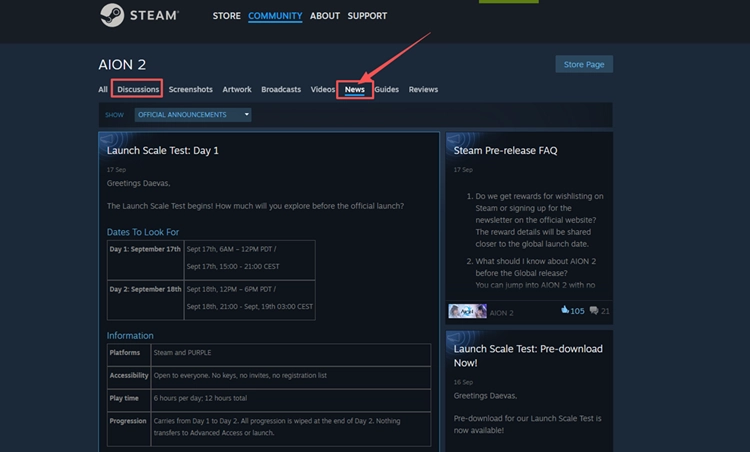
Um den aktuellen AION 2 Serverstatus zu prüfen, beginnen Sie auf der offiziellen AION 2 Steam Community-Seite. NC veröffentlicht dort offizielle Updates, Testzeitpläne und weitere Hinweise zur Verfügbarkeit. Prüfen Sie daher den neuesten Beitrag auf Wartungsfenster oder bekannte Serverprobleme. Wurde weder ein Ausfall noch eine Wartung angekündigt und sind die Server verfügbar, fahren Sie mit den folgenden Schritten zur Fehlerbehebung fort.
Warum sind die AION 2 Server down oder nicht verfügbar?
AION 2 kann aus serverseitigen, clientseitigen oder lokalen Netzwerkgründen nicht verfügbar sein. Ordnen Sie Ihr Symptom in der folgenden Tabelle einer möglichen Ursache und dem zuerst empfohlenen Lösungsansatz zu.
| Symptom | Mögliche Ursache | Erster Lösungsansatz |
|---|---|---|
| Wartungsmeldung oder alle Server nicht verfügbar | Wartung oder Serverausfall | Offizielle Servermeldungen prüfen |
| Anmeldung schlägt fehl, obwohl die Server online sind | Vorübergehendes Launcher-Problem | AION 2 und den Launcher neu starten |
| Anmeldung schlägt nach einem Patch fehl | Veraltetes oder unvollständiges Update | Ausstehende Updates installieren |
| Erwarteter Server fehlt | Falscher Client oder falsche Serverregion | Client und Region prüfen |
| Nach einem Update treten Fehler auf | Beschädigte oder unvollständige Spieldateien | Spieldateien überprüfen oder reparieren |
| Verbindungsabbrüche treten nur bei Ihrer Verbindung auf | Lokales Netzwerk- oder Windows-Netzwerkproblem | Verbindung stabilisieren |
So beheben Sie AION 2 Verbindungsprobleme
Ermitteln Sie mithilfe der obigen Tabelle, welche Lösung am besten zu Ihren Symptomen passt. Trifft keine Zeile auf Ihr Problem zu, probieren Sie die folgenden sieben Lösungen der Reihe nach aus.
Lösung 1. AION 2 und Steam oder PURPLE neu starten
Sind die AION 2 Server online, kann eine vorübergehende Launcher-Sitzung oder ein Hintergrundprozess die erneute Verbindung dennoch stören. Schließen Sie AION 2 vollständig und beenden Sie anschließend Steam oder PURPLE, anstatt den Launcher minimiert zu lassen. Öffnen Sie den Launcher erneut, melden Sie sich bei Bedarf wieder an und starten Sie AION 2, um eine neue Verbindungssitzung herzustellen.
Lösung 2. Ausstehende Updates für AION 2 und den Launcher installieren
Eine veraltete Spielversion oder ein unvollständiges Launcher-Update kann verhindern, dass AION 2 nach einem Patch eine normale Verbindung herstellt. Prüfen Sie Steam oder PURPLE auf ausstehende AION 2 Updates und lassen Sie diese vor dem Spielstart vollständig installieren. Ist auch ein Launcher-Update verfügbar, installieren Sie es, starten Sie den Launcher neu und versuchen Sie erneut, eine Verbindung herzustellen.
Lösung 3. Richtigen AION 2 Client und richtige Serverregion bestätigen
AION 2 Global unterstützt sowohl Steam als auch PURPLE. NCSOFT hat Startserver in Nordamerika, Südamerika, Europa und Japan bestätigt. Fehlt der erwartete Server oder ist er nicht verfügbar, prüfen Sie, ob Sie den richtigen AION 2 Client gestartet und die vorgesehene Serverregion ausgewählt haben. Bei einem anderen regionalen Dienst können Serverliste und Verfügbarkeit abweichen.
Lösung 4. AION 2 Spieldateien überprüfen oder scannen und reparieren
Ein unterbrochenes Update oder beschädigte Spieldateien können verhindern, dass AION 2 korrekt lädt, obwohl die Server online sind. Steam kann installierte Dateien überprüfen, während PURPLE eine integrierte Dateiprüfung bietet. Führen Sie die folgenden Schritte aus, um Ihre AION 2 Installation zu überprüfen und zu reparieren.
👉 Für PURPLE
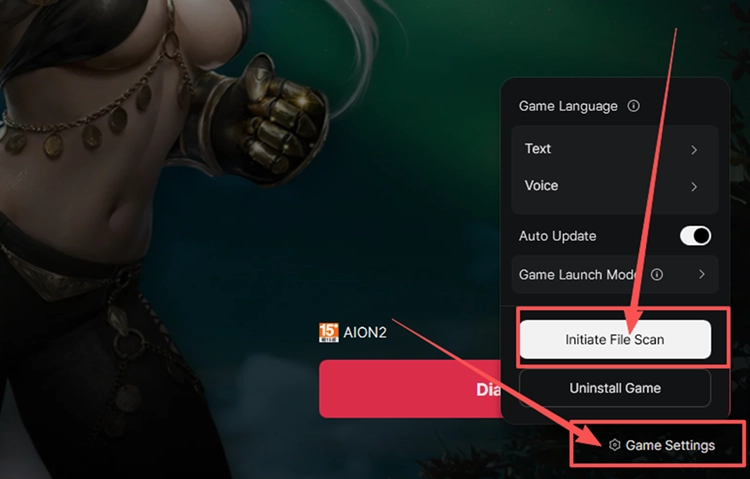
Schritt 1. Öffnen Sie PURPLE, wählen Sie AION 2, klicken Sie auf das Menü neben Play und wählen Sie Game Settings.
Schritt 2. Klicken Sie auf Initiate File Scan und warten Sie, bis PURPLE die Überprüfung und Reparatur der Installation abgeschlossen hat.
👉 Für Steam
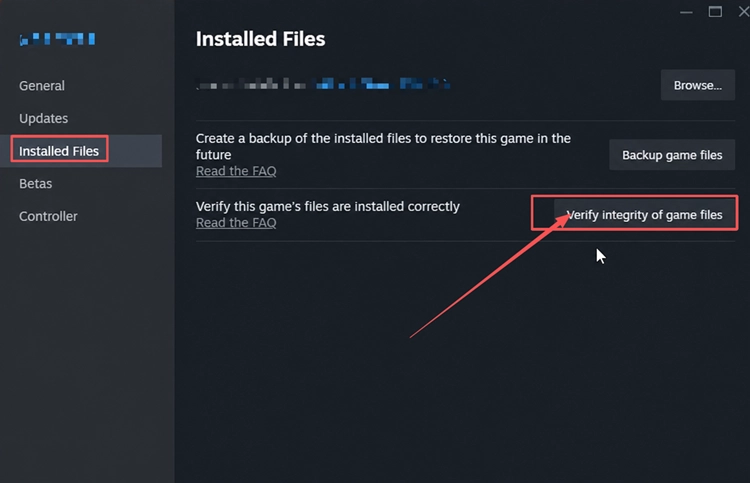
Schritt 1. Öffnen Sie Ihre Steam Library, klicken Sie mit der rechten Maustaste auf AION 2 und wählen Sie Properties > Installed Files.
Schritt 2. Klicken Sie auf Verify integrity of game files und warten Sie, bis Steam die Überprüfung der Installation abgeschlossen hat.
Lösung 5. Lokale Verbindung stabilisieren
Ein instabiles lokales Netzwerk kann zu Anmeldefehlern oder Verbindungsabbrüchen führen, obwohl die AION 2 Server normal funktionieren. Pausieren Sie Downloads, die Cloud-Synchronisierung und andere bandbreitenintensive Anwendungen, bevor Sie das Spiel starten. Wenn Sie WLAN verwenden, wechseln Sie nach Möglichkeit zu einer kabelgebundenen Ethernet-Verbindung. Sie können außerdem Ihren Router neu starten, falls die Verbindung weiterhin instabil ist.
Lösung 6. AION 2 und den Launcher durch die Windows-Firewall zulassen
Regeln der Windows-Firewall können verhindern, dass AION 2 oder der verwendete Launcher normal mit Onlinediensten kommuniziert. Fügen Sie AION 2 und den Launcher als zulässige Apps hinzu, anstatt den Firewall-Schutz zu deaktivieren. Führen Sie die folgenden Schritte aus:
Schritt 1. Öffnen Sie Windows Security, wählen Sie Firewall & network protection und klicken Sie auf Allow an app through firewall.
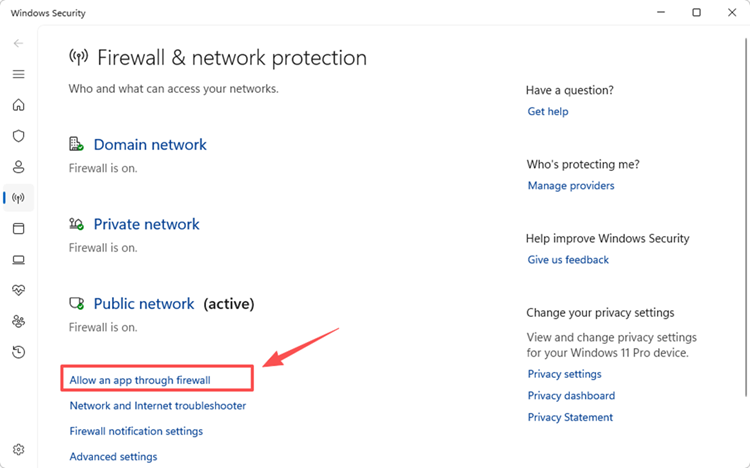
Schritt 2. Wählen Sie Change settings, klicken Sie auf Allow another app und fügen Sie die ausführbaren Dateien von AION 2 und dem verwendeten Launcher - Steam oder PURPLE - hinzu.
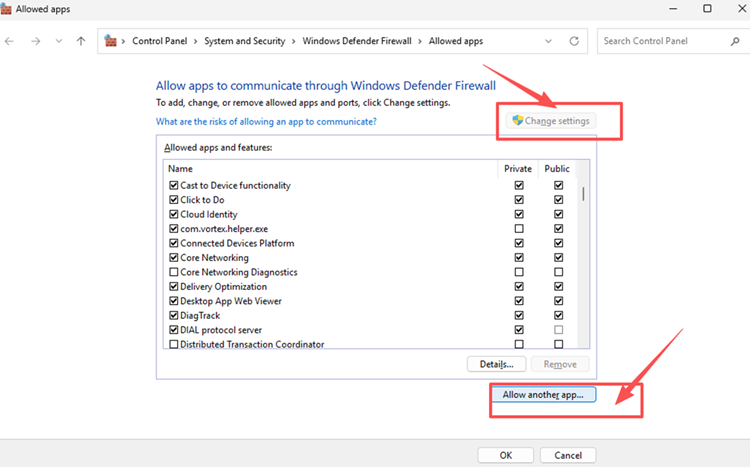
Schritt 3. Lassen Sie AION 2 und den ausgewählten Launcher im aktiven Netzwerkprofil zu, klicken Sie auf OK und starten Sie den Launcher neu, bevor Sie das Spiel erneut öffnen.
Lösung 7. DNS leeren und Winsock zurücksetzen
Vorübergehende Probleme mit dem DNS-Cache oder Winsock können die Verarbeitung von AION 2 Verbindungen durch Windows beeinträchtigen. Durch das Leeren des DNS-Caches wird der Resolver-Cache gelöscht, während das Zurücksetzen von Winsock den Socket-Katalog in einen sauberen Zustand zurückversetzt. Führen Sie die folgenden Schritte aus.
Schritt 1. Suchen Sie nach Command Prompt, klicken Sie mit der rechten Maustaste darauf und wählen Sie Run as administrator.
Schritt 2. Führen Sie die folgenden Befehle nacheinander aus:
- ipconfig /flushdns
- netsh winsock reset
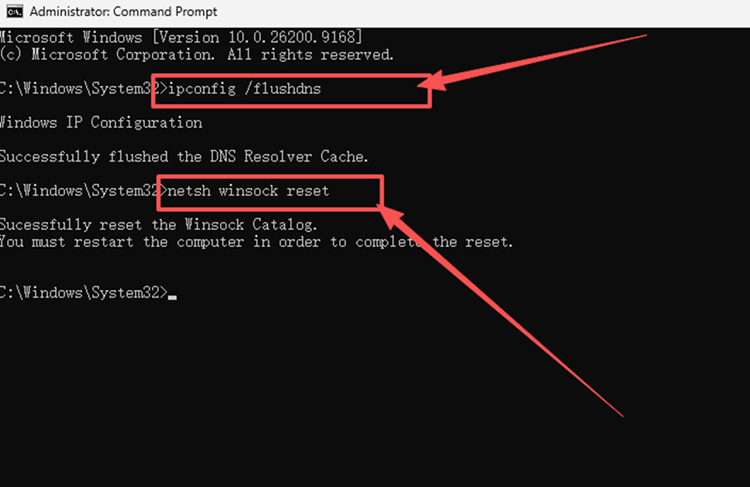
Schritt 3. Starten Sie Ihren PC neu, öffnen Sie AION 2 und testen Sie die Serververbindung erneut.
[Bonus] AION 2 Verbindungsstabilität mit LagZapper verbessern
Sind die AION 2 Server online, beeinträchtigen aber hoher Ping, Paketverlust, Lag-Spikes oder instabiles Routing weiterhin Ihre Verbindung, kann LagZapper die Route zwischen Ihrem PC und dem Spielserver optimieren. Dies kann dazu beitragen, Gaming-Lags zu reduzieren, die Verbindungsstabilität zu verbessern und den Ping in Dungeons, im PvP und bei anderen Online-Aktivitäten zu senken.
Warum LagZapper für AION 2 verwenden
LagZapper kann AION 2 Spielern folgendermaßen helfen:
- Intelligente Routenoptimierung: Findet eine schnellere und stabilere Route zu den AION 2 Servern und hilft dabei, hohen Ping, Paketverlust, Jitter und instabiles Routing zu reduzieren.
- Lag reduzieren und Stabilität verbessern: Hilft, den Ping zu senken, Gaming-Lags und Lag-Spikes zu reduzieren sowie die Reaktionsfähigkeit während des Online-Gameplays zu verbessern.
- Optimierung mit einem Klick: Optimiert die AION 2 Verbindung, ohne dass komplizierte Netzwerk-, DNS- oder Routereinstellungen manuell geändert werden müssen.
- Unterstützung für mehr als 3.000 Spiele: Unterstützt AION 2 und Tausende weitere beliebte Online-Spiele.
So beschleunigen Sie AION 2 mit LagZapper
Führen Sie die folgenden drei Schritte aus, um Ihre AION 2 Verbindung zu optimieren, bevor Sie das Spiel betreten.
Schritt 1. LagZapper herunterladen und installieren
Laden Sie LagZapper für Windows herunter und folgen Sie den Anweisungen auf dem Bildschirm, um die Installation auf Ihrem PC abzuschließen.
Schritt 2. Nach AION 2 suchen
Starten Sie LagZapper, melden Sie sich an und geben Sie AION 2 in das Suchfeld ein.
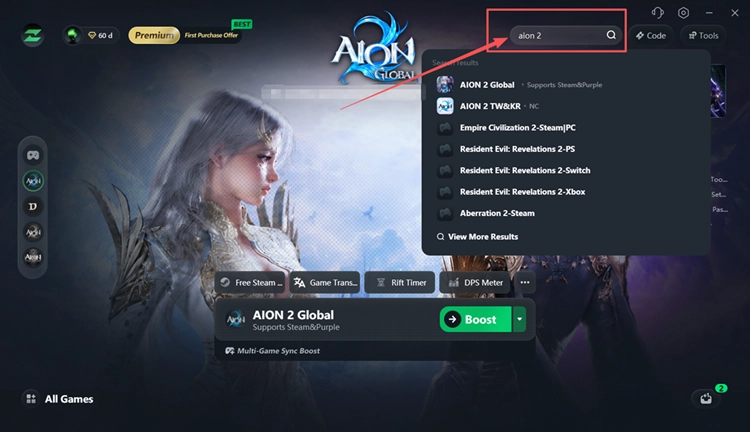
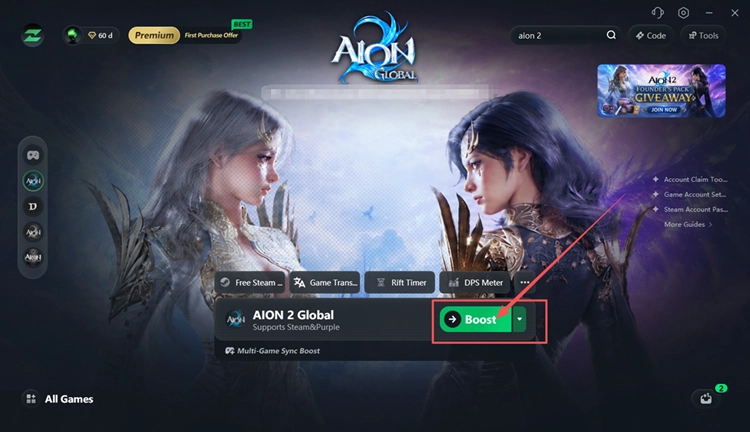
Schritt 3. Richtigen Server auswählen und auf Boost klicken
Wählen Sie den AION 2 Server, mit dem Sie sich verbinden möchten, und einen empfohlenen Knoten aus. Klicken Sie anschließend auf Boost. Sobald die Verbindung optimiert wurde, starten Sie AION 2 über Steam oder PURPLE.
Fazit
Wenn die AION 2 Server down sind, prüfen Sie offizielle Servermeldungen und Wartungshinweise, bevor Sie Änderungen an Ihrem PC vornehmen. Sind die Server online, arbeiten Sie die sieben oben genannten Lösungen für Launcher-, Datei-, Firewall-, DNS- oder Verbindungsprobleme durch. Treten weiterhin hoher Ping, Paketverlust oder instabiles Routing auf, können Sie LagZapper herunterladen, um die Verbindungsroute zu optimieren.
FAQs zu ausgefallenen AION 2 Servern
F1. Warum sind die AION 2 Server down?
Wartungsarbeiten, unerwartete Serverprobleme oder vorübergehende Dienstinstabilität können dazu führen, dass AION 2 nicht verfügbar ist.
F2. Wie prüfe ich den AION 2 Serverstatus?
Prüfen Sie die neuesten offiziellen AION 2 Steam-News auf Wartungs- und Servicemeldungen.
F3. Wie lange dauern AION 2 Wartungsarbeiten?
Die Dauer der AION 2 Wartungsarbeiten ist unterschiedlich. Prüfen Sie daher die offizielle Meldung auf die geplante Endzeit.
F4. Was soll ich nach dem Ende der AION 2 Serverwartung tun?
Starten Sie Steam oder PURPLE neu, installieren Sie ausstehende Updates und öffnen Sie AION 2 anschließend erneut.