
AION 2: Verbindung zum Anmeldeserver nicht möglich? So beheben Sie Anmeldeprobleme.
Da AION 2 vor seinem weltweiten PC-Release immer mehr Aufmerksamkeit erregt, kann es bei einigen Spielern zu Problemen mit der Serververbindung kommen, wenn sie regionale Clients, nicht unterstützte Accounts oder den PURPLE Launcher verwenden. Die Anmeldeprobleme können mit der Serververfügbarkeit, der Account-Verifizierung, den DNS-Einstellungen, den Firewall-Einstellungen oder einer instabilen Netzwerkverbindung zusammenhängen. Dieser Leitfaden erklärt die Ursachen des Anmeldefehlers in AION 2 und zeigt Ihnen Schritt für Schritt, wie Sie ihn beheben können.
Warum tritt der Aion 2 Login Server-Fehler auf?
Anmeldefehler bei AION 2 können verschiedene Ursachen haben, nicht alle davon sind auf Ihren Computer zurückzuführen. Oftmals kann die Anmeldeanfrage den richtigen Server nicht erreichen oder sich nicht mit ihm verifizieren. Im Folgenden sind die häufigsten Ursachen für die Meldungen „AION 2 kann keine Verbindung zum Server herstellen“, „Anmeldeserver nicht erreichbar“ oder „Anmeldefehler“ aufgeführt.
AION 2 Serverwartung oder Überlastung des Anmeldeservers
Wartungsarbeiten, vorübergehende Ausfälle oder hoher Datenverkehr beim Systemstart können dazu führen, dass der Anmeldeserver keine Authentifizierungsanfragen mehr annimmt, selbst wenn Ihr lokales Netzwerk normal funktioniert.
Regionale Server- oder Clientverfügbarkeitsprobleme
Die Server in Korea, Taiwan und weltweit verwenden möglicherweise unterschiedliche Clients, Konten und Verfügbarkeitsregeln. Die Verwendung der falschen Version kann daher zu Anmeldefehlern führen.
PURPLE Launcher Anmelde- oder Cache-Probleme
Probleme mit dem PURPLE-Launcher können veraltete Launcher-Dateien, abgelaufene Anmeldesitzungen, einen beschädigten Cache oder Launcher-Seiten umfassen, die nicht korrekt geladen werden.
Fehler bei der Kontoauthentifizierung oder -verifizierung
Falsche Anmeldeinformationen, ein fehlgeschlagener OTP-Eintrag, Probleme bei der E-Mail-Verifizierung oder Probleme bei der Geräteverifizierung können dazu führen, dass der Anmeldeserver Ihre Anfrage nicht genehmigt.
Netzwerkinstabilität oder Probleme mit dem ISP-Routing
Hohe Ping-Zeiten, Paketverluste, instabiles WLAN oder schlechtes Routing durch den Internetanbieter können die Anmeldeanfrage unterbrechen, bevor die Authentifizierung abgeschlossen ist.
So beheben Sie das Problem „AION 2 kann keine Verbindung zum Anmeldeserver herstellen“
Lernen Sie praktische Schritte kennen, um Probleme mit der Anmeldeserververbindung schnell und effektiv zu beheben, einschließlich Netzwerkprüfungen, DNS-Korrekturen, Firewall-Anpassungen und Tipps zur Fehlerbehebung beim Launcher.
Lösung 1. Überprüfen Sie zuerst den AION 2-Serverstatus.
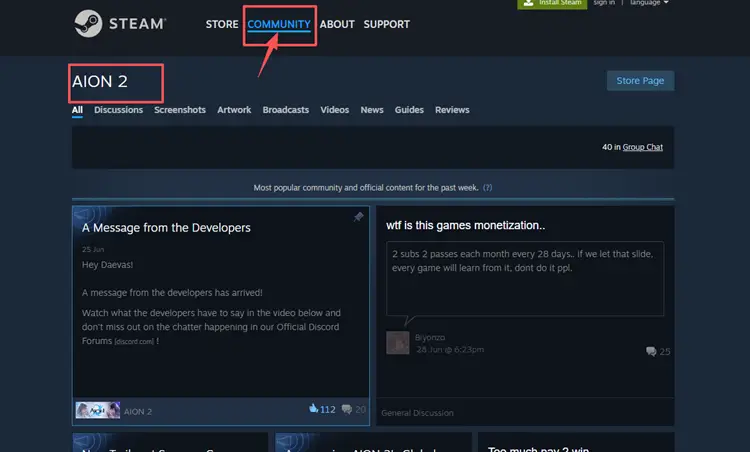
Beginnen Sie mit der Überprüfung der PURPLE-Launcher-Benachrichtigungen und der Steam-Community-Updates.offizieller X-Accountoder über andere offizielle Kanäle zu bestätigen, ob die Anmeldeserver aktuell online sind. Falls der Server gewartet wird oder überlastet ist, beheben lokale Lösungsansätze das Problem nicht.
Lösung 2. Verwenden Sie den richtigen Server und Client.
Die Server von AION 2 können je nach Region, Plattform und Kontosystem variieren. Wenn Sie den falschen regionalen Client installieren oder sich mit einem nicht unterstützten Konto anmelden, kann der Launcher möglicherweise keine Verbindung zum Anmeldeserver herstellen.
Prüfen Sie, ob Sie den richtigen AION 2-Client für Ihren Server verwenden. Auf der Downloadseite für Taiwan werden AION 2 und PURPLE Windows beispielsweise als separate Client-Downloads aufgeführt. Daher ist die Auswahl von Version und Region wichtig.
Lösung 3. Starten Sie den PURPLE Launcher neu und melden Sie sich erneut an.
Ein vorübergehender Fehler in der Launcher-Sitzung kann zu einem Anmeldefehler führen. Schließen Sie PURPLE vollständig, anstatt es nur zu minimieren, und starten Sie es anschließend neu, um sich mit Ihrem Konto anzumelden.
Lösung 4. Führen Sie den PURPLE Launcher als Administrator aus.
Windows schränkt mitunter den Dateizugriff oder die Netzwerkberechtigungen für Drittanbieter-Launcher ein, was Authentifizierungsanfragen blockieren kann. Durch Ausführen des Launchers mit Administratorrechten lassen sich diese Einschränkungen umgehen und Verbindungsprobleme mit dem Anmeldeserver beheben.
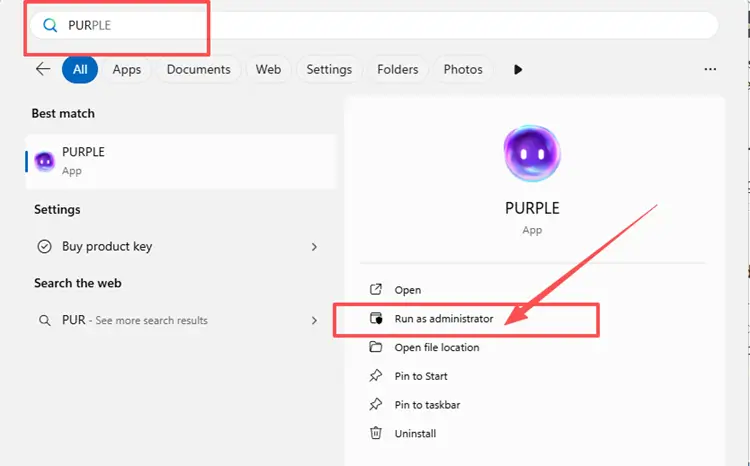
Schritt 1.Öffnen Sie die Windows-Suchleiste und geben Sie dann Folgendes ein:LILADie
Schritt 2. Wählen Als Administrator ausführenDie
Lösung 5. PURPLE Launcher-Cache leeren
Ein beschädigter Launcher-Cache kann zu Anmeldeschleifen, leeren Seiten, fehlgeschlagener Authentifizierung oder wiederholten Verbindungsfehlern führen. Durch das Löschen temporärer Launcher-Daten kann Ihre Anmeldesitzung aktualisiert und PURPLE gezwungen werden, die Kontoinformationen neu zu laden.
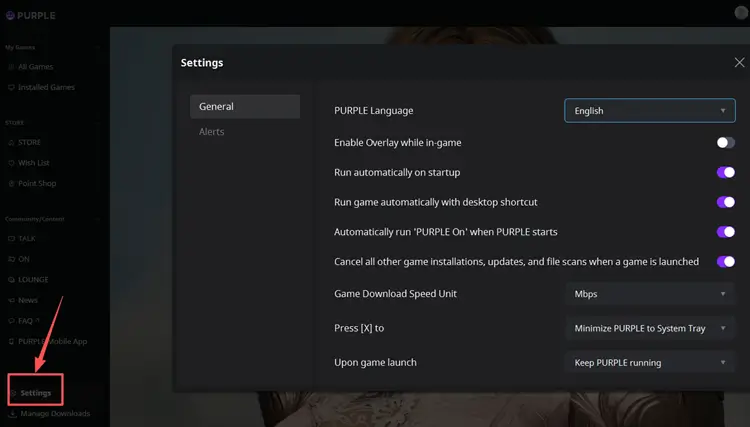
Schritt 1.Öffnen Sie PURPLE und gehen Sie zu Einstellungen, dann klicken Sie aufAllgemeinDie
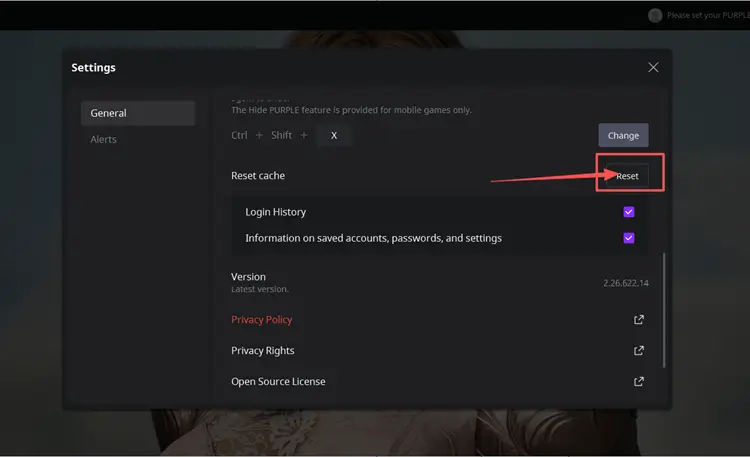
Schritt 2.Scrollen Sie nach unten zuCache zurücksetzenWählen Sie die Cache-Elemente aus, die Sie löschen möchten, und klicken Sie aufZurücksetzenDie
Schritt 3.Öffnen Sie PURPLE erneut, melden Sie sich wieder an und testen Sie, ob AION 2 eine Verbindung zum Anmeldeserver herstellen kann.
Lösung 6. Starten Sie Ihren Router neu oder wechseln Sie zu einer Kabelverbindung.
Sollte Ihr Netzwerk instabil sein, starten Sie zunächst Router und Modem neu. Eine neue Verbindung kann vorübergehende Routing-, NAT- oder ISP-seitige Verbindungsprobleme beheben, die Anmeldeanfragen beeinträchtigen.
Für eine bessere Stabilität wechseln Sie von WLAN zu Ethernet. Sollte der Fehler weiterhin bestehen, testen Sie kurz einen mobilen Hotspot. Funktioniert AION 2 in einem anderen Netzwerk, liegt das Problem möglicherweise an Ihrer Haupt-Internetverbindung.
Lösung 7. DNS-Einstellungen ändern
Kann der DNS-Server den Anmeldeserver nicht korrekt auflösen, kann AION 2 möglicherweise keine Verbindung herstellen, selbst wenn Ihre Internetverbindung funktioniert. Versuchen Sie zur Fehlerbehebung Google Public DNS oder Cloudflare DNS.
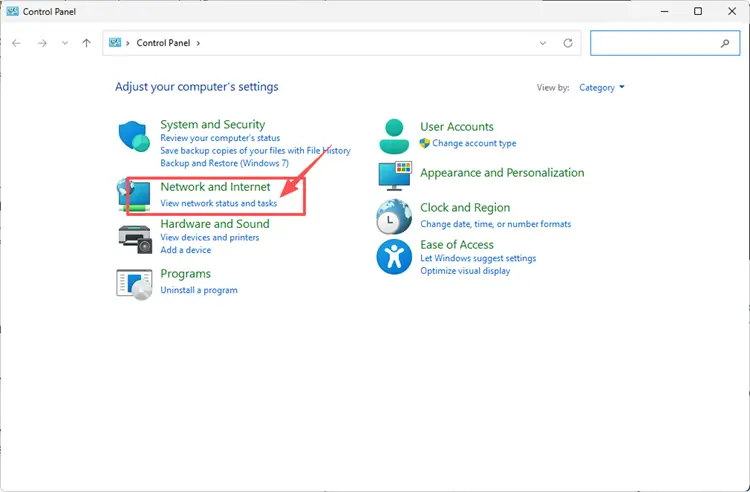
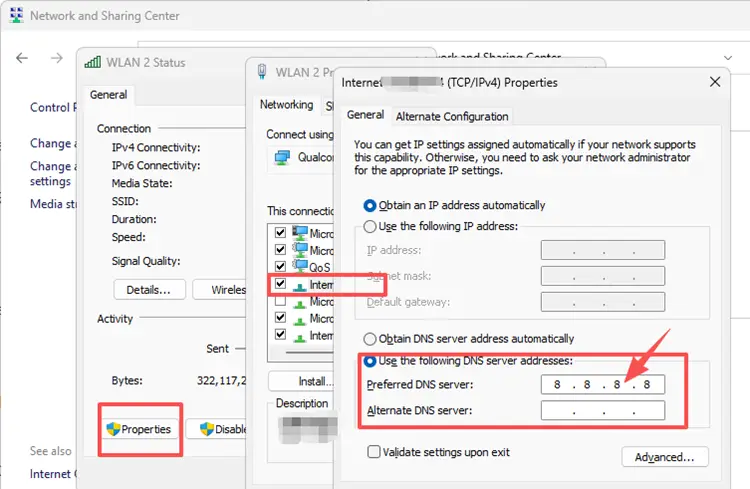
Schritt 1.Gehe zuEinstellungenKlicken Sie dannNetzwerk&InternetWählen Sie Ihre aktive WLAN- oder Ethernet-Verbindung aus. Öffnen Sie die zugehörige Anwendung.Eigenschaftenund doppelklickenInternetprotokoll Version 4 (TCP/IPv4)Die
Schritt 2.Google DNS verwenden8.8.8.8 / 8.8.4.4oder Cloudflare DNS1.1.1.1 / 1.0.0.1Speichern Sie anschließend die Änderungen und stellen Sie die Verbindung wieder her.
Lösung 8. AION 2 und PURPLE durch die Windows-Firewall zulassen.
Die Windows-Firewall oder Sicherheitssoftware blockiert möglicherweise den Netzwerkverkehr von PURPLE oder AION 2. Durch Hinzufügen beider Programme zu den zugelassenen Anwendungen kann verhindert werden, dass Firewall-Regeln die Anmeldeverbindung unterbrechen.
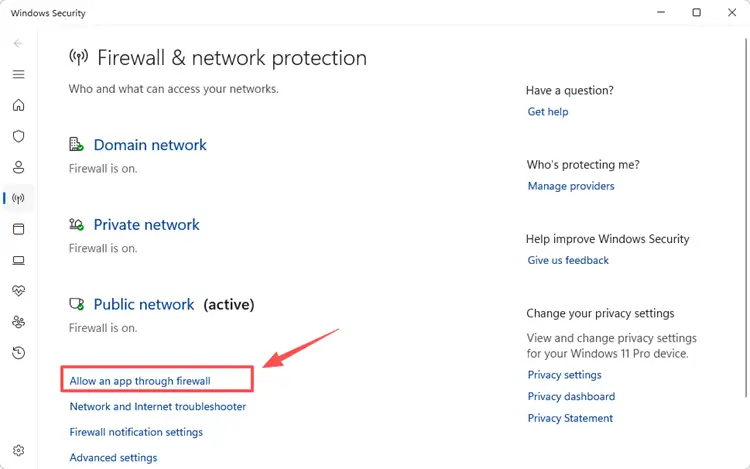
Schritt 1.Offen Windows-SicherheitKlicken Sie dannFirewall&Netzwerkschutzund wählen SieEine App durch die Firewall lassen.
Schritt 2.KlickenEinstellungen änderndann auswählenEine andere App zulassenNavigieren Sie zum Installationsverzeichnis des Spiels und wählen Sie die ausführbare Datei des Spiels aus, um sie hinzuzufügen.
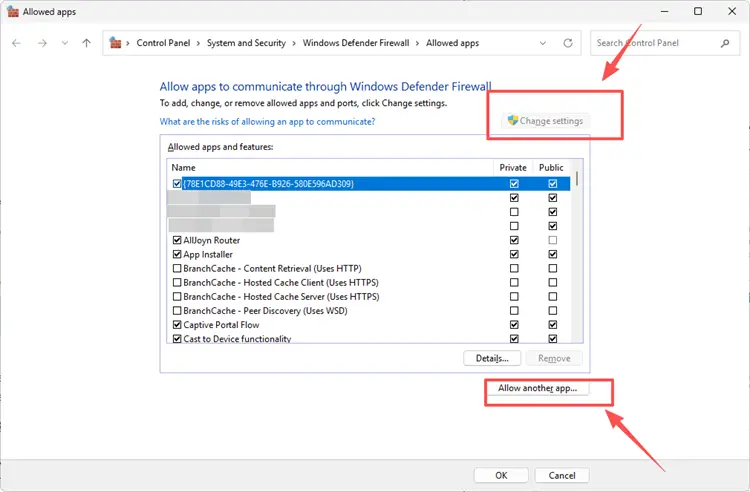
Schritt 3.Stellen Sie sicher, dass das Spiel in Ihrem aktiven Netzwerk zugelassen ist, und klicken Sie dann.OK und das Spiel neu starten.
Lösung 9. Reparieren oder installieren Sie den Spielclient neu.
Wenn AION 2 nach Überprüfung des Serverstatus, der Launcher-Einstellungen, des DNS und der Firewall immer noch keine Verbindung zum Anmeldeserver herstellen kann, sind die Spieldateien möglicherweise beschädigt oder unvollständig. Die Verwendung der integrierten Reparaturfunktion ist der sicherste Weg, fehlende oder beschädigte Daten zu reparieren, ohne den gesamten Client neu installieren zu müssen.
Schritt 1.Öffnen Sie PURPLE und gehen Sie zu den AION 2-Einstellungen oder zum Abschnitt Dateiscan.
Schritt 2.KlickenDateiscan startenund warten Sie, bis der Vorgang abgeschlossen ist.
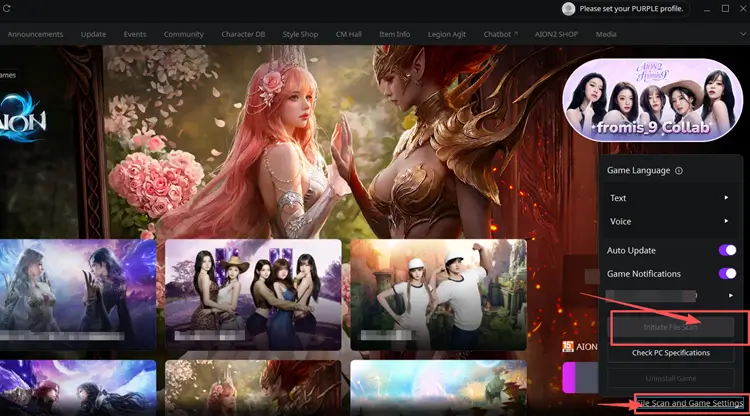
Schritt 3.Starten Sie PURPLE neu und versuchen Sie erneut, AION 2 zu starten.
Wenn das Problem weiterhin besteht, kann eine Neuinstallation des Spiels über den offiziellen Launcher helfen, tieferliegende Installations- oder Updatefehler zu beheben.
[Bonus] So optimierst du das Gameplay von AION 2 mit LagZapper
Selbst nach Anwendung aller oben genannten Lösungsansätze kann es bei einigen AION 2-Spielern weiterhin zu Anmeldeproblemen oder instabilen Verbindungen kommen. In diesem Fall liegt das Problem häufig an der Netzwerkroute Ihres Internetanbieters, regionalen Serverüberlastungen oder instabilen Netzwerkverbindungen zwischen Ihrem Gerät und den AION 2-Anmeldeservern.LagZapperkann dazu beitragen, Ihre Verbindungsroute zu optimieren und die Gesamtstabilität zu verbessern, um ein reibungsloseres Anmeldeerlebnis zu gewährleisten.
Als leistungsstarker PC-Spiel-Booster optimiert LagZapper das Routing zu AION 2-Servern.Spielverzögerung reduzierenund stabilisiert die Netzwerkleistung. Egal ob Sie beim Anmeldebildschirm feststecken, wiederholte Verbindungsabbrüche haben oder mit instabilem regionsübergreifendem Zugriff zu kämpfen haben – LagZapper hilft Ihnen, reibungslos auf AION 2 zuzugreifen und für jede Sitzung bereit zu sein.
[Schritt-für-Schritt-Anleitung] So beschleunigst du AION 2 mit LagZapper
Schritt 1. LagZapper herunterladen und installieren
Laden Sie LagZapper für Windows herunter und folgen Sie den Anweisungen auf dem Bildschirm, um die Installation abzuschließen.
Schritt 2. Öffnen Sie LagZapper und suchen Sie nach AION 2.
Öffne LagZapper und verwende die Suchleiste, um AION 2 zu finden. Wähle das Spiel aus der Liste aus, damit LagZapper die richtige Optimierungsroute vorbereiten kann.
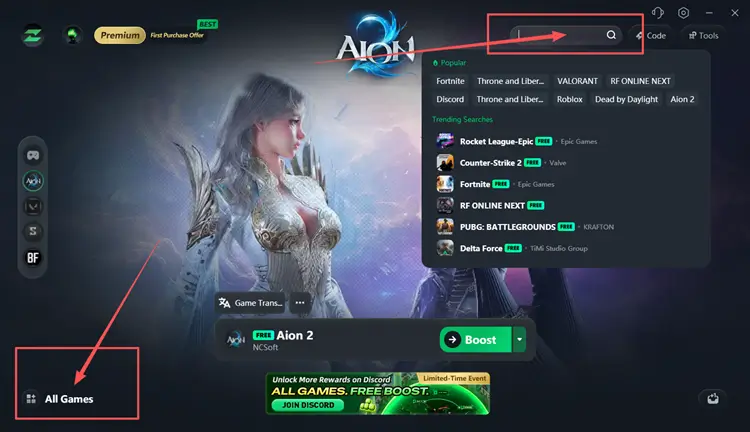
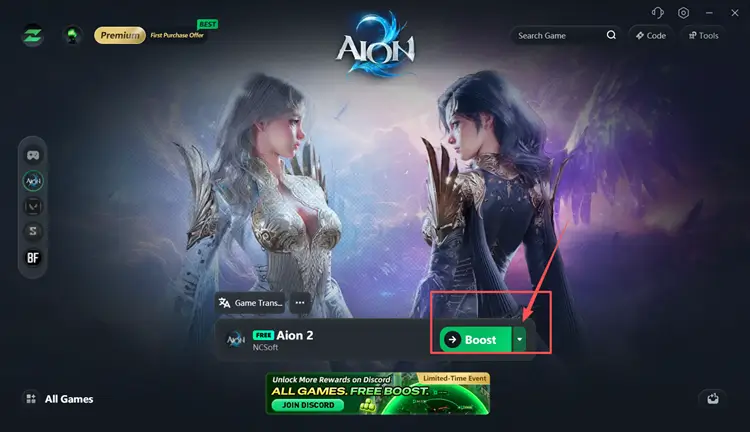
Schritt 3. Serverroute auswählen und Boosting starten
Wähle die geeignetste Route oder den passenden Serverknoten und klicke dann auf „Boost“. Sobald die Verbindung optimiert ist, öffne PURPLE oder Steam erneut und starte AION 2 wieder.
Tipp:LagZapper unterstützt über 3.000Online-Spieleeinschließlich Destiny 2, VALORANT und Path of Exile 2.
Fazit
Wenn AION 2 keine Verbindung zum Anmeldeserver herstellen kann, liegt das meist an einer Kombination verschiedener Faktoren wie Serverwartung, regionalen Zugriffsbeschränkungen, Problemen mit dem PURPLE Launcher oder instabiler Netzwerkverbindung. In den meisten Fällen können Spieler das Problem beheben, indem sie zunächst den Serverstatus überprüfen und anschließend einfache Maßnahmen ergreifen, wie den Launcher neu starten, das Netzwerk wechseln oder die DNS- und Firewall-Einstellungen anpassen.
Sollten nach dem Ausprobieren aller Lösungsansätze weiterhin wiederholte Anmeldefehler oder instabile Verbindungen auftreten,LagZapper herunterladenkann dazu beitragen, das Routing zu den AION 2-Servern zu optimieren, Spielverzögerungen zu reduzieren und die Verbindungsstabilität zu verbessern, um ein reibungsloseres und zuverlässigeres Anmeldeerlebnis zu gewährleisten.
Häufig gestellte Fragen zu AION 2: Verbindung zum Anmeldeserver nicht möglich
Frage 1: Warum meldet AION 2, dass keine Verbindung zum Anmeldeserver hergestellt werden konnte?
Serverwartung, Überlastung, DNS-Probleme, Firewall-Sperren oder ein falscher regionaler Client können zu Anmeldefehlern führen.
Frage 2: Wie behebe ich den Anmeldeserverfehler in AION 2?
Starten Sie PURPLE neu, überprüfen Sie den Serverstatus, wechseln Sie das Netzwerk, leeren Sie den Cache oder ändern Sie die DNS-Einstellungen.
Frage 3: Warum kann ich mich mit PURPLE Launcher nicht bei AION 2 anmelden?R?
Bei PURPLE kann es zu Cache-Problemen, veralteten Dateien oder Authentifizierungssitzungsfehlern kommen, die einen Neustart oder das Zurücksetzen des Caches erforderlich machen.
Frage 4: Kann eine Firewall die Anmeldung bei AION 2 blockieren?
Ja. Die Windows-Firewall oder das Antivirenprogramm können den Netzwerkzugriff von PURPLE oder AION 2 blockieren, wenn dieser nicht erlaubt ist.
Frage 5: Werden Anmeldeprobleme durch eine Neuinstallation von AION 2 behoben?
Das kann helfen, wenn die Spieldateien beschädigt sind, aber überprüfen Sie zuerst den Serverstatus, bevor Sie das Spiel neu installieren.