
ARC Raiders Paketverlust: 6 Tipps gegen Lag & Rubberbanding
Paketverlust in ARC Raiders kann während eines Raids Rubberbanding, Teleportieren, Lag-Spikes, Desync und rote Netzwerk-Warnsymbole verursachen. Einige Spieler berichten trotz stabiler FPS und schnellem Internet von ruckartigen Bewegungen oder hoher Latenz, die nur in ARC Raiders auftreten.
Diese Verbindungsprobleme können durch instabiles WLAN, Hintergrunddatenverkehr, ungünstiges Routing, die gewählte Serverregion oder vorübergehende Serverprobleme entstehen. Die folgenden 6 Lösungen helfen dabei, Rubberbanding zu reduzieren, die Verbindung zu stabilisieren und in den Rust Belt zurückzukehren.
Warum tritt in ARC Raiders Paketverlust auf?
Warum verliert ARC Raiders ständig die Verbindung zu den Spielservern? Paketverlust kann durch instabile Server, Routing-Probleme, WLAN-Störungen oder schwankende Latenz entstehen. Häufige Ursachen sind:
- Instabile Server: Hohe Auslastung, Wartungsarbeiten oder vorübergehende Ausfälle können Lag, Rubberbanding, Desync oder Paketverlust in ARC Raiders verursachen.
- Ungünstiges Routing: Überlastete oder instabile Verbindungswege zwischen Internetanbieter und Spielserver können zu hoher Latenz, Paketverlust oder Verbindungsabbrüchen führen.
- Instabiles WLAN: Funkstörungen oder ein schwaches Signal können Jitter, Lag-Spikes, Paketverlust und Rubberbanding in ARC Raiders auslösen.
- Hintergrunddatenverkehr: Downloads, Streaming, Cloud-Backups und Spielupdates können Bandbreite beanspruchen und die Verbindung destabilisieren.
- Hoher Jitter: Der durchschnittliche Ping kann normal aussehen, während starke Schwankungen der Paketlaufzeit trotzdem Lag-Spikes, Desync oder Rubberbanding verursachen.
- Unpassende Serverregion: Eine weit entfernte Matchmaking-Region kann die Latenz erhöhen und Verbindungsprobleme in ARC Raiders verstärken.
[Schnelle Hilfe] Paketverlust in ARC Raiders mit LagZapper reduzieren
Sind die ARC Raiders-Server online, während Paketverlust, Lag-Spikes oder Rubberbanding anhalten, kann der Verbindungsweg zwischen PC und Spielserver instabil sein.
LagZapper optimiert die Verbindung zu Spielservern und kann die Stabilität verbessern, wenn ungünstiges Routing zu Lag oder Paketverlust in ARC Raiders beiträgt.
Warum LagZapper für ARC Raiders verwenden?
- Paketverlust reduzieren: Kann die Verbindung stabilisieren und helfen, während ARC Raiders-Raids Paketverlust zu reduzieren.
- Lag reduzieren: Kann plötzliche Lag-Spikes, Rubberbanding und ruckartige Bewegungen in ARC Raiders verringern.
- Ping senken: Kann das Routing verbessern und hohen Ping in ARC Raiders während Online-Matches senken.
- Intelligente Routenoptimierung: Optimiert automatisch den Verbindungsweg für ARC Raiders.
So wird ARC Raiders mit LagZapper optimiert
Mit diesen drei Schritten lässt sich die Verbindung zu ARC Raiders mit LagZapper optimieren.
Schritt 1. LagZapper herunterladen
LagZapper herunterladen und auf dem Windows-PC installieren.
Schritt 2. ARC Raiders suchen
Nach ARC Raiders suchen und das Spiel auswählen.
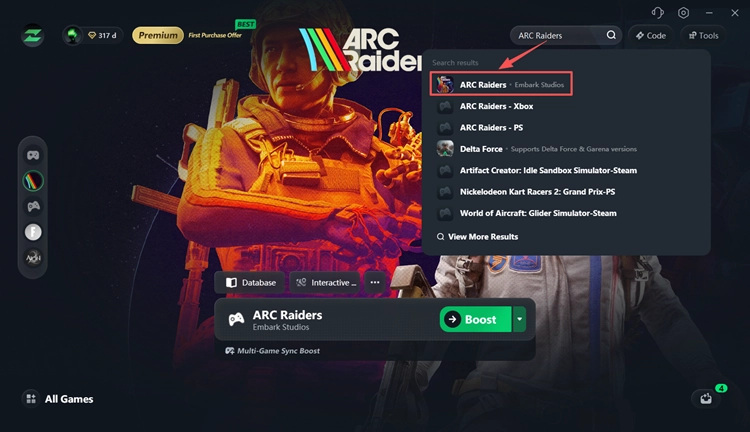
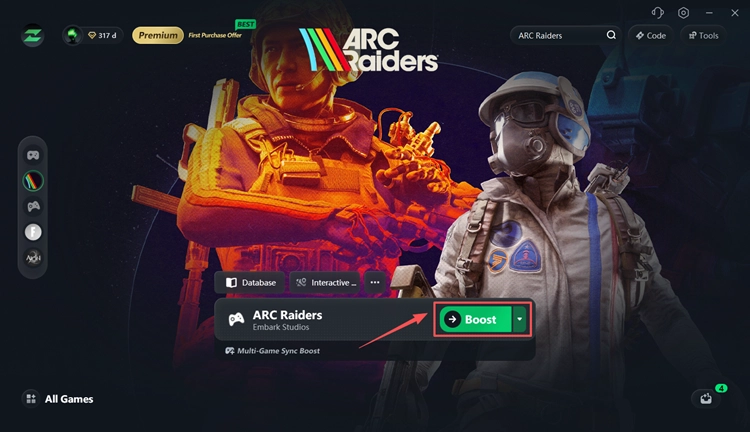
Schritt 3. Optimierung für ARC Raiders starten
Eine empfohlene Route auswählen und auf Boost klicken. Anschließend ARC Raiders starten und prüfen, ob Paketverlust oder Lag abnehmen.
Neben ARC Raiders unterstützt LagZapper auch Online-Spiele wie Escape from Tarkov, Delta Force und Once Human. Auch dort kann stabiles Routing helfen, Ping, Paketverlust und Lag zu reduzieren.
So lassen sich Paketverlust und Rubberbanding in ARC Raiders beheben
Wie lassen sich Paketverlust und Rubberbanding in ARC Raiders beheben? Mit diesen Maßnahmen zuerst die Server, die eigene Verbindung und den Verbindungsweg zum Spielserver prüfen.
Lösung 1. Serverstatus von ARC Raiders prüfen
Vor Änderungen an den Netzwerkeinstellungen prüfen, ob ein serverseitiges Problem vorliegt. Serverprobleme in ARC Raiders können rote oder gelbe Netzwerk-Warnsymbole, Rubberbanding, Teleportieren und plötzliche Verbindungsabbrüche verursachen.
Auf der offiziellen ARC Raiders-Website und im ARC Raiders-Hilfecenter nach Servermeldungen, Wartungshinweisen und bekannten Problemen suchen. Bei einer serverseitigen Störung zunächst warten, bis der Dienst wieder stabil läuft.
Lösung 2. Router neu starten und Hintergrunddatenverkehr stoppen
Downloads im Hintergrund und netzwerkintensive Anwendungen können die Verbindung überlasten und Paketverlust oder Lag-Spikes in ARC Raiders verstärken.
Schritt 1. Modem und Router neu starten.
Schritt 2. Downloads, Streaming, Cloud-Backups, Spielupdates und Datei-Uploads pausieren.
Schritt 3. Drücke Ctrl + Shift + Esc, um Task Manager zu öffnen. Prüfe die Spalte Network und schließe unnötige Apps, die viel Bandbreite beanspruchen.
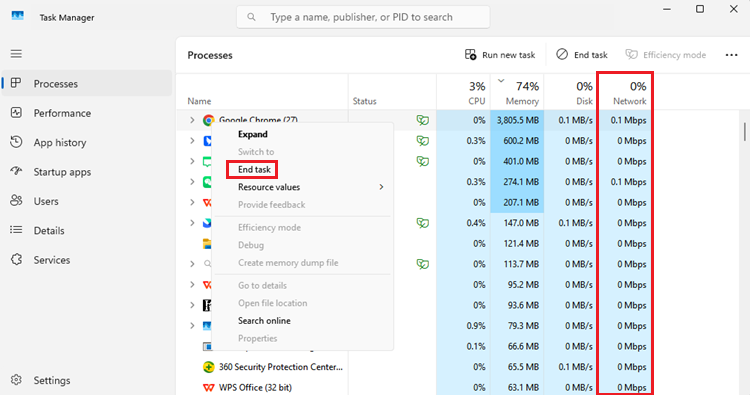
ARC Raiders erneut starten und prüfen, ob Paketverlust, Rubberbanding oder Lag abnehmen.
Lösung 3. Ethernet statt WLAN verwenden
WLAN-Störungen können Paketverlust, Jitter und Rubberbanding in ARC Raiders verursachen, selbst bei einer schnellen Internetverbindung. Embark empfiehlt eine stabile Verbindung und rät bei Netzwerkproblemen zu kabelgebundenem Ethernet statt WLAN.
Den PC nach Möglichkeit direkt per Ethernet-Kabel mit dem Router verbinden.
Bei einer WLAN-Verbindung:
- Den PC näher am Router aufstellen.
- Wenn verfügbar, das 5- oder 6-GHz-Band verwenden.
- Nicht benötigte Geräte vom Netzwerk trennen.
- Nicht mit schwachem WLAN-Signal spielen.
Einen weiteren Raid starten und prüfen, ob Paketverlust, Lag-Spikes oder Rubberbanding abnehmen.
Lösung 4. Windows-Netzwerkeinstellungen zurücksetzen
Netzwerkfehler in Windows, eine fehlerhafte IP-Konfiguration oder ein veralteter DNS-Cache können gelegentlich zu Verbindungsproblemen, Paketverlust oder Rubberbanding in ARC Raiders beitragen.
Schritt 1. Suche in Windows nach cmd. Klicke mit der rechten Maustaste auf Command Prompt und wähle Run as administrator.
Schritt 2. Diese Befehle nacheinander ausführen:
- netsh winsock reset
- netsh int ip reset
- ipconfig /flushdns
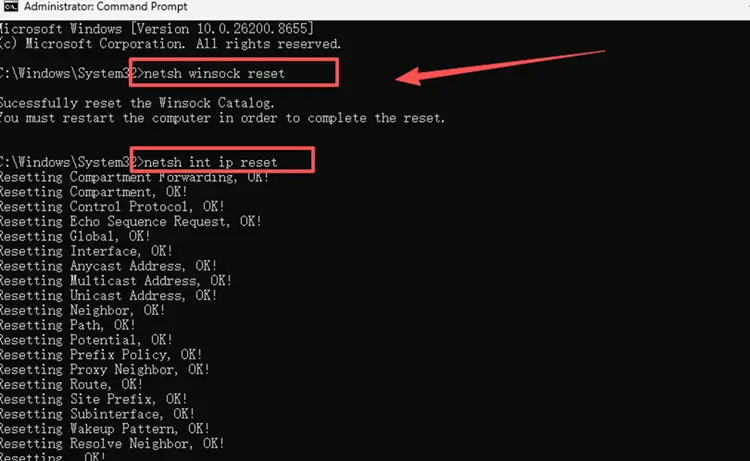
Schritt 3. Den PC neu starten. Anschließend ARC Raiders öffnen und prüfen, ob der Paketverlust abnimmt.
Hinweis: Bei anhaltenden Verbindungsproblemen am PC empfiehlt Embark auch, die IP-Adresse zu erneuern und den DNS-Cache zu leeren.
Lösung 5. Paketverlust und Jitter prüfen
Auch mit einer schnellen Verbindung können in ARC Raiders Rubberbanding, Desync oder Lag-Spikes auftreten, wenn Pakete verloren gehen oder Jitter entsteht. Geschwindigkeitstests verwenden häufig einen nahe gelegenen Server, während ARC Raiders einen anderen Verbindungsweg nutzen kann.
Mit dem Cloudflare Speed Test Paketverlust, Jitter und Latenzschwankungen prüfen, statt nur auf die Downloadgeschwindigkeit zu achten.
Lösung 6. Serverregion in ARC Raiders prüfen
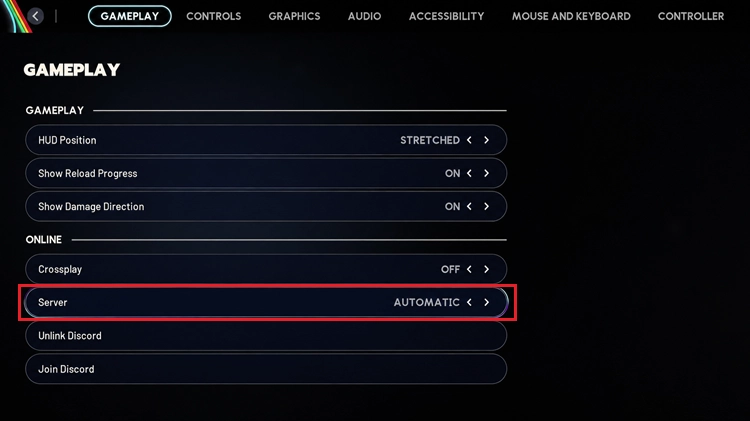
Eine weit entfernte oder ungeeignete Serverregion kann Latenz, Paketverlust und Verbindungsinstabilität in ARC Raiders erhöhen.
Auf dem PC
Schritt 1. ARC Raiders öffnen und unten rechts auf das Zahnradsymbol klicken.
Schritt 2. Unter Gameplay > Server die Einstellung Automatic auswählen.
Auf der Konsole
Schritt 1. Das Menü Social öffnen und das Zahnradsymbol auswählen.
Schritt 2. Unter Gameplay > Server die Einstellung Automatic auswählen.
Das Matchmaking erneut starten und prüfen, ob der nächste Raid einen niedrigeren Ping, weniger Paketverlust-Warnungen oder weniger Rubberbanding aufweist.
Fazit
Paketverlust in ARC Raiders kann Rubberbanding, Lag-Spikes, Teleportieren, Desync und verzögerte Bewegungen verursachen, selbst bei normaler Internetgeschwindigkeit. Zuerst die Server prüfen, anschließend Router, Ethernet-Verbindung, Windows-Netzwerkeinstellungen, Paketverlust, Jitter und Serverregion testen.
Laufen die Server stabil, während Routing-Probleme anhalten, LagZapper herunterladen, um die Spielverbindung zu optimieren und Paketverlust, Lag sowie hohen Ping zu reduzieren.
Häufige Fragen zu Paketverlust in ARC Raiders
F1. Warum habe ich plötzlich Paketverlust in ARC Raiders?
Plötzlicher Paketverlust in ARC Raiders kann durch Serverprobleme, WLAN-Störungen, Netzwerküberlastung, Jitter oder ungünstiges Routing entstehen.
F2. Warum tritt in ARC Raiders trotz gutem Internet Rubberbanding auf?
Eine hohe Downloadgeschwindigkeit garantiert keine stabile Verbindung zum Spielserver. Paketverlust, Jitter oder Serverprobleme können trotzdem Rubberbanding und Desync in ARC Raiders verursachen.
F3. Was bedeutet das rote Netzwerksymbol in ARC Raiders?
Das rote Netzwerksymbol weist normalerweise auf hohe Latenz, Paketverlust oder eine instabile Verbindung zum ARC Raiders-Server hin.
F4. Warum verliert ARC Raiders ständig die Verbindung zu den Spielservern?
Häufige Verbindungsabbrüche können durch instabile Server, WLAN-Probleme, ungünstiges Routing oder eine ungeeignete Matchmaking-Region entstehen.
F5. Kann LagZapper Paketverlust in ARC Raiders reduzieren?
LagZapper kann helfen, wenn Routing-Probleme zu Paketverlust, hohem Ping, Lag-Spikes oder Rubberbanding beitragen, indem es den Verbindungsweg zum Spielserver optimiert.