
ArcheAge Chronicles startet nicht? 7 Lösungen für schwarze Bildschirme & Abstürze
ArcheAge Chronicles startet nicht auf Steam? Seit dem Start der Demo im Oktober 2026 berichten einige PC-Spieler, dass nach einem Klick auf „Spielen“ nichts passiert, Steam von „Wird ausgeführt“ wieder zu „Spielen“ wechselt oder der Bildschirm schwarz bleibt. Bei anderen stürzt das Spiel direkt beim Start ab oder schließt sich, bevor das Hauptmenü erscheint.
Dieser Leitfaden erklärt, warum sich ArcheAge Chronicles möglicherweise nicht starten lässt, und zeigt dir sieben praktische Lösungen für Steam-Probleme, schwarze Bildschirme und Abstürze beim Spielstart auf dem PC.
Warum startet ArcheAge Chronicles nicht?
ArcheAge Chronicles kann während verschiedener Startphasen nicht mehr reagieren. Prüfe die folgende Tabelle, um dein Problem zu erkennen und die passende erste Lösung auszuwählen.
| Symptom | Mögliche Ursache | Erste Maßnahme |
|---|---|---|
| Die Demo startet nach dem Herunterladen nicht | Ausstehendes oder unvollständiges Update | Nach Updates für die Demo suchen |
| Steam wechselt von „Wird ausgeführt“ zurück zu „Spielen“ | Hängengebliebener Steam- oder Spielprozess | Steam neu starten |
| Das Spiel stürzt direkt beim Start ab | Konflikt mit einem Overlay oder einer Hintergrundanwendung | Overlays deaktivieren |
| Das Spiel stürzt beim Laden ab | Fehlende oder beschädigte Spieldateien | Spieldateien überprüfen |
| Eine Sicherheits- oder Anti-Cheat-Warnung erscheint | Eine Spielkomponente wird blockiert | Sicherheitssoftware überprüfen |
| Schwarzer Bildschirm oder festhängender Ladebildschirm | Problem mit der Grafikkarte oder der Initialisierung beim ersten Start | Grafikkarte und Treiber überprüfen |
ArcheAge Chronicles startet nicht auf dem PC? 7 Lösungen
Probiere die folgenden sieben Lösungen der Reihe nach aus. Beginne mit den grundlegenden Steam-Prüfungen, bevor du Sicherheitssoftware und Grafikkarte überprüfst. Starte das Spiel nach jeder zutreffenden Maßnahme erneut.
Lösung 1. Demo-Zugang, Updates und offizielle Hinweise prüfen
Die Steam-Next-Fest-Demo von ArcheAge Chronicles läuft vom 19. bis 26. Oktober 2026 (PDT). Ein Testschlüssel ist nicht erforderlich. Stelle sicher, dass du den richtigen Demo-Client installiert hast, und schließe alle ausstehenden Downloads oder Updates in Steam ab.
Prüfe anschließend die Steam-Ankündigungen des Spiels auf Wartungshinweise, bekannte Startprobleme oder Hotfixes. Haben die Entwickler einen Fehler beim Spielstart bestätigt, installiere den neuesten Patch oder warte auf eine offizielle Fehlerbehebung, bevor du weitere PC-Einstellungen änderst.
Lösung 2. Steam neu starten und hängengebliebene Spielprozesse beenden
Zeigt Steam kurz „Wird ausgeführt“ an und wechselt anschließend wieder zu „Spielen“, kann ein hängengebliebener Spielprozess oder ein vorübergehendes Problem mit dem Steam-Client den Start von ArcheAge Chronicles verhindern. Ein vollständiger Neustart beider Anwendungen kann diese Prozesse beenden und die Steam-Sitzung erneuern.
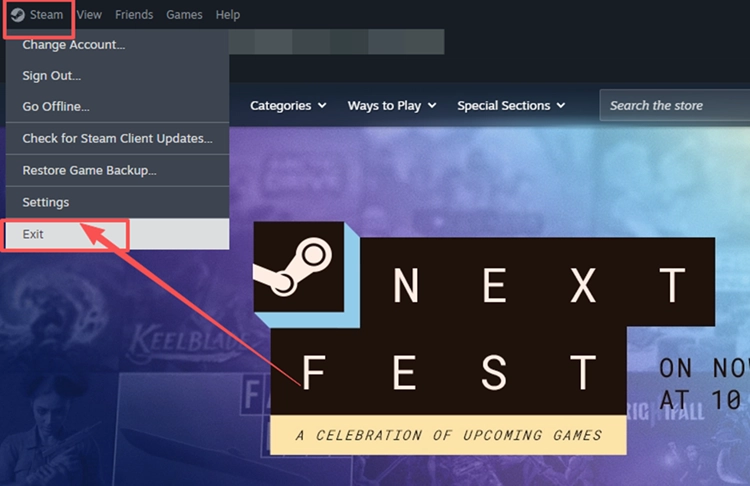
Schließe das Spiel, wähle Steam > Beenden und drücke Strg + Umschalt + Esc, um den Task-Manager zu öffnen. Beende alle verbleibenden Prozesse von ArcheAge Chronicles oder Steam. Öffne Steam anschließend erneut und starte die Demo noch einmal.
Lösung 3. Overlays deaktivieren und störende Hintergrundanwendungen schließen
Das Steam-Overlay, andere Overlays im Spiel und unnötige Hintergrundanwendungen können die Grafikausgabe beeinträchtigen. Dadurch kann ArcheAge Chronicles beim Start abstürzen oder einen schwarzen Bildschirm anzeigen. Durch vorübergehendes Deaktivieren lassen sich Softwarekonflikte eingrenzen. Befolge die folgenden Schritte, um Overlays zu deaktivieren und Hintergrundanwendungen zu schließen.
Schritt 1. Öffne Steam, klicke oben links auf Steam und wähle Einstellungen > Im Spiel.
Schritt 2. Deaktiviere Steam-Overlay im Spiel aktivieren.
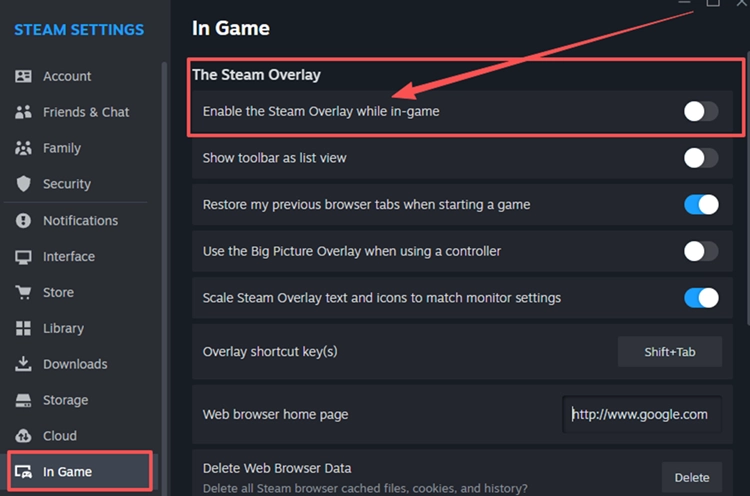
Schritt 3. Deaktiviere weitere aktive Overlays in deren jeweiligen Einstellungen, schließe unnötige Hintergrundanwendungen im Task-Manager und starte das Spiel erneut.
Lösung 4. Spieldateien von ArcheAge Chronicles überprüfen
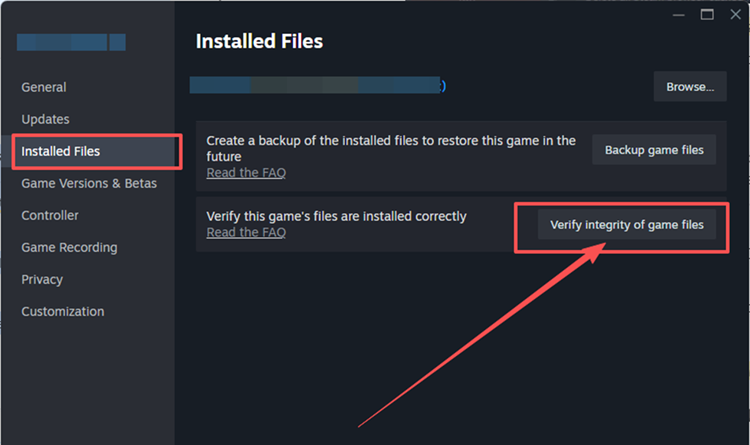
Fehlende oder beschädigte Spieldateien durch unvollständige Downloads oder Updates können dazu führen, dass ArcheAge Chronicles beim Start abstürzt oder der Bildschirm schwarz bleibt. Steam kann beschädigte Dateien erkennen und ersetzen, ohne das gesamte Spiel neu zu installieren. Befolge die folgenden Schritte, um deine Spieldateien zu überprüfen.
Schritt 1. Öffne die Steam-Bibliothek, klicke mit der rechten Maustaste auf ArcheAge Chronicles Demo und wähle Eigenschaften > Installierte Dateien.
Schritt 2. Klicke auf Dateien auf Fehler überprüfen, warte, bis der Vorgang abgeschlossen ist, und starte das Spiel erneut.
Lösung 5. Sicherheitssoftware und Konflikte mit XIGNCODE3 prüfen
ArcheAge Chronicles verwendet das Anti-Cheat-System XIGNCODE3. Antivirensoftware kann beim Start versehentlich Spiel- oder Anti-Cheat-Dateien blockieren. Solche Konflikte können den Spielstart verhindern oder Anti-Cheat-Fehler auslösen. Prüfe deine Sicherheitssoftware auf blockierte Spielkomponenten oder aktuelle Warnungen. Wurde eine legitime Datei fälschlicherweise erkannt, befolge die Anweisungen deiner Sicherheitssoftware zur Behebung des Problems und starte ArcheAge Chronicles anschließend erneut.
Lösung 6. Grafikkartenauswahl prüfen und Grafiktreiber aktualisieren
Eine falsch ausgewählte Grafikkarte oder veraltete Grafiktreiber können schwarze Bildschirme und Startabstürze verursachen. Prüfe außerdem, ob dein PC die Mindestanforderungen erfüllt: Dazu gehören 16 GB RAM, eine RTX 2060 SUPER oder RX 6600, DirectX 12 und eine SSD. Führe die folgenden beiden Prüfungen durch.
👉 Dedizierte Grafikkarte verwenden
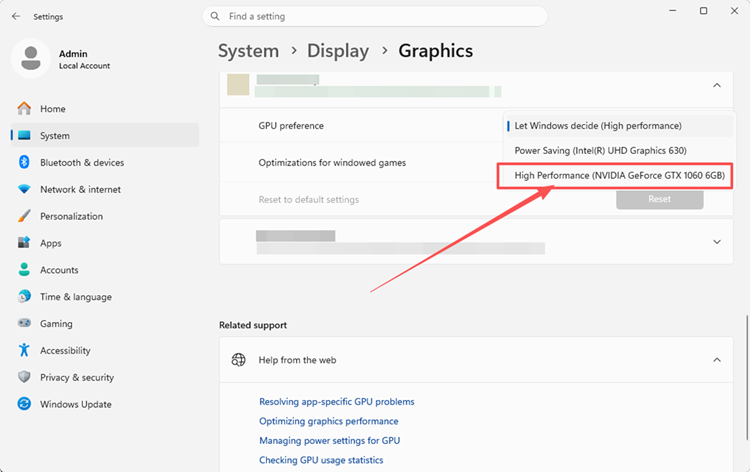
Auf PCs mit integrierter und dedizierter Grafik kann Windows dem Spiel die energiesparende Grafikeinheit zuweisen. Wenn du ArcheAge Chronicles auf Hohe Leistung einstellst, lassen sich grafikbedingte Startprobleme möglicherweise beheben. Befolge die folgenden Schritte, um deine dedizierte Grafikkarte auszuwählen.
Schritt 1. Drücke Windows + I und öffne Einstellungen > System > Anzeige > Grafik. Wird das Spiel nicht aufgeführt, füge seine ausführbare Datei über Durchsuchen hinzu.
Schritt 2. Wähle ArcheAge Chronicles aus, klicke auf Optionen, wähle Hohe Leistung und klicke auf Speichern. Starte das Spiel anschließend erneut.
👉 Grafiktreiber aktualisieren
Ein veralteter Grafiktreiber kann in ArcheAge Chronicles schwarze Bildschirme, Zeitüberschreitungen der Grafikkarte oder Startabstürze verursachen. Ein Update auf den neuesten kompatiblen Treiber kann die Stabilität und die Kompatibilität mit der aktuellen Demo-Version verbessern. Befolge die folgenden Schritte, um nach einem verfügbaren Update zu suchen.
Schritt 1. Öffne die NVIDIA App und wähle den Reiter Treiber.
Schritt 2. Suche nach Updates und lade anschließend den neuesten verfügbaren Game Ready-Treiber herunter, um ihn zu installieren.
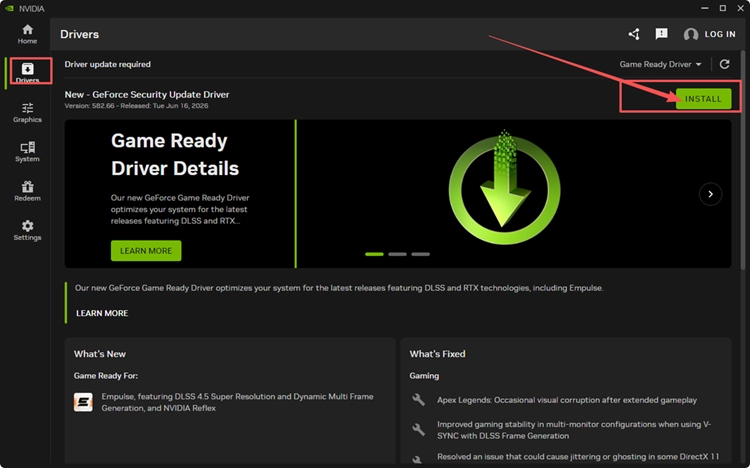
Schritt 3. Starte deinen PC neu und öffne ArcheAge Chronicles erneut.
Tipp: AMD- und Intel-Nutzer können ihre Treiber über AMD Software: Adrenalin Edition beziehungsweise Intel Driver & Support Assistant aktualisieren.
Lösung 7. Beim ersten Start mehr Zeit einplanen
Die Initialisierung der Demo von ArcheAge Chronicles kann beim ersten Start länger dauern. Dabei bleibt der Bildschirm möglicherweise schwarz, bevor das Hauptmenü erscheint. Läuft das Spiel noch und nutzt es Systemressourcen, warte 5–10 Minuten, ohne es neu zu starten. Bleibt der Bildschirm weiterhin hängen, suche nach offiziellen Updates.
[Bonus] Lags in ArcheAge Chronicles mit LagZapper reduzieren
Auch nach dem Beheben der Startprobleme von ArcheAge Chronicles können ein hoher Ping, Paketverluste oder instabile Verbindungsrouten dein Spielerlebnis beeinträchtigen. LagZapper optimiert den Verbindungsweg zwischen deinem PC und den Spielservern. Dadurch können Lags reduziert, der Ping gesenkt und die Verbindungsstabilität verbessert werden – für flüssigere Kämpfe und Mehrspielerpartien.
Warum LagZapper für ArcheAge Chronicles verwenden?
- Intelligente Routenoptimierung: Findet stabile Verbindungswege, um hohen Ping, Paketverluste und Jitter zu reduzieren.
- Verbindungsstabilität: Hilft dabei, Lags zu reduzieren, den Ping zu senken und plötzliche Latenzschwankungen zu begrenzen.
- Optimierung mit einem Klick: Optimiert Spielverbindungen, ohne dass du Router-, DNS- oder Windows-Einstellungen manuell ändern musst.
- Unterstützung für über 3.000 Spiele: Unterstützt Tausende Online-Spiele aus verschiedenen Genres.
So optimierst du ArcheAge Chronicles mit LagZapper
Befolge diese drei Schritte, um deine Verbindung für ArcheAge Chronicles zu optimieren, bevor du das Spiel startest.
Schritt 1. LagZapper herunterladen und installieren
Lade LagZapper für Windows herunter und befolge die Anweisungen auf dem Bildschirm, um die Installation abzuschließen.
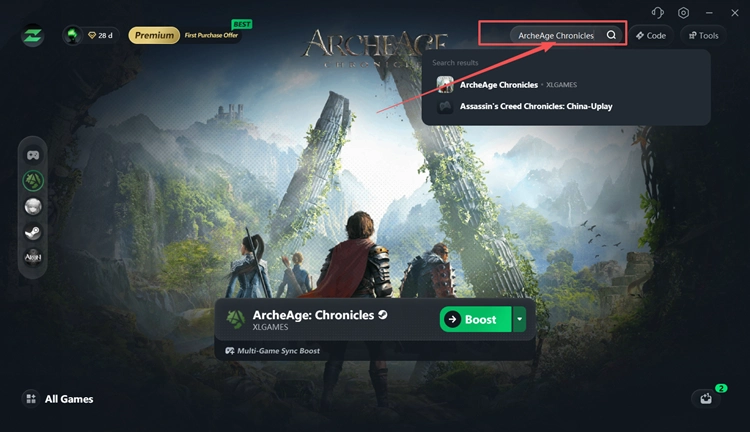
Schritt 2. Nach ArcheAge Chronicles suchen
Öffne LagZapper und suche im Suchfeld nach ArcheAge Chronicles.
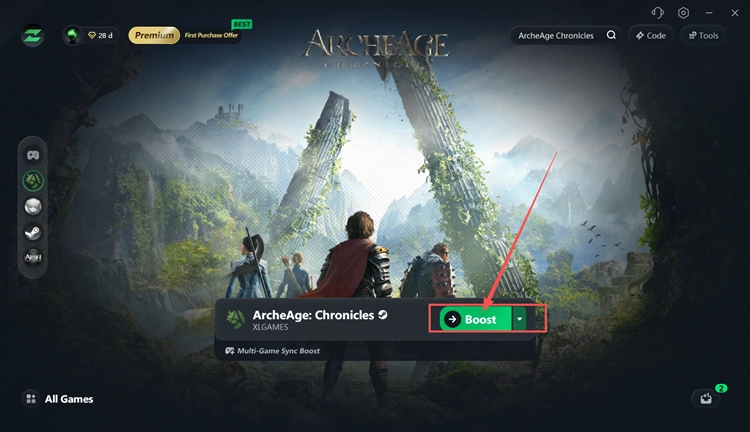
Schritt 3. Einen Knoten auswählen und auf Boost klicken
Wähle einen empfohlenen Server oder Knoten für ArcheAge Chronicles aus und klicke auf Boost. Sobald die Optimierung aktiv ist, starte das Spiel über Steam.
Fazit
Startet ArcheAge Chronicles nicht, können Demo-Updates, hängengebliebene Steam-Prozesse, Overlay-Konflikte, beschädigte Dateien, Sicherheitssoftware oder Grafikprobleme die Ursache sein. Beginne mit den grundlegenden Steam-Prüfungen und probiere anschließend die weiteren Lösungen für schwarze Bildschirme und Startabstürze aus. Bei hohem Ping, Paketverlusten oder instabilen Verbindungsrouten während des Spielens kannst du LagZapper herunterladen, um die Verbindungsstabilität zu verbessern.
Häufige Fragen zu Startproblemen von ArcheAge Chronicles
Frage 1. Was sollte ich zuerst prüfen, wenn ArcheAge Chronicles nicht startet?
Prüfe deinen Zugang zur Demo, installiere ausstehende Steam-Updates und lies die offiziellen Ankündigungen zu bekannten Startproblemen.
Frage 2. Wie behebe ich einen schwarzen Bildschirm in ArcheAge Chronicles?
Prüfe, ob die dedizierte Grafikkarte ausgewählt ist, und aktualisiere deinen Grafiktreiber, um die Kompatibilität zu verbessern.
Frage 3. Warum stürzt ArcheAge Chronicles beim Start ab?
Overlay-Konflikte, beschädigte Spieldateien oder veraltete Grafiktreiber können während der Initialisierung des Spiels Abstürze verursachen.
Frage 4. Warum hängt ArcheAge Chronicles im Ladebildschirm fest?
Die Initialisierung beim ersten Start kann mehrere Minuten dauern. Warte kurz ab, wenn das Spiel weiterhin Systemressourcen nutzt.