
FC 27 startet nicht? 7 Fixes für AntiCheat- & EA-App-Probleme
FC 27 startet nicht auf dem PC kann sich auf verschiedene Arten zeigen: EA Javelin Anti-Cheat öffnet und schließt sich möglicherweise wieder, das Spiel kehrt zur EA app zurück oder Steam wechselt zurück zum Play-Button, ohne FC 27 zu starten. Einige Spieler berichten außerdem von Abstürzen beim Start oder Fehlermeldungen, bevor FC 27 das Hauptmenü erreicht. Dieser Guide erklärt, warum FC 27 nicht startet, und führt dich durch sieben Lösungen für AntiCheat, EA app, Steam, Secure Boot und Startfehler.
Warum startet FC 27 auf dem PC nicht?
FC 27 kann in verschiedenen Phasen vor dem Erreichen des Hauptmenüs nicht starten. Vergleiche dein Startproblem in der folgenden Tabelle mit einer möglichen Ursache und der ersten Lösung, die du ausprobieren solltest.
| Symptom | Mögliche Ursache | Erste Lösung |
|---|---|---|
| AntiCheat öffnet sich, dann schließt sich FC 27 | Problem mit Javelin Anti-Cheat | Javelin reparieren oder neu installieren |
| FC 27 kehrt zur EA app zurück | Problem mit dem EA-app-Cache oder der Sitzung | EA app neu starten und Cache leeren |
| Steam kehrt zum Play-Button zurück | Beschädigte oder fehlende Spieldateien | FC-27-Spieldateien überprüfen |
| FC 27 stürzt beim Start ab | Konflikt mit Hintergrundsoftware | Konfliktverursachende Apps schließen |
| Secure-Boot-Warnung erscheint | Windows-Sicherheitsanforderung | Secure Boot überprüfen |
| EA app öffnet sich, aber FC 27 nicht | Berechtigungsproblem beim Start | EA app als Administrator ausführen |
So behebst du, dass FC 27 auf dem PC nicht startet – 7 nützliche Lösungen
Beginne mit der Lösung, die zu deinem Problem passt, und arbeite anschließend bei Bedarf die übrigen Lösungen durch.
Lösung 1. FC 27 auf die neueste Version aktualisieren
EA hat bereits FC 27 Version 1.0.1 veröffentlicht, die Korrekturen für mehrere Stabilitätsprobleme enthält. Bevor du Windows- oder AntiCheat-Einstellungen änderst, stelle sicher, dass Steam oder die EA app das neueste FC-27-Update installiert hat. Starte anschließend den Launcher neu und versuche erneut, das Spiel zu starten.
Lösung 2. EA App oder Steam neu starten und den EA-App-Cache leeren
Eine vorübergehende Launcher-Sitzung oder ein beschädigter Cache kann verhindern, dass FC 27 korrekt geöffnet wird. EA empfiehlt, den Cache der EA app zu leeren, wenn Spiele nicht geladen werden. Wenn du das Spiel über Steam startest, starte sowohl Steam als auch die EA app neu, bevor du es erneut versuchst. Führe die folgenden Schritte aus, um den Launcher und den Cache zu aktualisieren.
Schritt 1. EA App und Steam vollständig schließen
Beende die EA app und Steam vollständig, einschließlich aller noch laufenden Launcher-Prozesse.
Schritt 2. Den EA-App-Cache leeren
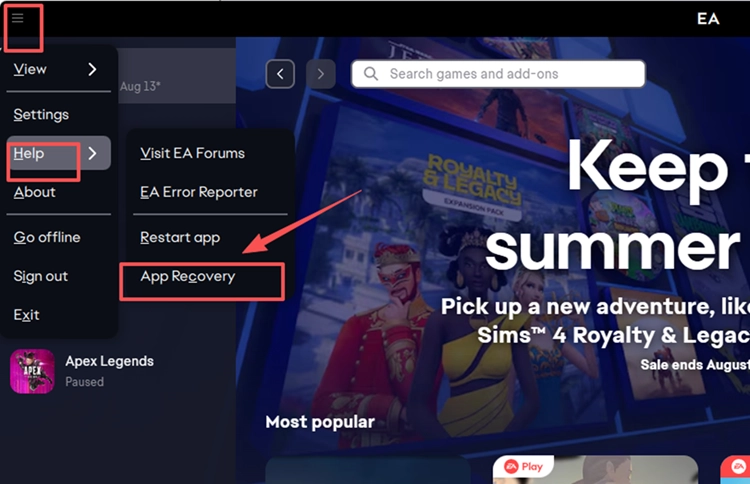
Öffne das Menü der EA app und wähle Help > App Recovery > Clear cache. Warte, bis die EA app automatisch neu gestartet wird.
Schritt 3. FC 27 erneut starten
Öffne Steam bei Bedarf erneut, starte FC 27 und überprüfe, ob das Spiel nun über den vorherigen Startpunkt hinauskommt.
Lösung 3. EA Javelin Anti-Cheat reparieren oder neu installieren
Wenn EA Javelin geöffnet wird, FC 27 aber weiterhin nicht das Hauptmenü erreicht, ist die Anti-Cheat-Installation möglicherweise beschädigt oder unvollständig. Probiere die Option Repair aus, sofern sie verfügbar ist. Wenn das Problem weiterhin besteht, installiere Javelin für FC 27 anhand der folgenden Schritte neu.
Schritt 1. Den EA-Javelin-Installer öffnen
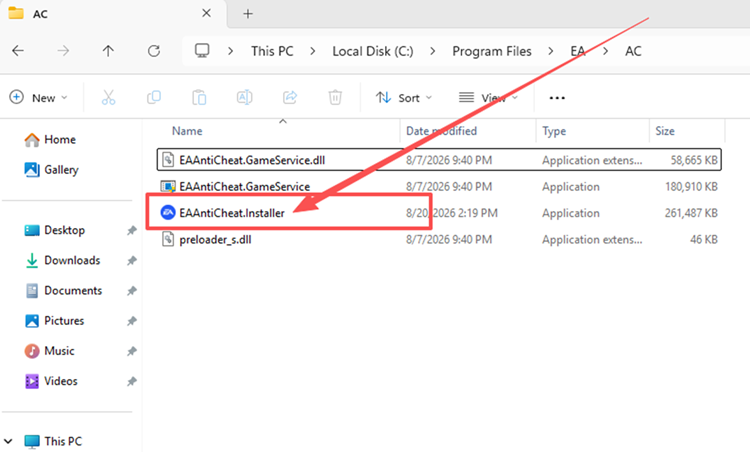
Öffne den Datei-Explorer und gehe zu C:\Program Files\EA\AC. Führe anschließend EAAntiCheat.Installer.exe aus.
Schritt 2. Javelin für FC 27 reparieren oder neu installieren
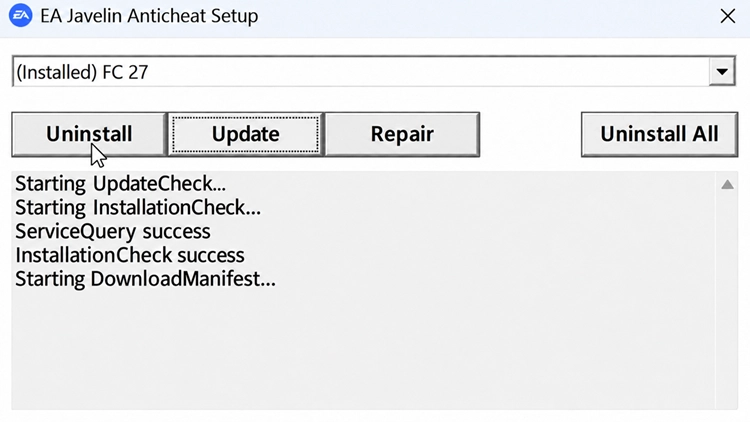
Wähle FC 27 aus und klicke auf Repair, sofern die Option verfügbar ist. Wenn FC 27 weiterhin nicht startet, wähle Uninstall, öffne den Installer erneut, wähle FC 27 noch einmal aus und klicke auf Install.
Schritt 3. PC neu starten und FC 27 starten
Starte Windows nach Abschluss der Installation neu, öffne anschließend deinen Launcher und teste FC 27 erneut.
Lösung 4. EA App als Administrator ausführen
Windows-Berechtigungsprobleme können die EA app beim Starten oder Laden eines Spiels beeinträchtigen. EA empfiehlt im Rahmen der PC-Fehlerbehebung, die App als Administrator auszuführen. Schließe die EA app, klicke mit der rechten Maustaste auf die Desktop-Verknüpfung, wähle Run as administrator und starte anschließend FC 27 erneut, um zu prüfen, ob es normal geöffnet wird.
Lösung 5. Konfliktverursachende Anti-Cheat- und Hintergrund-Apps schließen
EA Javelin kann FC 27 blockieren, wenn inkompatible Software erkannt wird. Auch Overlays und Monitoring-Tools können den Spielstart beeinträchtigen. EA empfiehlt, die in einer Javelin-Warnung genannte Software zu aktualisieren oder zu deaktivieren, bevor du es erneut versuchst.
Schließe andere Anti-Cheat-Tools, Overlays, Monitoring-Software und unnötige Hintergrund-Apps und starte FC 27 anschließend erneut. Wenn du das konfliktverursachende Programm nicht identifizieren kannst, versuche einen Windows Clean Boot, um Software zu isolieren, die den Start möglicherweise beeinträchtigt.
Lösung 6. FC-27-Spieldateien überprüfen
Beschädigte oder fehlende FC-27-Dateien können verhindern, dass das Spiel startet, oder dazu führen, dass es während des Starts geschlossen wird. Sowohl Steam als auch die EA app verfügen über integrierte Tools zum Überprüfen und Reparieren installierter Spieldateien. Folge den Schritten für die Plattform, die du verwendest.
👉 Für Steam
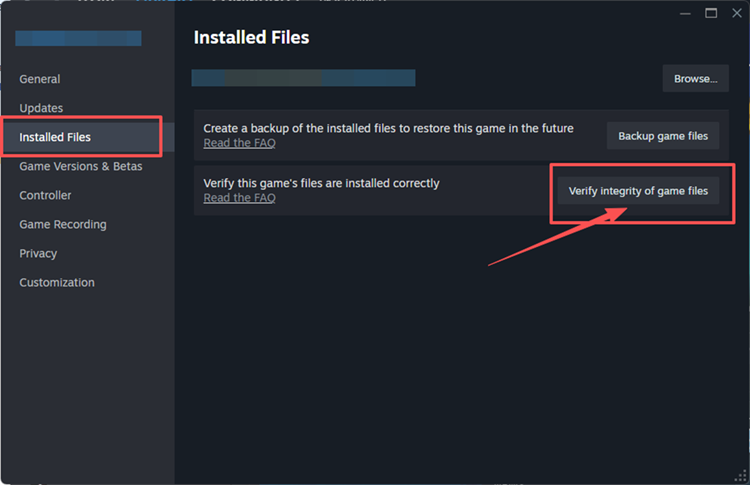
Schritt 1. Öffne die Steam-Bibliothek, klicke mit der rechten Maustaste auf FC 27 und wähle Properties > Installed Files.
Schritt 2. Klicke auf Verify integrity of game files und warte, bis Steam den Vorgang abgeschlossen hat.
👉 Für EA App
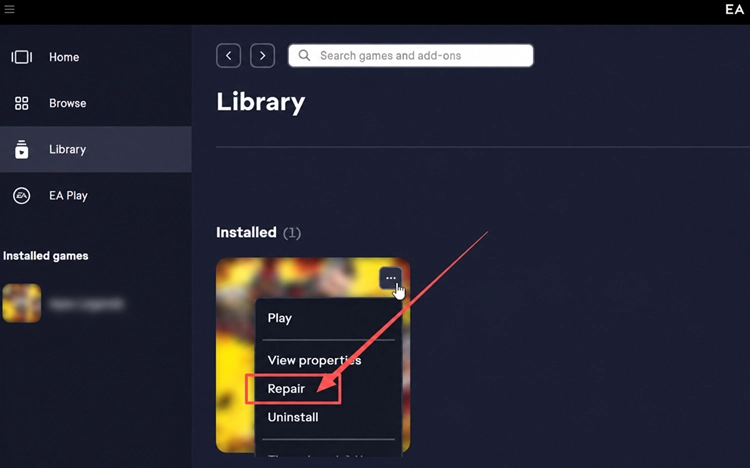
Schritt 1. Öffne die Bibliothek der EA app, suche FC 27 und öffne das Menü zur Spielverwaltung.
Schritt 2. Wähle Repair und warte, bis der Vorgang abgeschlossen ist, bevor du FC 27 erneut startest.
Lösung 7. Secure Boot überprüfen
EA Javelin ist auf Windows-Sicherheitsfunktionen angewiesen. Ein nicht unterstütztes oder veraltetes System kann verhindern, dass FC 27 korrekt startet. FC 27 benötigt 64-Bit-Windows 10/11 mit den neuesten Updates sowie DirectX 12. Führe die folgenden Schritte aus, um dein System zu überprüfen.
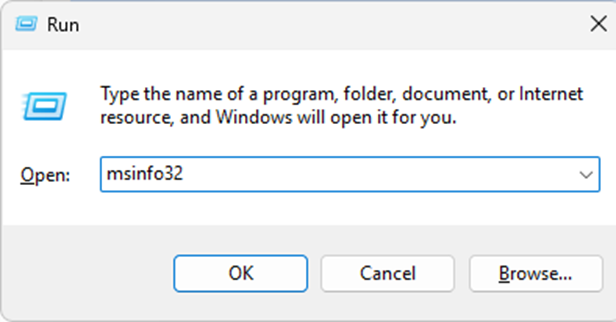
Schritt 1. Drücke Windows + R, gib msinfo32 ein und klicke auf OK.
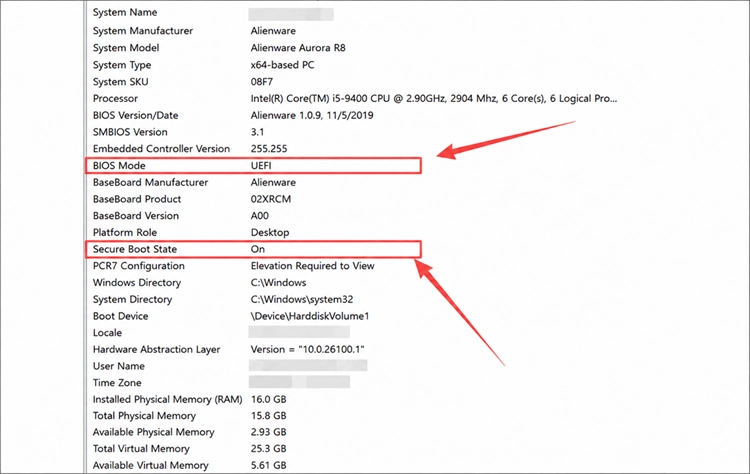
Schritt 2. Überprüfe unter System Summary, ob BIOS Mode auf UEFI und Secure Boot State auf On steht. Falls nicht, befolge die Anweisungen deines PC- oder Mainboard-Herstellers, bevor du Firmware-Einstellungen änderst.
[Bonus] FC-27-Lag mit LagZapper reduzieren
Sobald FC 27 normal startet, können Online-Matches weiterhin unter hohem Ping, Paketverlust, Lag-Spikes oder instabilem Routing leiden. LagZapper kann die Verbindungsroute zwischen deinem PC und den FC-27-Servern optimieren und so zu einer stabileren Verbindung während des Online-Spielens beitragen.
Warum LagZapper für FC 27 verwenden?
LagZapper kann FC-27-Spielern helfen:
- Intelligente Routenoptimierung: Findet eine schnellere und stabilere Route zu den FC-27-Servern, um hohen Ping, Paketverlust, Jitter und Routing-Instabilität zu reduzieren.
- Lag reduzieren & Stabilität verbessern: Hilft dabei, den Ping zu senken, Game-Lag zu reduzieren, Lag-Spikes zu minimieren und die Reaktionsfähigkeit während Online-Matches zu verbessern.
- Ein-Klick-Boost: Optimiert die FC-27-Verbindung, ohne komplizierte Netzwerk-, DNS- oder Router-Einstellungen manuell ändern zu müssen.
- Unterstützung für über 3.000 Spiele: Unterstützt FC 27 und mehr als 3.000 weitere Online-Spiele.
So verwendest du LagZapper für FC 27
Führe die folgenden drei Schritte aus, um deine FC-27-Verbindung zu optimieren, bevor du einem Online-Match beitrittst.
Schritt 1. LagZapper herunterladen und installieren
Lade LagZapper für Windows herunter und folge den Anweisungen auf dem Bildschirm, um die Installation abzuschließen.
Schritt 2. LagZapper öffnen und nach FC 27 suchen
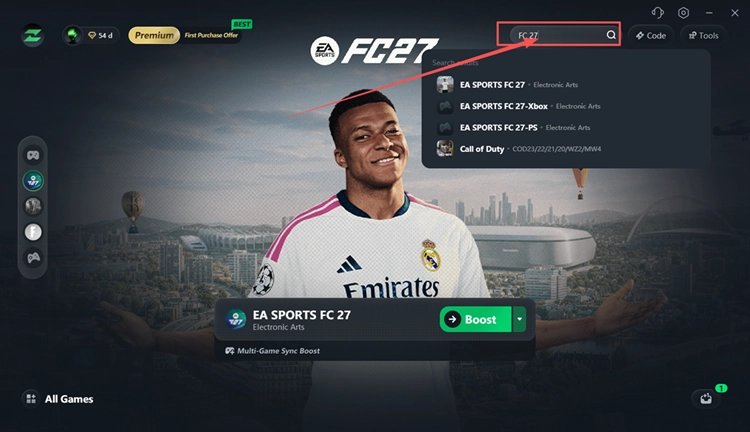
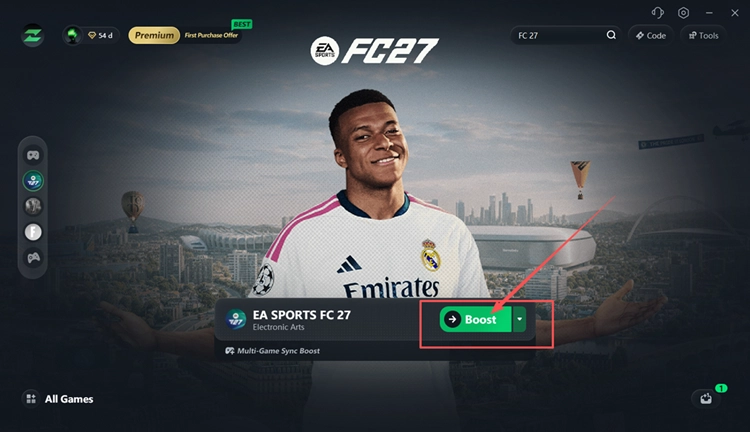
Starte LagZapper, melde dich an und gib FC 27 in das Suchfeld ein.
Schritt 3. Einen Node auswählen und auf Boost klicken
Wähle einen geeigneten FC-27-Node aus, klicke auf Boost und starte das Spiel anschließend über deine PC-Plattform.
Fazit
Wenn FC 27 nicht startet, beginne mit der Lösung, die zu deinem Problem passt. Überprüfe anschließend Updates, EA Javelin Anti-Cheat, Launcher-Berechtigungen, Konflikte mit Hintergrundsoftware, Spieldateien und Secure Boot. Sobald FC 27 normal startet, kannst du LagZapper herunterladen, um das Routing zu optimieren und die Verbindungsstabilität während Online-Matches zu verbessern.
FAQs dazu, dass FC 27 nicht startet
Q1. Warum startet FC 27 auf dem PC nicht?
Veraltete Dateien, Javelin-Fehler, Launcher-Probleme, Hintergrundkonflikte oder Windows-Sicherheitseinstellungen können den Start verhindern.
Q2. Was verursacht einen FC 27 Anti-Cheat-Fehler?
EA-Javelin-Fehler können durch beschädigte Anti-Cheat-Dateien, inkompatible Software oder Secure-Boot-Probleme entstehen.
Q3. Warum startet FC 27 auf Steam nicht?
Steam kann FC 27 kurz starten und dann aufgrund von Problemen bei der Launcher-Übergabe oder beschädigten Dateien abbrechen.
Q4. Warum kehrt FC 27 zur EA App zurück?
Cache-, Sitzungs- oder Berechtigungsprobleme der EA app können FC 27 zum Launcher zurückleiten, anstatt das Spiel zu starten.
Q5. Wie behebe ich Abstürze von FC 27 beim Start?
Überprüfe die Spieldateien, schließe konfliktverursachende Hintergrund-Apps und aktualisiere FC 27.
Q6. Beeinflusst Secure Boot den Start von FC 27?
Ja. Secure Boot kann EA-Javelin-Prüfungen beeinflussen und verhindern, dass unterstützte Spiele korrekt starten.