
Fortnite stürzt auf dem PC ab? 11 bewährte Lösungen, die wirklich helfen
Du fragst dich, warum Fortnite auf deinem PC immer wieder abstürzt? Ob Abstürze beim Start oder ein eingefrorenes Spiel während eines Matches: Solche Probleme können dir schnell den Spielspaß verderben. Auch nach einem neuen Update, etwa für Chapter 7 Season 3, gehören Abstürze weiterhin zu den am häufigsten gemeldeten Problemen auf dem PC. Die gute Nachricht: Hinter den meisten Fortnite-Abstürzen stecken typische Software-, Hardware- oder Konfigurationsprobleme, die sich ohne tiefgehende technische Kenntnisse beheben lassen. Dieser Guide erklärt die häufigsten Ursachen für wiederholte Fortnite-Abstürze und zeigt dir 11 bewährte Lösungen gegen Abstürze, Einfrieren und Startprobleme.
Warum stürzt Fortnite auf dem PC immer wieder ab?
1. Beschädigte oder fehlende Spieldateien
Fortnite kann abstürzen, wenn wichtige Spieldateien durch unterbrochene Updates, Datenträgerfehler oder unerwartetes Herunterfahren des Systems beschädigt werden oder verloren gehen.
2. Veraltete oder inkompatible Grafiktreiber
Veraltete, beschädigte oder inkompatible Grafiktreiber können Darstellungsfehler, Instabilität und Abstürze verursachen, insbesondere nach größeren Fortnite- oder Windows-Updates.
3. Konflikte mit DirectX und dem Rendering-Modus
Fortnite unterstützt mehrere Rendering-Modi, darunter DirectX 11, DirectX 12 und Performance Mode. Konflikte zwischen diesen Schnittstellen und deiner Hardwarekonfiguration können beim Start, auf Ladebildschirmen oder während des Spielens zu Abstürzen führen.
4. Konflikte mit Overlay-Software
Overlays von Drittanbieterprogrammen wie Discord, NVIDIA GeForce Experience, AMD Software oder Tools zur Leistungsüberwachung können den Rendering-Prozess von Fortnite beeinträchtigen. In manchen Fällen verursachen diese Overlays Abstürze oder Stabilitätsprobleme während des Spielens.
5. Probleme mit Easy Anti-Cheat (EAC)
Easy Anti-Cheat ist für den ordnungsgemäßen Betrieb von Fortnite erforderlich. Installationsfehler, beschädigte EAC-Dateien oder Konflikte mit Systemsoftware können jedoch den Spielstart verhindern oder zufällige Abstürze verursachen.
6. Unzureichende Systemressourcen
Wenn dein PC die Systemanforderungen von Fortnite nicht erfüllt oder zu wenig freier Arbeitsspeicher, CPU-Kapazität oder Speicherplatz verfügbar ist, kann das Spiel Probleme beim Laden von Spielinhalten bekommen und schließlich abstürzen. Ressourcenengpässe treten häufiger auf, wenn mehrere Hintergrundanwendungen gleichzeitig laufen.
7. Überhitzung und instabile Hardware
Zu hohe CPU- oder GPU-Temperaturen, instabile Übertaktung oder Probleme mit der Stromversorgung können Fortnite unter hoher Last zum Absturz bringen. Hardwareprobleme machen sich häufig bei längeren Spielsitzungen oder in grafisch anspruchsvollen Situationen stärker bemerkbar.
8. Kompatibilitätsprobleme mit Windows
Windows-Updates, beschädigte Systemdateien, Kompatibilitätseinstellungen oder Konflikte mit Hintergrunddiensten können den Betrieb von Fortnite beeinträchtigen.
So behebst du Fortnite-Abstürze auf dem PC
Lösung 1. Spieldateien überprüfen
Wenn Fortnite nach einem Update immer wieder abstürzt, fehlen möglicherweise Spieldateien, sind beschädigt oder wurden fehlerhaft installiert. Durch die Überprüfung kann der Epic Games Launcher die Dateien scannen und beschädigte Dateien automatisch ersetzen.
Schritt 1. Öffne den Epic Games Launcher und gehe zu Library.
Schritt 2. Klicke auf die drei Punkte unter Fortnite und wähle Manage.
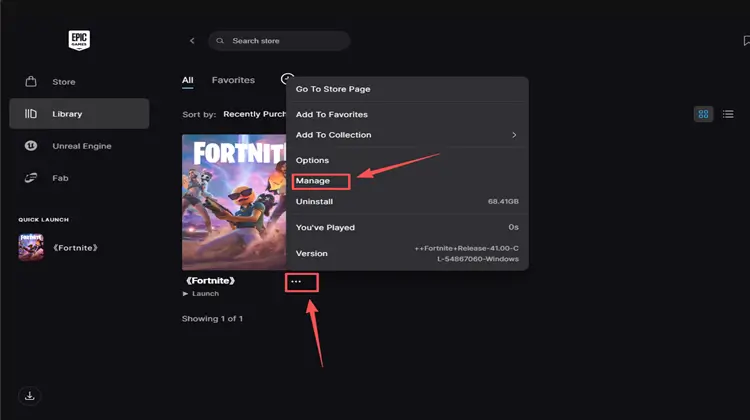
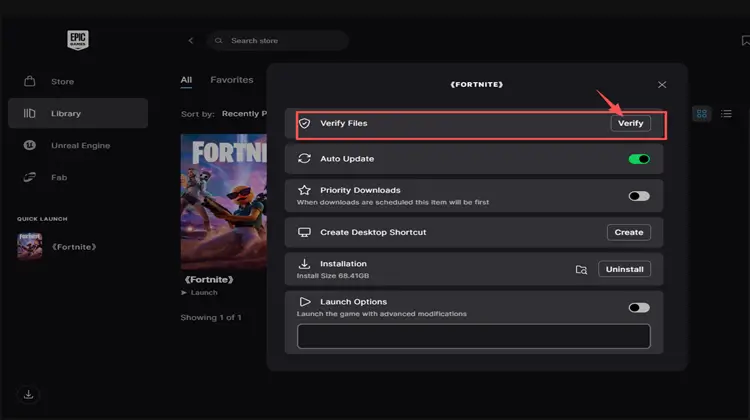
Schritt 3. Klicke auf Verify und warte, bis die Überprüfung abgeschlossen ist.
Lösung 2. Epic Games Launcher als Administrator ausführen
Fehlende Berechtigungen können gelegentlich verhindern, dass Fortnite oder Easy Anti-Cheat auf erforderliche Systemressourcen zugreifen. Wenn du den Epic Games Launcher als Administrator ausführst, starten das Spiel und seine Dienste mit den nötigen Rechten. Das kann Abstürze oder Startprobleme reduzieren.
Schritt 1. Schließe Fortnite und den Epic Games Launcher vollständig.
Schritt 2. Klicke mit der rechten Maustaste auf die Verknüpfung des Epic Games Launchers und wähle Run as administrator.
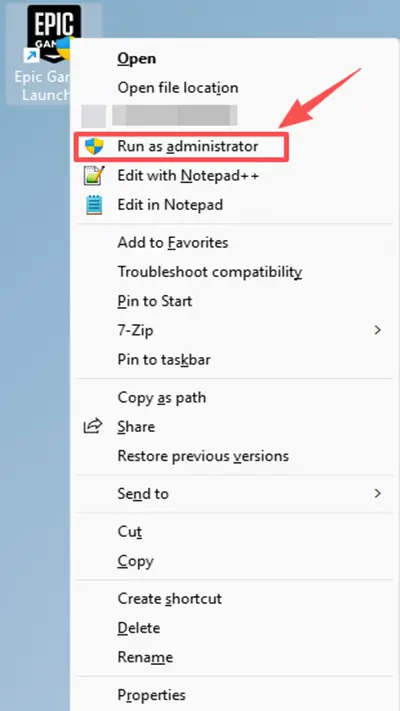
Schritt 3. Starte Fortnite erneut und prüfe, ob das Absturzproblem behoben ist.
Lösung 3. Grafiktreiber aktualisieren
Veraltete oder beschädigte Grafiktreiber können dazu führen, dass Fortnite abstürzt, einfriert oder schlecht läuft. Aktuelle GPU-Treiber verbessern die Stabilität und die Kompatibilität mit den neuesten Fortnite-Patches. Lade die neuesten Treiber am besten von den offiziellen Websites von NVIDIA, AMD oder Intel herunter. Gehe dazu wie folgt vor:
Schritt 1. Öffne die offizielle NVIDIA-Seite für Treiber-Downloads und lade den neuesten Treiber für deine Grafikkarte herunter.
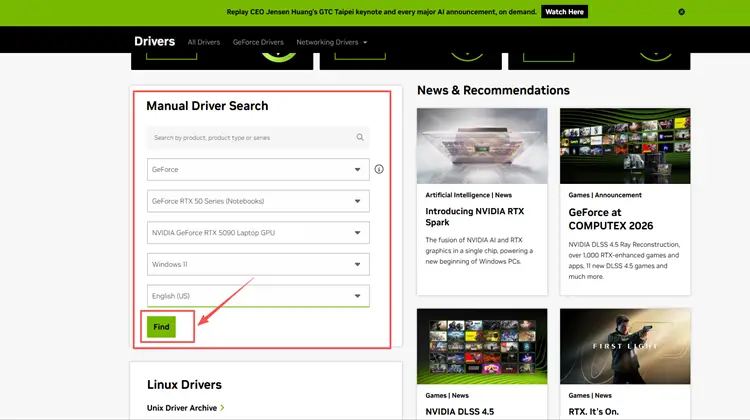
Schritt 2. Installiere den Treiber, starte deinen PC neu und öffne Fortnite erneut.
Für die Aktualisierung von AMD- und Intel-Treibern gilt dieselbe Vorgehensweise.
Lösung 4. Rendering-Modus in Fortnite ändern
Rendering-Konflikte zwischen DirectX 11, DirectX 12 und Performance Mode können zufällige Abstürze, Einfrieren oder Startprobleme verursachen. Ein Wechsel des Rendering-Modus kann die Stabilität verbessern.
Schritt 1. Öffne Fortnite und gehe zu Settings.
Schritt 2. Wechsle zum Tab Video und suche nach Rendering Mode.
Schritt 3. Wechsle zwischen DirectX 11, DirectX 12 und Performance Mode.
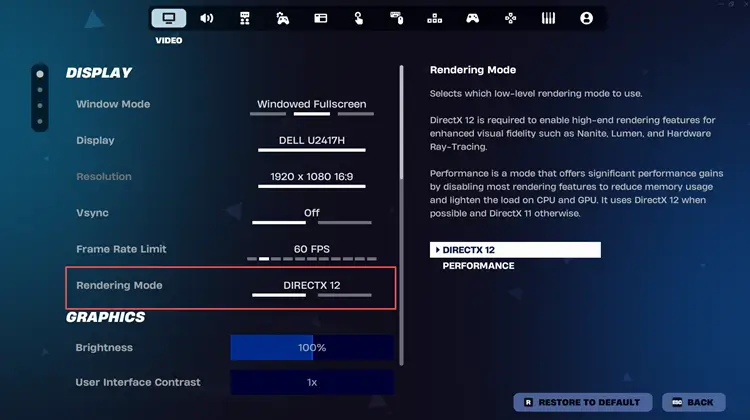
Schritt 4. Starte das Spiel neu und teste die Stabilität.
Lösung 5. Overlays deaktivieren und unnötige Hintergrundanwendungen schließen
Softwarekonflikte sind ein häufiger Grund dafür, dass Fortnite auf dem PC immer wieder abstürzt, einfriert oder instabil läuft. Anwendungen wie Discord, NVIDIA App, AMD Software, Xbox Game Bar, Bildschirmaufnahmeprogramme und Tools zur Hardwareüberwachung können Fortnite beeinträchtigen und wertvolle Systemressourcen beanspruchen.
Schließe vor dem Start von Fortnite unnötige Hintergrundanwendungen und deaktiviere nicht benötigte Overlays. Dadurch lassen sich Softwarekonflikte reduzieren, CPU- und RAM-Ressourcen freigeben und die allgemeine Spielstabilität verbessern.
Schritt 1. Drücke Ctrl + Shift + Esc, um den Task-Manager zu öffnen.
Schritt 2. Schließe im Tab Processes unnötige Anwendungen, die im Hintergrund laufen.
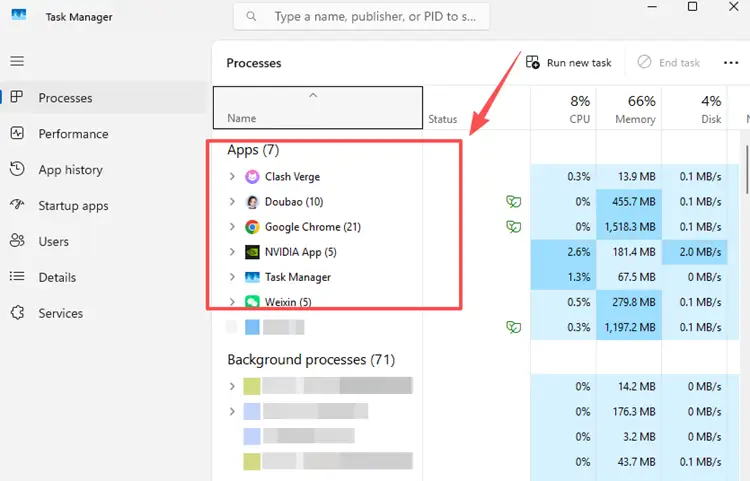
Schritt 3. Starte Fortnite neu und prüfe, ob das Absturzproblem behoben ist.
Lösung 6. Grafikeinstellungen im Spiel reduzieren
Hohe Grafikeinstellungen können CPU, GPU und Arbeitsspeicher stark belasten, insbesondere bei älterer Hardware. Niedrigere Grafikeinstellungen können Abstürze reduzieren, die durch begrenzte Hardwareleistung entstehen.
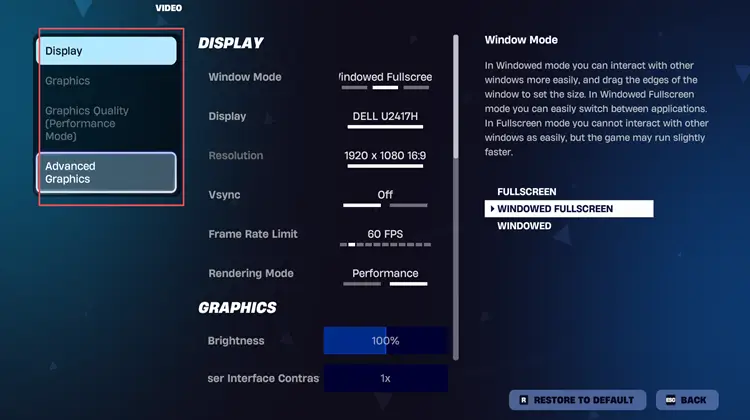
Lösung 7. Easy Anti-Cheat neu installieren
Beschädigte Easy-Anti-Cheat-Dateien können den ordnungsgemäßen Start von Fortnite verhindern oder während des Spielens unerwartete Abstürze verursachen. Die zuverlässigste Lösung ist die Überprüfung der Fortnite-Dateien über den Epic Games Launcher. Dabei werden beschädigte EAC-Komponenten automatisch repariert oder neu installiert. Falls EAC weiterhin Probleme verursacht, versuche eine manuelle Neuinstallation.
Lösung 8. Auf Überhitzung prüfen
Überhitzte CPUs und GPUs können unter hoher Spielelast instabil werden und dazu führen, dass Fortnite unerwartet abstürzt.
Wenn die Temperaturen ungewöhnlich hoch sind:
- Entferne Staub von Lüftern und Kühlkörpern
- Verbessere die Luftzirkulation im Gehäuse
- Erhöhe die Lüfterdrehzahl
- Setze instabile Übertaktungen zurück
Teste Fortnite erneut, sobald die Temperaturen wieder im normalen Bereich liegen.
Lösung 9. Nach Windows-Updates suchen
Veraltete Windows-Komponenten können gelegentlich Kompatibilitätsprobleme mit Fortnite, Grafiktreibern oder Easy Anti-Cheat verursachen. Die Installation der neuesten Windows-Updates kann helfen, Abstürze, Einfrieren und Startprobleme zu beheben.
Starte deinen Computer nach dem Windows-Update neu und öffne Fortnite erneut, um zu prüfen, ob das Problem behoben ist.
Lösung 10. Fortnite-Konfigurationsdateien löschen
Beschädigte Konfigurationsdateien können Abstürze beim Start, Grafikfehler und anhaltende Einstellungskonflikte verursachen. Durch das Löschen erstellt Fortnite neue Konfigurationsdateien.
Schritt 1. Drücke Win + R und gib %localappdata% ein.
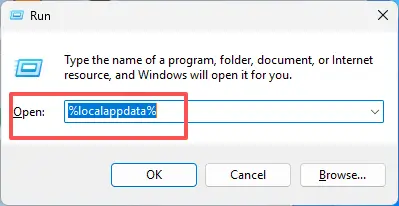
Schritt 2. Suche den Ordner FortniteGame und lösche ihn.
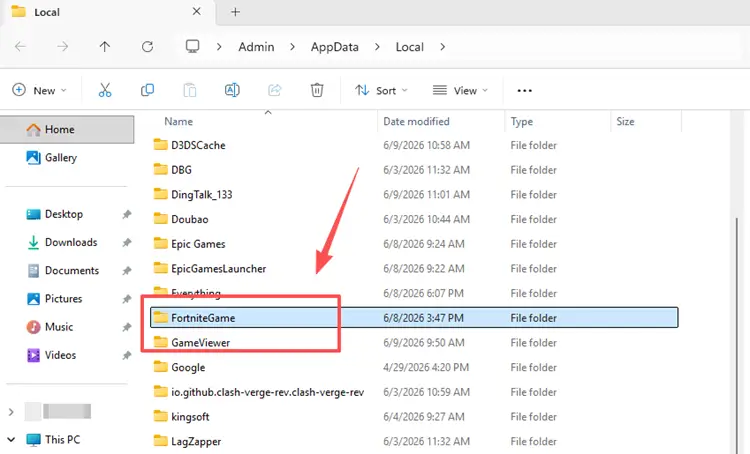
Schritt 3. Starte Fortnite erneut.
Das Spiel erstellt beim Start automatisch neue Konfigurationsdateien.
Lösung 11. Fortnite neu installieren
Wenn keine der bisherigen Lösungen hilft, kann eine vollständige Neuinstallation erforderlich sein. Dadurch lassen sich stark beschädigte Spieldateien, Installationsfehler und Konfigurationsprobleme beheben, die bei der Dateiüberprüfung nicht behoben werden konnten.
Eine Neuinstallation dauert zwar länger, behebt aber häufig hartnäckige Absturzprobleme, die trotz anderer Maßnahmen bestehen bleiben.
Flüssigeres Fortnite-Gameplay mit LagZapper
Fortnite-Abstürze werden zwar meist durch Software- oder Hardwareprobleme verursacht, doch auch die Netzwerkqualität spielt für das gesamte Spielerlebnis eine wichtige Rolle. Hoher Ping, Paketverlust, Latenzspitzen und instabile Serververbindungen können dir den Spielspaß verderben.
Hier kann LagZapper helfen. LagZapper ist ein leistungsstarker Game Booster für den PC, der deine Verbindungsroute zu den Fortnite-Servern optimiert. So kann er helfen, hohen Ping und Paketverlust zu reduzieren und das Gameplay zu Stoßzeiten oder bei Matches in anderen Regionen zu stabilisieren.
Die wichtigsten Funktionen des LagZapper Game Boosters
- Fortnite mit einem Klick optimieren: Finde Fortnite schnell in LagZapper, wähle bei Bedarf einen passenden Server oder Knoten und optimiere deine Verbindung, bevor du ein Match startest.
- Niedrigerer Ping in Fortnite-Matches: LagZapper hilft dabei, die Route zwischen deinem PC und den Fortnite-Servern zu optimieren. Das kann den Ping senken und die Reaktionszeit in Kämpfen verbessern.
- Weniger Lags und Paketverlust beim Spielen: LagZapper hilft, Lags, Paketverlust und Ping-Spitzen zu reduzieren, damit Landungen, Bauen, Kämpfe und die Endphase eines Matches flüssiger ablaufen.
- Intelligente Routenoptimierung für regionsübergreifendes Spielen: Wenn du Fortnite in anderen Regionen spielst, hilft LagZapper dabei, deinen Spielverkehr über eine optimierte Route zu leiten und so die Verbindung zu stabilisieren.
- Unterstützung für über 3.000 Spiele, darunter Fortnite: LagZapper unterstützt Fortnite und über 3.000 Online-Spiele aus den Bereichen FPS, MMORPG, MOBA, Action und Multiplayer.
So optimierst du Fortnite mit LagZapper [Schritt-für-Schritt-Anleitung]
Schritt 1. LagZapper herunterladen und installieren
Lade LagZapper für Windows herunter und folge den Anweisungen auf dem Bildschirm, um die Installation abzuschließen.
Schritt 2. LagZapper öffnen und nach Fortnite suchen
Starte LagZapper und finde Fortnite über die Suchleiste oder die Liste der unterstützten Spiele.
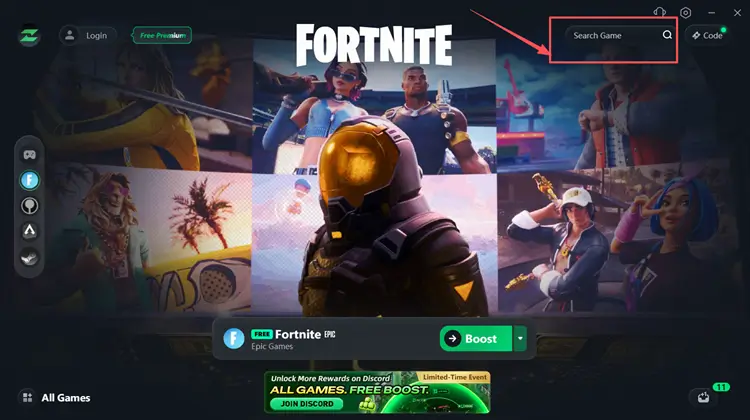
Schritt 3. Verbindung optimieren und Fortnite spielen
Wähle bei Bedarf deinen bevorzugten Server oder Knoten und klicke anschließend auf Boost, um die Verbindung für Fortnite zu optimieren.
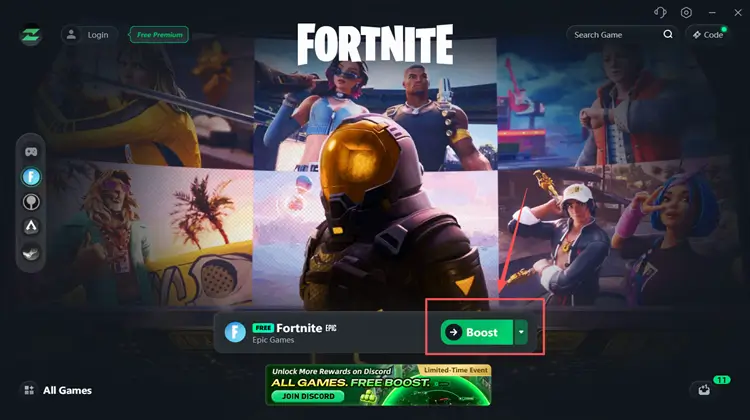
Auch interessant: Ist Fortnite down? So prüfst du den Serverstatus und behebst Probleme >>
Fazit
Wenn Fortnite auf dem PC immer wieder abstürzt, liegt das meist an beschädigten Spieldateien, veralteten Grafiktreibern, Easy-Anti-Cheat-Fehlern, DirectX-Konflikten oder Kompatibilitätsproblemen mit Windows. Glücklicherweise lassen sich die meisten Abstürze, Hänger und Startprobleme durch die Überprüfung der Spieldateien, Treiber-Updates, angepasste Rendering-Einstellungen oder eine Reparatur von Easy Anti-Cheat beheben. Mit den Lösungen in diesem Guide solltest du Fortnite-Abstürze stoppen und in Chapter 7 Season 3 ein flüssigeres und stabileres Spielerlebnis genießen können.
Wenn du eine stabile Netzwerkverbindung benötigst, lade LagZapper herunter und optimiere damit deine Route zu den Fortnite-Servern für ein flüssigeres und stabileres Spielerlebnis.
FAQ
Q1: Warum stürzt Fortnite auf dem PC immer wieder ab?
Ursachen für Fortnite-Abstürze auf dem PC sind beschädigte Spieldateien, veraltete Grafiktreiber, Probleme mit Easy Anti-Cheat, DirectX-Konflikte oder unzureichende Systemressourcen. Diese Probleme treten häufig nach Updates oder Systemänderungen auf.
Q2: Warum stürzt Fortnite nach einem Update immer wieder ab?
Nach einem Fortnite-Update werden manche Dateien möglicherweise nicht korrekt installiert oder sind mit deinen aktuellen Treibern beziehungsweise deiner Windows-Version inkompatibel. Die Überprüfung der Spieldateien und die Aktualisierung der Treiber beheben das Problem in der Regel.
Q3: Warum friert Fortnite immer wieder ein oder reagiert nicht mehr?
Wenn Fortnite einfriert oder nicht mehr reagiert, liegt das häufig an hoher CPU- oder GPU-Auslastung, Hintergrundanwendungen oder instabilen Rendering-Einstellungen. Niedrigere Grafikeinstellungen oder ein anderer Rendering-Modus können die Stabilität verbessern.
Q4: Hängen Fortnite-Abstürze mit der Internetverbindung zusammen?
In den meisten Fällen werden Fortnite-Abstürze nicht durch Internetprobleme verursacht. Instabile Netzwerkbedingungen können jedoch zu Lags, Verbindungsabbrüchen oder Problemen bei der Spielersuche führen, die sich ähnlich wie Abstürze anfühlen können.
Q5: Kann Easy Anti-Cheat Fortnite zum Absturz bringen?
Ja. Wenn Easy Anti-Cheat beschädigt, veraltet oder durch fehlende Systemberechtigungen blockiert ist, startet Fortnite möglicherweise nicht oder stürzt während des Spielens ab. Eine Reparatur oder Neuinstallation von EAC behebt das Problem in der Regel.
Q6: Warum stürzt Fortnite während des Spielens zufällig ab?
Zufällige Abstürze werden häufig durch Überhitzung, instabile Treiber oder Konflikte mit Overlay-Software wie Discord, GeForce Experience oder Xbox Game Bar verursacht.