
Fortnite aktualisiert nicht? Probiere 7 Lösungen für hängende Downloads, Update-Schleifen und Installationsfehler
Wenn sich Fortnite nicht aktualisiert, kannst du möglicherweise den neuesten Patch nicht herunterladen oder das Spiel nicht mit der richtigen Version starten. Ein hängendes Fortnite-Update kann bei 0 % oder einem anderen Prozentsatz stehen bleiben, dauerhaft Queued oder Verifying anzeigen oder im Epic Games Launcher beziehungsweise auf Konsolen in eine endlose Update-Schleife geraten.
Dieser Leitfaden erklärt, warum sich Fortnite nicht aktualisiert, und zeigt dir sieben praktische Lösungen für hängende Downloads, Update-Schleifen und Installationsfehler.
Warum aktualisiert sich Fortnite nicht?
Fehlgeschlagene Fortnite-Updates können durch serverseitige Verzögerungen, Launcher-Probleme, begrenzten Speicherplatz, Netzwerkprobleme oder beschädigte Dateien entstehen. Wenn du die möglichen Ursachen kennst, findest du schneller die passende Lösung.
- Wartungsarbeiten bei Epic oder Verzögerungen bei der Update-Veröffentlichung: Der neueste Patch wird möglicherweise noch bereitgestellt, oder die Download-Dienste sind überlastet.
- Eingefrorener Launcher oder hängender Update-Vorgang auf der Konsole: Ein festgefahrener Hintergrundprozess oder eine blockierte Download-Warteschlange kann verhindern, dass das Update fortgesetzt wird.
- Zu wenig Speicherplatz oder langsame Datenträgeraktivität: Fortnite benötigt zusätzlichen Speicherplatz, um Update-Dateien herunterzuladen, zu entpacken, zu installieren und zu überprüfen.
- Instabile oder begrenzte Download-Verbindung: Verbindungsunterbrechungen oder Geschwindigkeitsbegrenzungen im Launcher können das Update anhalten oder verlangsamen.
- Beschädigter Cache, beschädigte Dateien oder Berechtigungsprobleme: Beschädigte Launcher-Daten, unvollständige Dateien oder fehlende Schreibrechte können Update-Schleifen und Installationsfehler verursachen.
Fortnite aktualisiert nicht: 7 hilfreiche Lösungen
Beginne mit schnellen Prüfungen, bevor du weitergehende Maßnahmen ausprobierst. Die folgenden Lösungen behandeln Update-Probleme mit dem Launcher, Speicherplatz, der Verbindung, dem Cache, Dateien und Netzwerkeinstellungen.
Lösung 1. Den Fortnite-Update-Status prüfen
Prüfe vor Änderungen an lokalen Einstellungen, ob Fortnite oder die Epic-Games-Dienste von Wartungsarbeiten, Ausfällen oder Verzögerungen bei der Update-Bereitstellung betroffen sind. Die Seite Epic Games Public Status zeigt die aktuelle Verfügbarkeit der Dienste und gemeldete Störungen.
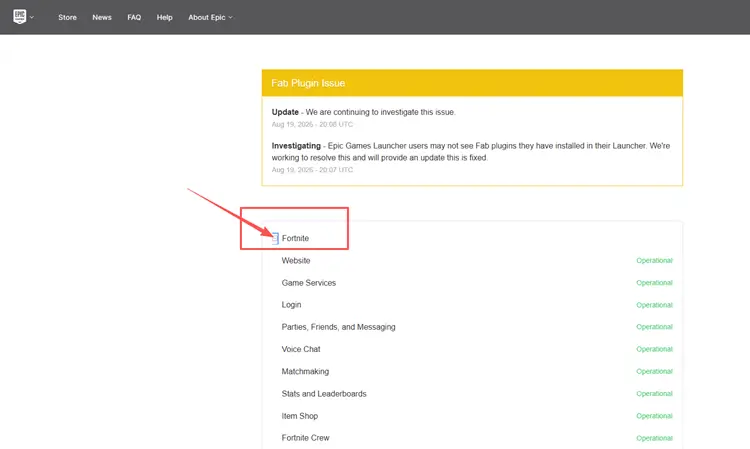
Wenn Epic ein serverseitiges Problem bestätigt, warte, bis die Dienste wieder funktionieren, und versuche das Update erneut. Sind alle Dienste betriebsbereit, fahre mit den folgenden lokalen Lösungen fort.
Lösung 2. Den Launcher oder die Konsole neu starten
Wenn du nur das Fenster des Epic Games Launcher schließt, können Update-Prozesse weiterlaufen, sodass Fortnite bei Queued, 0 % oder Verifying hängen bleibt. Fortnite und den Launcher musst du über den Infobereich vollständig beenden. Falls im Task-Manager noch Epic-Prozesse laufen, beende sie, öffne den Launcher erneut und wähle Update oder Resume.
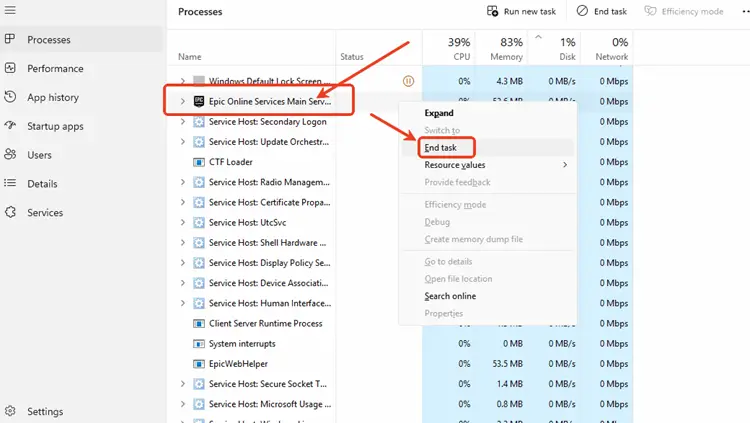
Schließe Fortnite auf einer Konsole und starte das System vollständig neu, statt den Standby- oder Ruhemodus zu verwenden. Öffne nach dem erneuten Verbindungsaufbau die Download-Warteschlange und versuche das Update noch einmal.
Lösung 3. Speicherplatz und Datenträgeraktivität prüfen
Fortnite-Updates benötigen freien Speicherplatz für temporäre Dateien, das Entpacken, die Installation und die Dateiprüfung. Die angezeigte Patch-Größe allein reicht daher nicht aus. Prüfe das Laufwerk, auf dem Fortnite installiert ist, oder den Konsolenspeicher und entferne unnötige Dateien, wenn der Platz knapp wird.
Eine Download-Geschwindigkeit von 0 B/s bedeutet nicht immer, dass das Update hängt. Wenn die Download-Grafik im Epic Games Launcher weiterhin Lese- oder Schreibaktivität anzeigt, werden noch Dateien installiert. Warte, bis die Datenträgeraktivität abgeschlossen ist, bevor du das Update neu startest oder abbrichst.
Lösung 4. Die Download-Verbindung stabilisieren
Eine instabile Verbindung oder anderer Datenverkehr kann die Übertragung von Fortnite-Update-Dateien unterbrechen, sodass der Download pausiert oder auf 0 % zurückspringt. Pausiere andere Downloads und Videostreams, nutze nach Möglichkeit Ethernet und starte Modem und Router neu, um die Verbindung zu erneuern.
Der Epic Games Launcher verfügt außerdem über eine Begrenzung der Download-Geschwindigkeit, die Updates verlangsamen kann. So hebst du diese Begrenzung auf.
Schritt 1. Öffne den Epic Games Launcher und wähle oben rechts das Symbol Settings.
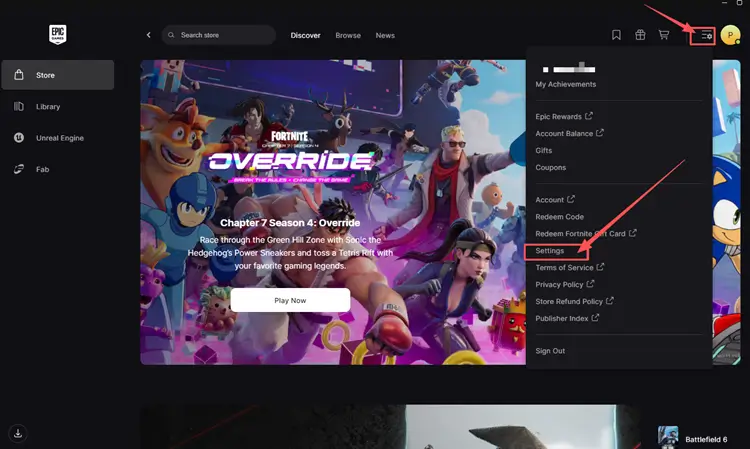
Schritt 2. Öffne Download Settings und deaktiviere Limit Download Speeds.
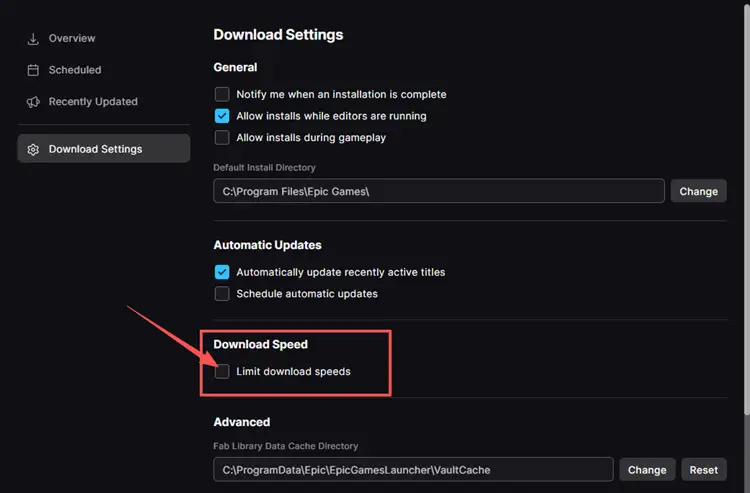
Schritt 3. Starte den Launcher neu und setze das Fortnite-Update fort.
Pausiere auf Konsolen andere Downloads und versuche das Update über die Download-Warteschlange der jeweiligen Plattform erneut.
Lösung 5. Den Cache des Epic Games Launcher leeren
Beschädigte oder veraltete Cache-Daten des Launchers können Fortnite-Downloads stören. Dadurch kann ein Update fehlschlagen, bei Queued hängen bleiben, wiederholt Verifying anzeigen oder gar nicht starten. Das Löschen dieser temporären Dateien deinstalliert Fortnite nicht. Der Epic Games Launcher erstellt den benötigten Cache beim nächsten Öffnen neu. So leerst du den Launcher-Cache unter Windows.
Schritt 1. Beende Fortnite und den Epic Games Launcher vollständig über den Infobereich. Stelle sicher, dass im Task-Manager keine Epic-Games-Prozesse mehr laufen.
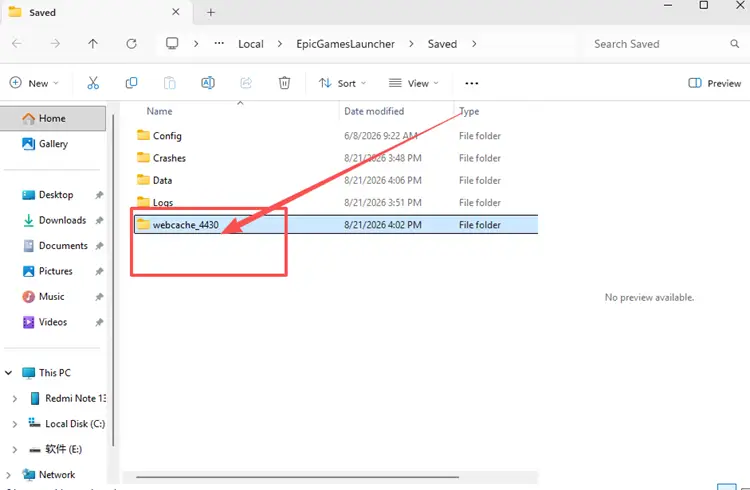
Schritt 2. Drücke Windows + R, gib %localappdata% ein und öffne EpicGamesLauncher > Saved.
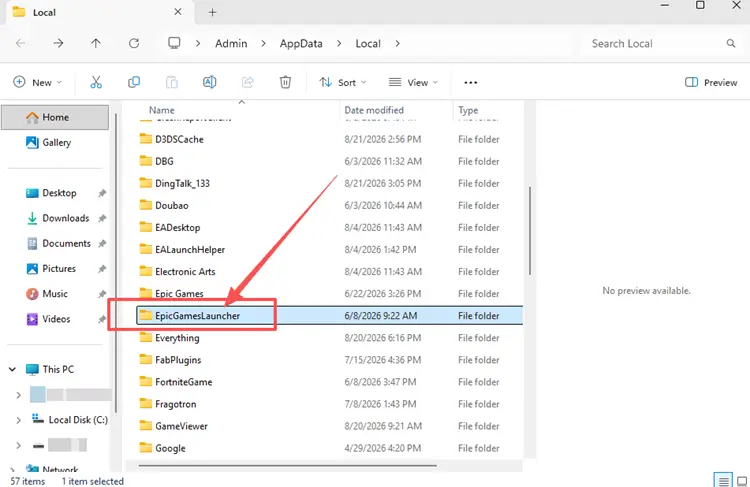
Schritt 3. Lösche webcache, webcache_4147 und webcache_4430, falls diese Ordner vorhanden sind. Öffne anschließend den Launcher erneut und versuche das Update noch einmal.
Lösung 6. Fortnite-Dateien überprüfen
Beschädigte Spieldateien, unvollständige Updates oder Berechtigungsprobleme können verhindern, dass Fortnite ein Update abschließt. Die Dateiprüfung überprüft die Installation und ersetzt fehlende oder beschädigte Daten. Den Epic Games Launcher als Administrator auszuführen, kann außerdem helfen, Probleme mit Schreibrechten zu beheben. So überprüfst du die Fortnite-Dateien und versuchst das Update mit erhöhten Launcher-Berechtigungen erneut.
Schritt 1. Klicke mit der rechten Maustaste auf die Verknüpfung des Epic Games Launcher und wähle Run as administrator.
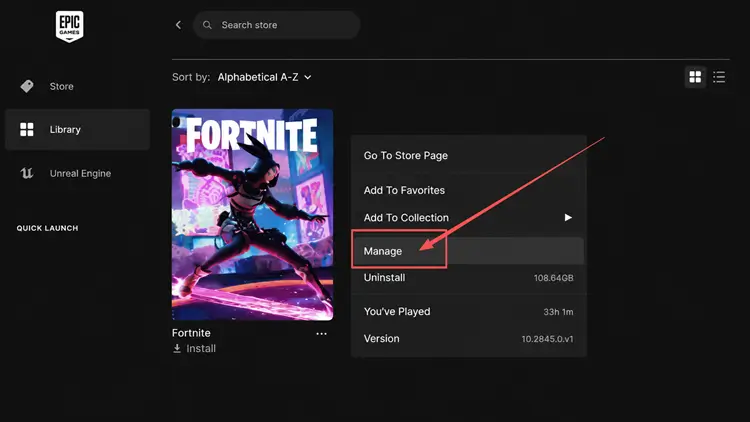
Schritt 2. Öffne Library, suche Fortnite und wähle Manage.
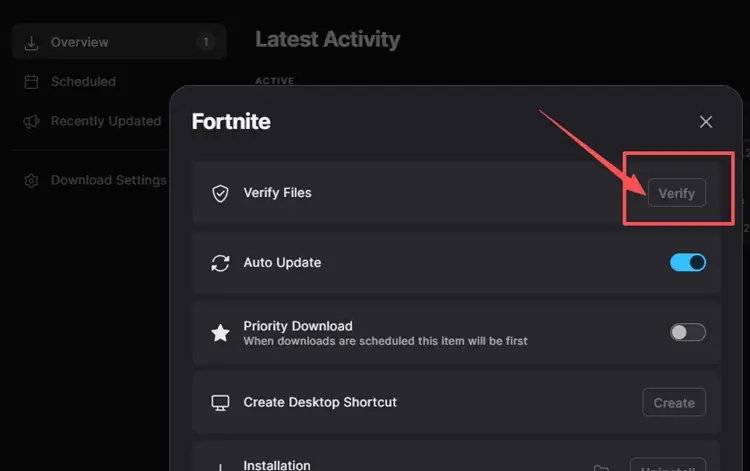
Schritt 3. Wähle Verify und warte, bis der Vorgang abgeschlossen ist, bevor du das Update erneut versuchst.
Lösung 7. Den Windows-Netzwerkstack zurücksetzen
Wenn sich Fortnite unter Windows weiterhin nicht aktualisieren lässt, können fehlerhafte Winsock-, TCP/IP-, IP-, DNS- oder Proxy-Einstellungen den Zugriff des Epic Games Launcher auf Update-Dienste blockieren. Ein Zurücksetzen kann lokale Konflikte beheben. Setze den Proxy nur bei „Please wait while we start your update“ und nur bei einer nicht zentral verwalteten Verbindung zurück. Gehe dazu wie folgt vor.
Schritt 1. Gib cmd in die Windows-Suche ein, klicke mit der rechten Maustaste auf Command Prompt und wähle Run as administrator.
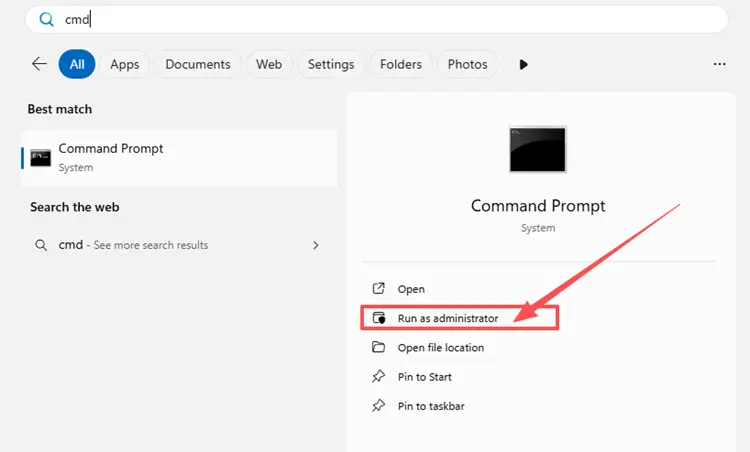
Schritt 2. Führe diese Befehle einzeln in der angegebenen Reihenfolge aus:
- netsh winsock reset
- netsh int ip reset
- ipconfig /release
- ipconfig /renew
- ipconfig /flushdns
Führe nur bei dem proxybezogenen Fehler zusätzlich netsh winhttp reset proxy aus.
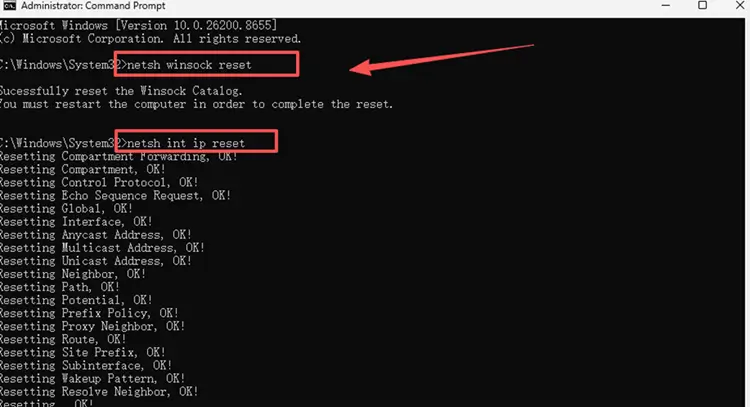
Schritt 3. Starte den PC neu, stelle die Internetverbindung wieder her und versuche das Fortnite-Update im Epic Games Launcher erneut.
[Bonus] So reduzierst du Fortnite-Lag nach dem Update mit LagZapper
Nach dem Fortnite-Update können ein hoher Ping, Paketverlust oder instabiles Routing deines Internetanbieters weiterhin zu verzögertem Bauen, Rubberbanding und Verbindungsabbrüchen führen. Lade LagZapper herunter, um Lag im Spiel zu reduzieren, den Ping zu senken und die Route zwischen deinem Windows-PC und den Fortnite-Servern zu optimieren. LagZapper verbessert Spielverbindungen; es repariert oder lädt keine Update-Dateien herunter.
Warum LagZapper für Fortnite verwenden?
- Intelligente Routenoptimierung: Findet eine schnellere und stabilere Route für Fortnite, um routingbedingte Verzögerungen und Paketverlust zu reduzieren.
- Weniger Lag und mehr Stabilität: Hilft dabei, Lag im Spiel zu reduzieren, den Ping zu senken und plötzliche Latenzspitzen zu minimieren.
- Optimierung mit einem Klick: Optimiert die Fortnite-Verbindung, ohne dass du komplizierte Netzwerk- oder Routereinstellungen manuell ändern musst.
- Unterstützung für über 3.000 Spiele: Funktioniert mit Fortnite und Tausenden weiteren unterstützten Online-Spielen.
So optimierst du Fortnite mit LagZapper
Führe die folgenden Schritte aus, um deine Fortnite-Verbindung vor dem nächsten Match zu optimieren.
Schritt 1. LagZapper herunterladen und installieren
Lade LagZapper für Windows herunter und folge den Anweisungen auf dem Bildschirm, um die Installation abzuschließen.
Schritt 2. Nach Fortnite suchen
Starte LagZapper und suche über die Suchleiste oder in der Liste der unterstützten Spiele nach Fortnite.
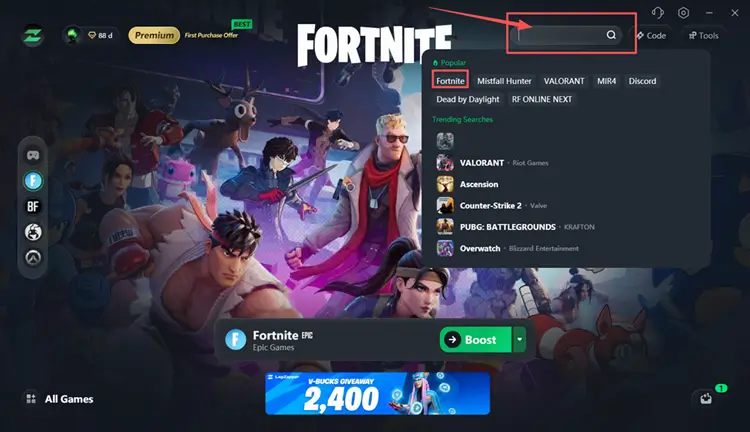
Schritt 3. Einen Server auswählen und Boost aktivieren
Wähle einen Fortnite-Server oder einen empfohlenen Knoten aus und klicke vor dem Spielstart auf Boost.
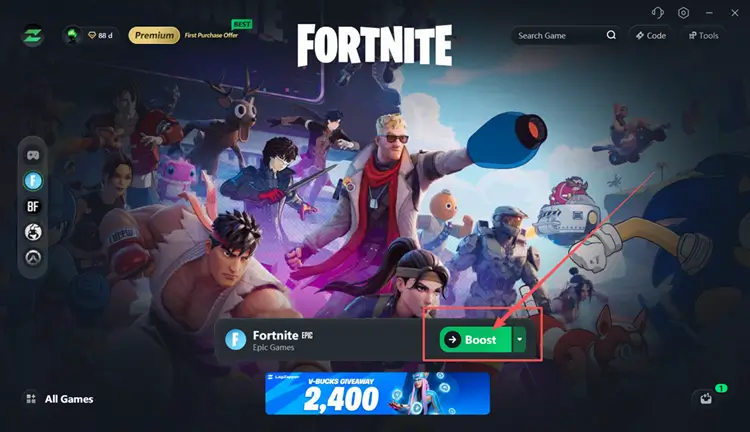
Fazit
Wenn sich Fortnite nicht aktualisiert, können Störungen der Epic-Dienste, festgefahrene Launcher-Prozesse, zu wenig Speicherplatz, instabile Downloads, ein beschädigter Cache oder beschädigte Dateien die Ursache sein. Prüfe zuerst den Update-Status und arbeite anschließend die passenden Lösungen der Reihe nach ab. Nach dem Update kannst du bei hohem Ping, Paketverlust oder instabilem Routing LagZapper herunterladen, um die Verbindungsroute zu Fortnite zu optimieren.
Häufige Fragen zu Fortnite-Update-Problemen
Q1. Warum aktualisiert sich mein Fortnite nicht?
Prüfe zuerst die Epic-Dienste, starte dann den Launcher neu, schaffe Speicherplatz, leere den Cache und überprüfe die Dateien.
Q2. Was kann ich tun, wenn sich Fortnite nicht aktualisiert?
Prüfe die Epic-Dienste, starte den Launcher neu, kontrolliere den Speicherplatz, stabilisiere die Verbindung, leere den Cache und überprüfe die Dateien.
Q3. Warum bleibt Fortnite bei der Suche nach Updates hängen?
Der Launcher wartet möglicherweise auf die Epic-Dienste, liest beschädigte Cache-Daten oder überprüft unvollständige Spieldateien.
Q4. Wird Fortnite deinstalliert, wenn ich den Cache des Epic Games Launcher leere?
Nein. Dabei werden nur temporäre Webcache-Daten entfernt. Das installierte Spiel und dein Kontofortschritt bleiben erhalten.