
Fortnite: Keine Verbindung zum Server – Anmeldefehler und Probleme beim Matchbeitritt beheben
Wenn Fortnite Meldungen wie „Keine Verbindung zum Server“, „Anmeldung fehlgeschlagen“, „Beitritt zum Match nicht möglich“ anzeigt oder beim Matchmaking hängen bleibt, tritt das Problem meist auf, bevor du ein Match betrittst. Möglicherweise kannst du das Spiel öffnen, die Lobby erreichen oder auf „Bereit“ klicken. Fortnite stellt jedoch keine Verbindung zu Epic-Diensten, Spielservern, Matchmaking-Warteschlangen oder einem bestimmten Spielmodus her.
Dieser Leitfaden erklärt, warum Fortnite keine Verbindung zum Server herstellen kann und wie du damit verbundene Probleme Schritt für Schritt behebst. Ob Serverwartungen bei Fortnite, Störungen der Epic-Games-Dienste, instabiles Routing im lokalen Netzwerk, DNS-Fehler, Firewall-Einstellungen oder Probleme mit der Matchmaking-Region die Ursache sind: Die folgenden Lösungen helfen dir, den Auslöser zu finden und wieder ins Spiel einzusteigen.
Warum Fortnite keine Verbindung zum Server herstellen kann
Serverwartung oder Serverausfall
Die Fortnite-Server können während Updates, Events oder Wartungsarbeiten vorübergehend nicht verfügbar sein. Dadurch können Anmeldung oder Matchmaking scheitern.
Verbindungsfehler bei Epic-Diensten
Probleme mit der Anmeldung bei Epic, dem Matchmaking oder den Spieldiensten können den Verbindungsaufbau unterbrechen und Fehlermeldungen auslösen.
Instabile Internetverbindung
Ein schwaches WLAN-Signal, Paketverlust oder hohe Latenz können die Kommunikation zwischen deinem Gerät und den Fortnite-Servern stören.
DNS- oder Routing-Probleme
Veraltete DNS-Einträge oder ungünstiges Routing deines Internetanbieters können verhindern, dass dein System die Fortnite-Server richtig erreicht.
Einschränkungen durch Firewall oder Sicherheitssoftware
Firewall- oder Antivirus-Einstellungen können Fortnite oder den Epic Games Launcher daran hindern, auf benötigte Netzwerkdienste zuzugreifen.
Probleme mit der Matchmaking-Region
Eine ungeeignete oder überlastete Serverregion kann dazu führen, dass du Matches nicht beitreten kannst.
Netzwerkauslastung im Hintergrund
Downloads, Streaming oder andere Apps, die Bandbreite beanspruchen, können die Stabilität deiner Fortnite-Verbindung beeinträchtigen.
So behebst du Verbindungsprobleme mit Fortnite-Servern
Wenn Fortnite keine Verbindung zu den Servern herstellen kann, helfen verschiedene praktische Schritte zur Fehlerbehebung. Dieser Abschnitt behandelt bewährte Lösungen wie Serverprüfungen, Netzwerkanpassungen und Systemeinstellungen, damit Anmeldung und Matchmaking wieder stabil funktionieren.
Lösung 1. Serverstatus von Fortnite und Epic Games prüfen
Bevor du deine PC- oder Netzwerkeinstellungen änderst, prüfe, ob die Fortnite-Server aktuell funktionieren. Besuche die öffentliche Statusseite von Epic Games und kontrolliere Fortnite, Login, Game Services und Matchmaking. Zeigt ein Dienst eingeschränkte Leistung oder Wartungsarbeiten an, liegt das Problem wahrscheinlich auf der Serverseite.
Diese Prüfung ist besonders nach Updates oder Events wichtig. Sind die Server ausgefallen, warte, bis Epic die Dienste wiederhergestellt hat. Ein Router-Neustart oder ein DNS-Wechsel behebt keine offiziellen Serverausfälle.
Lösung 2. Fortnite und den Epic Games Launcher neu starten
Sind die Server online, starte Fortnite und den Epic Games Launcher neu. Vorübergehende Sitzungsfehler können Verbindungen blockieren, besonders nach Updates oder fehlgeschlagenen Spielstarts.
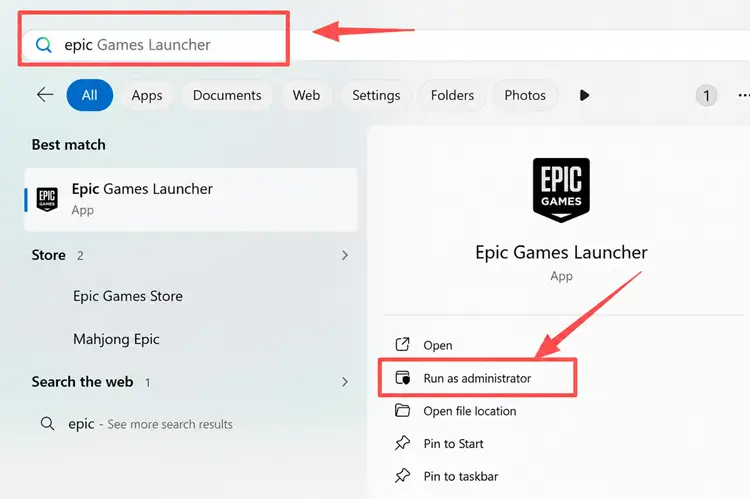
Beende beide Programme vollständig, auch im Infobereich der Taskleiste. Öffne den Launcher erneut und starte Fortnite. Du kannst den Launcher auch als Administrator ausführen, um Berechtigungsprobleme zu vermeiden.
Lösung 3. Internetverbindung prüfen
Eine instabile Internetverbindung kann zu fehlgeschlagenen Anmeldungen oder Matchmaking-Fehlern führen. Selbst wenn Webseiten normal laden, können Paketverlust oder hohe Latenz die Verbindung zu Fortnite unterbrechen.
Starte deinen Router neu, wechsle nach Möglichkeit zu Ethernet und pausiere Downloads im Hintergrund. So lässt sich deine Verbindung für Online-Spiele stabilisieren.
Lösung 4. Matchmaking-Region in Fortnite ändern
Wenn du Matches nicht beitreten kannst, versuche, die Matchmaking-Region zu ändern. Manche Regionen sind möglicherweise überlastet oder instabil.
Stelle die Region zunächst auf Auto und teste anschließend nahe gelegene Regionen mit niedrigem Ping. Vermeide weit entfernte Regionen, da diese die Latenz erhöhen und das Spielerlebnis beeinträchtigen können.
Lösung 5. DNS-Cache leeren und Netzwerkeinstellungen zurücksetzen
Wenn Fortnite weiterhin keine Verbindung zum Server herstellen kann, die Anmeldung fehlschlägt oder du Matches nicht beitreten kannst, sind deine aktuellen DNS-Einstellungen möglicherweise veraltet oder instabil. DNS hilft deinem System, die richtigen Serveradressen für Epic-Dienste und Fortnite-Spielserver zu finden. Sind DNS-Einträge fehlerhaft oder werden sie zu langsam aktualisiert, kann der Verbindungsaufbau bei der Anmeldung oder beim Matchmaking scheitern.
Leere zunächst den DNS-Cache, um veraltete Einträge zu entfernen.
Schritt 1. DNS-Cache leeren
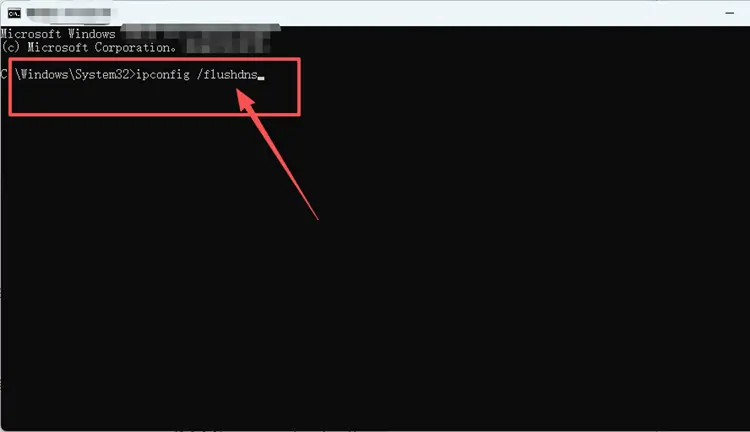
Öffne die Eingabeaufforderung als Administrator, gib ipconfig /flushdns ein und drücke die Eingabetaste. Sobald die Bestätigung erscheint, starte deinen PC neu und öffne Fortnite erneut.
Besteht das Problem weiterhin, versuche es mit einem zuverlässigen öffentlichen DNS-Dienst wie Google DNS oder Cloudflare DNS. Das kann deinem System helfen, Epic-Dienste besser zu erreichen, insbesondere wenn die DNS-Server deines Internetanbieters Verbindungsverzögerungen oder instabiles Routing verursachen.
Schritt 2. DNS-Einstellungen öffnen
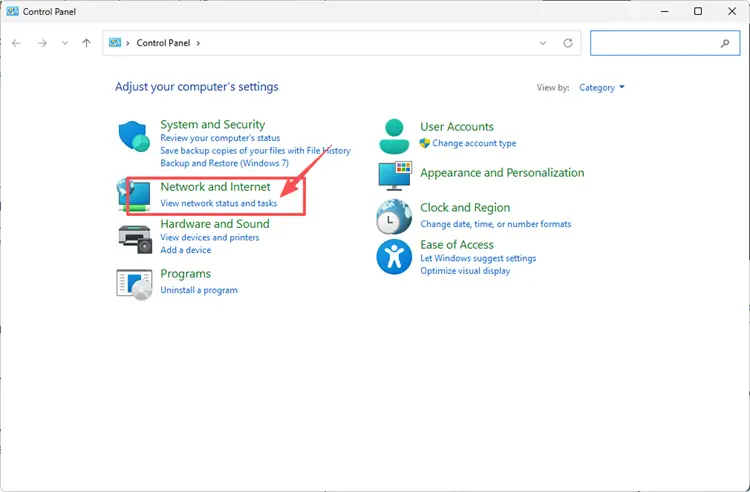
Öffne die Systemsteuerung, gehe zu Network & Internet und klicke auf Network and Sharing Center. Wähle deine aktuelle WLAN- oder Ethernet-Verbindung aus, öffne Properties und wähle Internet Protocol Version 4 (TCP/IPv4).
Schritt 3. Öffentliche DNS-Serveradresse eingeben
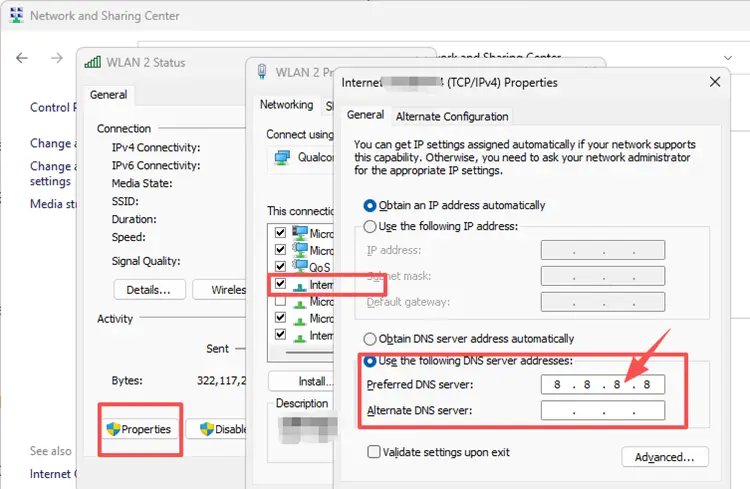
Wähle Use the following DNS server addresses und trage einen öffentlichen DNS-Dienst ein, zum Beispiel Google DNS (8.8.8.8 / 8.8.4.4) oder Cloudflare DNS (1.1.1.1 / 1.0.0.1). Speichere die Einstellungen und stelle die Netzwerkverbindung erneut her.
Lösung 6. Fortnite in der Firewall zulassen
Firewall-Einstellungen können Verbindungen zu Fortnite blockieren und dadurch Anmelde- oder Verbindungsfehler verursachen. Lasse Fortnite und den Epic Games Launcher in der Windows-Firewall zu. Verwendest du Sicherheitssoftware eines Drittanbieters, füge beide Programme als vertrauenswürdige Apps hinzu, anstatt den Schutz zu deaktivieren.
Schritt 1. Öffne Windows Security, gehe zu Firewall & network protection und wähle Allow an app through firewall.
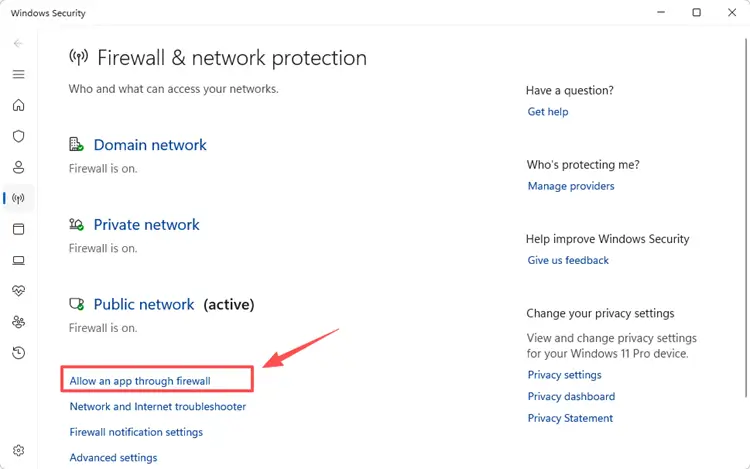
Schritt 2. Klicke auf Change settings und anschließend auf Allow another app. Öffne den Installationsordner des Spiels und wähle die ausführbare Spieldatei aus, um sie hinzuzufügen.
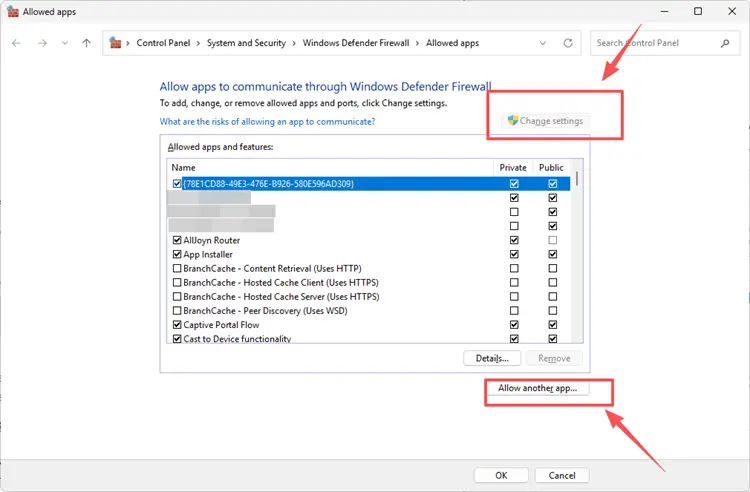
Schritt 3. Stelle sicher, dass das Spiel für dein aktives Netzwerk zugelassen ist. Klicke dann auf OK und starte das Spiel erneut.
Lösung 7. Fortnite-Spieldateien überprüfen
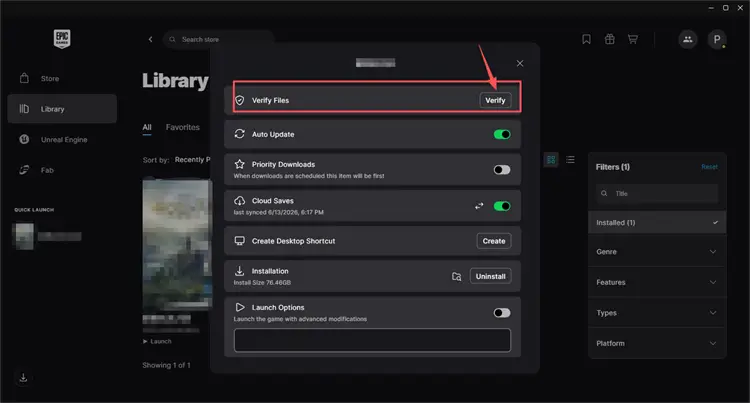
Beschädigte Dateien können Verbindungsprobleme verursachen. Durch eine Dateiüberprüfung lassen sich fehlende oder beschädigte Daten reparieren. Öffne im Epic Games Launcher die Library, wähle Fortnite und klicke auf Verify. Starte den Launcher nach Abschluss des Vorgangs neu.
Mit LagZapper flüssiger Fortnite spielen
Wenn die Fortnite-Server normal funktionieren, du aber weiterhin hohen Ping, Paketverlust, Latenzspitzen, Verzögerungen bei der Anmeldung oder instabiles Matchmaking erlebst, kann ungünstiges Routing zwischen deinem PC, deinem Internetanbieter, Epic-Diensten und den Fortnite-Servern die Ursache sein. LagZapper ist ein leistungsstarker Game-Booster für den PC, der hilft, instabiles Routing zu reduzieren, die Verbindungsstabilität zu verbessern und einen stabileren Verbindungsweg für Fortnite zu schaffen.
Die wichtigsten Funktionen des LagZapper Game-Boosters
- Fortnite mit einem Klick optimieren: Finde Fortnite in LagZapper, wähle bei Bedarf einen passenden Server oder Knoten und optimiere deine Verbindung, bevor du einem Match beitrittst.
- Niedrigerer Ping in Fortnite-Matches: LagZapper hilft, den Verbindungsweg zwischen deinem PC und den Fortnite-Servern zu optimieren. Dadurch kann der Ping sinken und die Reaktionszeit in Kämpfen kürzer werden.
- Weniger Lags und Paketverlust beim Spielen: LagZapper hilft, Lags im Spiel zu reduzieren, Paketverlust und Ping-Spitzen zu verringern und so Landungen, Bauen, Kämpfe und die Endphase eines Matches flüssiger zu gestalten.
- Intelligente Routenoptimierung für regionsübergreifendes Spielen: Wenn du Fortnite über verschiedene Regionen hinweg spielst, hilft LagZapper, deinen Spielverkehr über einen optimierten Verbindungsweg zu leiten und so eine stabilere Verbindung zu ermöglichen.
- Unterstützung für über 3.000 Spiele, einschließlich Fortnite: LagZapper unterstützt Fortnite und über 3.000 Online-Spiele aus den Bereichen FPS, MMORPG, MOBA, Action und Multiplayer.
[Schritt-für-Schritt-Anleitung] So optimierst du Fortnite mit LagZapper
Schritt 1. LagZapper herunterladen und installieren
Lade LagZapper für Windows herunter und folge den Anweisungen auf dem Bildschirm, um die Installation abzuschließen und die Anwendung auf deinem PC einzurichten.
Schritt 2. LagZapper öffnen und nach Fortnite suchen
Starte LagZapper und suche über die Suchleiste oder die Spieleliste nach Fortnite.
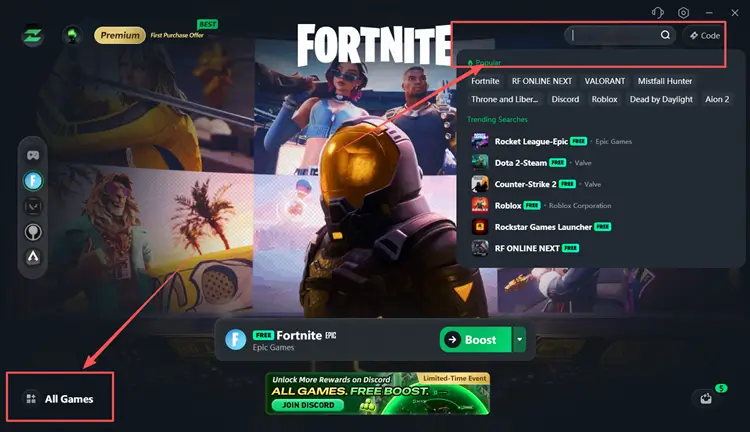
Schritt 3. Verbindung optimieren und Fortnite starten
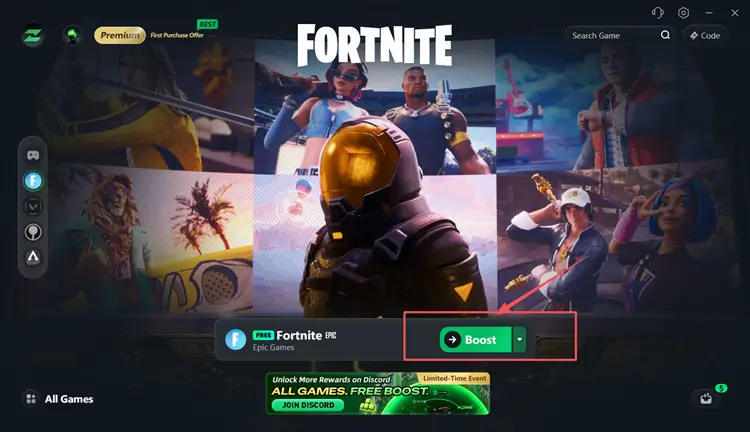
Wähle den besten verfügbaren Serverknoten oder eine optimierte Route und klicke auf Boost, um die Netzwerkoptimierung anzuwenden. Starte anschließend Fortnite und prüfe, ob Anmeldung, Matchmaking und Verbindung während des Spielens stabil funktionieren.
Fazit
Wenn Fortnite keine Verbindung zum Server herstellen kann, kommen meist Serverwartungen, Störungen der Epic-Dienste, eine instabile Internetverbindung, DNS-Fehler, Firewall-Einschränkungen oder ungünstiges Routing als Ursache infrage. Es gibt also nicht nur einen einzigen Auslöser. Viele Spieler können ihre Verbindung stabilisieren, indem sie den Serverstatus prüfen, den Launcher neu starten, zu Ethernet wechseln, den DNS-Cache leeren und Fortnite in der Firewall zulassen.
Wenn die Anmeldung weiterhin fehlschlägt, du Matches nicht beitreten kannst, beim Matchmaking hängen bleibst oder das Spiel instabil läuft, kann das Herunterladen von LagZapper helfen, die Verbindungswege zwischen deinem PC, Epic-Diensten und den Fortnite-Servern zu optimieren. Dadurch können die Verbindungsstabilität verbessert, Paketverluste reduziert und Fortnite-Matches flüssiger werden.