
Gears E-Day Early Access funktioniert nicht? 7 Lösungen für Steam & Xbox-App
Der Early Access von Gears of War: E-Day startete weltweit am 1. Oktober 2026 um 8:00 AM PDT / 15:00 UTC. Einige Spieler können jedoch weiterhin nicht auf das Spiel zugreifen: Steam zeigt „Game not released“ an, die Play-Schaltfläche bleibt ausgegraut, der Premium-Zugang wird nicht erkannt oder das Spiel lässt sich nach dem Preload nicht starten.
Dieser Leitfaden erklärt, wie du Probleme mit dem Gears E-Day Early Access im Zusammenhang mit Premium-Berechtigung, Launchern, Day-1-Updates, dem Entpacken und der Online-Pflicht auf dem PC beheben kannst.
Warum funktioniert Gears E-Day Early Access nicht?
Early-Access-Probleme können bei Steam und der Xbox-App unterschiedlich auftreten. Wenn du zuerst das genaue Symptom bestimmst, lässt sich die Fehlerbehebung leichter eingrenzen. In der folgenden Tabelle siehst du, womit du beginnen solltest.
| Symptom | Mögliche Ursache | Erste Lösung |
|---|---|---|
| Steam zeigt „Game not released“ | Steam-Veröffentlichungsstatus wurde nicht aktualisiert | Steam vollständig neu starten |
| Play-Schaltfläche der Xbox-App ist ausgegraut | Konto oder Berechtigung stimmt nicht überein | Microsoft-Store-Konto überprüfen |
| Premium-Zugang wird nicht erkannt | Fehlende Berechtigung oder falsches Kaufkonto | Premium-Berechtigung und Kaufkonto überprüfen |
| Spiel startet nach dem Preload nicht | Day-1-Update steht noch aus | Neuestes Update installieren |
| Spiel startet nach dem Schließen nicht erneut | Hintergrundprozess läuft noch | Spielprozess beenden |
| Spiel startet weiterhin nicht über die Xbox-App | Problem mit Gaming Services | Gaming Services reparieren |
Für Early Access ist die Premium Edition oder das Premium Edition Upgrade erforderlich. Für das Upgrade benötigst du das Basisspiel oder eine aktive Xbox Game Pass Ultimate-Mitgliedschaft. Die Standard Edition oder Game Pass allein beinhalten keinen Early Access. Die reguläre Veröffentlichung beginnt am 6. Oktober 2026.
Bleibe während des Early Access mit dem Internet verbunden. Offline-Spielen auf dem PC ist bis zum 6. Oktober 2026 nicht verfügbar.
So behebst du „Gears E-Day Early Access funktioniert nicht“ – 7 nützliche Lösungen
Beginne mit der Lösung, die zu deinem Symptom in der Tabelle oben passt. Wenn die Ursache unklar ist, probiere die folgenden Lösungen der Reihe nach aus, bis Gears E-Day Early Access wieder normal funktioniert.
Lösung 1. Spiel vollständig schließen und Launcher neu starten
Gears E-Day kann nach dem Schließen weiterhin im Hintergrund aktiv bleiben und dadurch den nächsten Start verhindern. Steam kann außerdem weiterhin „Game not released“ anzeigen, bis der Veröffentlichungsstatus aktualisiert wurde. Beende alle verbleibenden Spielprozesse im Task-Manager und schließe anschließend Steam oder die Xbox-App vollständig, bevor du den Launcher erneut öffnest und das Spiel startest.
Lösung 2. Beim richtigen Microsoft-Store-Konto anmelden
Stelle sicher, dass du im Microsoft Store mit dem Konto angemeldet bist, dem dein Spiel und das Premium Upgrade gehören oder das über das erforderliche Abonnement verfügt. Falls das falsche Konto aktiv ist, melde dich ab und wechsle das Konto. Überprüfe anschließend das gewünschte Konto in der Xbox-App, öffne sie erneut und versuche es noch einmal.
Lösung 3. Ausstehende Spielupdates und das Entpacken abschließen
Nachdem Early Access freigeschaltet wurde, muss Gears E-Day möglicherweise noch ein Update installieren oder vorgeladene Dateien entpacken, bevor das Spiel gestartet werden kann. Diese Vorgänge müssen abgeschlossen werden, selbst wenn du den Preload bereits zuvor heruntergeladen hast. Führe die folgenden Schritte aus.
Schritt 1. Öffne Steam oder die Xbox-App und überprüfe den Downloadstatus von Gears of War: E-Day.
Schritt 2. Starte alle ausstehenden Spielupdates und warte, bis Download, Installation und Entpacken abgeschlossen sind.
Schritt 3. Sobald diese Vorgänge abgeschlossen sind und Play verfügbar ist, starte das Spiel.
Lösung 4. Steam-Download-Cache leeren
Wenn ein ausstehender Gears-E-Day-Download oder ein Update auch nach dem Neustart von Steam hängen bleibt, solltest du den Download-Cache leeren. Dadurch aktualisiert Steam seine lokalen Downloaddaten, ohne installierte Spiele zu entfernen. Führe die folgenden Schritte aus.
Schritt 1. Öffne Steam > Settings > Downloads.
Schritt 2. Klicke auf Clear Download Cache und bestätige die Aktion.
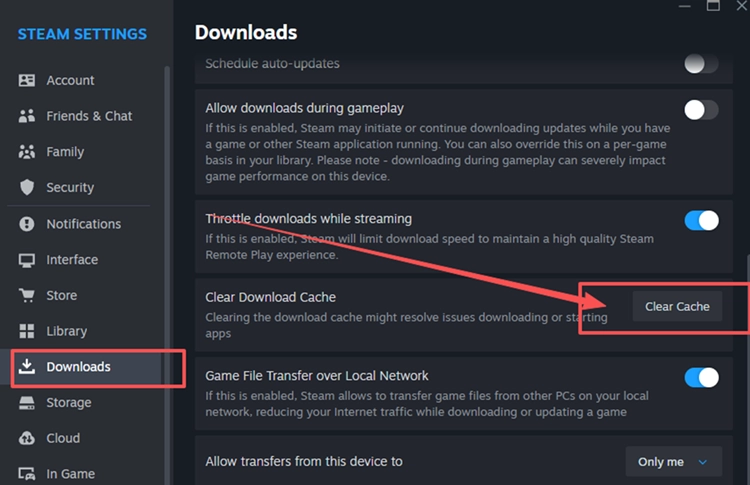
Schritt 3. Melde dich erneut bei Steam an und setze den Download oder das Update von Gears E-Day fort.
Lösung 5. SSD-Speicherplatz freigeben, wenn das Entpacken hängen bleibt
Wenn das Entpacken hängen bleibt, überprüfe den verfügbaren Speicherplatz auf der SSD, auf der Gears E-Day installiert ist. Wenn nur wenig Speicherplatz verfügbar ist, verschiebe große persönliche Dateien oder deinstalliere nicht verwendete Spiele und setze anschließend die Installation oder das Update fort. Downloads und Updates können zusätzlichen Speicherplatz benötigen.
Lösung 6. Spieldateien überprüfen, wenn das freigeschaltete Spiel weiterhin nicht startet
Wenn Early Access bereits freigeschaltet ist, Gears E-Day aber weiterhin nicht startet, können fehlende oder beschädigte Dateien aus dem Preload oder Day-1-Update den Start blockieren. Durch die Überprüfung der Installation können diese Dateien repariert werden, ohne das gesamte Spiel neu zu installieren. Führe die folgenden Schritte aus.
Schritt 1. Öffne Steam oder die Xbox-App und suche Gears of War: E-Day.
Schritt 2. Wähle bei Steam Properties > Installed Files > Verify integrity of game files. Öffne in der Xbox-App Manage > Files > Verify and Repair.
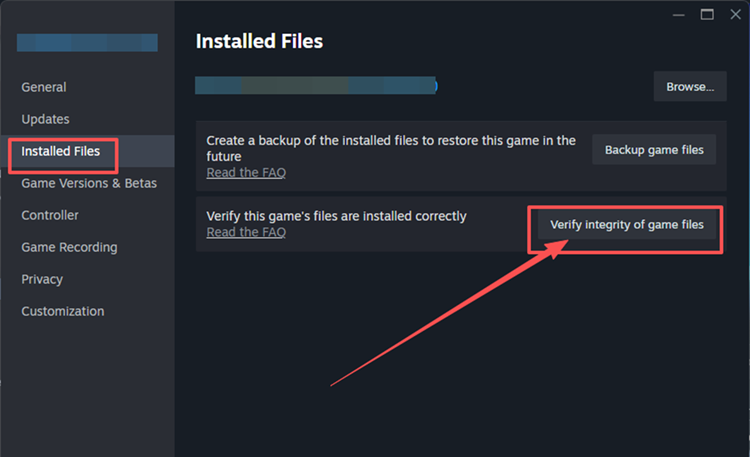
Schritt 3. Warte, bis die Reparatur abgeschlossen ist, starte den Launcher neu und versuche anschließend erneut, Gears E-Day zu starten.
Lösung 7. Gaming Services Repair Tool in der Xbox-App ausführen
Wenn Gears E-Day weiterhin nicht über die Xbox-App startet, können beschädigte oder veraltete Gaming-Services-Komponenten den Start beeinträchtigen. Microsoft empfiehlt das Gaming Services Repair Tool, um Probleme beim Starten, Installieren und Aktualisieren über die Xbox-App zu beheben. Führe die folgenden Schritte aus.
Schritt 1. Öffne die Xbox-App, klicke auf dein Profilbild und wähle Support.
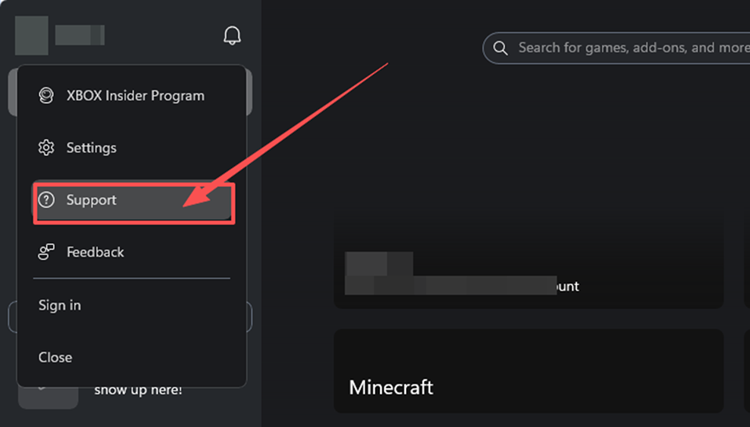
Schritt 2. Wähle Gaming Services Repair Tool > Start Repairing und warte, bis die Reparatur abgeschlossen ist.
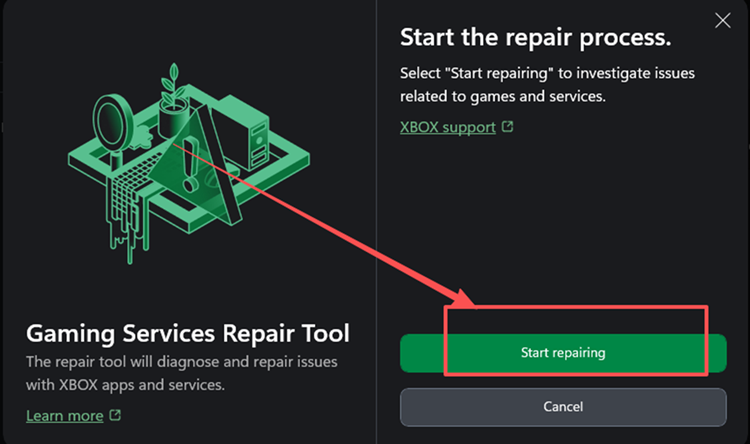
Schritt 3. Starte deinen PC neu, öffne die Xbox-App erneut und starte Gears E-Day.
[Bonus] Verbindungsstabilität von Gears E-Day mit LagZapper verbessern
Beim Online-Spielen von Gears E-Day können ein hoher Ping, Paketverlust oder instabiles Routing verzögerte Reaktionen und Verbindungsprobleme verursachen. LagZapper kann die Route zum Spielserver optimieren, Spielverzögerungen reduzieren, den Ping senken und die Verbindungsstabilität verbessern.
Warum LagZapper für Gears E-Day verwenden?
- Intelligente Routenoptimierung: Findet stabile Routen, um hohen Ping, Paketverlust und Jitter zu reduzieren.
- Verbindungsstabilität: Hilft dabei, Spielverzögerungen zu reduzieren, den Ping zu senken und plötzliche Latenzschwankungen zu begrenzen.
- One-Click Boost: Optimiert die Verbindung, ohne Router-, DNS- oder Windows-Einstellungen manuell ändern zu müssen.
- Unterstützung für mehr als 3.000 Spiele: Funktioniert mit Gears E-Day und Tausenden weiteren beliebten Online-Spielen.
So beschleunigst du Gears E-Day mit LagZapper
Befolge diese drei Schritte, um deine Gears-E-Day-Verbindung zu optimieren, bevor du das Online-Gameplay startest.
Schritt 1. LagZapper herunterladen und installieren
Lade LagZapper für Windows herunter und folge den Anweisungen auf dem Bildschirm, um die Installation auf deinem PC abzuschließen.
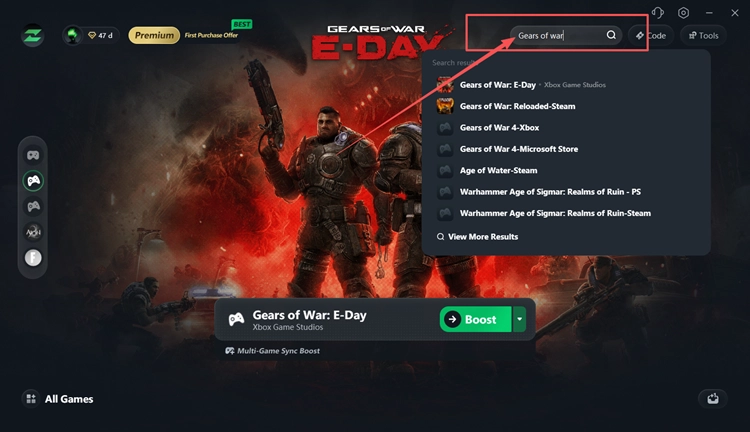
Schritt 2. Nach Gears of War: E-Day suchen
Starte LagZapper und gib Gears of War: E-Day in die Suchleiste ein, um das Spiel zu finden.
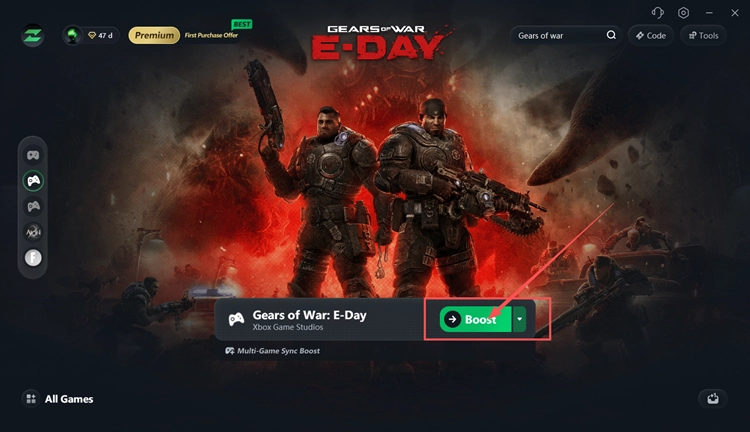
Schritt 3. Empfohlenen Knoten auswählen und auf Boost klicken
Wähle einen empfohlenen Gears-E-Day-Knoten aus und klicke anschließend auf Boost, bevor du das Spiel starte
Fazit
Wenn Gears E-Day Early Access nicht funktioniert, starte zunächst Steam neu, überprüfe dein Microsoft-Konto und deinen Premium-Zugang, installiere ausstehende Updates, beende festhängende Hintergrundprozesse, überprüfe die Spieldateien oder repariere Gaming Services. Sobald das Spiel normal startet, können hoher Ping, Paketverlust oder instabiles Routing den Multiplayer weiterhin beeinträchtigen. LagZapper herunterladen, um die Verbindungsroute zu optimieren und die Stabilität zu verbessern.
FAQs zu Problemen mit Gears E-Day Early Access
Q1. Warum funktioniert Gears E-Day Early Access nicht?
Probleme mit Launcher, Kontoberechtigung, ausstehenden Updates oder Gaming Services können Early Access blockieren.
Q2. Warum funktioniert Gears of War E-Day Early Access mit Game Pass nicht?
Game Pass allein beinhaltet keinen Early Access. Premium Edition oder Premium Upgrade ist erforderlich.
Q3. Was bedeutet „Gears E-Day Game Not Released“ auf Steam?
Deine Edition enthält möglicherweise keinen Early Access oder Steam muss den Veröffentlichungsstatus aktualisieren.
Q4. Warum funktioniert das Gears E-Day Premium Upgrade nicht?
Die Xbox-App erkennt die Premium-Berechtigung deines aktuellen Kontos möglicherweise nicht.
Q5. Wie behebe ich, dass Gears E-Day Early Access auf Steam nicht funktioniert?
Starte Steam neu, schließe ausstehende Updates oder das Entpacken ab und überprüfe die Spieldateien.
Q6. Wie behebe ich, dass Gears E-Day Early Access auf Xbox nicht funktioniert?
Überprüfe auf Xbox-Konsolen die Premium-Berechtigung, dein Kaufkonto und ausstehende Updates.