
GTA 6 Download langsam auf PS5 & Xbox? 6 Lösungen
Lädt GTA 6 auf deiner PS5 oder Xbox nur langsam herunter? Da für den Preload bis zu 212 GB freier Speicherplatz erforderlich sein können, kann der Download mehrere Stunden dauern. Außerdem kann es passieren, dass der GTA 6 Download bei einem bestimmten Prozentsatz hängen bleibt, der Preload unterbrochen wird oder der Download fehlschlägt.
Der GTA 6 Preload startet am 10. November 2026, bevor das Spiel am 19. November erscheint. Egal, ob dein GTA 6 Download langsam ist, hängen bleibt oder fehlschlägt: In diesem Artikel findest du 6 praktische Lösungen sowie eine spezielle Option zur Behebung von Netzwerkproblemen auf PS5 und Xbox Series X|S.
Wann startet der GTA 6 Preload?
Bevor du Probleme mit dem GTA 6 Download behebst, solltest du prüfen, ob der Preload auf deiner Konsole bereits verfügbar ist. Laut den offiziellen GTA 6 Pre-Load FAQ von Rockstar Games gilt folgender Zeitplan:
| Plattform | Preload-Start | Erscheinungsdatum |
|---|---|---|
| PS5 | 10. November, 00:00 Uhr Ortszeit | 19. November 2026 |
| Xbox Series X|S | 10. November, 00:00 Uhr GMT | 19. November 2026 |
Hinweis: Der Xbox-Preload startet weltweit gleichzeitig, in den USA bereits am 9. November um 16:00 Uhr PST bzw. 19:00 Uhr EST. Auf PS5 beginnt der Preload jeweils um Mitternacht nach Ortszeit.
GTA 6 benötigt je nach Konsole bis zu 212 GB freien Speicherplatz. Schaffe daher ausreichend Platz, bevor du den Download startest. Weitere Informationen zur Downloadgröße und zu den Plattformanforderungen findest du in unserem Artikel zum GTA 6 Preload.
Warum ist mein GTA 6 Download so langsam?
Verschiedene Faktoren können dazu führen, dass GTA 6 langsam heruntergeladen wird, der Preload hängen bleibt oder der Download fehlschlägt:
- Hohe Download-Nachfrage: Viele gleichzeitige Downloads während des GTA 6 Preloads können die Downloadgeschwindigkeit beeinträchtigen.
- Instabiles WLAN: Ein schwaches Signal oder Funkstörungen können Downloads verlangsamen oder unterbrechen.
- Netzwerküberlastung: Streaming, Hintergrunddownloads und andere Geräte beanspruchen die verfügbare Bandbreite.
- Zu wenig Speicherplatz: Fehlender Speicher kann verhindern, dass der GTA 6 Preload startet oder abgeschlossen wird.
- Hintergrundaktivitäten: Laufende Spiele und automatische Updates können Downloads beeinträchtigen.
- Plattformprobleme: Vorübergehende Störungen bei PlayStation Network oder Xbox können zu hängenden oder fehlgeschlagenen Downloads führen.
GTA 6 Download langsam oder fehlgeschlagen? LagZapper Download Fix ausprobieren
Wenn dein GTA 6 Download auf PS5 oder Xbox immer wieder fehlschlägt oder unterbrochen wird, probiere LagZapper Download Fix aus. Diese spezielle Serveroption hilft bei Downloadfehlern, die durch instabile Netzwerkverbindungen verursacht werden.
LagZapper unterstützt die Netzwerkoptimierung für Konsolen über einen Windows-PC. Du musst daher keine zusätzliche Software direkt auf deiner PS5 oder Xbox installieren.
Vorteile von LagZapper für GTA 6 Downloads
- Spezieller Download Fix Server: Hilft bei Downloadfehlern und Unterbrechungen durch Netzwerkprobleme.
- Unterstützung für PS5 und Xbox: Bietet spezielle Beschleunigungsoptionen für PlayStation 5 und Xbox Series X|S.
- Gemeinsame Netzwerkoptimierung über den PC: Teile eine optimierte Netzwerkverbindung von deinem Windows-PC mit deiner Konsole, ohne zusätzliche Konsolensoftware zu installieren.
- Beschleunigung mit einem Klick: Wähle deine GTA 6 Konsolenversion und einen Server aus und starte die Optimierung.
- Flüssigeres Online-Gaming: Auch beim Spielen kann LagZapper helfen, Lags zu reduzieren, den Ping zu verbessern und Paketverluste zu verringern.
So verwendest du LagZapper für GTA 6 Downloads auf PS5 und Xbox
Folge diesen vier Schritten:
Schritt 1. LagZapper herunterladen und installieren
Lade LagZapper auf deinen Windows-PC herunter, installiere das Programm und melde dich an.
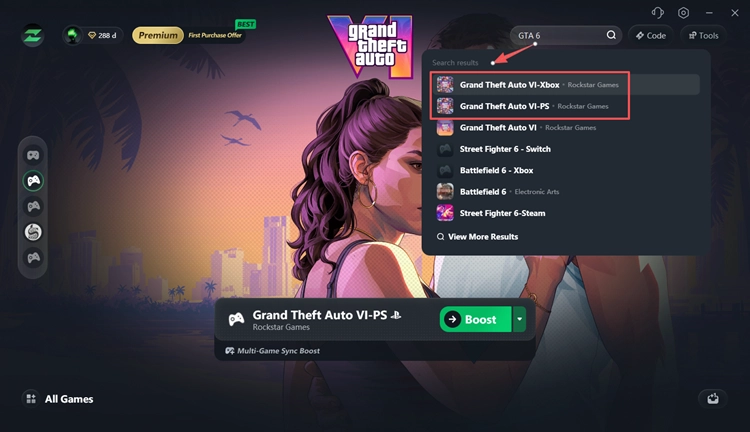
Schritt 2. Nach GTA 6 suchen
Suche in LagZapper nach GTA 6 und wähle Grand Theft Auto VI-PS für PS5 oder Grand Theft Auto VI-Xbox für Xbox Series X|S aus.
Schritt 3. Download Fix Server auswählen
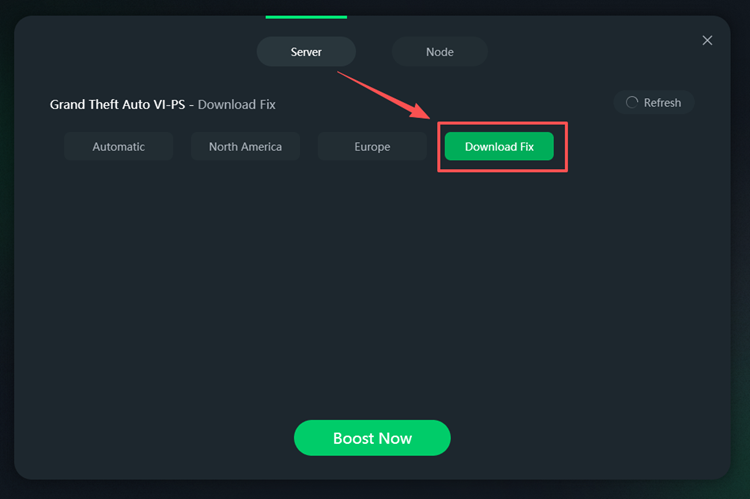
Klicke auf den Dropdown-Pfeil neben der Schaltfläche Boost, öffne den Tab Server und wähle Download Fix für deine GTA 6 Konsolenversion aus.
Schritt 4. Beschleunigung starten und Konsole konfigurieren
Klicke auf Boost Now, öffne anschließend Network Settings in LagZapper und folge den Anweisungen auf dem Bildschirm, um die Netzwerkverbindung deiner PS5 oder Xbox einzurichten.
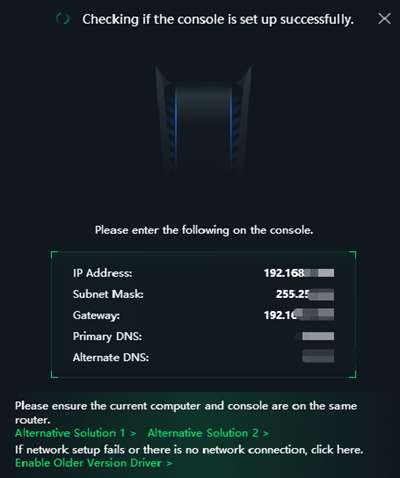
Versuche nach der Einrichtung erneut, GTA 6 über die optimierte Netzwerkverbindung von LagZapper herunterzuladen. Dadurch lassen sich netzwerkbedingte Downloadunterbrechungen und Verbindungsfehler möglicherweise reduzieren.
GTA 6 Download langsam oder hängt? 6 Lösungen
Wenn GTA 6 langsam heruntergeladen wird, der Preload hängen bleibt oder Installationsprobleme auftreten, die nicht mit der Netzwerkroute zusammenhängen, probiere diese sechs Lösungen für PS5 und Xbox Series X|S aus.
Lösung 1. GTA 6 Preload und Serverstatus überprüfen
Prüfe zunächst, ob der GTA 6 Preload in deiner Region bereits gestartet ist und ob du mit dem Konto angemeldet bist, über das du das Spiel vorbestellt hast.
Überprüfe den offiziellen Dienststatus:
Eine hohe Serverauslastung kann Downloads verlangsamen. Warte bei Dienststörungen, bis die Server wieder normal funktionieren, und überprüfe dein Vorbestellerkonto.
Lösung 2. GTA 6 Download pausieren und fortsetzen
Eine vorübergehende Downloadunterbrechung kann dazu führen, dass GTA 6 hängen bleibt oder nicht weiter heruntergeladen wird. Pausiere den Download und setze ihn anschließend fort.
Auf PS5:
Schritt 1. Drücke die PS-Taste und wähle Downloads/Uploads im Control Center aus.
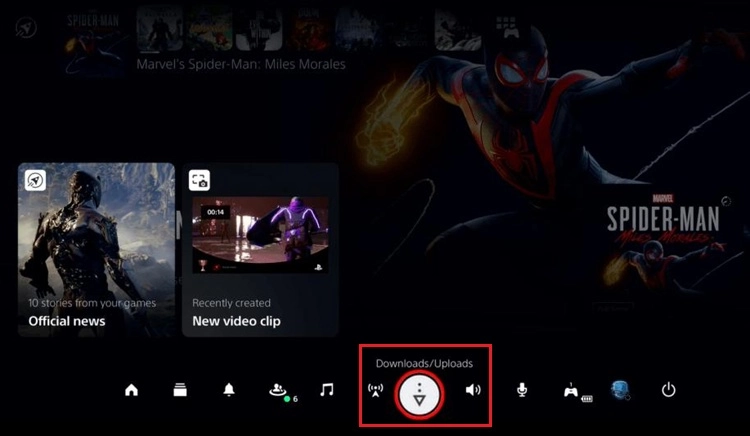
Schritt 2. Wähle den GTA 6 Download aus, klicke auf Pause und anschließend auf Resume. Prüfe, ob sich die Downloadgeschwindigkeit verbessert.
Auf Xbox Series X|S:
Schritt 1. Öffne My games & apps > See all > Manage > Queue.
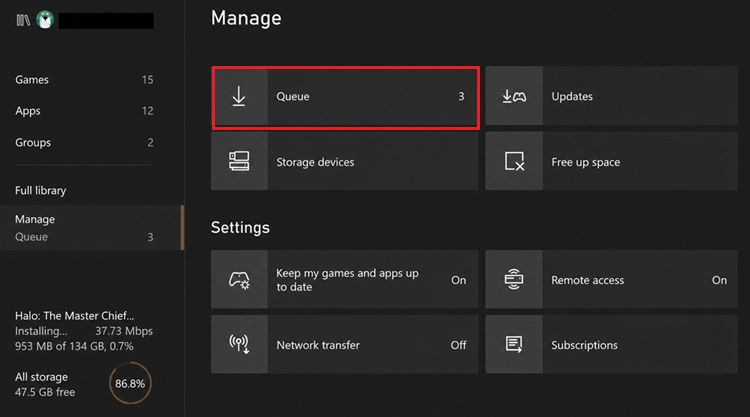
Schritt 2. Wähle GTA 6 aus, pausiere die laufende Installation und setze sie fort. Ist der Download bereits pausiert, wähle Resume installation.
Tipp: Pausiere andere Spiele-Downloads und Updates, damit GTA 6 mehr Bandbreite zur Verfügung steht. Schließe außerdem laufende Spiele und unnötige Apps.
Lösung 3. Genügend Speicherplatz auf der Konsole freigeben
GTA 6 benötigt je nach Konsole bis zu 212 GB freien Speicherplatz. Zu wenig Speicher kann dazu führen, dass der Preload fehlschlägt, unerwartet stoppt oder hängen bleibt.
Auf PS5:
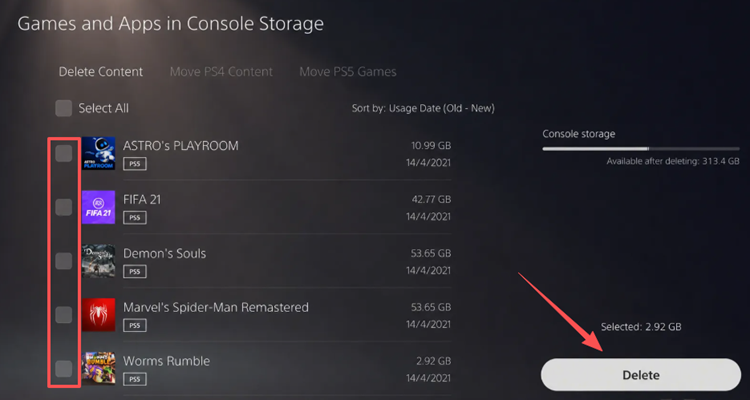
Schritt 1. Gehe zu Settings > Storage > Console Storage und überprüfe den verfügbaren Speicherplatz.
Schritt 2. Öffne Games and Apps, wähle nicht mehr benötigte Spiele oder Apps aus und klicke auf Delete, um Speicherplatz freizugeben.
Auf Xbox Series X|S:
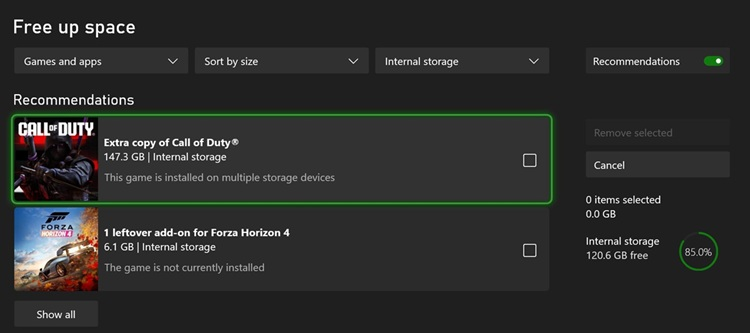
Schritt 1. Öffne Settings > System > Storage devices und überprüfe den freien Speicherplatz.
Schritt 2. Gehe zu My games & apps > See all > Manage > Free up space, um nicht benötigte Spiele zu entfernen. Alternativ kannst du Spiele auf einen kompatiblen Speicher verschieben.
Lösung 4. Konsole neu starten und fehlgeschlagene Downloads erneut versuchen
Ein vorübergehender Systemfehler oder ein Problem mit der Downloadwarteschlange kann dazu führen, dass der GTA 6 Download fehlschlägt oder der Preload nicht weiterläuft. Ein Neustart kann solche Probleme beheben, ohne installierte Spiele zu löschen.
Auf PS5:
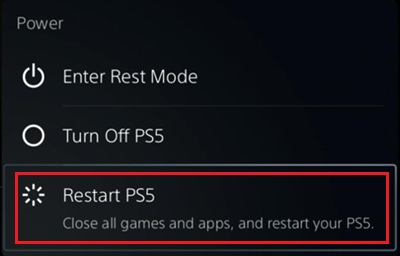
Schritt 1. Drücke die PS-Taste, öffne das Power-Menü und wähle Restart PS5.
Schritt 2. Öffne nach dem Neustart Downloads/Uploads und überprüfe den Status des GTA 6 Downloads.
Schritt 3. Setze den Download fort oder öffne bei Bedarf Game Library > Your Collection, um einen fehlgeschlagenen Download erneut zu starten.
Auf Xbox Series X|S:
Schritt 1. Halte die Xbox-Taste auf deinem Controller gedrückt und wähle Restart console.
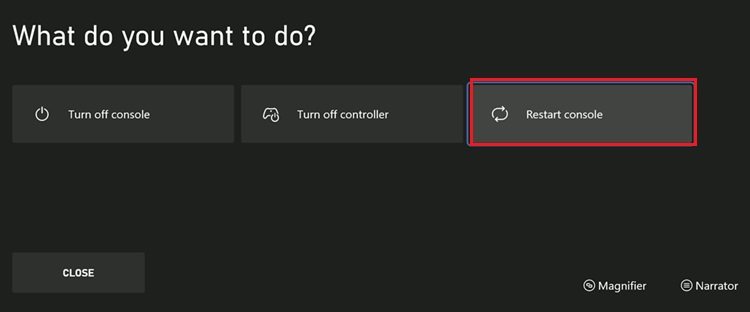
Schritt 2. Öffne nach dem Neustart My games & apps > Manage > Queue.
Schritt 3. Setze den GTA 6 Download fort oder starte die fehlgeschlagene Installation erneut über deine Spielebibliothek.
Lösung 5. Ethernet verwenden und Router neu starten
Eine instabile WLAN-Verbindung kann dazu führen, dass GTA 6 langsam heruntergeladen wird, der Download unterbrochen wird oder hängen bleibt. Eine kabelgebundene Verbindung kann die Netzwerkstabilität verbessern.
Schritt 1. Verbinde deine PS5 oder Xbox über ein Ethernet-Kabel direkt mit dem Router.
Schritt 2. Starte Router und Modem neu und verbinde deine Konsole anschließend erneut mit dem Internet.
Schritt 3. Teste die Netzwerkverbindung deiner Konsole:
- PS5: Settings > Network > Connection Status > Test Internet Connection.
- Xbox Series X|S: Settings > General > Network settings > Test network connection.
Tipp: Bei einer WLAN-Verbindung solltest du die Konsole näher am Router platzieren und Funkstörungen reduzieren. Ethernet kann die Stabilität verbessern. Die tatsächliche Downloadgeschwindigkeit hängt jedoch weiterhin von deiner Internetverbindung und den Downloadservern der Plattform ab.
Lösung 6. Konsole aktualisieren und automatische Downloads aktivieren
Veraltete Systemsoftware oder falsche Energieeinstellungen können verhindern, dass GTA 6 automatisch heruntergeladen wird. Aktualisiere deine Konsole und aktiviere Hintergrunddownloads.
Auf PS5:
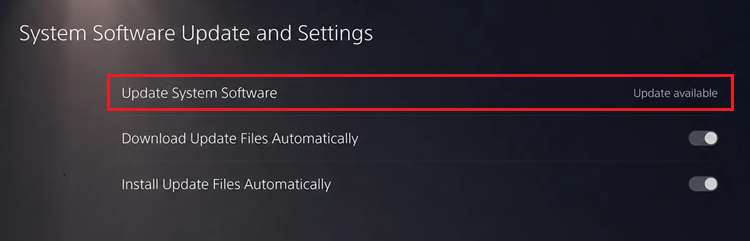
Schritt 1. Öffne Settings > System > System Software > System Software Update and Settings. Installiere alle verfügbaren Updates.
Schritt 2. Gehe zu Settings > System > Power Saving > Features Available in Rest Mode und aktiviere Stay Connected to the Internet.
Schritt 3. Suche GTA 6 unter Game Library > Your Collection, aktiviere den automatischen Preload, sofern verfügbar, und versetze deine PS5 in den Rest Mode.
Auf Xbox Series X|S:
Schritt 1. Öffne Settings > System > Updates und aktiviere Keep my console up to date sowie Keep my games & apps up to date.
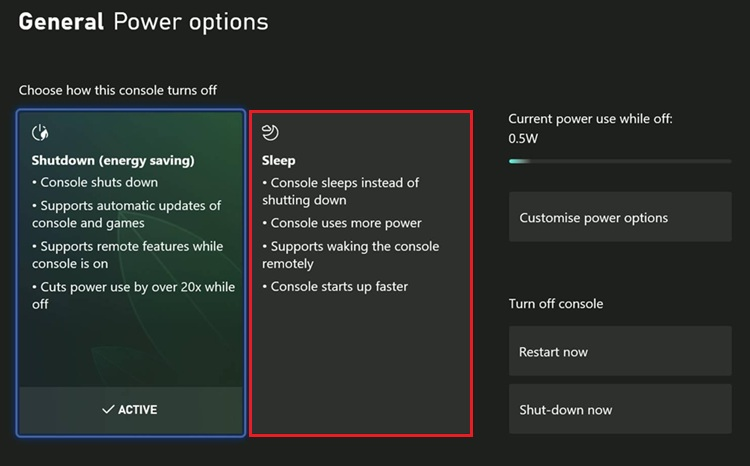
Schritt 2. Gehe zu Settings > General > Power options und wähle Sleep aus.
Schritt 3. Stelle sicher, dass deine Konsole mit dem Internet verbunden bleibt, damit Downloads im Hintergrund ausgeführt werden können.
Fazit
Wenn GTA 6 auf PS5 oder Xbox langsam heruntergeladen wird, hängen bleibt oder fehlschlägt, können Netzwerküberlastung, instabiles WLAN, fehlender Speicherplatz oder Probleme mit den Plattformdiensten die Ursache sein. Prüfe die Preload-Verfügbarkeit, gib Speicherplatz frei und probiere die sechs Lösungen aus.
Bei netzwerkbedingten Downloadfehlern kannst du LagZapper herunterladen und den speziellen GTA 6 Download Fix Server für PS5 oder Xbox ausprobieren. Die Funktion hilft bei Verbindungsunterbrechungen, während die tatsächliche Downloadgeschwindigkeit weiterhin von deinem Netzwerk und den Plattformdiensten abhängt.
Häufig gestellte Fragen zum GTA 6 Download
Q1. Warum lädt GTA 6 auf meiner PS5 so langsam herunter?
Mögliche Ursachen sind instabiles WLAN, Netzwerküberlastung, Hintergrunddownloads oder Probleme mit PlayStation Network.
Q2. Warum hängt der GTA 6 Download auf Xbox?
Netzwerkunterbrechungen, zu wenig Speicherplatz oder Fehler in der Downloadwarteschlange können den Download stoppen. Öffne My games & apps > Manage > Queue und setze die Installation fort.
Q3. Wie behebe ich einen fehlgeschlagenen GTA 6 Download auf PS5 oder Xbox?
Prüfe den Speicherplatz und den Plattformstatus, starte die Konsole neu und versuche den Download erneut. Bei netzwerkbedingten Fehlern kannst du den Download Fix Server von LagZapper ausprobieren.
Q4. Wie viel Speicherplatz benötigt GTA 6?
GTA 6 benötigt je nach Konsole bis zu 212 GB freien Speicherplatz. Die genaue Downloadgröße kann sich je nach Gerät unterscheiden.
Q5. Wie kann ich den GTA 6 Download auf PS5 oder Xbox beschleunigen?
Verwende Ethernet, pausiere andere Downloads, schließe laufende Spiele, starte den Router neu und überprüfe deine Netzwerkverbindung.