
MapleStory Classic World: Warteschlange hängt? 7 Lösungen für lange Wartezeiten und Anmeldefehler
Die Warteschlange in MapleStory Classic World kann länger dauern als erwartet, sich nicht mehr bewegen oder zurückgesetzt werden, bevor du Windia erreichst. Auch Anmeldefehler, Verbindungsabbrüche während des Wartens oder die Rückkehr zum Anmeldebildschirm sind möglich. Dabei ist oft schwer zu erkennen, ob der Server ausgelastet ist, die Warteschlange hängt oder deine Verbindung abgebrochen ist.
Dieser Leitfaden erklärt, warum die Warteschlange lang ist oder hängt, und zeigt dir sieben praktische Lösungen für Anmeldefehler, zurückgesetzte Warteschlangen und Verbindungsprobleme.
Warum ist die Warteschlange in MapleStory Classic World so lang oder hängt?
Verzögerungen in der Warteschlange, Anmeldefehler und Verbindungsabbrüche können ähnlich aussehen, erfordern aber unterschiedliche Maßnahmen. Ordne dein Problem in der folgenden Tabelle ein, um die passende erste Lösung zu finden.
| Symptom | Mögliche Ursache | Erste empfohlene Maßnahme |
|---|---|---|
| Die Warteschlange bewegt sich nicht mehr und Spieler können sich nicht anmelden | Wartungsarbeiten oder Serverproblem | Offizielle Meldungen zum Spielbetrieb prüfen |
| Die Warteschlange ist lang, bewegt sich aber weiter | Hoher Andrang auf den Server | In der Warteschlange bleiben |
| Die Warteschlange wird zurückgesetzt oder die Anmeldung schlägt nach einem Update fehl | Launcher-Fehler oder veralteter Spielclient | Launcher neu starten und aktualisieren |
| Die Verbindung bricht während Downloads oder bei WLAN-Nutzung in der Warteschlange ab | Instabile lokale Verbindung | Verbindung stabilisieren |
| Im selben Netzwerk kommt es weiterhin zu Verbindungsabbrüchen | Netzwerk- oder Routingproblem | Ein anderes Netzwerk testen |
| Die Anmeldung schlägt auf einem einzelnen PC fehl, obwohl die Server online sind | Firewall-Einschränkung oder beschädigte Dateien | Firewall-Berechtigungen prüfen |
So behebst du Probleme mit der Warteschlange in MapleStory Classic World
Gehe die folgenden Lösungen der Reihe nach durch und prüfe zuerst offizielle Meldungen, bevor du lokale Einstellungen änderst. Bewegt sich die Warteschlange weiter, bleibe darin, statt neu zu starten.
Lösung 1. Wartungs- und Betriebsmeldungen zu Classic World prüfen
Prüfe die offiziellen MapleStory-Nachrichten und Steam-Ankündigungen auf Wartungsarbeiten an Classic World, Anmeldestörungen oder Änderungen an der Kapazität von Windia, bevor du PC-Einstellungen änderst. Nexon hat rund um den Start die Channel-Kapazität angepasst. Eine hängende Warteschlange oder ein weitverbreiteter Anmeldefehler kann daher am Server statt an deinem PC liegen.
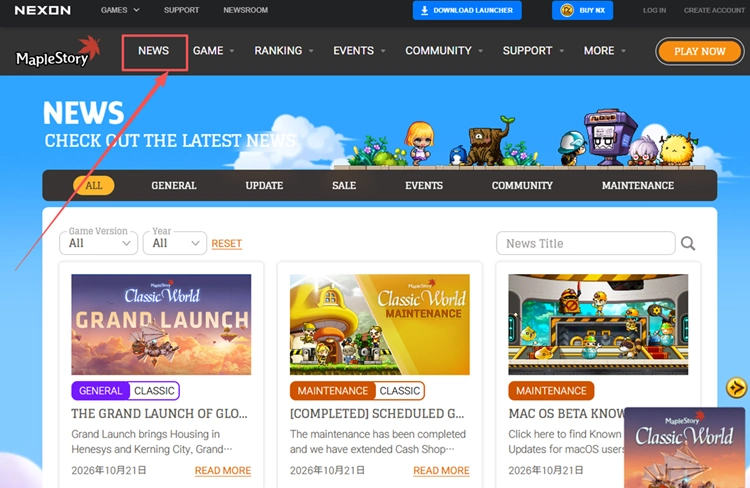
Wenn Wartungsarbeiten laufen oder andere Spieler dasselbe Problem melden, warte auf eine offizielle Meldung zum Spielbetrieb, bevor du Netzwerk- oder Launcher-Einstellungen änderst.
Lösung 2. In der Warteschlange bleiben, solange sie sich bewegt
Wenn deine Positionsnummer in der Warteschlange von MapleStory Classic World kleiner wird, geht es weiterhin voran. Lass das Spiel geöffnet und starte Steam oder den Nexon Launcher nicht neu, da du beim erneuten Verbinden deinen Platz verlieren könntest. Gehe erst zur nächsten Lösung über, wenn die Warteschlange zurückgesetzt wird, die Verbindung abbricht, ein Fehler erscheint oder du zum Anmeldebildschirm zurückkehrst.
Lösung 3. Launcher neu starten und ausstehende Updates installieren
Wenn die Warteschlange zurückgesetzt wird oder du zum Anmeldebildschirm zurückkehrst, schließe MapleStory Classic World und beende Steam oder den Nexon Launcher vollständig. Öffne den Launcher erneut und installiere ausstehende Updates, bevor du dich wieder verbindest. Das kann vorübergehende Launcher-Fehler oder Anmeldeprobleme durch veraltete Spieldateien beheben. Vermeide einen Neustart, solange sich deine Warteschlange weiterbewegt.
Lösung 4. Verbindung vor dem erneuten Einreihen stabilisieren
Wenn die Verbindung in der Warteschlange von MapleStory Classic World abgebrochen ist, prüfe sie vor dem erneuten Einreihen. Pausiere große Downloads, Streams und die Cloud-Synchronisierung. Nutze nach Möglichkeit eine kabelgebundene Ethernet-Verbindung statt WLAN. Starte deinen Router nur neu, wenn die Verbindung weiterhin instabil ist.
Lösung 5. Bei weiteren Verbindungsabbrüchen ein anderes Netzwerk testen
Wenn MapleStory Classic World trotz stabilisierter Verbindung weiterhin die Verbindung verliert, teste ein anderes Netzwerk, etwa einen mobilen Hotspot oder eine andere WLAN-Verbindung. Gelingt die Anmeldung dort, könnte dein ursprüngliches Netzwerk oder dessen Routing die Ursache sein. Schlägt sie in beiden Netzwerken fehl, könnte das Problem am Server oder an deinem PC liegen.
Lösung 6. Windows-Firewall und Sicherheitsberechtigungen prüfen
Wenn MapleStory Classic World weiterhin Anmelde- oder Verbindungsfehler anzeigt, obwohl die Server online sind, blockiert möglicherweise die Windows-Firewall oder eine Sicherheitssoftware das Spiel oder seinen Launcher. Prüfe die Berechtigungen, statt den Schutz zu deaktivieren. Gehe dazu wie folgt vor.
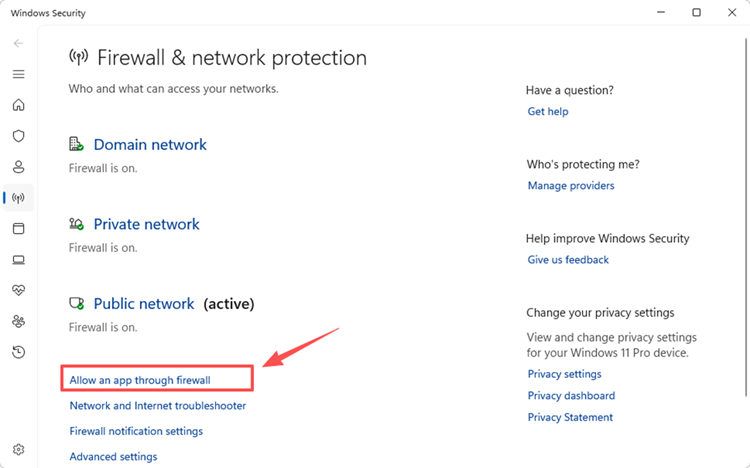
Schritt 1. Öffne Windows Security > Firewall & network protection > Allow an app through firewall.
Schritt 2. Klicke auf Change settings. Suche MapleStory und Steam oder Nexon Launcher. Über Allow another app kannst du fehlende ausführbare Dateien hinzufügen.
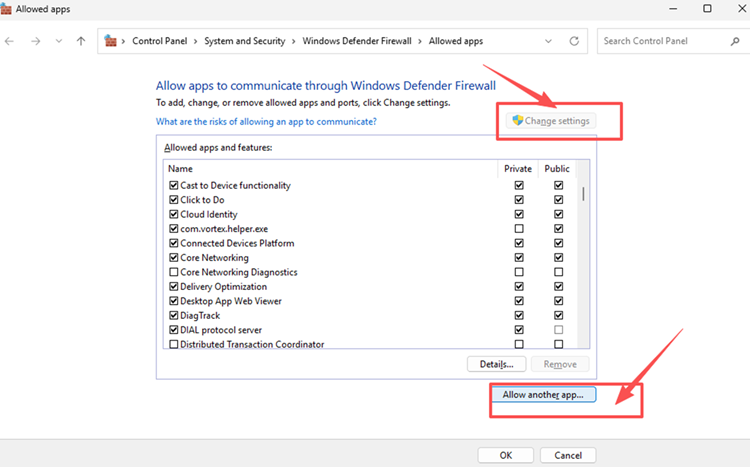
Schritt 3. Erlaube die Apps für dein aktives Netzwerkprofil, klicke auf OK und starte Classic World erneut.
Lösung 7. Bei anhaltenden Anmeldeproblemen die Spieldateien reparieren
Wenn MapleStory Classic World nach den bisherigen Prüfungen weiterhin nicht startet oder keine Anmeldung ermöglicht, könnten fehlende oder beschädigte Spieldateien die Ursache sein. Eine Reparatur kann beschädigte Dateien ersetzen, ohne das gesamte Spiel neu zu installieren. Befolge die Schritte für deine Plattform.
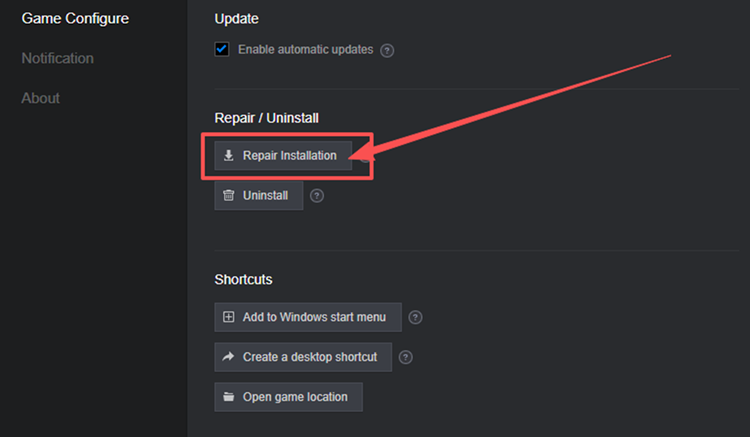
👉 Installation im Nexon Launcher reparieren
Schritt 1. Öffne den Nexon Launcher, klicke oben rechts auf deinen NexonTag und wähle Launcher Settings > Game Configure.
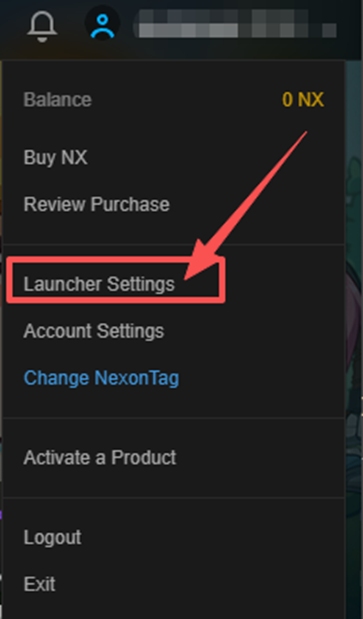
Schritt 2. Wähle MapleStory Classic World aus, klicke auf Repair Installation und bestätige mit OK. Warte, bis die Reparatur abgeschlossen ist, bevor du das Spiel erneut startest.
👉 Spieldateien auf Steam überprüfen
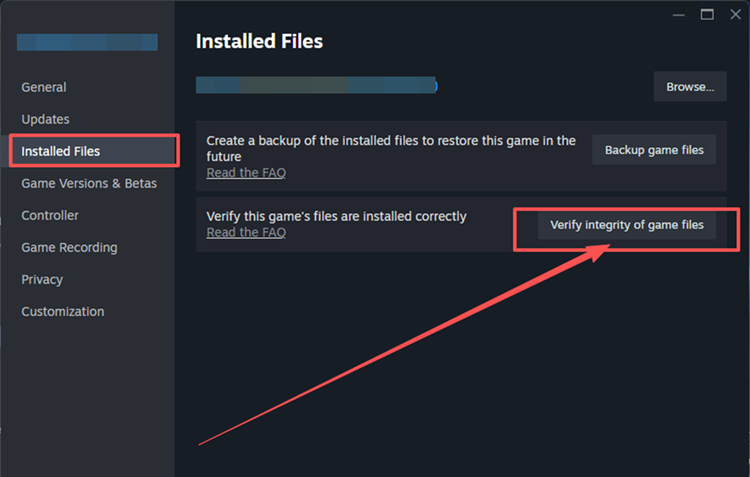
Schritt 1. Öffne die Steam-Bibliothek, klicke mit der rechten Maustaste auf MapleStory und wähle Properties > Installed Files.
Schritt 2. Klicke auf Verify integrity of game files und warte, bis Steam den Vorgang abgeschlossen hat. Starte Classic World anschließend erneut.
[Bonus] Verbindungsstabilität mit LagZapper verbessern
Wenn die Server von MapleStory Classic World online sind, du aber weiterhin hohen Ping, Paketverluste, Verbindungsabbrüche oder instabile Routen bemerkst, kann LagZapper den Verbindungsweg zwischen deinem PC und dem Spielserver optimieren und so zu einer stabileren Verbindung beitragen.
Warum LagZapper für MapleStory Classic World nutzen?
LagZapper bietet folgende Funktionen für unterstützte PC-Spiele:
- Intelligente Routenoptimierung: Findet eine schnellere, stabilere Route zu den Spielservern, um hohen Ping, Paketverluste, Jitter und Routingprobleme zu reduzieren.
- Weniger Lags und mehr Stabilität: Hilft dabei, den Ping zu senken, Lags im Spiel zu reduzieren, Lag-Spitzen zu minimieren und die Verbindung beim Spielen zu stabilisieren.
- Optimierung mit einem Klick: Optimiert deine Spielverbindung, ohne dass du komplizierte Netzwerk-, DNS- oder Router-Einstellungen manuell ändern musst.
- Unterstützung für über 3.000 Spiele: Unterstützt mehr als 3.000 PC-Spiele, darunter MMORPGs und andere beliebte Online-Spiele.
So nutzt du LagZapper für MapleStory Classic World
Befolge die drei Schritte unten, um deine Verbindung zu optimieren.
Schritt 1. LagZapper herunterladen und installieren
Lade LagZapper für Windows herunter und folge den Anweisungen auf dem Bildschirm, um die Installation abzuschließen.
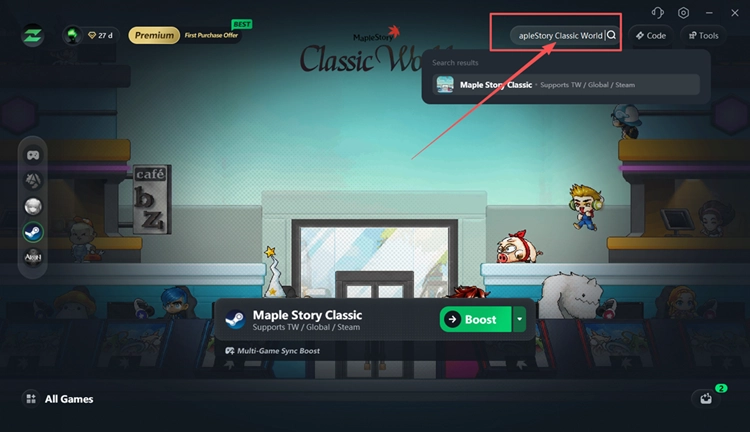
Schritt 2. Nach MapleStory Classic World suchen
Starte LagZapper, melde dich an und suche in der Liste unterstützter Spiele nach MapleStory Classic World.
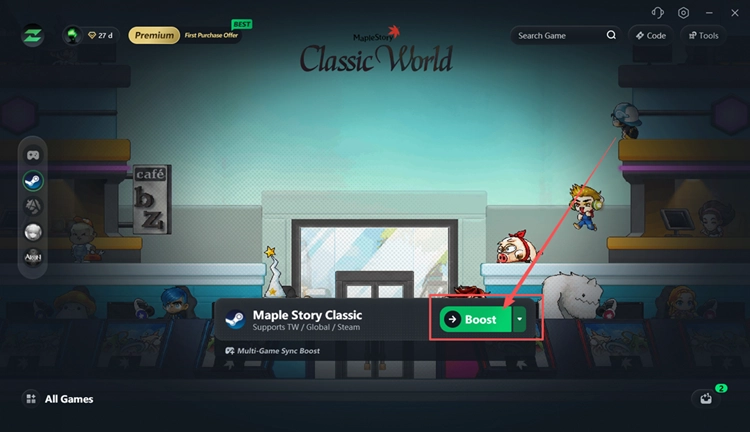
Schritt 3. Empfohlenen Knoten auswählen und auf Boost klicken
Wähle einen empfohlenen Knoten aus, klicke auf Boost und starte Classic World anschließend über Steam oder den Nexon Launcher.
Tipp: Möchtest du mehr über das Spiel erfahren? In unserem MapleStory Classic World Guide findest du Informationen zum Veröffentlichungsdatum, zum Download über Steam und Nexon Launcher, zu den verfügbaren Klassen und hilfreiche Leveling-Tipps für Anfänger.
Fazit
Probleme mit der Warteschlange in MapleStory Classic World können durch hohen Serverandrang, Wartungsarbeiten, Launcher-Fehler, instabile Verbindungen, Firewall-Einschränkungen oder beschädigte Spieldateien entstehen. Prüfe zuerst offizielle Meldungen und bleibe in der Warteschlange, solange sie sich bewegt. Bei weiteren Anmelde- oder Verbindungsfehlern helfen die Lösungen oben. Bei Routingproblemen kannst du LagZapper herunterladen, um deine Verbindung zu optimieren.
Häufige Fragen zur Warteschlange in MapleStory Classic World
Frage 1. Warum ist die Warteschlange in MapleStory Classic World so lang?
Hoher Andrang bei der Anmeldung kann die verfügbare Serverkapazität übersteigen. Spieler müssen dann warten, bis Plätze frei werden.
Frage 2. Wie lange dauert die Login-Warteschlange in MapleStory Classic World?
Die Wartezeit hängt von der Serverkapazität und dem Spielerandrang ab. Eine feste Wartezeit lässt sich nicht garantieren.
Frage 3. Warum hängt meine Warteschlange in MapleStory Classic World?
Eine hängende Warteschlange kann durch Serverüberlastung oder eine Unterbrechung der Anmeldung entstehen. Prüfe die offiziellen Meldungen zum Spielbetrieb.
Frage 4. Warum wird meine Warteschlange in MapleStory Classic World ständig zurückgesetzt?
Unterbrechungen auf Serverseite oder abgebrochene Anmeldesitzungen können deine Position in der Warteschlange zurücksetzen und eine erneute Verbindung erforderlich machen.
Frage 5. Was verursacht Anmeldeprobleme in MapleStory Classic World nach einem Update?
Veraltete Spielclients oder unvollständige Updates können die Anmeldung stören. Starte deinen Launcher neu und installiere ausstehende Updates.
Frage 6. Wie behebe ich Verbindungsprobleme in MapleStory Classic World?
Teste ein anderes Netzwerk und prüfe die Firewall-Berechtigungen, wenn weiterhin Verbindungsfehler auftreten, obwohl die Server online sind.