
Phantom Blade Zero stürzt ab? 6 Lösungen für Startprobleme und Desktop-Abstürze
Wenn Phantom Blade Zero auf dem PC abstürzt, kann das Spiel plötzlich auf den Desktop zurückkehren oder sich über Steam gar nicht erst starten lassen. Bei manchen Spielern tritt der Absturz direkt beim Start auf, bei anderen friert das Spiel in anspruchsvollen Szenen ein oder beendet sich unerwartet.
Häufige Ursachen sind veraltete Grafiktreiber, beschädigte Spieldateien, unzureichende Hardware, hohe Grafikeinstellungen und Konflikte mit Hintergrundprogrammen. Dieser Leitfaden zeigt sechs praktische Lösungen für Abstürze beim Start, zufällige Abstürze und Startprobleme auf Windows-PCs.
Warum stürzt Phantom Blade Zero auf dem PC ab?
Mögliche Ursachen für Abstürze von Phantom Blade Zero auf dem PC:
- Veraltete Grafiktreiber: Inkompatible Treiber können zufällige Abstürze, ein Einfrieren des Spiels oder Startprobleme verursachen.
- Beschädigte Spieldateien: Fehlende oder beschädigte Dateien können beim Start oder während des Ladens zu Abstürzen führen.
- Hohe Grafikeinstellungen: Anspruchsvolle Einstellungen erhöhen die GPU-Auslastung und können mit Hängern oder unerwarteten Abstürzen einhergehen.
- Overlay-Konflikte: Overlays von Steam, Discord oder Aufnahmeprogrammen können das Spiel beeinträchtigen und Abstürze auf den Desktop verursachen.
- Unzureichende Hardware oder zu wenig Speicherplatz: Zu wenig RAM, nicht unterstützte Grafikkarten oder fehlender SSD-Speicherplatz können Installations- und Leistungsprobleme verursachen.
- Windows- oder Systemprobleme: Veraltete Komponenten, Softwarekonflikte oder ein instabiles System können wiederkehrende Abstürze auslösen.
So lassen sich Abstürze von Phantom Blade Zero auf dem PC beheben
Mit diesen sechs Lösungen lassen sich Startprobleme, zufällige Abstürze und unerwartete Rückkehr zum Desktop eingrenzen und möglicherweise beheben.
Lösung 1. Systemanforderungen von Phantom Blade Zero prüfen
Unzureichende Hardware oder zu wenig SSD-Speicherplatz können dazu führen, dass Phantom Blade Zero abstürzt, einfriert oder nicht startet. Prüfen, ob der PC die Systemanforderungen von Phantom Blade Zero erfüllt.
| Komponente | Mindestanforderung |
|---|---|
| Betriebssystem | Windows 10/11, 64 Bit |
| Prozessor | Intel i7-8700K / Ryzen 5 3600 |
| Grafikkarte | GTX 1660 6 GB / RX 5500 XT 8 GB |
| Arbeitsspeicher | 16 GB |
| DirectX | Version 12 |
| Speicher | SSD erforderlich |
Schritt 1. Windows + R drücken, dxdiag eingeben und mit Enter bestätigen.
Schritt 2. Auf der Registerkarte System CPU, RAM, Windows-Version und DirectX-Version prüfen. Die Registerkarte Display öffnen, um die Grafikkarte zu überprüfen.
Schritt 3. Die PC-Daten mit den Mindestanforderungen vergleichen und unter File Explorer > This PC den freien SSD-Speicherplatz prüfen. Für die Installation mindestens 145 GB freihalten.
Lösung 2. Spieldateien von Phantom Blade Zero in Steam überprüfen
Fehlende oder beschädigte Spieldateien können Abstürze beim Start, Ladeprobleme oder unerwartete Spielabbrüche verursachen. Mit der integrierten Steam-Prüfung lassen sich beschädigte Dateien reparieren.
Schritt 1. Steam > Library öffnen, mit der rechten Maustaste auf Phantom Blade Zero klicken und Properties auswählen.
Schritt 2. Installed Files > Verify integrity of game files öffnen.
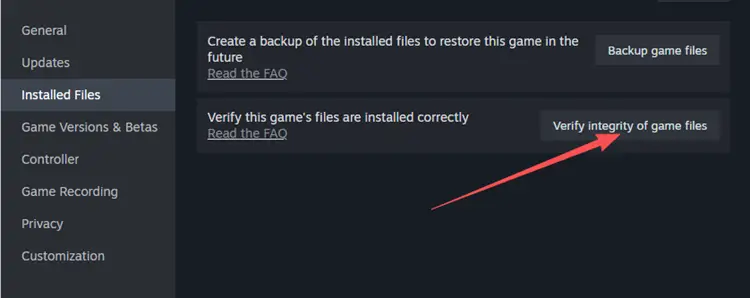
Schritt 3. Warten, bis die Überprüfung abgeschlossen ist. Anschließend Phantom Blade Zero erneut starten und prüfen, ob das Spiel stabil läuft.
Lösung 3. Grafiktreiber aktualisieren
Veraltete oder inkompatible Grafiktreiber können Abstürze von Phantom Blade Zero verursachen, insbesondere beim Start oder in grafikintensiven Szenen. LagZapper bietet schnellen Zugriff auf die offiziellen Downloadseiten für NVIDIA- und AMD-Treiber.
Schritt 1. LagZapper kostenlos herunterladen, installieren und öffnen. Anschließend Tools > Popular aufrufen.
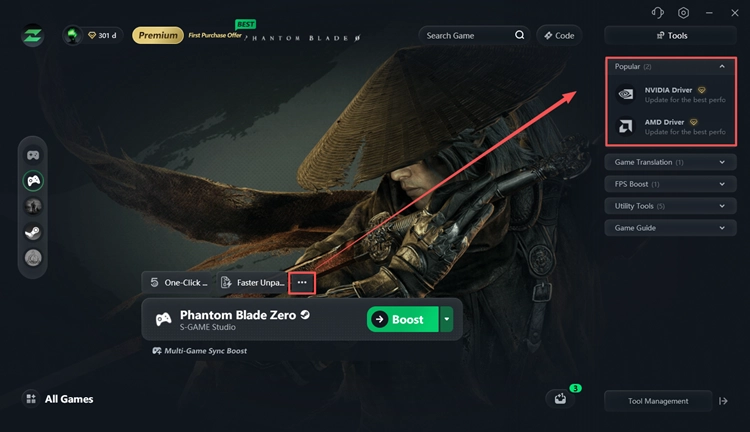
Schritt 2. NVIDIA Driver oder AMD Driver auswählen, um die offizielle Downloadseite zu öffnen. Bei einer Intel-Grafikkarte das Intel Download Center aufrufen.
Schritt 3. Den neuesten kompatiblen Grafiktreiber installieren, den PC neu starten und Phantom Blade Zero erneut öffnen.
Tipp: Haben die Abstürze erst nach einem Treiberupdate begonnen, kann die Rückkehr zu einer zuvor stabilen Treiberversion helfen.
Lösung 4. Grafikeinstellungen senken und Raytracing deaktivieren
Hohe Grafikeinstellungen, insbesondere Raytracing und Pathtracing, erhöhen die GPU-Auslastung und können bei Phantom Blade Zero mit Abstürzen in Kämpfen oder anspruchsvollen Szenen einhergehen.
Schritt 1. Phantom Blade Zero starten und Settings > Graphics öffnen.
Schritt 2. Shadows, Effects und Textures reduzieren. Anschließend Ray Tracing und Path Tracing deaktivieren, sofern diese Optionen verfügbar sind.
Schritt 3. Eine unterstützte Upscaling-Technologie aktivieren, die Bildrate auf 60 FPS begrenzen und das Spiel neu starten, um die Stabilität zu prüfen.
Tipp: LagZapper bietet außerdem ein Tool, mit dem sich DLSS 5 für Phantom Blade Zero per Klick einrichten lässt, um die Grafik zu verbessern. Diese Funktion behebt Abstürze nicht direkt.
Lösung 5. Overlays und Hintergrundprogramme deaktivieren
Das Steam-Overlay, das Discord-Overlay und Aufnahmeprogramme im Hintergrund können Softwarekonflikte verursachen und dazu führen, dass Phantom Blade Zero auf den Desktop abstürzt.
Schritt 1. Steam > Library öffnen, mit der rechten Maustaste auf Phantom Blade Zero klicken und Properties > General auswählen. Dort Enable the Steam Overlay while in-game deaktivieren.
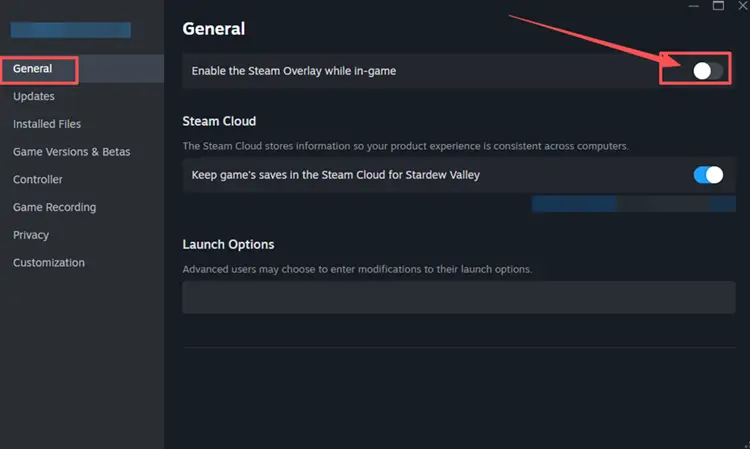
Schritt 2. Discord > User Settings > Game Overlay öffnen und das Overlay deaktivieren. Auch die In-Game-Overlays und Aufnahmefunktionen von NVIDIA oder AMD ausschalten.
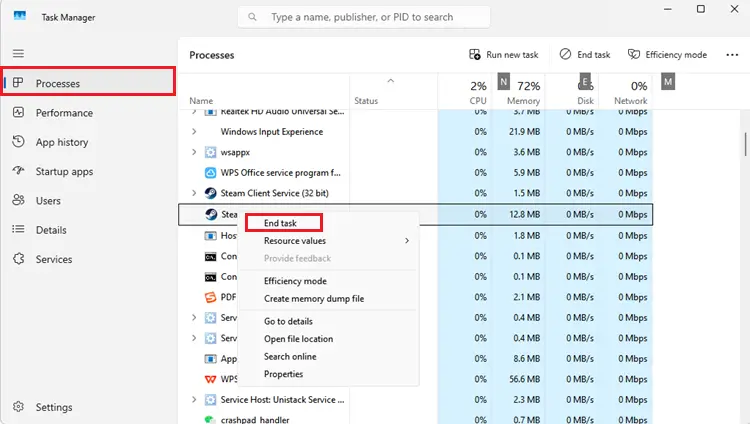
Schritt 3. Mit Ctrl + Shift + Esc den Task Manager öffnen, nicht benötigte Hintergrundprogramme schließen und Phantom Blade Zero erneut starten.
Lösung 6. Windows aktualisieren und Systemdateien reparieren
Veraltete Windows-Komponenten oder beschädigte Systemdateien können verhindern, dass Phantom Blade Zero startet, oder wiederkehrende Abstürze verursachen.
Schritt 1. Windows + I drücken, Windows Update > Check for updates öffnen und verfügbare Updates installieren.
Schritt 2. Die Eingabeaufforderung als Administrator öffnen und die folgenden Befehle nacheinander ausführen:
- DISM /Online /Cleanup-Image /RestoreHealth
- sfc /scannow
Schritt 3. Warten, bis beide Prüfungen abgeschlossen sind. Den PC neu starten und Phantom Blade Zero erneut öffnen.
Hinweis: Diese Befehle reparieren Windows-Systemdateien, keine Spieldateien. Sie können bei systembedingten Abstürzen helfen.
[Bonus] Die Verbindung für Phantom Blade Zero mit LagZapper optimieren
Nach dem Beheben der Abstürze kann LagZapper außerdem dazu beitragen, die Verbindung zu unterstützten Onlinediensten zu optimieren. LagZapper hilft durch optimierte Verbindungsrouten, netzwerkbedingte Lags, hohen Ping und Paketverlust zu reduzieren. Lokale Spielabstürze behebt das Programm nicht direkt.
Warum LagZapper für Phantom Blade Zero verwenden?
- Ping senken: Optimierte Netzwerkrouten können dabei helfen, den Ping zu senken und die Latenz beim Spielen zu verringern.
- Paketverlust reduzieren: Eine stabilere Verbindung kann dazu beitragen, Paketverlust zu reduzieren und Unterbrechungen zu vermeiden.
- Lags reduzieren: Optimierte Verbindungsrouten können helfen, Lags zu reduzieren und ein flüssigeres Spielerlebnis zu ermöglichen.
So wird Phantom Blade Zero mit LagZapper optimiert
Die Einrichtung erfolgt in nur drei Schritten.
Schritt 1. LagZapper herunterladen
LagZapper herunterladen und auf dem Windows-PC installieren.
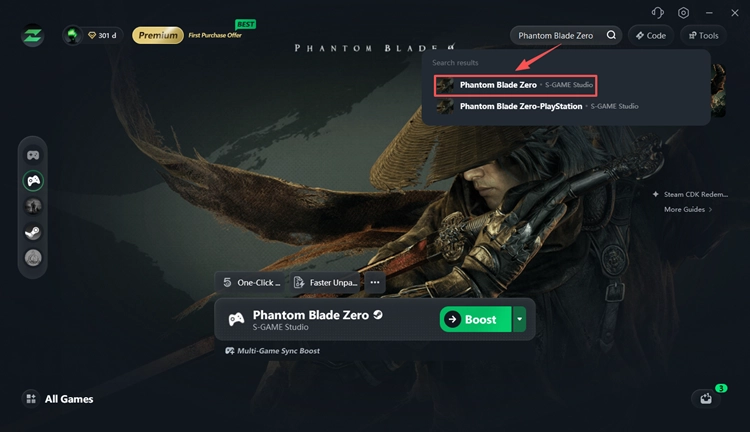
Schritt 2. Nach Phantom Blade Zero suchen
LagZapper öffnen, anmelden und in der Liste der unterstützten Spiele nach Phantom Blade Zero suchen.
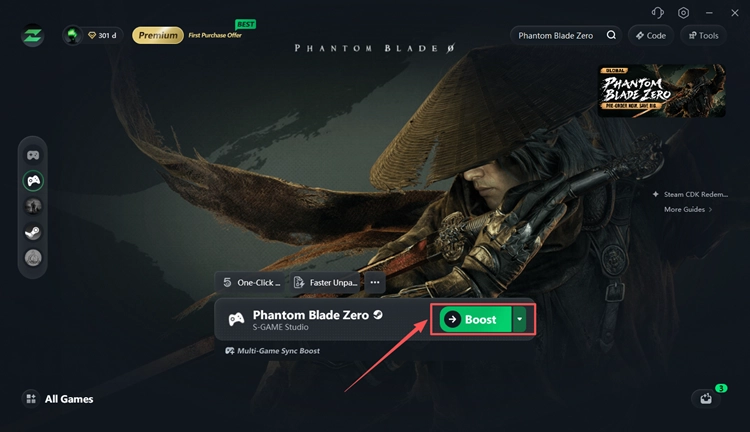
Schritt 3. Einen Knoten auswählen und Boost aktivieren
Einen empfohlenen Knoten auswählen und auf Boost klicken, um die Netzwerkverbindung zu optimieren. Anschließend Phantom Blade Zero starten.
Fazit
Abstürze von Phantom Blade Zero auf dem PC können durch beschädigte Spieldateien, veraltete Grafiktreiber, hohe Grafikeinstellungen oder Softwarekonflikte entstehen. Zunächst die Steam-Spieldateien überprüfen, Grafiktreiber aktualisieren, Grafikeinstellungen senken und Overlays deaktivieren.
Bei anhaltenden Abstürzen offizielle Updates und Berichte in der Steam-Community auf neue Lösungen prüfen. LagZapper bietet außerdem Verknüpfungen zu NVIDIA- und AMD-Treiberdownloads sowie Tools zur Netzwerkoptimierung. LagZapper herunterladen, um diese Tools zu nutzen und unterstützte Netzwerkverbindungen zu optimieren.
Häufige Fragen zu Abstürzen von Phantom Blade Zero
F1. Warum stürzt Phantom Blade Zero auf dem PC immer wieder ab?
Veraltete Grafiktreiber, beschädigte Spieldateien, hohe Grafikeinstellungen oder Softwarekonflikte können wiederkehrende Abstürze verursachen.
F2. Was hilft, wenn Phantom Blade Zero beim Start abstürzt?
Die Spieldateien in Steam überprüfen, Grafiktreiber aktualisieren, Overlays deaktivieren und Windows-Updates installieren.
F3. Warum startet Phantom Blade Zero nicht über Steam?
Eine unvollständige Installation, inkompatible Hardware, veraltete Treiber oder Softwarekonflikte können den Start verhindern. Außerdem prüfen, ob das Spiel in der jeweiligen Steam-Region bereits freigeschaltet ist.
F4. Was hilft, wenn Phantom Blade Zero auf den Desktop abstürzt?
Grafiktreiber aktualisieren, Spieldateien überprüfen, Overlays deaktivieren und Grafikeinstellungen senken.
F5. Können niedrigere Grafikeinstellungen Abstürze von Phantom Blade Zero verhindern?
Niedrigere Grafikeinstellungen und deaktiviertes Raytracing können die GPU-Auslastung reduzieren und die Stabilität verbessern, insbesondere auf schwächeren PCs.
F6. Benötigt Phantom Blade Zero eine SSD?
Ja, Phantom Blade Zero benötigt eine SSD. Für die Installation sind etwa 145 GB erforderlich; während des Preloads können vorübergehend rund 300 GB freier Speicherplatz benötigt werden.