
Phantom Blade Zero startet nicht? 6 Lösungen für PC und Steam
Phantom Blade Zero startet nicht auf Steam? Seit der PC-Veröffentlichung am 28. Oktober 2026 berichten einige Spieler, dass sich das Spiel direkt nach einem Klick auf Play schließt, nach dem Startlogo abstürzt oder gar nicht öffnet. Andere erhalten Denuvo-Aktivierungsfehler oder den Windows-Fehler 0xC0000005.
Häufige Ursachen sind beschädigte Steam-Dateien, unvollständige Updates, inkompatible Grafiktreiber und Konflikte mit Hintergrundprogrammen. Ob Phantom Blade Zero nicht startet oder beim Öffnen abstürzt: Dieser Leitfaden zeigt sechs praktische Lösungsansätze für Windows-PCs.
Warum startet Phantom Blade Zero nicht?
Mehrere Probleme können den Start von Phantom Blade Zero auf Steam verhindern:
- Unvollständige Updates: Fehlende Patches oder eine nicht abgeschlossene Installation können den Start unterbrechen.
- Beschädigte Steam-Dateien: Fehlende oder beschädigte Spieldateien können verhindern, dass sich das Spiel öffnet.
- Grafiktreiberprobleme: Beim NVIDIA-Treiber 621.01 wurden Stabilitätsprobleme gemeldet. S-GAME empfiehlt derzeit Version 617.42.
- Denuvo-Aktivierungsfehler: Fehler bei der DRM-Aktivierung oder -Überprüfung können den Spielstart blockieren.
- Konflikte mit Hintergrundprogrammen: Steam Overlay, Discord, Aufnahmeprogramme oder Virtualisierungssoftware können den Start beeinträchtigen.
- Windows-Fehler 0xC0000005: Eine Speicherzugriffsverletzung kann dazu führen, dass sich das Spiel sofort schließt.
Einige Steam-Spieler melden Abstürze im Zusammenhang mit PBZ.exe und dem Fehler 0xC0000005. Die genaue Ursache hängt vom jeweiligen System ab.
Phantom Blade Zero startet nicht auf dem PC: So lässt sich das Problem beheben
Diese sechs Maßnahmen können helfen, wenn Phantom Blade Zero auf Steam nicht startet, beim Start abstürzt oder sich direkt nach einem Klick auf Play schließt.
Lösung 1. Das neueste Update für Phantom Blade Zero installieren
Unvollständige Updates können den Start von Phantom Blade Zero verhindern. S-GAME hat einen etwa 5 GB großen Day-One-Patch mit Fehlerbehebungen und Verbesserungen der Raytracing-Leistung veröffentlicht.
Schritt 1. Steam > Library öffnen und Phantom Blade Zero auswählen.
Schritt 2. Downloads öffnen und alle ausstehenden Updates installieren.
Schritt 3. Steam neu starten und das Spiel erneut öffnen.
Tipp: Nach einem Preload sicherstellen, dass der Day-One-Patch vollständig installiert ist. Informationen zu aktuellen Patches gibt es in den offiziellen Steam-Ankündigungen.
Lösung 2. Die Spieldateien von Phantom Blade Zero auf Steam überprüfen
Fehlende oder beschädigte Dateien können dazu führen, dass sich Phantom Blade Zero auf Steam nicht öffnet, insbesondere nach Updates oder dem Entpacken des Preloads. Die Steam-Dateiprüfung kann beschädigte Dateien reparieren.
Schritt 1. Steam > Library öffnen, mit der rechten Maustaste auf Phantom Blade Zero klicken und Properties auswählen.
Schritt 2. Unter Installed Files auf Verify integrity of game files klicken.
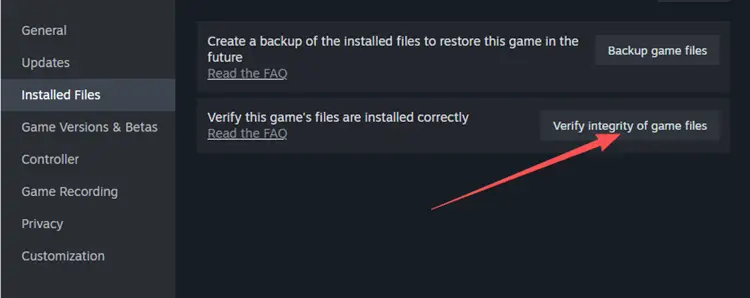
Schritt 3. Den Abschluss der Prüfung abwarten, Steam neu starten und das Spiel erneut öffnen.
Tipp: Phantom Blade Zero benötigt eine SSD und belegt etwa 145 GB. S-GAME empfiehlt mindestens 300 GB freien Speicherplatz für den Preload und das Entpacken.
Lösung 3. Den NVIDIA-Treiber prüfen — Version 617.42 empfohlen
Inkompatible Grafiktreiber können Startabstürze und andere Stabilitätsprobleme in Phantom Blade Zero verursachen. Mit Stand vom 30. Oktober 2026 weist S-GAME auf instabile Leistung mit NVIDIA 621.01 hin und empfiehlt Version 617.42.
Über die integrierten Tools von LagZapper lassen sich die offiziellen Downloadseiten für NVIDIA- und AMD-Treiber öffnen.
Schritt 1. LagZapper kostenlos herunterladen, installieren und Tools > Popular öffnen.
Schritt 2. NVIDIA Driver oder AMD Driver auswählen, um die offiziellen Treiberdownloads aufzurufen. Für Intel-Grafikkarten steht das Intel Download Center zur Verfügung.
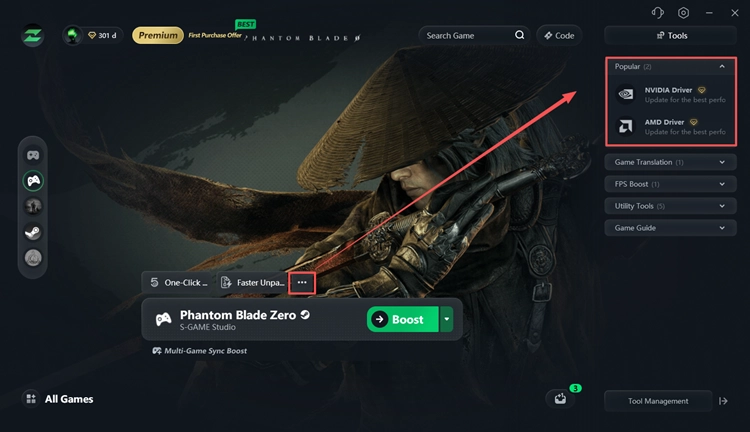
Schritt 3. Einen kompatiblen Treiber installieren, den PC neu starten und Phantom Blade Zero erneut öffnen.
Hinweis: Bei Problemen mit NVIDIA 621.01 kann eine Neuinstallation von Version 617.42 mit der Option für eine saubere Installation helfen. Das entspricht der Empfehlung von S-GAME vom 28. Oktober. Für AMD-Grafikkarten nach kompatiblen Updates suchen. Stets die neuesten offiziellen Hinweise beachten.
Lösung 4. Denuvo-Aktivierungsfehler in Phantom Blade Zero beheben
Phantom Blade Zero verwendet Denuvo DRM. Fehler bei der Aktivierung oder Überprüfung können den Start auf Steam verhindern.
Schritt 1. Phantom Blade Zero und Steam schließen. Steam anschließend mit aktiver Internetverbindung neu starten.
Schritt 2. Phantom Blade Zero aus der Steam-Bibliothek starten und auf Meldungen zur Aktivierung oder Überprüfung achten.
Schritt 3. Den offiziellen Anweisungen im angezeigten Fenster folgen und das Spiel erneut starten.
Tipp: Bei anhaltenden Denuvo-Fehlern in Phantom Blade Zero den Steam-Support oder den offiziellen Spielsupport kontaktieren. Dabei den genauen Wortlaut der Fehlermeldung angeben.
Lösung 5. Störende Hintergrundprogramme und Overlays deaktivieren
Steam Overlay, Discord Overlay, Aufnahmeprogramme und andere Hintergrundtools können den Start von Phantom Blade Zero beeinträchtigen.
Schritt 1. Steam > Library öffnen, mit der rechten Maustaste auf Phantom Blade Zero klicken und Properties > General auswählen. Enable the Steam Overlay while in-game deaktivieren.
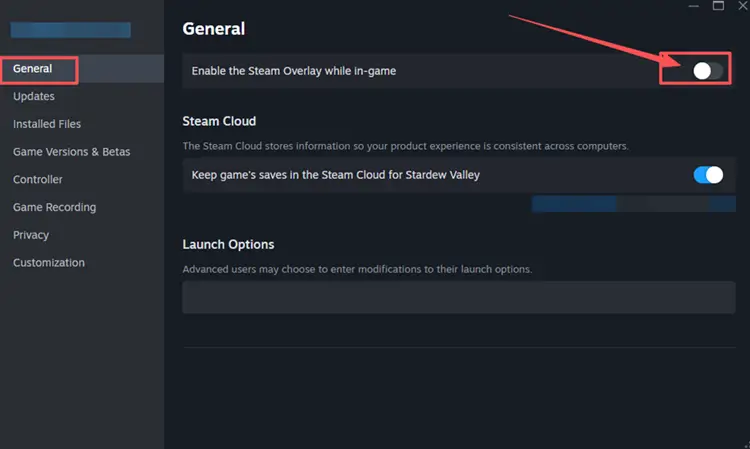
Schritt 2. Discord Game Overlay sowie nicht benötigte Aufnahme-Overlays von NVIDIA oder AMD ausschalten.
Schritt 3. Ctrl + Shift + Esc drücken, nicht benötigte Hintergrundprogramme im Task-Manager schließen und das Spiel erneut starten.
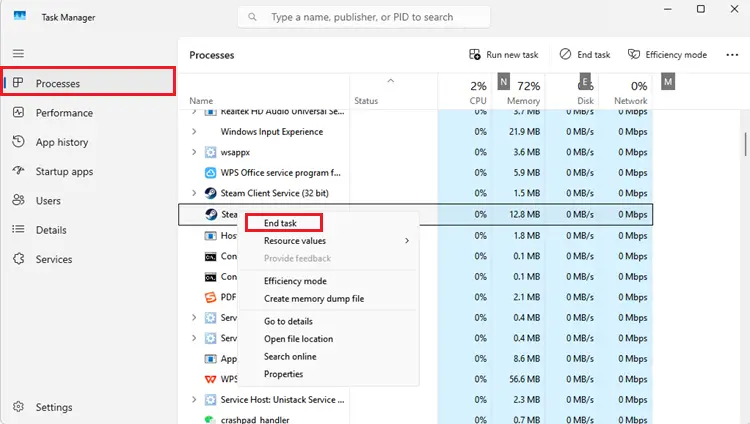
Tipp: Einige Spieler berichten von Startkonflikten mit Docker, WSL oder Virtualisierungstools. Diese Anwendungen vor einem erneuten Versuch schließen, aber keine Windows-Sicherheitsfunktionen deaktivieren.
Lösung 6. Windows-Absturzprotokolle bei Fehler 0xC0000005 prüfen
Einige Spieler melden Startabstürze von Phantom Blade Zero mit dem Windows-Fehler 0xC0000005. Diese Speicherzugriffsverletzung kann durch Softwarekonflikte oder Systemprobleme entstehen. Die Windows-Ereignisanzeige liefert weitere Details zum Absturz:
Schritt 1. Windows + R drücken, eventvwr.msc eingeben und mit Enter bestätigen.
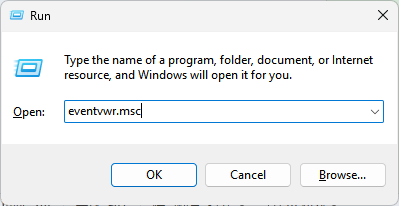
Schritt 2. Windows Logs > Application öffnen und nach aktuellen Application Error-Einträgen zu PBZ.exe suchen.
Schritt 3. Ausnahmecode, fehlerhaftes Modul und Ereigniszeit prüfen. Diese Angaben für die weitere Fehlersuche oder den offiziellen Support speichern.
[Bonus] Die Verbindung für Phantom Blade Zero mit LagZapper optimieren
Nach der Behebung der Startprobleme kann LagZapper die Verbindung zu unterstützten Spieldiensten optimieren. LagZapper hilft durch optimierte Verbindungsrouten, hohen Ping, Paketverlust und netzwerkbedingte Verzögerungen zu reduzieren.
Warum LagZapper für Phantom Blade Zero verwenden?
- Ping senken: Optimierte Verbindungsrouten für Phantom Blade Zero können helfen, den Ping zu senken und die Latenz zu reduzieren.
- Paketverlust reduzieren: Eine stabilere Verbindung kann helfen, Paketverlust zu reduzieren und Unterbrechungen zu verringern.
- Lags reduzieren: Optimierte Spielverbindungen können helfen, Lags zu reduzieren und netzwerkbedingte Verzögerungen zu minimieren.
- Optimierung mit einem Klick: Einen empfohlenen Knoten auswählen und die Verbindungsoptimierung für Phantom Blade Zero mit einem Klick aktivieren.
So lässt sich Phantom Blade Zero mit LagZapper optimieren
Sobald Phantom Blade Zero normal startet, lässt sich die Netzwerkverbindung mit diesen drei Schritten optimieren.
Schritt 1. LagZapper herunterladen und installieren
LagZapper für Windows herunterladen und den Anweisungen auf dem Bildschirm folgen, um die Installation abzuschließen.
Schritt 2. LagZapper öffnen und Phantom Blade Zero auswählen
LagZapper starten, anmelden und in der Liste der unterstützten Spiele nach Phantom Blade Zero suchen.
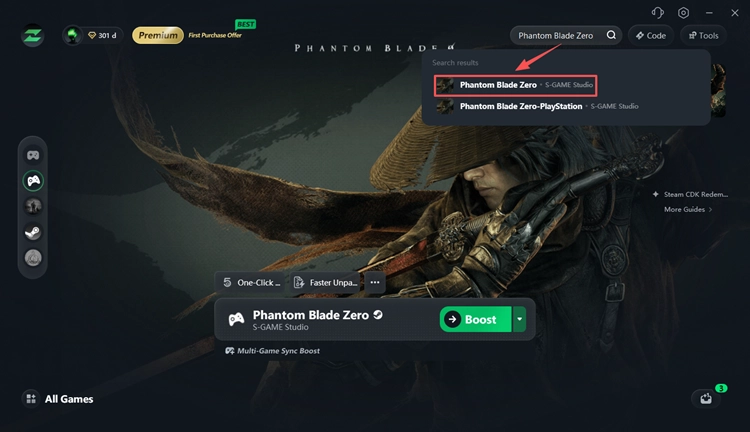
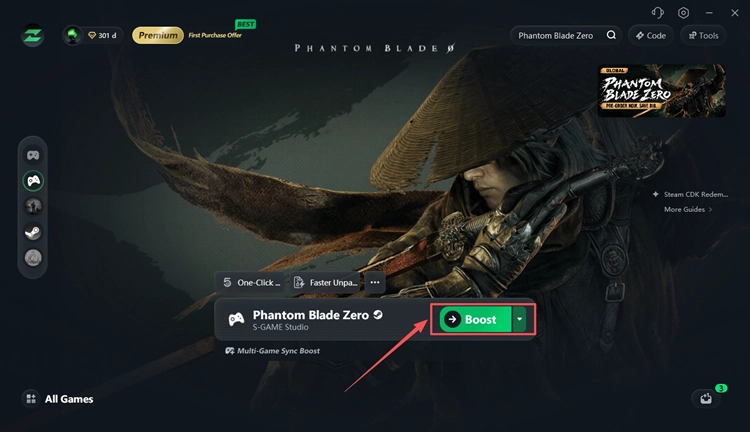
Schritt 3. Optimierung aktivieren und Phantom Blade Zero spielen
Einen empfohlenen Server oder Knoten auswählen, auf Boost klicken und Phantom Blade Zero mit optimierter Verbindung starten.
Fazit
Wenn Phantom Blade Zero auf Steam nicht startet, können beschädigte Dateien, veraltete Treiber, Denuvo-Fehler oder Windows-Konflikte dahinterstecken. Zuerst das Spiel aktualisieren, die Steam-Dateien überprüfen und den Grafiktreiber kontrollieren. Bei wiederholten Fehlern mit dem Code 0xC0000005 die Windows-Absturzprotokolle prüfen.
LagZapper herunterladen, um auf offizielle Grafiktreiberdownloads zuzugreifen und unterstützte Spielverbindungen zu optimieren. Netzwerkoptimierung kann lokale Startabstürze nicht direkt beheben.
Häufige Fragen zu Startproblemen mit Phantom Blade Zero
Q1. Warum startet Phantom Blade Zero nicht auf Steam?
Häufige Ursachen sind beschädigte Steam-Dateien, unvollständige Updates, inkompatible Grafiktreiber und Denuvo-Aktivierungsfehler.
Q2. Was hilft, wenn sich Phantom Blade Zero nach einem Klick auf Play nicht öffnet?
Das Spiel aktualisieren, die Steam-Dateien überprüfen, den Grafiktreiber kontrollieren und störende Overlays deaktivieren.
Q3. Warum stürzt Phantom Blade Zero beim Start ab?
Startabstürze können durch Treiberprobleme, beschädigte Spieldateien, Konflikte mit Hintergrundprogrammen oder Windows-Fehler entstehen.
Q4. Wie lassen sich Denuvo-Fehler in Phantom Blade Zero beheben?
Steam neu starten, die Internetverbindung prüfen und den offiziellen Aktivierungsanweisungen folgen. Bei anhaltenden Fehlern den Support kontaktieren.
Q5. Was bedeutet der Fehler 0xC0000005 in Phantom Blade Zero?
Der Fehler 0xC0000005 weist auf eine Speicherzugriffsverletzung hin. Die Windows-Ereignisanzeige enthält Absturzdetails, die bei der Ursachenanalyse helfen können.
Q6. Welcher NVIDIA-Treiber wird für Phantom Blade Zero empfohlen?
Mit Stand vom 30. Oktober 2026 empfiehlt S-GAME NVIDIA 617.42, da für Version 621.01 Stabilitätsprobleme gemeldet wurden.