
PUBG-Server down? Serverstatus prüfen und Verbindungsprobleme beheben
Sind die PUBG-Server down oder stellt PUBG: BATTLEGROUNDS plötzlich keine Verbindung mehr her? Wartungsarbeiten, regionale Störungen, Steam-Ausfälle oder Probleme im eigenen Netzwerk können Anmeldefehler, Verbindungszeitüberschreitungen, Matchmaking-Probleme, hohen Ping und Verbindungsabbrüche verursachen.
Für PUBG Update 42.3 waren Wartungsarbeiten am 12. August von 00:00 bis 08:30 UTC auf dem PC und am 20. August von 01:00 bis 09:00 UTC auf Konsolen geplant. Diese Wartungszeiträume sind inzwischen vorbei. Stellt PUBG weiterhin keine Verbindung her, zuerst den aktuellen Serverstatus prüfen und anschließend Steam und die Netzwerkverbindung untersuchen.
Sind die PUBG-Server gerade down? PUBG-Serverstatus prüfen
Vor Änderungen an den Netzwerkeinstellungen prüfen, ob die PUBG-Server ausgefallen sind oder gewartet werden. Um herauszufinden, ob die PUBG-Server heute down sind, die neueste offizielle Wartungsmeldung mit aktuellen Spielerberichten vergleichen. Diese Quellen helfen dabei:
- PUBG Support: Aktuelle Störungsmeldungen und bekannte Verbindungsprobleme prüfen.
- Offizielle PUBG-Nachrichten: Wartungspläne, Patchnotes und kurzfristige Meldungen lesen.
- Social-Media-Kanäle von PUBG Support: Nach Meldungen zu Ausfällen, Wartungsarbeiten und der Wiederherstellung des Dienstes suchen.
- Steam Community: Aktuelle Spielerberichte vergleichen, um mögliche regionale oder weitreichende Störungen zu erkennen.
Auch die offizielle PUBG-Anleitung zu Verbindungsproblemen empfiehlt, vor der Fehlersuche am PC oder Netzwerk den aktuellen Serverstatus zu prüfen. Bei einem bestätigten Ausfall oder laufenden Wartungsarbeiten lässt sich der Dienst nicht durch lokale Maßnahmen wiederherstellen.
Warum sind die PUBG-Server down?
PUBG kann aufgrund von Problemen mit den Spielservern, der Plattform oder dem eigenen Netzwerk nicht erreichbar sein:
- Geplante Wartungsarbeiten: Bei größeren Updates können die PUBG-Server während der Installation vorübergehend offline gehen.
- Serverausfälle oder regionale Störungen: Backend-Fehler, Authentifizierungsprobleme, Überlastung oder regionale Störungen können alle Spieler oder nur bestimmte Gebiete wie Südostasien oder Europa betreffen.
- Steam-Störungen: Auf dem PC können Anmeldeprobleme oder Plattformausfälle bei Steam den Start von PUBG oder die Verbindung zum Spiel verhindern.
- Probleme mit Internetanbieter, Routing oder DNS: PUBG kann online sein, während instabile Routen, veraltete DNS-Einträge oder Routerprobleme hohen Ping, Paketverlust, Zeitüberschreitungen oder Verbindungsabbrüche verursachen.
- Firewall oder Sicherheitssoftware: Die Windows-Firewall, Antivirenprogramme oder andere Sicherheitseinstellungen können den Netzwerkverkehr von PUBG blockieren.
So lassen sich Verbindungsprobleme mit PUBG-Servern beheben
Sind die PUBG-Server erreichbar, aber das Spiel stellt weiterhin keine Verbindung her, die folgenden Lösungen ausprobieren.
Lösung 1. PUBG, Steam und den Router neu starten
Fehlerhafte Steam-Sitzungen oder festhängende Netzwerkverbindungen können verhindern, dass PUBG die Server erreicht. PUBG Support empfiehlt, PC und Router neu zu starten und Steam vor dem erneuten Start vollständig zu schließen.
Schritt 1. PUBG beenden und alle PUBG- und Steam-Prozesse im Task Manager schließen.
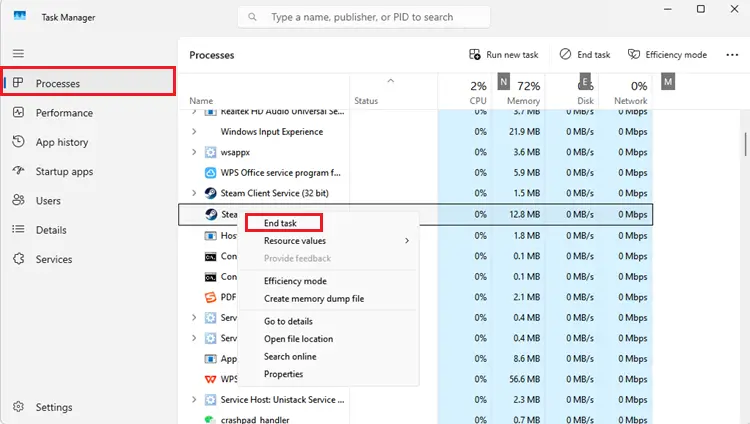
Schritt 2. Den PC neu starten und den Router anschließend etwa 30 Sekunden lang ausschalten.
Schritt 3. Den Router wieder einschalten, Steam und PUBG starten und den Zugang zur Lobby sowie das Matchmaking testen.
Lösung 2. Internetverbindung und Internetanbieter prüfen
PUBG benötigt eine stabile Verbindung für die Anmeldung, das Matchmaking und das Spielen. Eine hohe Downloadgeschwindigkeit allein verhindert weder Paketverlust noch Ping-Spitzen oder kurze Verbindungsabbrüche. Folgende Maßnahmen ausprobieren:
- Ethernet statt WLAN verwenden, um Funkstörungen zu reduzieren.
- Prüfen, ob der Internetanbieter eine Störung meldet.
- Modem oder Router neu starten.
- PUBG über ein anderes Netzwerk testen, beispielsweise einen mobilen Hotspot.
- Downloads, Cloud-Backups, Streams und andere bandbreitenintensive Anwendungen pausieren.
Funktioniert PUBG über eine andere Verbindung problemlos, liegt die Ursache eher beim Internetanbieter, Router oder Netzwerkpfad als bei den PUBG-Servern.
Lösung 3. Prüfen, ob die Netzwerkroute das Problem verursacht
Die PUBG-Server können online sein, während die Route zwischen dem Internetanbieter und dem Spielserver instabil ist. Das beeinträchtigt normalerweise die Verbindungsqualität und bedeutet keinen weltweiten Serverausfall.
Typische Symptome sind:
- Hoher oder schwankender Ping
- Paketverlust
- Rubberbanding
- Sporadische Verbindungsabbrüche
- Zeitüberschreitungen bei der Anmeldung oder beim Matchmaking
PUBG über eine andere Verbindung testen, beispielsweise über mobiles Tethering. Auch PUBG Support empfiehlt bei der Diagnose von Verbindungsproblemen eine alternative Verbindung. Funktioniert PUBG über ein anderes Netzwerk, aber nicht über den üblichen Anschluss, sind der Internetanbieter oder die verwendete Route eher die Ursache.
Lösung 4. DNS-Cache leeren und IP-Adresse erneuern
Veraltete DNS-Einträge oder IP-Einstellungen können verhindern, dass der PC korrekt auf die PUBG-Dienste zugreift. PUBG empfiehlt, die Netzwerkkonfiguration zu aktualisieren und den DNS-Cache zu leeren.
Schritt 1. Windows + S drücken, nach Command Prompt suchen und Run as administrator auswählen.
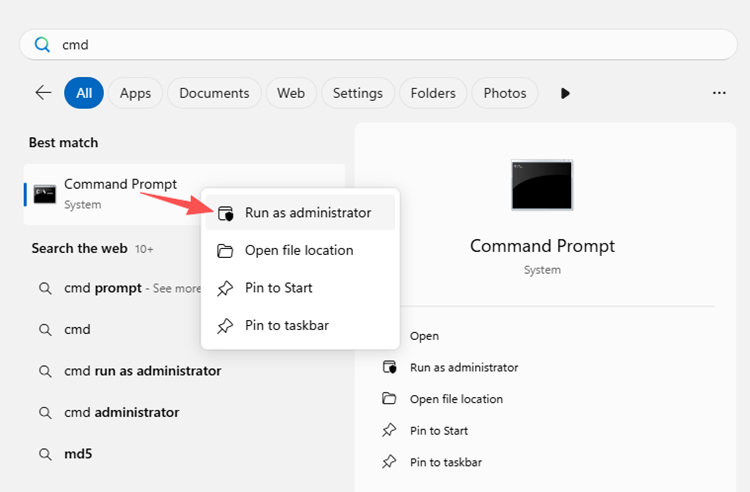
Schritt 2. Diese Befehle nacheinander ausführen:
- ipconfig /release
- ipconfig /renew
- ipconfig /flushdns
Schritt 3. Den Router neu starten, PUBG öffnen und die Verbindung erneut testen.
Lösung 5. PUBG-Spieldateien über Steam überprüfen
Beschädigte oder fehlende PUBG-Dateien können den Spielstart oder die Verbindung beeinträchtigen. PUBG Support empfiehlt, die Spieldateien zu überprüfen, bevor aufwendigere Maßnahmen folgen.
Schritt 1. Steam > Library öffnen.
Schritt 2. Mit der rechten Maustaste auf PUBG: BATTLEGROUNDS klicken und Properties > Installed Files auswählen.
Schritt 3. Verify integrity of game files auswählen.
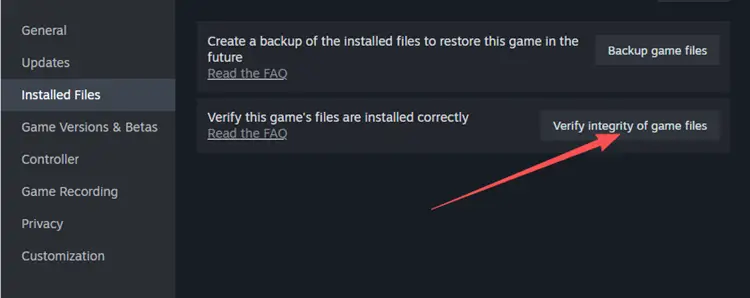
Warten, bis Steam die Überprüfung abgeschlossen hat. Anschließend PUBG erneut starten und die Verbindung testen.
Lösung 6. PUBG in der Windows-Firewall zulassen
Die Windows-Firewall oder Sicherheitssoftware kann PUBG-Verbindungen beeinträchtigen, wenn App-Berechtigungen fehlen oder falsch eingerichtet sind. PUBG und Steam durch die Firewall zulassen, statt sie zu deaktivieren.
Schritt 1. Windows Security > Firewall & network protection > Allow an app through firewall öffnen
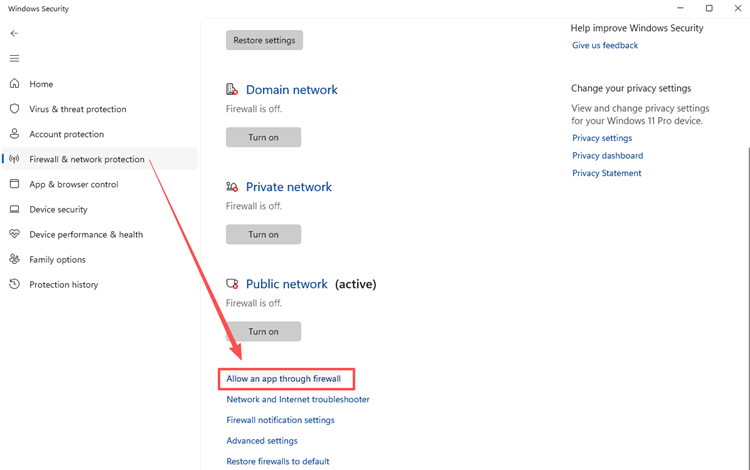
Schritt 2. Change settings auswählen und Steam sowie PUBG: BATTLEGROUNDS für die zutreffenden Netzwerktypen Private und Public zulassen.
Schritt 3. Die Änderungen speichern, PUBG neu starten und die Verbindung erneut testen.
Tipp: Die Windows-Firewall nicht dauerhaft deaktivieren. Das Spiel gezielt durch die Firewall zuzulassen, ist die sicherere Lösung.
[Bonus] Lag, hohen Ping und Paketverlust in PUBG mit LagZapper reduzieren
Bei einem bestätigten PUBG-Ausfall oder geplanten Wartungsarbeiten warten, bis die Server wieder online sind. Läuft PUBG normal, treten aber weiterhin hoher Ping, Paketverlust, Latenzspitzen oder instabile Verbindungen auf, optimiert LagZapper die Netzwerkroute zwischen dem Windows-PC und dem ausgewählten PUBG-Server. Das kann bei routingbedingtem hohen Ping, Paketverlust, Latenzspitzen und instabilen Verbindungen zu anderen Regionen helfen.
Vorteile von LagZapper für PUBG
- PUBG-Verbindung mit einem Klick optimieren: Die Verbindung zu PUBG optimieren, ohne komplizierte Windows- oder Routereinstellungen manuell anzupassen.
- Lag in PUBG reduzieren: Die intelligente Routenoptimierung hilft, Lag zu reduzieren, indem überlastete oder instabile Netzwerkpfade umgangen werden, die verzögerte Aktionen, Rubberbanding oder plötzliche Ping-Spitzen verursachen können.
- Ping in PUBG senken: LagZapper wählt eine effizientere Route zwischen PC und Spielserver, um dabei zu helfen, den Ping zu senken und die Latenz während der Matches zu verringern.
- Routingbedingten Paketverlust reduzieren: Ein stabilerer Netzwerkpfad kann Paketverlust durch überlastete oder unzuverlässige Routen verringern und dadurch gleichmäßigere Bewegungen und eine stabilere Verbindung ermöglichen.
- Verbindungen zu anderen Regionen verbessern: Globale Routing-Knoten können einen stabileren Pfad zu PUBG-Servern außerhalb der eigenen Region bereitstellen.
So wird LagZapper für PUBG verwendet
Sind die PUBG-Server online, aber die Verbindung bleibt instabil, lässt sich die Route mit diesen drei Schritten vor dem nächsten Match optimieren.
Schritt 1. LagZapper herunterladen und installieren
LagZapper für Windows herunterladen und den Anweisungen auf dem Bildschirm folgen, um die Installation abzuschließen.
Schritt 2. LagZapper öffnen und nach PUBG suchen
LagZapper starten, anmelden und PUBG: BATTLEGROUNDS über die Suchleiste oder die Liste der unterstützten Spiele finden.
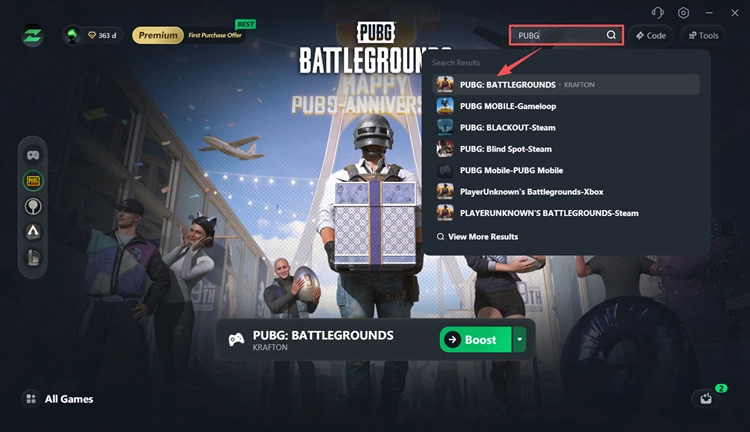
Schritt 3. Server auswählen und PUBG optimieren
Den gewünschten Server oder Knoten auswählen und vor dem Start von PUBG auf Boost klicken.
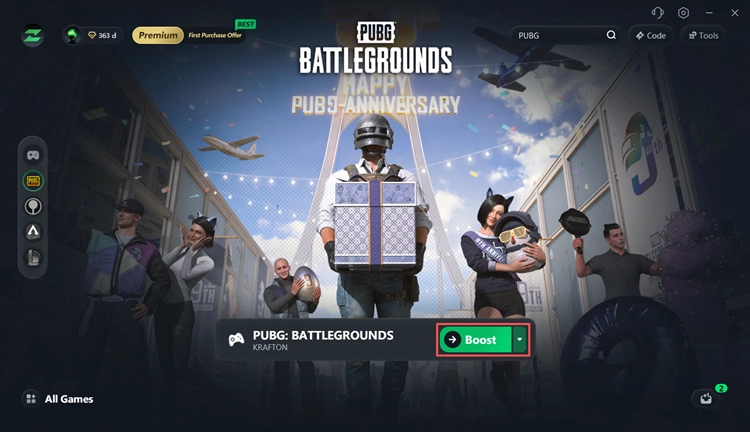
LagZapper unterstützt Tausende von Online-Spielen und optimiert die Verbindungsroute, um Ping, Lag und Paketverlust zu reduzieren und die Verbindung während Online-Matches zu stabilisieren.
Fazit
Sind die PUBG-Server down, zuerst die offiziellen Statusmeldungen und Wartungsankündigungen von PUBG prüfen, bevor die Fehlersuche am PC beginnt. Sind die Server online, Steam und Router neu starten, eine andere Verbindung testen, den DNS-Cache leeren und die PUBG-Dateien überprüfen. Bei routingbedingtem hohen Ping, Paketverlust, Latenzspitzen oder instabilen Verbindungen zu anderen Regionen LagZapper herunterladen, um die Route zwischen dem Windows-PC und dem PUBG-Server zu optimieren.
Häufige Fragen zu PUBG-Serverausfällen
F1. Sind die PUBG-Server gerade down?
Aktuelle Informationen bieten PUBG Support und die offiziellen Wartungsmeldungen. Regionale Probleme können auch ohne bestätigten weltweiten Ausfall auftreten.
F2. Wie lässt sich der PUBG-Serverstatus prüfen?
PUBG Support, offizielle Nachrichten und die Social-Media-Kanäle des Supports prüfen. Anschließend mit aktuellen Berichten aus der Steam Community vergleichen.
F3. Warum verbindet sich PUBG nicht, obwohl die Server online sind?
Mögliche Ursachen sind Probleme beim Internetanbieter, instabiles Routing, DNS-Probleme, Firewall-Einstellungen oder Steam-Störungen.
F4. Wie lange dauern Wartungsarbeiten an den PUBG-Servern normalerweise?
Die Dauer hängt vom Update ab. Größere Wartungsarbeiten bei PUBG dauern häufig mehrere Stunden.
F5. Hilft ein DNS-Wechsel bei Verbindungsproblemen mit PUBG-Servern?
Ein DNS-Wechsel kann bei lokalen DNS- oder Verbindungsproblemen helfen. Einen Ausfall der PUBG-Server behebt er jedoch nicht.