
PUBG-Server wechseln: So änderst du die Matchmaking-Region am PC
Du möchtest PUBG: BATTLEGROUNDS auf EU-, Asien-, NA- oder SEA-Servern spielen statt in deiner üblichen Region? Ob du allein spielst oder dich Freunden im Ausland anschließt: Das automatische Matchmaking von PUBG bietet keine einfache Serverauswahl im Spiel. Wenn du nach „PUBG-Server wechseln“ gesucht hast, geht es darum, deine tatsächliche Matchmaking-Region zu ändern und nicht lediglich einen anderen Netzwerkknoten auszuwählen.
Dieser Guide zeigt dir, wie du die PUBG-Region am PC wechselst, SEA auswählst, deine Matchmaking-Region überprüfst, mit Freunden spielst und lange Wartezeiten bei der Spielersuche angehst.
Kann man in PUBG am PC den Server wechseln?
PUBG nutzt am PC eine automatische Regionszuweisung, die 2018 mit PC-Update #22 eingeführt wurde. Ein reguläres Menü zur freien Serverauswahl gibt es im Spiel nicht. Stattdessen berücksichtigt das Matchmaking die Verbindungsbedingungen und die verfügbaren Warteschlangen. Mit LagZapper kannst du eine Zielregion auswählen und die Spielersuche darauf beschränken. So lässt sich deine tatsächliche Matchmaking-Region steuern, statt lediglich einen anderen Netzwerkknoten auszuwählen.
Mit LagZapper die PUBG-Serverregion wechseln
Befolge diese vier Schritte, um Probleme beim Regionswechsel zu beheben, deine bevorzugte Matchmaking-Region auszuwählen und ein neues PUBG-Match zu starten.
So wechselst du die PUBG-Serverregion am PC
Lade LagZapper herunter und öffne das Programm. Führe Region Switch Fix aus und wähle anschließend deine Zielregion, bevor du den Boost aktivierst und das Spiel startest.
Schritt 1. LagZapper herunterladen und installieren
Lade LagZapper für Windows herunter und befolge die Anweisungen auf dem Bildschirm, um die Installation auf deinem PC abzuschließen.
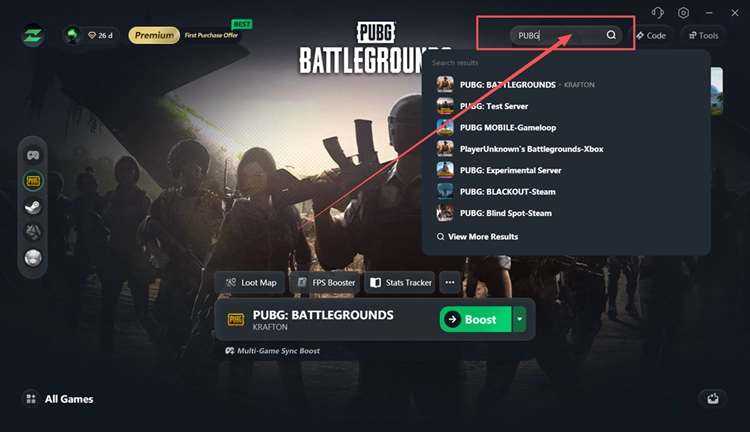
Schritt 2. Nach PUBG suchen
Öffne LagZapper, suche nach PUBG und wähle das Spiel aus, um die Einstellungen zur Verbindungsoptimierung zu öffnen.
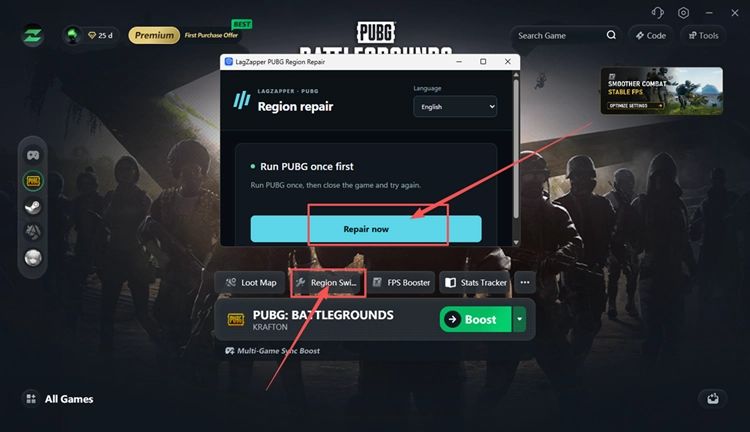
Schritt 3. Region Switch Fix ausführen
Öffne Region Switch Fix. Befolge die Anweisungen auf dem Bildschirm und klicke anschließend auf Repair now, um die gespeicherten Regionsdaten von PUBG zu löschen und einen reibungslosen Serverwechsel zu ermöglichen. Ausführliche Anweisungen findest du in der Anleitung zu Region Switch Fix.
Schritt 4. Den Boost für PUBG aktivieren und die Spielersuche starten
Wähle deine Zielregion aus, beispielsweise Southeast Asia (Geo Fence). Klicke auf Boost, starte PUBG und beginne ein neues Match.
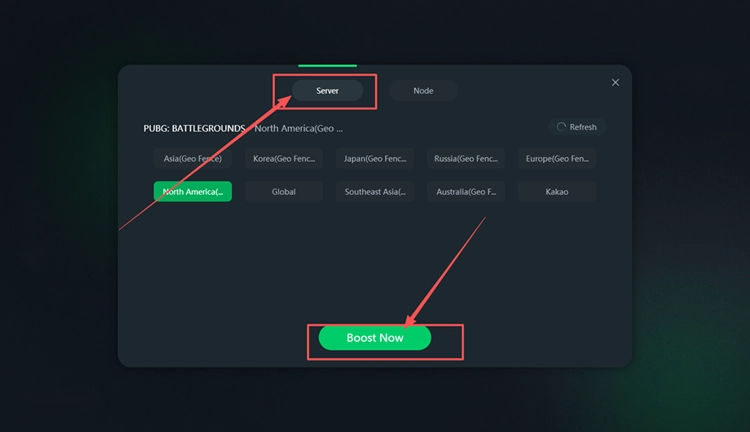
Tipp: LagZapper unterstützt die Verbindungsoptimierung für PUBG in Asien, Korea, Japan, Russland, Europa, Nordamerika, Südostasien und Australien. Zusätzlich stehen im Serverauswahlmenü die Optionen Global und Kakao zur Verfügung.
Warum LagZapper für PUBG verwenden?
LagZapper kann PUBG-Spielern dabei helfen:
- Die PUBG-Serverregion wechseln: Wähle deine bevorzugte Matchmaking-Region, beispielsweise EU, NA oder SEA, und beschränke die Spielersuche auf diese Region.
- Den Ping in PUBG senken: Optimiere regionsübergreifende Verbindungen, um den Ping zu senken und die Latenz während der Matches stabiler zu halten.
- Lags in PUBG reduzieren: Verbessere das Netzwerk-Routing, um Lags zu reduzieren und plötzliche Ping-Spitzen sowie verzögerte Aktionen im Spiel zu verringern.
- Paketverluste in PUBG reduzieren: Sorge für eine stabile Verbindung, um Paketverluste zu reduzieren und Desynchronisation sowie unerwartete Unterbrechungen zu verringern.
So überprüfst du, ob sich deine PUBG-Serverregion geändert hat
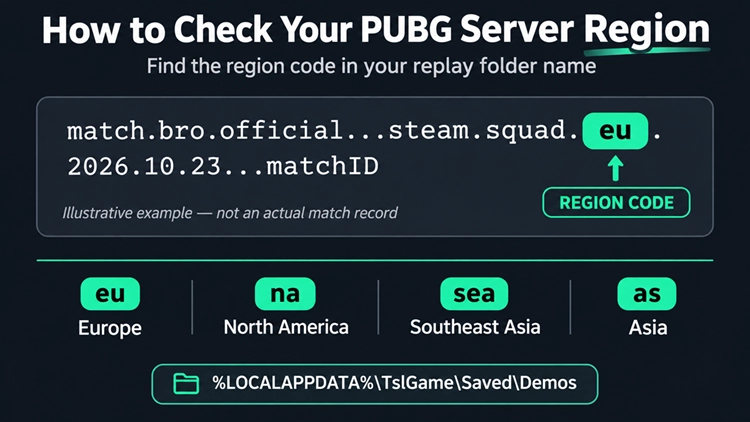
Drücke nach einem neuen PUBG-Match Win + R und öffne %LOCALAPPDATA%\TslGame\Saved\Demos. Wenn die Replay-Aufzeichnung aktiviert ist, suche im neuesten Replay-Ordner nach einem Regionscode, beispielsweise AS für Asien. Vergleiche ihn mit einem Replay von vor dem Wechsel. Ping und Paketverlust kannst du auch über Network Debug Statistics prüfen. Diese Werte allein bestätigen jedoch keinen Regionswechsel.
So wechselst du die PUBG-Serverregion beim Spielen mit Freunden
Einigt euch vor dem Zusammenschließen auf eine gemeinsame Zielregion, da die Einstellungen des Gruppenleiters das Matchmaking der Gruppe beeinflussen. Der Gruppenleiter sollte diese Region in LagZapper auswählen, den Boost für PUBG aktivieren und die Spielersuche starten, sobald alle bereit sind.
Wenn du für das Solospiel EU ausgewählt hast und später der Gruppe eines anderen Spielers beitrittst, überprüfe dessen Regionseinstellungen erneut. Kontrolliere die tatsächliche Matchmaking-Region, nachdem ihr ein neues Match betreten habt.
Was tun, wenn die Spielersuche in PUBG zu lange dauert?
Wenn du das Matchmaking mit Geo Fence auf deine gewählte Region beschränkst, verkleinert sich der verfügbare Spielerpool. Dadurch kann die Spielersuche länger dauern.
Servermeldungen und verfügbare Warteschlangen prüfen
Prüfe die offiziellen Wartungs- und Servicemeldungen von PUBG auf Probleme in deiner Zielregion. Vergewissere dich, dass dein gewählter Modus und deine Perspektive dort verfügbar sind, etwa Solo, Duo, Squad, TPP oder FPP. Ist eine Warteschlange nicht verfügbar, wähle eine unterstützte Option.
Zu aktiven Spielzeiten der Zielregion spielen
Versuche die Spielersuche zu einer Zeit, zu der in deiner Zielregion mehr Spieler aktiv sind. Prüfe die dortige Ortszeit und probiere es abends oder am Wochenende. Vergleiche die Wartezeiten bei mehreren Versuchen, um ein passenderes Zeitfenster für deinen bevorzugten Modus und deine Perspektive zu finden.
Eine andere passende Serverregion ausprobieren
Bleiben die Wartezeiten zu lang, wähle eine andere Region, die deinen Vorlieben entspricht und einen akzeptablen Ping bietet. Schließe PUBG, wähle die neue Region in LagZapper aus, aktiviere den Boost und starte das Spiel erneut, bevor du ein neues Match beginnst.
Fazit
PUBG nutzt am PC eine automatische Regionszuweisung. Mit LagZapper kannst du jedoch deine Matchmaking-Region wechseln. Führe Region Switch Fix aus, um gespeicherte Regionsdaten zu löschen, wähle deine bevorzugte Serverregion und überprüfe das Ergebnis anhand deiner Replays. Beachte, dass die Beschränkung auf eine Region die Wartezeiten verlängern kann.
Um den PUBG-Server zu wechseln und regionsübergreifende Verbindungen zu stabilisieren, lade LagZapper herunter. Damit kannst du deine Zielregion auswählen, das Routing optimieren, den Ping senken und Paketverluste reduzieren.
Häufige Fragen zum Serverwechsel in PUBG am PC
F1. Was bedeutet es, in PUBG am PC den Server zu wechseln?
Damit ist gemeint, die tatsächliche Matchmaking-Region zu ändern und nicht lediglich einen anderen Netzwerkknoten für die Verbindung auszuwählen.
F2. Welche PUBG-Serverregion eignet sich am besten für einen niedrigen Ping?
Wähle eine nahe gelegene Region mit einer stabilen Verbindung, sofern du nicht bevorzugt mit Spielern aus einer anderen Region spielen möchtest.
F3. Wie wechselt man den PUBG-Server am PC mit LagZapper?
Suche PUBG in LagZapper, wähle deine Zielregion aus, klicke auf Boost und starte ein neues Match.
F4. Wie wechselt man in PUBG am PC auf SEA-Server?
Wähle im Servermenü von LagZapper Southeast Asia statt Asia aus, um die SEA-Matchmaking-Region anzusteuern.
F5. Warum ändert PUBG die Region nicht, nachdem ich einen anderen Server ausgewählt habe?
Zwischengespeicherte Regionsdaten können den Wechsel verhindern. Führe Region Switch Fix aus und wähle anschließend deine bevorzugte Region erneut aus.