
Valheim Lag? 7 Lösungen gegen Ruckeln, FPS-Einbrüche & Multiplayer-Desync
Lag in Valheim kann sich durch ständiges Ruckeln, plötzliche FPS-Einbrüche, Lag-Spikes, Rubberbanding oder verzögerte Aktionen im Multiplayer bemerkbar machen. Einige Spieler erleben beim Erkunden kurze Freezes oder stärkere Leistungseinbrüche rund um große Basen, während andere nach dem Update auf 1.0 beim Spielen mit Freunden unter hohem Ping oder Desync leiden.
Dieser Leitfaden erklärt, warum Valheim laggt, und zeigt, wie sich hoher Ping, Paketverlust, Ruckeln, FPS-Einbrüche und Multiplayer-Desync reduzieren lassen.
Warum laggt Valheim?
Bevor du Lösungen ausprobierst, solltest du feststellen, ob die Verlangsamung die Bildrate, Bewegungen, Multiplayer-Interaktionen oder nur bestimmte Bereiche der Spielwelt betrifft.
Probleme mit aktuellen Patches oder Versionen: Neue Updates können Performance-Probleme verursachen oder ältere Builds instabil machen.
Hohe Grafik- und Rendering-Last: Hohe Grafikeinstellungen können Ruckeln und plötzliche FPS-Einbrüche verursachen.
Instabile Netzwerkverbindung: Hoher Ping oder Paketverlust können Rubberbanding und verzögerte Multiplayer-Aktionen auslösen.
Beschädigte Dateien oder inkompatible Mods: Beschädigte Dateien oder veraltete Mods können Ruckeln, Abstürze oder Instabilität verursachen.
Synchronisierungsprobleme im Multiplayer: Ein instabiler Netzwerkbesitzer eines Gebiets kann Lag und Desync für Spieler in der Nähe verschlimmern.
Hohe Last durch große Basen und die Spielwelt: Dichte Bebauung und aktive Objekte können die Leistung in stark ausgelasteten Bereichen verringern.
[Schneller Weg] Hohen Ping, Lag & Paketverlust in Valheim mit LagZapper reduzieren
Wenn du deinem Valheim-Server beitreten kannst, aber hoher Ping, Paketverlust, Lag-Spikes, Rubberbanding oder instabiles Routing den Multiplayer weiterhin beeinträchtigen, kann der standardmäßige Netzwerkpfad die Ursache sein. LagZapper kann die Verbindungsroute zwischen deinem Windows-PC und den Valheim-Servern optimieren.
Warum LagZapper für Valheim verwenden
LagZapper kann Valheim-Spielern helfen:
- Intelligente Routenoptimierung: Findet eine schnellere und stabilere Route zu Valheim-Servern und hilft dabei, hohen Ping, Paketverlust, Jitter und instabiles Routing zu reduzieren.
- Lag reduzieren & Stabilität verbessern: Hilft dabei, den Ping zu senken, Game-Lag zu reduzieren, Lag-Spikes zu minimieren und die Reaktionsfähigkeit beim Erkunden und Kämpfen im Multiplayer zu verbessern.
- Ein-Klick-Boost: Optimiert die Valheim-Verbindung, ohne dass komplizierte Netzwerk-, DNS- oder Router-Einstellungen manuell geändert werden müssen.
- Unterstützung für mehr als 3.000 Spiele: Unterstützt Valheim und Tausende weitere beliebte Online-Spiele.
So reduzierst du Valheim Lag mit LagZapper
Befolge die drei folgenden Schritte, um deine Valheim-Verbindung zu optimieren, bevor du einer Multiplayer-Welt beitrittst.
Schritt 1. LagZapper herunterladen und installieren
Lade LagZapper für Windows herunter und folge den Anweisungen auf dem Bildschirm, um die Installation auf deinem PC abzuschließen.
Schritt 2. LagZapper öffnen und nach Valheim suchen
Starte LagZapper, melde dich an und gib Valheim in das Suchfeld ein.
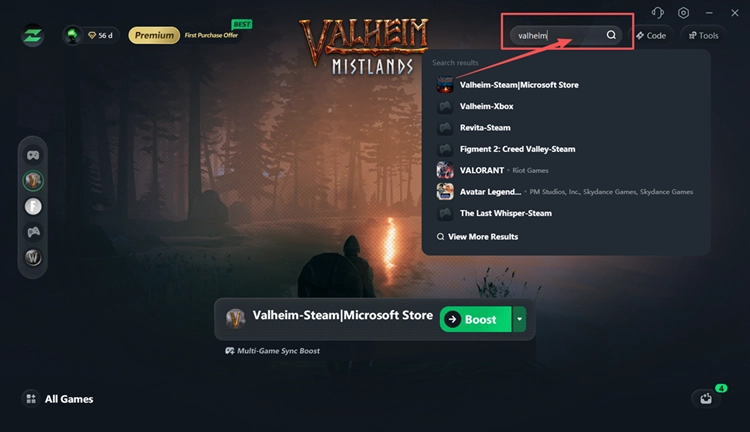
Schritt 3. Einen empfohlenen Node auswählen und auf Boost klicken
Wähle einen empfohlenen Node für Valheim aus und klicke auf Boost. Sobald die Verbindung optimiert wurde, starte Valheim und tritt deiner Multiplayer-Welt bei.
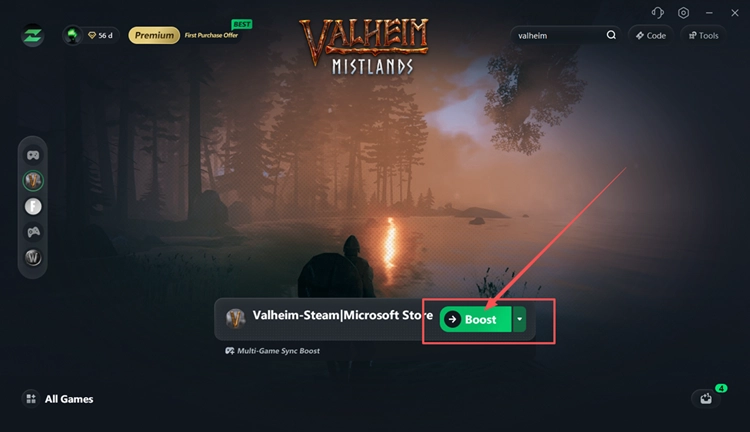
So behebst du Lag und Ruckeln in Valheim
Probiere die folgenden Lösungen der Reihe nach aus, um Valheim Lag, Ruckeln, FPS-Einbrüche und Multiplayer-Desync zu reduzieren.
Lösung 1. Valheim auf den neuesten Patch aktualisieren
Valheim 1.0 erhält weiterhin Performance-Fixes. Patch 1.0.15 hat ein Problem mit dupliziertem Terrain behoben, das bei einigen Spielern zu Leistungseinbußen führen konnte. Ein veralteter Build kann daher bekannte Probleme ungelöst lassen.
Prüfe Steam auf ausstehende Valheim-Updates, installiere den neuesten Patch und starte das Spiel neu. Kehre anschließend in denselben Bereich zurück und prüfe, ob sich Ruckeln oder FPS-Einbrüche verbessert haben.
Lösung 2. Draw Distance und anspruchsvolle Grafikeinstellungen reduzieren
Eine hohe Rendering-Last kann dazu führen, dass Valheim selbst bei stabiler Verbindung laggy wirkt, besonders beim Erkunden detaillierter Bereiche oder großer Basen. Eine niedrigere Draw Distance sowie einige weniger anspruchsvolle Grafikoptionen können Ruckeln und FPS-Einbrüche reduzieren. Befolge die folgenden Schritte, um die GPU-Last zu senken, ohne jede Einstellung reduzieren zu müssen.
Schritt 1. Öffne in Valheim Settings > Graphics.
Schritt 2. Verringere die Draw Distance und teste denselben Bereich erneut.
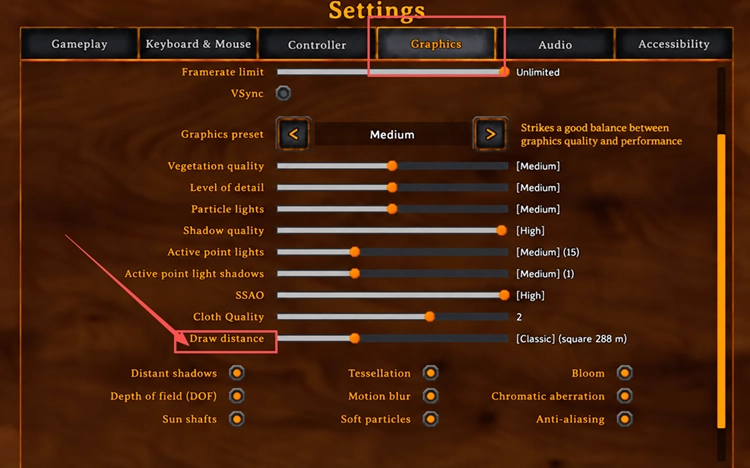
Schritt 3. Falls die FPS weiterhin niedrig sind, reduziere Shadow Quality, Vegetation Quality und Active Point Light Shadows.
Lösung 3. Verbindung neu starten und stabilisieren
Wenn Valheim im Einzelspieler flüssig läuft, im Multiplayer jedoch hohen Ping, Lag-Spikes, Rubberbanding oder verzögerte Aktionen zeigt, kann die Ursache mit der Verbindung zusammenhängen. Vorübergehende Netzwerkprobleme oder bandbreitenintensive Hintergrundaktivitäten können Multiplayer-Lag deutlicher bemerkbar machen.
Starte Valheim, Steam und deinen Router neu und pausiere anschließend große Downloads, Cloud-Synchronisierungen oder Streams. Wechsle nach Möglichkeit von WLAN zu Ethernet und tritt derselben Welt erneut bei, um zu prüfen, ob die Verbindung stabiler wird.
Lösung 4. Valheim-Dateien überprüfen und ohne Mods testen
Beschädigte Spieldateien oder inkompatible Mods können in Valheim Ruckeln, FPS-Einbrüche oder andere Performance-Probleme verursachen. Überprüfe zuerst das Basisspiel und teste Valheim anschließend ohne Mods, um festzustellen, ob das Problem von der Installation oder modifizierten Inhalten verursacht wird.
👉 Spieldateien auf Steam überprüfen
Schritt 1. Öffne die Steam-Bibliothek, klicke mit der rechten Maustaste auf Valheim und wähle Properties > Installed Files.
Schritt 2. Klicke auf Verify integrity of game files und warte, bis Steam die Überprüfung abgeschlossen hat.
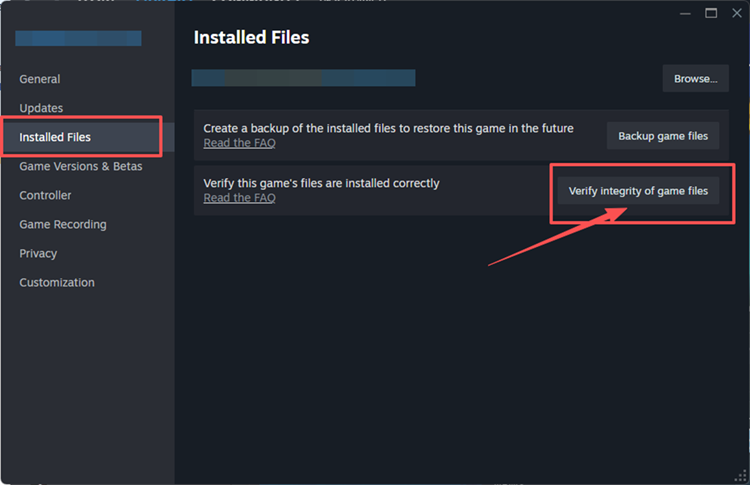
👉 Mods vorübergehend deaktivieren
Deaktiviere vorübergehend alle Valheim-Mods in deinem Mod-Manager. Starte anschließend das Spiel und teste dieselbe Welt oder denselben Bereich erneut. Wenn sich die Leistung verbessert, aktiviere die Mods nach und nach wieder, um den inkompatiblen Mod zu identifizieren.
Lösung 5. GPU-Treiber aktualisieren und DirectX 11 oder Vulkan testen
Ein veralteter GPU-Treiber oder ein instabiler Rendering-Modus kann zu Ruckeln, FPS-Einbrüchen oder Abstürzen in Valheim beitragen. Wenn du zuerst den Treiber aktualisierst, erhält das Spiel eine sauberere Ausgangsbasis. Durch den Vergleich von DirectX 11 und Vulkan kannst du außerdem feststellen, welcher Renderer auf deinem PC besser funktioniert. Befolge die folgenden Schritte.
Schritt 1. Lade den neuesten stabilen Treiber für deine NVIDIA-, AMD- oder Intel-GPU herunter und installiere ihn. Starte anschließend deinen PC neu.
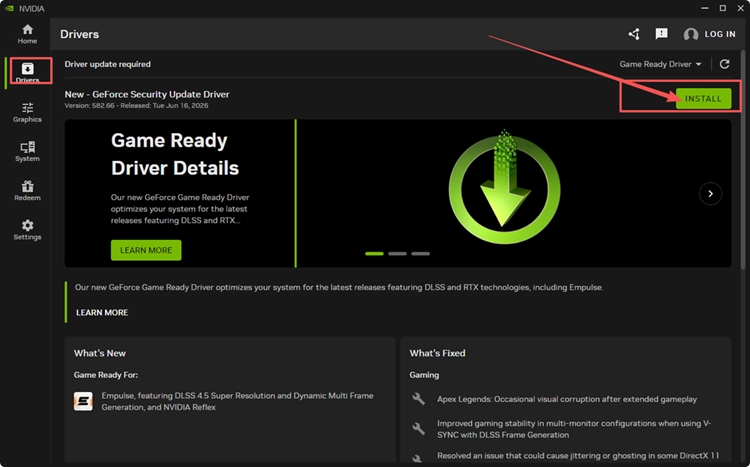
Schritt 2. Starte Valheim normal mit DirectX 11 und teste den Bereich, in dem Ruckeln oder FPS-Einbrüche normalerweise auftreten.
Schritt 3. Klicke in der Steam-Bibliothek bei Valheim auf Play und wähle Play Valheim using Vulkan. Teste denselben Bereich und behalte den stabileren Renderer bei.
Lösung 6. Den Spieler mit der stabilsten Verbindung zuerst das Gebiet betreten lassen
Im Valheim-Multiplayer kann der erste Spieler, der ein Gebiet betritt, zu dessen Netzwerkbesitzer werden und einen großen Teil der lokalen Simulation übernehmen. Wenn dieser Spieler eine instabile Verbindung oder schlechte PC-Leistung hat, können Spieler in der Nähe stärkeres Rubberbanding, verzögerte Aktionen oder Desync erleben.
Wenn ihr gemeinsam ein anspruchsvolles Gebiet erkundet, sollte der Spieler mit der stabilsten Verbindung und dem leistungsfähigsten PC zuerst hineingehen. Die anderen Spieler sollten folgen, nachdem das Gebiet geladen wurde. Prüft anschließend, ob sich der Multiplayer-Desync verbessert.
Lösung 7. Belastung rund um große Basen reduzieren
Große Valheim-Basen können deinen PC wesentlich stärker belasten als offene Gebiete, besonders wenn viele Gebäude, Lichtquellen, Tiere und aktive Objekte an einem Ort konzentriert sind. Wenn die FPS hauptsächlich in der Nähe deiner Basis einbrechen, entferne dich zunächst davon und vergleiche die Leistung.
Wenn sich die FPS außerhalb der Basis verbessern, reduziere unnötige Feuer, Lichtquellen, dicht platzierte Gebäude oder große Tiergruppen. Auch das Verteilen von Farmen, Handwerksbereichen oder anderen stark ausgelasteten Bereichen auf verschiedene Orte kann die konzentrierte Belastung verringern.
Fazit
Valheim Lag kann durch Performance, Grafik, Mods, große Basen oder Multiplayer-Verbindungsprobleme verursacht werden. Installiere zuerst den neuesten Patch und nutze anschließend deine konkreten Symptome, um die passende Lösung auszuwählen, anstatt alle Einstellungen auf einmal zu ändern. Wenn der Multiplayer weiterhin unter hohem Ping, Paketverlust, Lag-Spikes oder instabilem Routing leidet, kannst du LagZapper herunterladen, um die Verbindungsroute zu optimieren und die Netzwerkstabilität zu verbessern.
FAQs zu Valheim Lag
Q1. Wie kann ich Ruckeln in Valheim beheben?
Aktualisiere Valheim, reduziere anspruchsvolle Grafikeinstellungen, überprüfe die Dateien und vergleiche DirectX 11 mit Vulkan.
Q2. Was verursacht Desync im Valheim-Multiplayer?
Valheim-Desync kann sich verschlimmern, wenn der Netzwerkbesitzer des Gebiets eine instabile Verbindung oder schlechte Performance hat.
Q3. Was verursacht Valheim Server Lag?
Valheim Server Lag kann durch Netzwerkprobleme, anspruchsvolle Welten, Host-Performance oder Synchronisierungsprobleme verursacht werden.
Q4. Wie kann ich Valheim Multiplayer Lag reduzieren?
Nutze Ethernet, beende bandbreitenintensive Hintergrundaktivitäten und lass den stabilsten Spieler Gebiete zuerst betreten.
Q5. Warum hat Valheim trotz schnellem Internet einen hohen Ping?
Ein hoher Ping in Valheim kann durch Serverentfernung, Überlastung oder ineffizientes Routing bestehen bleiben.