
VAMPIR-Regionssperre: IP-Fehler und 6 Lösungen für PC
Hat VAMPIR eine Regionssperre? Seit dem globalen Start am 28. Oktober 2026 (UTC) stoßen einige Spieler beim Einloggen auf regionale Einschränkungen, fehlende Server und die Fehlermeldung „ACCESS FROM THIS IP IS RESTRICTED“. VAMPIR Global verwendet getrennte Serverregionen für Nordamerika (NA), Europa (EU) und Südostasien (SEA). Der Zugriff richtet sich nach dem Standort, von dem aus die Verbindung hergestellt wird.
Netmarble veröffentlichte am 28. Oktober außerdem eine offizielle Mitteilung zu IP-Zugriffsbeschränkungen. Dieser Leitfaden erklärt die Regionssperre von VAMPIR, mögliche Gründe für eingeschränkten IP-Zugriff und sechs praktische Lösungen für Login- und Verbindungsprobleme am PC.
Hat VAMPIR eine Regionssperre?
Ja. VAMPIR Global beschränkt den Serverzugriff nach Regionen. Laut Netmarbles offizieller Ankündigung der Startserver vom 15. Oktober können Spieler nur innerhalb ihrer zugewiesenen Spielregion Charaktere erstellen und auf Server zugreifen.
| VAMPIR Global: Serverregionen und Länderkennzeichnungen | ||
|---|---|---|
| Region | Welten | Server zum Start |
| NA | SCARLET, RUST | SCARLET1 (US), SCARLET2, RUST1 (SA), RUST2 |
| EU | ARIA, PRELUDE | ARIA1 (RU), ARIA2, PRELUDE1 (MENA), PRELUDE2 |
| SEA | ONYX, OPAL | ONYX1 (TH), ONYX2 (ID), OPAL1 (PH), OPAL2 (AU) |
Hinweis: Die Tabelle zeigt die ursprünglich angekündigten Startserver. Nach dem Start können weitere Welten hinzukommen. Die Länderkennzeichnungen stehen für empfohlene Sprachgemeinschaften, nicht für eigenständige Spielregionen.
So funktioniert die Regionssperre von VAMPIR:
- Automatische Regionserkennung: VAMPIR bestimmt die Spielregion anhand des Standorts beim Login.
- Kein manueller Regionswechsel: Über die normalen Spieleinstellungen ist kein Wechsel zwischen NA, EU und SEA möglich.
- Regional eingeschränkte Serverliste: In der Serverauswahl erscheinen nur Server der zugewiesenen Region.
- Serverauswahl: Innerhalb dieser Region kann ein verfügbarer Server ausgewählt werden.
Netmarble plant außerdem ein System zur Neugruppierung von Servern für bestimmte serverübergreifende Aktivitäten. Das bedeutet jedoch nicht, dass Spieler ihre VAMPIR-Serverregion frei wechseln können.
Warum zeigt VAMPIR „ACCESS FROM THIS IP IS RESTRICTED“ an?
Der VAMPIR-Fehler „ACCESS FROM THIS IP IS RESTRICTED“ erscheint, wenn die Zugriffskontrolle eine Verbindung von einer eingeschränkten oder als auffällig eingestuften IP-Adresse ablehnt. Netmarble veröffentlichte am 28. Oktober 2026 eine Mitteilung zu IP-Zugriffsbeschränkungen.
Mögliche Ursachen für eingeschränkten IP-Zugriff und Login-Fehler in VAMPIR:
- Eingeschränkte IP-Adresse: Die Zugriffskontrolle kann bestimmte IP-Adressen oder Adressbereiche ablehnen.
- Probleme bei der Verbindungsprüfung: Eine instabile Verbindung kann die Prüfung beim Login beeinträchtigen.
- Gemeinsam genutzte oder wechselnde Netzwerke: Öffentliches WLAN, mobile Hotspots und gemeinsam genutzte Netzwerke können wechselnde oder geteilte IP-Adressen verwenden.
- Regionale Einschränkungen: Der Verbindungsstandort oder die Spielregion des Kontos erfüllt möglicherweise nicht die Voraussetzungen für den ausgewählten VAMPIR-Server.
- Veralteter PC-Client: Eine ältere Spielversion kann zusätzliche Login- oder Verbindungsprobleme verursachen.
VAMPIR-Regionssperre und IP-Fehler am PC: Was hilft?
Diese sechs Maßnahmen helfen bei der Fehlersuche zu eingeschränktem IP-Zugriff, fehlgeschlagenen Logins und Verbindungsproblemen in VAMPIR am PC. Offizielle Regionssperren lassen sich damit nicht umgehen.
Lösung 1. VAMPIR-Serverregion prüfen
VAMPIR weist die Spielregion automatisch anhand des Verbindungsstandorts zu. Ein manueller Wechsel zwischen NA, EU und SEA ist nicht möglich.
Schritt 1. VAMPIR starten und beim Konto anmelden.
Schritt 2. Die Serverauswahl öffnen und die verfügbaren Server der zugewiesenen Region prüfen.
Schritt 3. Einen verfügbaren Server innerhalb dieser Region auswählen und erneut versuchen, sich einzuloggen.
SCARLET und RUST gehören beispielsweise zu NA, ARIA und PRELUDE zu EU sowie ONYX und OPAL zu SEA. Russischsprachige Spieler können innerhalb der EU-Region nach ARIA1 (RU) suchen.
Hinweis: Server anderer Regionen sind durch die offizielle VAMPIR-Regionssperre normalerweise ausgeblendet. Die Auswahl eines anderen Servers innerhalb derselben Region hebt keine IP-Beschränkung auf.
Lösung 2. VAMPIR neu starten und den Spielclient aktualisieren
Ein veralteter VAMPIR-Client kann Login- oder Verbindungsprobleme verursachen. Netmarble veröffentlichte außerdem ein PC-Update zur Behebung von Verbindungsproblemen in bestimmten Ländern.
Schritt 1. VAMPIR vollständig schließen und den Netmarble Launcher öffnen.
Schritt 2. Nach verfügbaren VAMPIR-Updates suchen und die neueste Version installieren.
Schritt 3. Den Launcher neu starten, VAMPIR öffnen und erneut versuchen, sich einzuloggen.
Hinweis: Netmarbles offizielle Problemmeldungen enthalten Informationen zu PC-Verbindungsupdates und aktuellen Serverproblemen.
Lösung 3. Router neu starten und eine stabile Verbindung verwenden
Eine instabile Netzwerkverbindung kann in VAMPIR zu Login-Fehlern, Verbindungsabbrüchen und Problemen bei der Verbindungsprüfung führen.
Schritt 1. VAMPIR und den Netmarble Launcher schließen.
Schritt 2. Router und Modem neu starten. Den PC anschließend für eine stabilere Verbindung per Ethernet-Kabel anschließen.
Schritt 3. VAMPIR erneut starten und prüfen, ob das Verbindungsproblem behoben ist.
Hinweis: Der Wechsel von öffentlichem WLAN oder einem mobilen Hotspot zu einem stabilen Heimnetzwerk kann bei Verbindungsproblemen helfen. Ein Router-Neustart garantiert weder eine neue öffentliche IP-Adresse noch die Aufhebung einer offiziellen IP-Beschränkung.
Lösung 4. Windows-Netzwerkeinstellungen zurücksetzen
Fehlerhafte Netzwerkeinstellungen oder Probleme mit dem DNS-Cache können VAMPIR-Verbindungsfehler verursachen. Das Zurücksetzen der Netzwerkeinstellungen kann helfen, die Verbindung wiederherzustellen.
Schritt 1. VAMPIR schließen, in Windows nach Command Prompt suchen und Run as administrator auswählen.
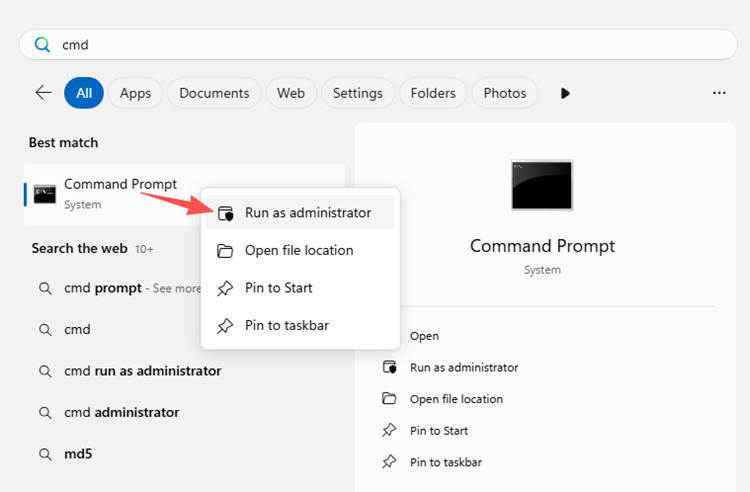
Schritt 2. Die folgenden Befehle nacheinander ausführen:
Schritt 3. Den PC neu starten, VAMPIR öffnen und die Verbindung testen.
Hinweis: Diese Befehle leeren den lokalen DNS-Cache und setzen die Winsock-Einstellungen zurück. Sie ändern weder die zugewiesene VAMPIR-Serverregion noch serverseitige IP-Beschränkungen.
Lösung 5. Windows-Firewall und Hintergrundanwendungen prüfen
Firewall-Regeln und Hintergrundanwendungen können die Verbindung zu VAMPIR beeinträchtigen.
Schritt 1. Windows Security > Firewall & network protection > Allow an app through firewall öffnen.
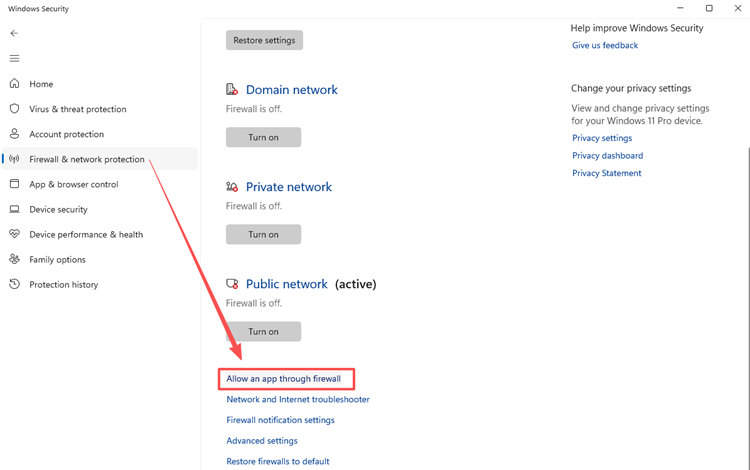
Schritt 2. Sicherstellen, dass VAMPIR und der Netmarble Launcher für das vertrauenswürdige Netzwerkprofil zugelassen sind.
Schritt 3. Den Task-Manager öffnen, unnötige Hintergrundanwendungen schließen, laufende Downloads pausieren und VAMPIR neu starten.
Hinweis: Die Firewall-Prüfung dient der Behebung gewöhnlicher Verbindungsfehler, nicht offizieller IP-Sperren. Windows-Firewall und Virenschutz aktiviert lassen und nur vertrauenswürdige Anwendungen aus offiziellen Quellen zulassen.
Lösung 6. Bei IP-Beschränkungen den Netmarble-Support kontaktieren
Anhaltende Fehler durch eingeschränkten IP-Zugriff in VAMPIR können Unterstützung durch den Netmarble-Support erfordern.
Schritt 1. Die offizielle VAMPIR-Website aufrufen und den Kundensupport öffnen.
Schritt 2. Eine Supportanfrage erstellen und den Fehler „ACCESS FROM THIS IP IS RESTRICTED“ beschreiben. Land, Internetanbieter und Launcher-Version angeben.
Schritt 3. Einen Screenshot der Fehlermeldung anhängen, bereits durchgeführte Maßnahmen auflisten und die Anfrage absenden.
Hinweis: Vertrauliche Konto- oder Verbindungsdaten ausschließlich über offizielle Netmarble-Supportkanäle weitergeben.
[Bonus] Hohen Ping und Lag in VAMPIR mit LagZapper reduzieren
Nach der Behebung von Login- und regionalen Zugriffsproblemen können beim Spielen weiterhin hoher Ping, Paketverlust oder Netzwerk-Lag auftreten. LagZapper ist ein Tool zur Netzwerkoptimierung für Windows-PCs, das durch optimierte Verbindungswege die Stabilität in unterstützten Spielen verbessern kann.
Warum LagZapper für VAMPIR verwenden?
- Hohen Ping in VAMPIR senken: Optimierte Netzwerkwege können helfen, den Ping zu senken und die Reaktionsfähigkeit im Spiel zu verbessern.
- Paketverlust in VAMPIR reduzieren: Eine stabilere Verbindung kann helfen, Paketverlust zu reduzieren und Netzwerkunterbrechungen zu verringern.
- Netzwerk-Lag in VAMPIR verringern: Die Optimierung der Spielverbindung kann helfen, Lag zu reduzieren und plötzliche Verzögerungen beim Spielen zu minimieren.
VAMPIR-Verbindung mit LagZapper optimieren
Mit diesen drei Schritten lässt sich die VAMPIR-Verbindung über LagZapper optimieren.
Schritt 1. LagZapper herunterladen und installieren
LagZapper für Windows herunterladen und den Anweisungen auf dem Bildschirm folgen, um die Installation abzuschließen.
Schritt 2. LagZapper öffnen und VAMPIR auswählen
LagZapper starten, beim Konto anmelden und in der Liste der unterstützten Spiele nach VAMPIR suchen.
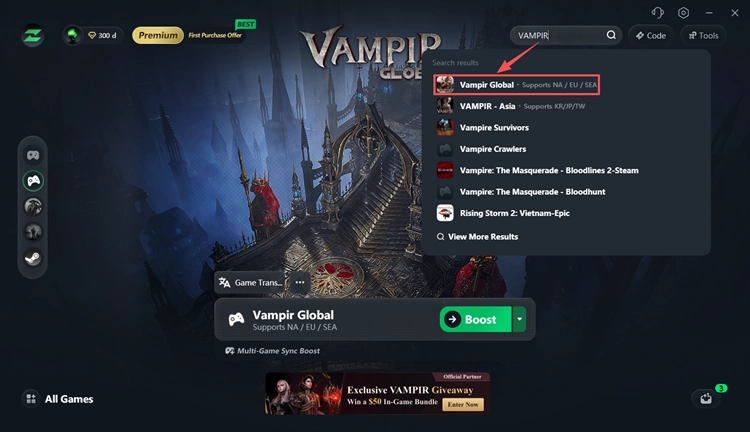
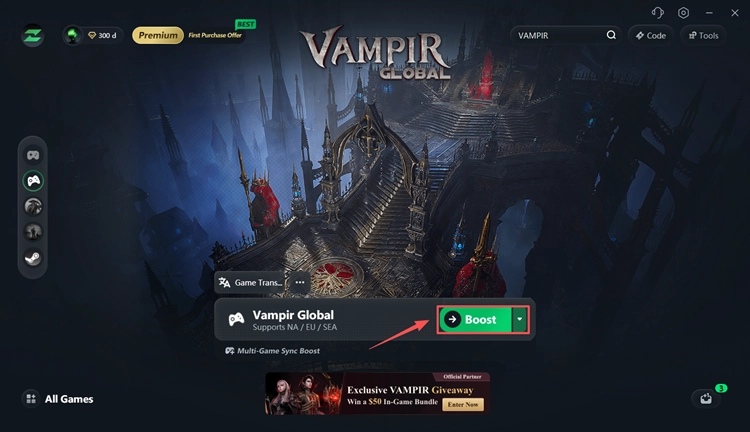
Schritt 3. Optimierung für VAMPIR aktivieren und spielen
Einen verfügbaren Optimierungsknoten auswählen, auf Boost klicken und VAMPIR mit optimierter Netzwerkverbindung starten.
Fazit
Die VAMPIR-Regionssperre beschränkt den Zugriff auf die zugewiesene Spielregion NA, EU oder SEA. Ein manueller Regionswechsel ist nicht verfügbar. „ACCESS FROM THIS IP IS RESTRICTED“ weist auf ein IP-Zugriffsproblem hin, bei dem möglicherweise der offizielle Support helfen muss.
Zuerst die Region prüfen, VAMPIR aktualisieren und die Netzwerkverbindung testen. Die sechs beschriebenen Maßnahmen helfen bei der Fehlersuche am PC. Sobald der normale Spielzugriff wieder möglich ist, LagZapper herunterladen, um hohen Ping, Paketverlust und Netzwerk-Lag zu reduzieren.
Häufige Fragen zur VAMPIR-Regionssperre
F1. Hat VAMPIR eine Regionssperre?
Ja. VAMPIR Global beschränkt Spieler auf ihre zugewiesene Spielregion NA, EU oder SEA. Ein manueller Regionswechsel wird nicht unterstützt.
F2. Wie lässt sich „ACCESS FROM THIS IP IS RESTRICTED“ in VAMPIR beheben?
VAMPIR aktualisieren, die zugewiesene Region prüfen und ein stabiles Heimnetzwerk testen. Bei anhaltenden IP-Beschränkungen den Netmarble-Support kontaktieren.
F3. Kann ich meine VAMPIR-Serverregion wechseln?
Verfügbare Server innerhalb der zugewiesenen Region lassen sich auswählen. Ein Wechsel zwischen NA, EU und SEA wird offiziell nicht unterstützt.
F4. Gibt es einen russischen VAMPIR-Server?
VAMPIR führt ARIA1 (RU) als empfohlenen Server für russischsprachige Spieler innerhalb der EU-Region auf. Es handelt sich nicht um eine separate russische Spielregion.
F5. Warum sehe ich keine anderen VAMPIR-Serverregionen?
VAMPIR zeigt nur Server der zugewiesenen Spielregion an. Server anderer Regionen bleiben ausgeblendet.
F6. Bedeutet eine IP-Beschränkung in VAMPIR, dass mein Konto gesperrt wurde?
Nicht unbedingt. Eine IP-Zugriffsbeschränkung kann die Verbindung blockieren, ohne dass eine Kontosperre vorliegt. Der Netmarble-Support kann den Grund bestätigen.