
Anti-Cheat-Fehler in WARDOGS? 7 Lösungen für Elytra-Startprobleme
WARDOGS ist ein von BULKHEAD entwickelter taktischer Ego-Shooter für 100 Spieler, in dem drei Teams auf einem weitläufigen, zerstörbaren Schlachtfeld gegeneinander kämpfen. Ein Anti-Cheat-Fehler in WARDOGS kann jedoch verhindern, dass du überhaupt das Schlachtfeld erreichst. Bei einem Fehler des Elytra-Launchers kann die Meldung erscheinen, dass ein Anti-Cheat-Modul nicht heruntergeladen oder installiert werden konnte, der Elytra-Dienst nicht startet oder sich das Spiel nicht starten lässt.
Dieser Leitfaden erklärt dir, warum der Elytra-Anti-Cheat-Fehler in WARDOGS auftritt, und zeigt sieben praktische Lösungen für häufige Probleme beim Herunterladen, Installieren und Starten.
Warum tritt der Elytra-Anti-Cheat-Fehler in WARDOGS auf?
Elytra-Fehler in WARDOGS können in verschiedenen Phasen des Anti-Cheat-Startvorgangs auftreten. Prüfe zunächst anhand der folgenden Tabelle, welche Ursache zu deinem Problem passt.
| Symptom | Mögliche Ursache | Erster Lösungsversuch |
|---|---|---|
| Der Fehler tritt nach einem Update auf | Unvollständiges oder nicht zur Installation passendes Update | WARDOGS aktualisieren und den PC neu starten |
| Spiel- oder Anti-Cheat-Dateien werden nicht geladen | Fehlende oder beschädigte Dateien | WARDOGS-Spieldateien überprüfen |
| Elytra schlägt fehl, bevor WARDOGS startet | Möglicherweise fehlende Berechtigungen | Steam als Administrator ausführen |
| Die Anti-Cheat-Anmeldung schlägt fehl | Möglicherweise ein Problem mit dem lokalen Netzwerkstack | DNS und Winsock zurücksetzen |
| Elytra wird beim Start blockiert | Möglicherweise ein Konflikt mit anderer Software | Vanguard beenden oder Smart App Control testweise deaktivieren |
| Elytra fehlt weiterhin oder ist beschädigt | Unvollständige Anti-Cheat-Installation | Elytra Anti-Cheat neu installieren |
Hinweis: WARDOGS unterstützt Linux derzeit noch nicht offiziell. Die Proton-Kompatibilität befindet sich weiterhin in Entwicklung. Die folgenden Windows-Lösungen sind daher möglicherweise nicht auf Linux oder Proton anwendbar.
Anti-Cheat-Fehler in WARDOGS beheben: 7 hilfreiche Lösungen
Beginne mit der Lösung aus der Tabelle, die am besten zu deinem Problem passt. Wenn sie nicht hilft, probiere die folgenden sieben Lösungen der Reihe nach aus.
Lösung 1. WARDOGS aktualisieren und den PC neu starten
Für WARDOGS wurden bereits Updates zur Behebung von Anti-Cheat-Problemen veröffentlicht. Eine veraltete Spielversion passt daher möglicherweise nicht mehr zu den aktuellen Elytra-Komponenten. Beende WARDOGS und Steam vollständig, installiere ausstehende Spielupdates und starte deinen PC neu. Öffne anschließend Steam und starte WARDOGS erneut, damit Spiel, Launcher und Anti-Cheat-Sitzung neu initialisiert werden.
Lösung 2. WARDOGS-Spieldateien in Steam überprüfen
Fehlende oder beschädigte WARDOGS-Dateien können verhindern, dass Elytra seinen Launcher oder ein Modul korrekt lädt. Steam kann die lokale Installation mit der aktuellen Spielversion abgleichen und abweichende Dateien wiederherstellen. Gehe wie folgt vor, um die WARDOGS-Spieldateien zu überprüfen.
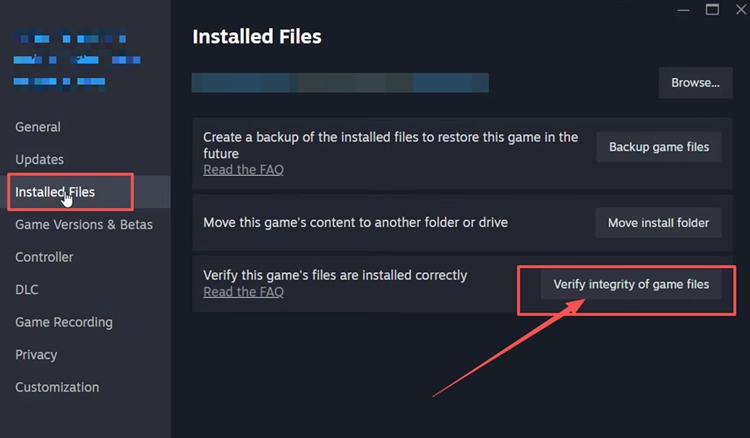
Schritt 1. Öffne deine Steam-Bibliothek, klicke mit der rechten Maustaste auf WARDOGS Playtest und wähle Eigenschaften > Installierte Dateien.
Schritt 2. Klicke auf Dateien auf Fehler überprüfen, warte, bis der Vorgang abgeschlossen ist, und starte WARDOGS anschließend erneut.
Lösung 3. Steam als Administrator ausführen
Auf manchen Windows-Systemen fehlen Steam möglicherweise die nötigen Berechtigungen, um Elytra zu starten oder zu aktualisieren. Wenn du Steam so einstellst, dass es immer als Administrator ausgeführt wird, erhält der Client bei jedem Start erweiterte Rechte. Das kann berechtigungsbedingte Anti-Cheat-Startfehler verhindern. Aktiviere die Einstellung mit den folgenden Schritten.
Schritt 1. Beende Steam vollständig. Klicke mit der rechten Maustaste auf die Steam-Verknüpfung auf deinem Desktop und wähle Dateispeicherort öffnen.
Schritt 2. Klicke mit der rechten Maustaste auf steam.exe, wähle Eigenschaften > Kompatibilität und aktiviere Programm als Administrator ausführen. Klicke auf Übernehmen > OK.
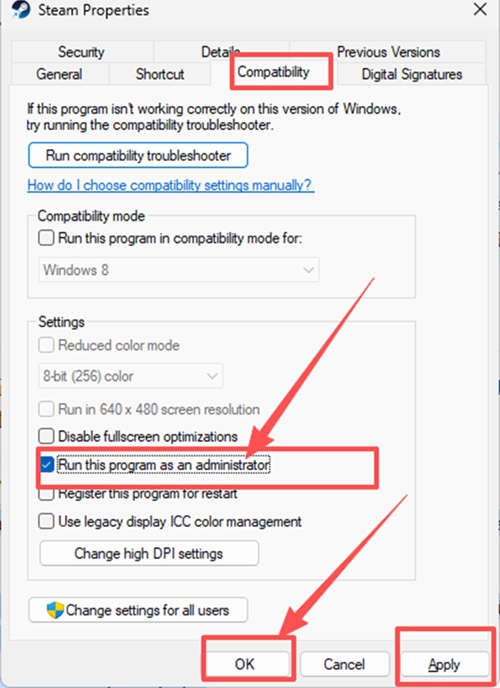
Schritt 3. Öffne Steam erneut, bestätige die Rückfrage mit Ja und starte WARDOGS über deine Bibliothek.
Lösung 4. DNS und Winsock zurücksetzen
Ein Anti-Cheat-Anmeldefehler in WARDOGS kann auftreten, wenn Windows beschädigte DNS- oder Socket-Daten gespeichert hat. Das Zurücksetzen beider Komponenten kann die Kommunikation mit dem Authentifizierungsdienst wiederherstellen. Bei „Access Denied“ oder dem Code 1147405308 findest du weitere Hilfe in unserem Leitfaden zum WARDOGS-Fehlercode 1147405308. Gehe wie folgt vor, um DNS und Winsock zurückzusetzen.
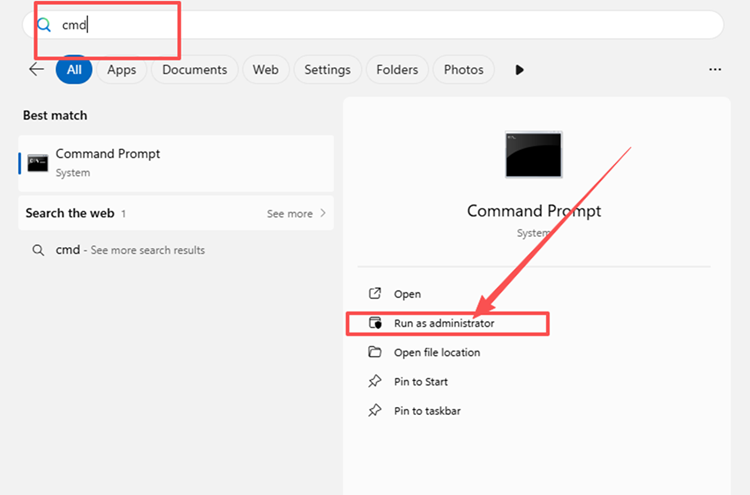
Schritt 1. Drücke die Windows-Taste, gib cmd in das Suchfeld ein und wähle bei Eingabeaufforderung die Option Als Administrator ausführen. Bestätige die Rückfrage gegebenenfalls mit Ja.
Schritt 2. Führe zunächst ipconfig /flushdns und anschließend netsh winsock reset aus.
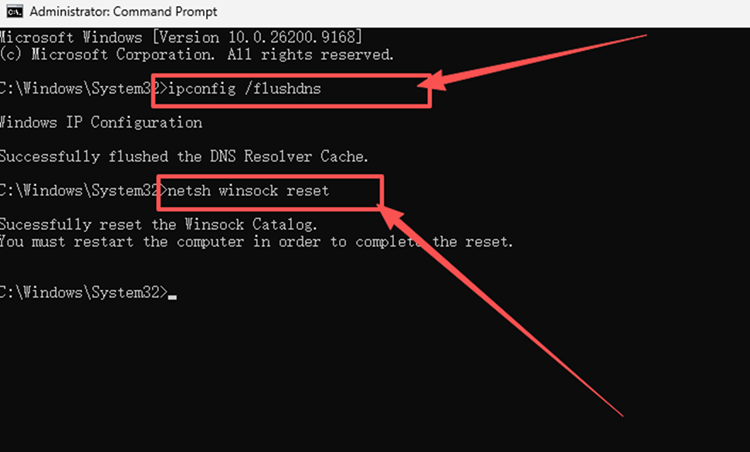
Schritt 3. Starte deinen PC neu und öffne WARDOGS erneut.
Lösung 5. Riot Vanguard beenden und den PC neu starten
WARDOGS und Riot Vanguard stehen in keiner direkten Verbindung zueinander. Falls Vanguard installiert ist und läuft, beende es und starte Windows neu, bevor du WARDOGS öffnest. So kannst du mögliche Konflikte mit einem anderen Anti-Cheat-Treiber ausschließen. Überspringe diese Prüfung, wenn Vanguard nicht installiert ist.
Lösung 6. Smart App Control vorübergehend deaktivieren
Unter Windows 11 kann Smart App Control den Start von Elytra verhindern, wenn Windows die Komponente als nicht vertrauenswürdig einstuft. Deaktiviere die Funktion vorübergehend, um zu prüfen, ob sie den Anti-Cheat-Fehler in WARDOGS verursacht. Denke daran, Smart App Control nach dem Test wieder zu aktivieren. Gehe dazu wie folgt vor.
Schritt 1. Öffne Windows-Sicherheit und wähle App- & Browsersteuerung.
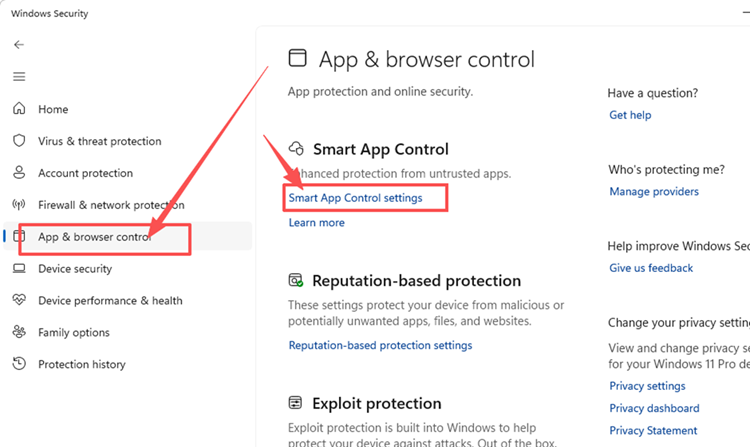
Schritt 2. Öffne die Einstellungen für Smart App Control, wähle Aus und bestätige die Änderung.
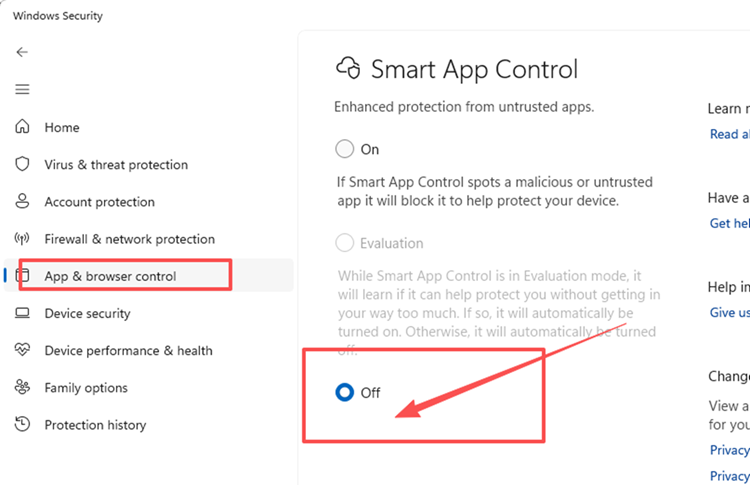
Schritt 3. Starte deinen PC neu und teste WARDOGS. Kehre nach dem Test zu den Einstellungen für Smart App Control zurück und wähle Ein.
Lösung 7. Elytra Anti-Cheat neu installieren
Eine beschädigte oder unvollständige Elytra-Installation kann verhindern, dass das Anti-Cheat-Modul startet oder sich korrekt anmeldet. Installiere Elytra Anti-Cheat neu, um fehlende oder beschädigte Komponenten zu ersetzen. Starte anschließend deinen PC neu und teste WARDOGS erneut. Falls WARDOGS stattdessen beim Start abstürzt, deinen PC neu startet oder einen Bluescreen verursacht, lies unseren Leitfaden zu WARDOGS-Abstürzen auf dem PC.
[Bonus] Lags in WARDOGS nach der Behebung des Anti-Cheat-Fehlers reduzieren
WARDOGS unterstützt groß angelegte Online-Gefechte mit bis zu 100 Spielern. Eine stabile Verbindung ist während der Kämpfe daher besonders wichtig. Wenn das Spiel normal startet, aber hoher Ping, Paketverlust oder instabile Verbindungsrouten das Spielerlebnis beeinträchtigen, kann LagZapper die Route zwischen deinem PC und dem Spielserver optimieren und die Verbindungsstabilität verbessern.
Warum LagZapper für WARDOGS verwenden?
- Intelligente Routenoptimierung: Findet stabile Verbindungsrouten, um hohen Ping, Paketverlust, Jitter und Routenprobleme zu reduzieren.
- Verbindungsstabilität: Hilft dabei, Lags zu reduzieren, den Ping zu senken und plötzliche Latenzschwankungen während großer Gefechte zu begrenzen.
- Optimierung mit einem Klick: Optimiert deine WARDOGS-Verbindung, ohne dass du Router-, DNS- oder Windows-Einstellungen manuell ändern musst.
- Unterstützung für über 3.000 Spiele: Funktioniert mit WARDOGS und Tausenden weiteren Online-Spielen.
So optimierst du WARDOGS mit LagZapper
Mit diesen drei Schritten kannst du deine WARDOGS-Verbindung optimieren, bevor du einem Online-Match beitrittst.
Schritt 1. LagZapper herunterladen und installieren
Lade LagZapper für Windows herunter und folge den Anweisungen auf dem Bildschirm, um die Installation auf deinem PC abzuschließen.
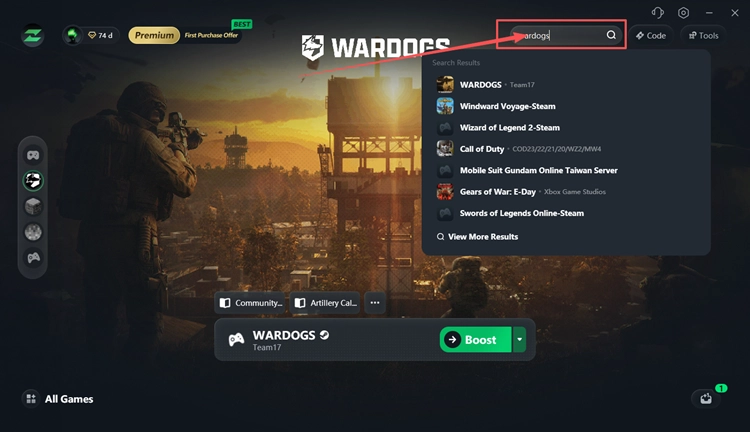
Schritt 2. LagZapper öffnen und nach WARDOGS suchen
Starte LagZapper und gib WARDOGS in die Suchleiste ein, um das Spiel zu finden.
Schritt 3. Einen empfohlenen Knoten auswählen und auf Boost klicken
Wähle einen empfohlenen WARDOGS-Server oder Verbindungsknoten aus und klicke auf Boost, bevor du das Spiel startest.
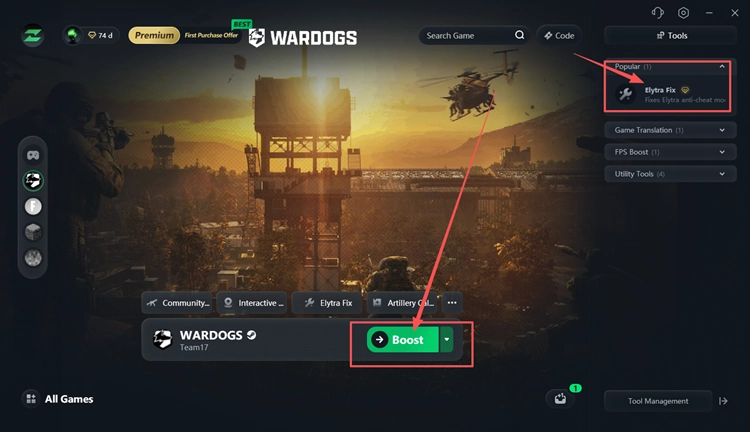
Tipp: Wenn in ElytraLauncher.log die Meldungen „InstallModule failed“ und „Access is denied“ erscheinen, verwende die in LagZapper integrierte Funktion Elytra Fix. Sie erkennt und behebt Berechtigungsprobleme bei %TEMP% und unterstützt eine Wiederherstellung mit einem Klick.
Fazit
Ein Anti-Cheat-Fehler in WARDOGS kann durch eine veraltete Spielversion, beschädigte Spieldateien, fehlende Berechtigungen, Authentifizierungsprobleme, Sicherheitssoftware oder eine beschädigte Elytra-Installation entstehen. Aktualisiere WARDOGS, überprüfe die Spieldateien, führe Steam als Administrator aus, setze DNS und Winsock zurück, beende gegebenenfalls Vanguard, deaktiviere Smart App Control vorübergehend oder installiere Elytra neu.
Wenn hoher Ping, Paketverlust oder instabile Verbindungsrouten deine Online-Matches beeinträchtigen, kannst du LagZapper herunterladen, um die Verbindungsroute zu optimieren und die Stabilität zu verbessern.
Häufige Fragen zu Anti-Cheat-Fehlern in WARDOGS
Q1. Was bedeutet der Anti-Cheat-Fehler in WARDOGS?
Er bedeutet, dass die erforderliche Anti-Cheat-Schutzfunktion nicht initialisiert werden konnte. Dadurch kann WARDOGS nicht starten oder die Authentifizierung nicht abschließen.
Q2. Warum tritt der Elytra-Anti-Cheat-Fehler in WARDOGS auf?
Veraltete Spielversionen, beschädigte Dateien, eingeschränkte Berechtigungen, blockierende Sicherheitsfunktionen oder Authentifizierungsfehler können den Start von Elytra unterbrechen.
Q3. Wie behebe ich die WARDOGS-Meldung „Anti Cheat Failed to Log In Correctly“?
Starte WARDOGS neu, setze DNS und Winsock zurück und versuche es erneut, sobald die Online-Dienste des Spiels verfügbar sind.
Q4. Was bedeutet ein Anti-Cheat-Modulfehler in WARDOGS?
Elytra ist beim Herunterladen, Überprüfen oder Installieren eines Moduls fehlgeschlagen, das zum Starten von WARDOGS benötigt wird.
Q5. Was bedeutet ein Elytra-Dienstfehler in WARDOGS?
Der erforderliche Elytra-Windows-Dienst fehlt, ist nicht registriert oder kann beim Spielstart nicht gestartet werden.
Q6. Unterstützt WARDOGS Linux über Proton?
Noch nicht. WARDOGS unterstützt Linux derzeit nicht offiziell, und die Proton-Kompatibilität befindet sich weiterhin in Entwicklung.