
WARDOGS-Fehler 1628505091 beheben: Join Timed Out
Nach der Serverauswahl erscheint der WARDOGS-Fehler 1628505091? Dieser Fehlercode wird meist als Join Timed Out angezeigt, gefolgt von einer Meldung, dass WARDOGS nicht innerhalb einer angemessenen Zeit eine Verbindung zum Server herstellen konnte.
Rund um den Early-Access-Start am 10. September meldeten zahlreiche Spieler dieses Problem. Reddit-Nutzer berichteten ausdrücklich von Fehler 1628505091 beim Serverbeitritt. Auch in den Steam-Diskussionen beschrieben Spieler, dass sie verfügbaren Servern nicht beitreten konnten. Einige erreichten den Server Browser problemlos, doch der Beitritt scheiterte weiterhin oder die Serververbindung lief in eine Zeitüberschreitung.
Was ist der WARDOGS-Fehler 1628505091?
Der WARDOGS-Fehlercode 1628505091 bezeichnet eine Zeitüberschreitung der Serververbindung beim Beitritt zu einem Match. Der typische Ablauf ist:
WARDOGS starten → Server Browser öffnen → Server auswählen → Join Match → Join Timed Out: Error 1628505091
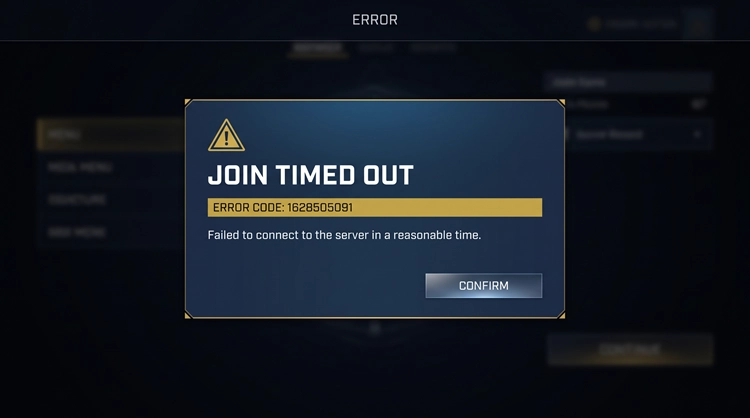
Berichte vom Veröffentlichungstag erwähnten außerdem leere Serverlisten, plötzliche Verbindungsabbrüche während Matches und wiederholte Fehler auf verschiedenen Servern. Meist erscheint der WARDOGS-Fehler 1628505091 nach dem Öffnen des Server Browsers, wenn die Verbindung zum Server fehlschlägt oder das Zeitlimit überschritten wird.
Tipp: Bereits vor dem Server Browser erscheint Failed to initialize player session with the online services? Das deutet normalerweise auf den WARDOGS-Fehler 1628505085 hin, ein Problem bei der Anmeldung vor der Serverauswahl.
Ist der WARDOGS-Fehler 1628505091 ein Serverproblem?
In vielen Fällen ja. Spieler berichteten zeitgleich von Join Timed Out, plötzlichen Verbindungsabbrüchen und wiederholten Fehlern auf unterschiedlichen Servern. Das deutet darauf hin, dass Serverauslastung, Verfügbarkeit oder Dienste für den Matchbeitritt den WARDOGS-Fehler 1628505091 auslösen können.
Vor einer Neuinstallation oder Änderungen an Windows zuerst den WARDOGS-Serverstatus prüfen.
So lässt sich der WARDOGS-Fehler 1628505091 beheben
Zuerst den WARDOGS-Serverstatus prüfen. Anschließend die folgenden Maßnahmen zu Serverregion, Steam, Spieldateien und lokalem Netzwerk durchgehen.
Lösung 1. Zuerst den WARDOGS-Serverstatus prüfen
Viele gleichzeitige Meldungen deuten meist auf ein serverseitiges Problem hin. Prüfen, ob Spieler Folgendes melden:
- WARDOGS Join Timed Out
- Fehler 1628505091
- Leerer Server Browser
- Fehlgeschlagener Serverbeitritt
- Verbindungsabbrüche während Matches
- Probleme mit Serverwarteschlangen
Treten diese Probleme verbreitet auf, warten, bis sich die Server stabilisiert haben oder neu gestartet wurden. Anschließend den Beitritt erneut versuchen.
Lösung 2. WARDOGS neu starten und das neueste Update installieren
BULKHEAD hat Client-Updates veröffentlicht, um die Stabilität beim Start und Probleme beim Serverbeitritt zu verbessern. WARDOGS vollständig neu starten, damit die aktuelle Version verwendet wird.
Schritt 1. WARDOGS vollständig schließen und Steam neu starten.
Schritt 2. Verfügbare WARDOGS-Updates installieren.
Schritt 3. Das Spiel erneut starten, zum Server Browser zurückkehren und den Beitritt wieder versuchen.
Lösung 3. Den Server Browser aktualisieren und einen anderen Server versuchen
Ein Server kann freie Plätze anzeigen und trotzdem keine neuen Verbindungen annehmen. Den Server Browser aktualisieren und einen anderen Server mit folgenden Eigenschaften auswählen:
- Freie Spielerplätze
- Kurze oder keine Warteschlange
- Nahe gelegene Region
- Geringere Spielerzahl
Hinweis: Der Matchbeitritt scheitert weiterhin, aber ohne konkreten Fehlercode? Der Leitfaden zu WARDOGS-Serverbeitrittsproblemen behandelt den Server Browser, Regionen, Filter und fehlgeschlagene Beitritte.
Lösung 4. Nur eine WARDOGS-Serverregion auswählen
BULKHEAD hat zuvor bestätigt, dass die Auswahl mehrerer Regionen Probleme im Server Browser verursachen kann. Vor dem nächsten Beitrittsversuch nur eine Region auswählen.
Schritt 1. Den WARDOGS Server Browser und die Regionsfilter öffnen.
Schritt 2. Nur die nächstgelegene Serverregion auswählen und die Serverliste aktualisieren.
Schritt 3. Einen Server auswählen und erneut Join Match versuchen.
Diese Maßnahme ist besonders hilfreich, wenn der WARDOGS-Fehler 1628505091 zusammen mit einem leeren oder unzuverlässig ladenden Server Browser auftritt.
Lösung 5. Die WARDOGS-Spieldateien überprüfen
Beschädigte oder unvollständige Dateien können nach einem WARDOGS-Update oder Hotfix Verbindungs- oder Startprobleme verursachen.
Schritt 1. Steam > Library öffnen, mit der rechten Maustaste auf WARDOGS klicken und Properties auswählen.
Schritt 2. Zu Installed Files > Verify integrity of game files wechseln.
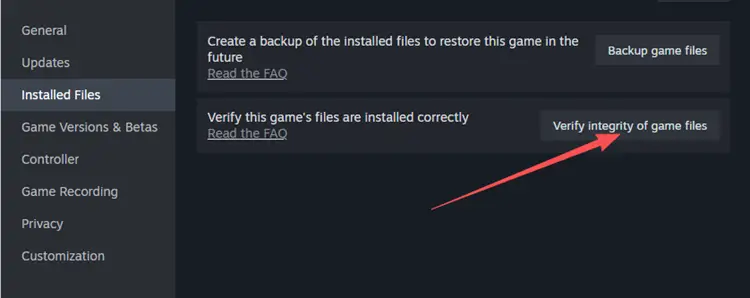
Schritt 3. Den Abschluss der Prüfung abwarten, WARDOGS neu starten und den Beitritt erneut versuchen.
Das behebt keinen überlasteten Server, kann aber beschädigte oder veraltete lokale Spieldateien als Ursache ausschließen.
Lösung 6. Die Netzwerkverbindung stabilisieren
Sind die WARDOGS-Server stabil, können wiederholte Zeitüberschreitungen durch eine instabile lokale Verbindung oder ungünstiges Routing zur ausgewählten Region entstehen. Folgende Maßnahmen ausprobieren:
- Den Router neu starten.
- Ethernet statt WLAN verwenden.
- Große Downloads und Hintergrundupdates pausieren.
- Anwendungen mit hohem Bandbreitenverbrauch schließen.
- Die nächstgelegene WARDOGS-Serverregion auswählen.
- Nach Möglichkeit eine andere stabile Verbindung testen.
Anschließend WARDOGS neu starten, den Server Browser öffnen und einem anderen Server in der nächstgelegenen verfügbaren Region beitreten.
Die Verbindung zu WARDOGS-Servern mit LagZapper optimieren
WARDOGS ist ein Multiplayer-FPS mit großen Gefechten für bis zu 100 Spieler. Sobald die offiziellen Server online sind und Verbindungen annehmen, kann die Netzwerkroute zwischen PC und ausgewählter Serverregion die Latenz, den Paketverlust und die allgemeine Verbindungsstabilität beeinflussen.
LagZapper ist ein Netzwerkoptimierer für Windows-Spiele, der die Verbindungsroute zwischen PC und Spielservern verbessern soll. Für unterstützte Spiele und Regionen wählt er automatisch optimierte Netzwerkknoten aus. So kann er instabile Verbindungen durch ungünstiges Routing reduzieren, ohne dass manuelle Netzwerkeinstellungen erforderlich sind.
LagZapper-Funktionen für WARDOGS
- Ping senken und stabilisieren: Die Route zur ausgewählten WARDOGS-Region optimieren, um den Ping zu senken und plötzliche Latenzschwankungen während Matches zu verringern.
- Lag reduzieren: Ineffiziente oder instabile Netzwerkrouten verbessern, um Lag zu reduzieren und große Multiplayer-Gefechte flüssiger zu erleben.
- Paketverlust reduzieren: Die Route zwischen PC und Spielserver stabilisieren, um Paketverlust zu reduzieren und Verbindungsunterbrechungen zu verringern.
- Regionsübergreifende Verbindungen verbessern: Optimierte Netzwerkknoten für Verbindungen zu weiter entfernten WARDOGS-Serverregionen nutzen.
- Optimierung mit einem Klick: WARDOGS und die Serverregion auswählen, ohne DNS, Routing oder andere komplexe Netzwerkeinstellungen manuell zu ändern.
So lässt sich LagZapper für WARDOGS nutzen
Nach der Bestätigung, dass die WARDOGS-Server verfügbar sind, die Verbindung vor dem Matchbeitritt mit LagZapper optimieren.
Schritt 1. LagZapper herunterladen und installieren
LagZapper auf dem Windows-PC herunterladen und installieren. Anschließend die App starten.
Schritt 2. WARDOGS suchen und eine Serverregion auswählen
Nach WARDOGS suchen, die gewünschte Serverregion auswählen und den empfohlenen Netzwerkknoten verwenden.
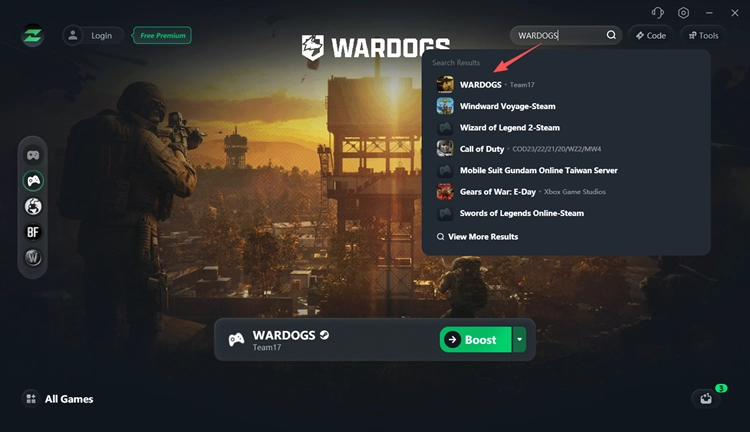
Schritt 3. Die Optimierung für WARDOGS starten
Auf Boost klicken, WARDOGS starten, den Server Browser öffnen und den Matchbeitritt erneut versuchen.
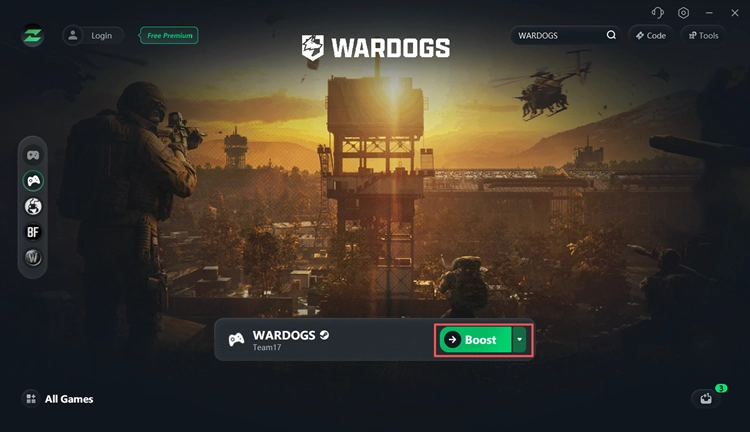
Neben WARDOGS unterstützt LagZapper weitere Online-Spiele wie Battlefield 6, Delta Force und Escape from Tarkov. Damit lassen sich Netzwerkrouten für unterschiedliche Spiele und Serverregionen über eine einzige Windows-App optimieren.
Fazit
Der WARDOGS-Fehler 1628505091 bedeutet, dass beim Serverbeitritt das Zeitlimit überschritten wurde. Aktuelle Berichte zeigen, dass Serverauslastung und instabile Backend-Dienste Join Timed Out auslösen können. Deshalb zuerst den Serverstatus prüfen. Anschließend nur eine Region auswählen, den Server Browser aktualisieren, WARDOGS und Steam neu starten, die Spieldateien überprüfen und die Verbindung stabilisieren. Sind die Server online, kann LagZapper heruntergeladen werden, um die Netzwerkroute zu optimieren und Verbindungsschwankungen zu reduzieren.
Häufige Fragen zum WARDOGS-Fehler 1628505091
F1. Was bedeutet der WARDOGS-Fehler 1628505091?
Er bedeutet, dass WARDOGS beim Verbindungsversuch zum ausgewählten Spielserver das Zeitlimit überschritten hat.
F2. Warum zeigt WARDOGS Join Timed Out an?
Der Server ist möglicherweise überlastet, nicht verfügbar, wird gerade neu gestartet oder kann die Verbindung nicht rechtzeitig verarbeiten.
F3. Ist der WARDOGS-Fehler 1628505091 ein Serverproblem?
Häufig ja. Viele gleichzeitige Berichte über denselben Fehler deuten meist auf instabile Server oder Backend-Dienste hin.
F4. Warum kann ich einem WARDOGS-Server mit freien Plätzen nicht beitreten?
Freie Plätze garantieren nicht, dass die Serverdienste neue Verbindungen annehmen. Spieler haben auch auf schwach belegten Servern Zeitüberschreitungen gemeldet.
F5. Ist Fehler 1628505091 dasselbe wie WARDOGS-Fehler 1628505085?
Nein. Fehler 1628505085 tritt bei der Initialisierung der Spielersitzung auf, während 1628505091 normalerweise beim Serverbeitritt erscheint.
F6. Sollte ich WARDOGS wegen Fehler 1628505091 neu installieren?
Nicht als ersten Schritt. Zuerst die Server prüfen, WARDOGS neu starten und aktualisieren, den Server Browser aktualisieren und die Spieldateien überprüfen.