
WARDOGS-Warteschlange bewegt sich nicht? Login-Warteschlange, Resets & Access Denied beheben
Zum Launch erreichte die WARDOGS-Warteschlange mehr als 100.000 Spieler, sodass viele Spieler warten mussten, bevor sie das Hauptmenü erreichen oder einem Server beitreten konnten. Wenn die WARDOGS-Warteschlange hängt, bewegt sich die Position möglicherweise nicht mehr, wird kurz vor dem Ende zurückgesetzt oder endet mit „Access Denied“ und Authentifizierungsfehlern, bevor Spieler für einen weiteren Versuch in eine noch längere Warteschlange zurückgeschickt werden.
Dieser Guide erklärt, warum WARDOGS-Warteschlangen hängen bleiben können, unterscheidet die Login-Warteschlange von den Warteschlangen einzelner Server und zeigt sieben praktische Lösungen für häufige Probleme mit Client, Verbindung und Serverbrowser.
Warum hängt die WARDOGS-Warteschlange oder bewegt sich nicht?
Probleme mit der WARDOGS-Warteschlange können vor dem Hauptmenü oder beim Beitritt zu einem Server auftreten. Nutze die folgende Tabelle, um dein Problem und die beste erste Maßnahme zu bestimmen.
| Symptom | Wahrscheinlichste Ursache | Beste erste Maßnahme |
|---|---|---|
| Login-Warteschlange erreicht 100K+ oder bewegt sich langsam | Hoher Login-Traffic oder begrenzte Serverkapazität | In der Warteschlange bleiben, wenn sich die Position bewegt |
| Position in der Warteschlange verändert sich nicht | Unterbrechung des Login- oder Warteschlangendienstes | Offizielle Updates und aktuelle Spielerberichte prüfen |
| „Access Denied“ erscheint kurz vor dem Ende | Authentifizierungs- oder Steam-Sitzungsfehler | Prüfen, ob andere Spieler denselben Fehler haben |
| Spieler werden in eine längere Warteschlange zurückgeschickt | Login-Authentifizierung wurde nicht abgeschlossen | Warten, bis sich der Dienst stabilisiert hat, bevor du es erneut versuchst |
| „Server Queue Is Full“ erscheint nach Erreichen des Menüs | Voller Server oder veraltete Daten im Serverbrowser | Liste aktualisieren und einen weniger ausgelasteten Server auswählen |
| Nur ein Spieler bleibt hängen, während andere eine Verbindung herstellen können | Problem mit Client, Steam, Netzwerk oder Firewall | Mit den passenden lokalen Lösungen unten fortfahren |
So behebst du Probleme mit der WARDOGS-Warteschlange
Führe die folgenden Lösungen der Reihe nach aus. Wenn sich deine Position in der Warteschlange weiterhin bewegt, bleibe in der Warteschlange, sofern WARDOGS oder Steam kein Update verlangt.
Lösung 1. WARDOGS aktualisieren und Steam nach einem Warteschlangenfehler neu starten
Ein unvollständiges Update oder eine veraltete Steam-Sitzung kann verhindern, dass WARDOGS den Login nach einem Warteschlangenfehler abschließt. Starte nur neu, wenn die Warteschlange fehlschlägt oder Steam ein ausstehendes Update anzeigt; wenn du eine Warteschlange verlässt, die sich noch bewegt, kannst du deine Position verlieren. Trifft einer dieser Fälle zu, aktualisiere den Client mit den folgenden Schritten.
Schritt 1. Schließe WARDOGS, klicke mit der rechten Maustaste auf das Steam-Symbol im Windows-Infobereich und wähle Beenden.
Schritt 2. Öffne Steam erneut, überprüfe Downloads und installiere alle ausstehenden WARDOGS-Updates.
Schritt 3. Warte, bis Download oder Entpacken abgeschlossen sind, starte den aktuellen WARDOGS-Client und tritt der Warteschlange erneut bei.
Lösung 2. Den richtigen WARDOGS-Client und Steam-Account verwenden
Spieler, die an einer früheren Beta teilgenommen haben, haben möglicherweise noch WARDOGS Playtest in ihrer Steam-Bibliothek. Wenn du diesen abgelaufenen Client startest oder einen Steam-Account verwendest, dem die Early-Access-Version nicht gehört, können auch nach dem Warten in der Warteschlange Zugriffs- und Authentifizierungsfehler auftreten.
Öffne die Steam-Bibliothek und starte die aktuelle WARDOGS-Version. Vergewissere dich, dass der aktive Account das Spiel besitzt und Steam sich im Online-Modus befindet. Wird der Besitz nicht korrekt angezeigt, beende Steam vollständig, melde dich mit dem richtigen Account erneut an und überprüfe anschließend die Bibliothek.
Lösung 3. Eine Region auswählen und den WARDOGS-Serverbrowser aktualisieren
Diese Methode gilt nur, nachdem du die Login-Warteschlange passiert und den Serverbrowser erreicht hast. Während der Closed Beta empfahl BULKHEAD Spielern, nur eine Region auszuwählen, da die Auswahl mehrerer Regionen dazu führen konnte, dass die Serverliste leer erschien. Die globale Login-Warteschlange vor dem Hauptmenü lässt sich damit nicht beheben.
Öffne den Serverbrowser, wähle eine Region aus, überprüfe die verfügbaren Serverfilter und aktualisiere die Liste. Warte, bis der Browser die Aktualisierung abgeschlossen hat, bevor du einen Server auswählst, und klicke nicht schnell hintereinander auf mehrere Server, solange neue Spielerzahlen noch geladen werden.
Lösung 4. Einem weniger ausgelasteten WARDOGS-Server beitreten
Wenn ein ausgewählter Server oder seine Warteschlange voll ist, aktualisiere den Serverbrowser und wähle einen Server mit mehr freien Plätzen. Spielerzahlen können mit einer kurzen Verzögerung aktualisiert werden, sodass sich ein Server mit 80/100 oder 90/100 Spielern bereits füllen kann, bevor deine Anfrage eingeht. Diese Methode betrifft nur Warteschlangen einzelner Server und kann die ursprüngliche WARDOGS-Login-Warteschlange nicht verkürzen.
Lösung 5. WARDOGS über eine andere stabile Verbindung testen
Wenn WARDOGS online ist und andere Spieler eine Verbindung herstellen können, kann das Problem mit deinem WLAN, Router, Internetanbieter oder deiner Netzwerkroute zusammenhängen. Durch das Testen einer anderen Verbindung kannst du ein lokales Problem von einem großflächigen Warteschlangenausfall unterscheiden, die offizielle Warteschlange lässt sich damit jedoch nicht umgehen. Wenn nur deine Verbindung betroffen zu sein scheint, führe die folgenden Schritte aus.
Schritt 1. Beende Downloads, Cloud-Synchronisierung, Streaming und andere Anwendungen mit hoher Bandbreitennutzung und verwende nach Möglichkeit Ethernet.
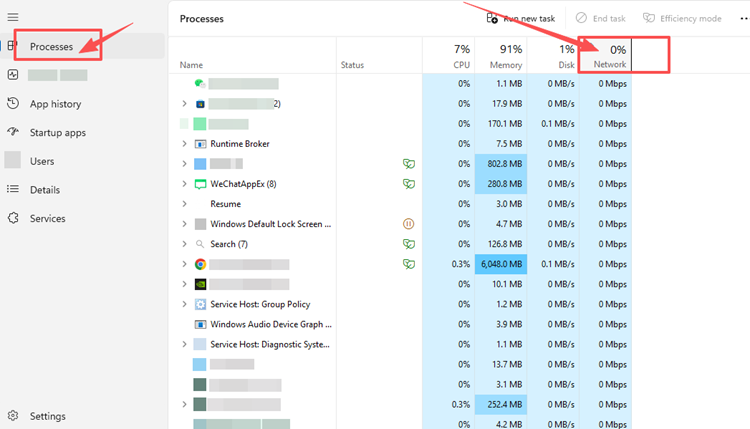
Schritt 2. Starte Router und Modem neu und warte, bis die Verbindung vollständig wiederhergestellt ist.
Schritt 3. Teste WARDOGS über einen mobilen Hotspot oder ein anderes stabiles Netzwerk.
Lösung 6. Integrität der WARDOGS-Spieldateien überprüfen
Ein unterbrochenes Update oder eine beschädigte Installation kann verhindern, dass der Client die für die Online-Authentifizierung erforderlichen Komponenten lädt. Durch die Dateiüberprüfung können fehlende oder beschädigte Daten wiederhergestellt werden, überlastete WARDOGS-Server lassen sich damit jedoch nicht reparieren. Wenn das Problem nach einem Update begonnen hat oder nur deine Installation betrifft, führe die folgenden Schritte aus.
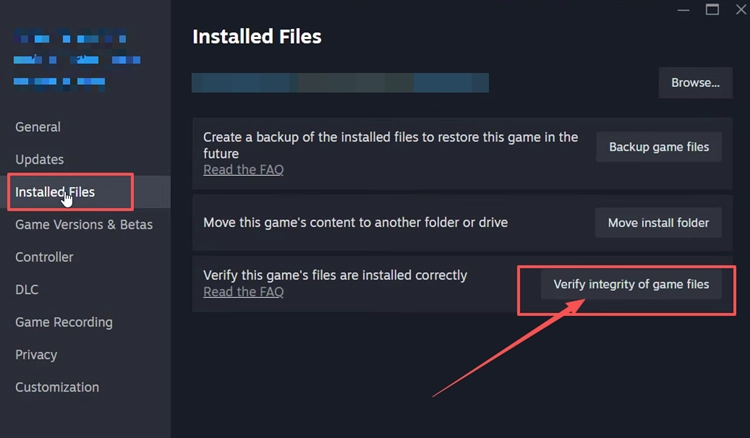
Schritt 1. Öffne die Steam-Bibliothek, klicke mit der rechten Maustaste auf WARDOGS und wähle Eigenschaften > Installierte Dateien.
Schritt 2. Klicke auf Dateien auf Fehler überprüfen, warte, bis Steam den Vorgang abgeschlossen hat, und starte WARDOGS erneut.
Lösung 7. WARDOGS und Steam durch die Windows-Firewall zulassen
Firewall- oder Antivirenregeln können verhindern, dass WARDOGS oder Steam die Authentifizierungs- und Update-Dienste erreicht. Füge beide Anwendungen als Firewall-Ausnahmen hinzu, anstatt den Sicherheitsschutz zu deaktivieren. Führe für die Windows-Firewall die folgenden Schritte aus:
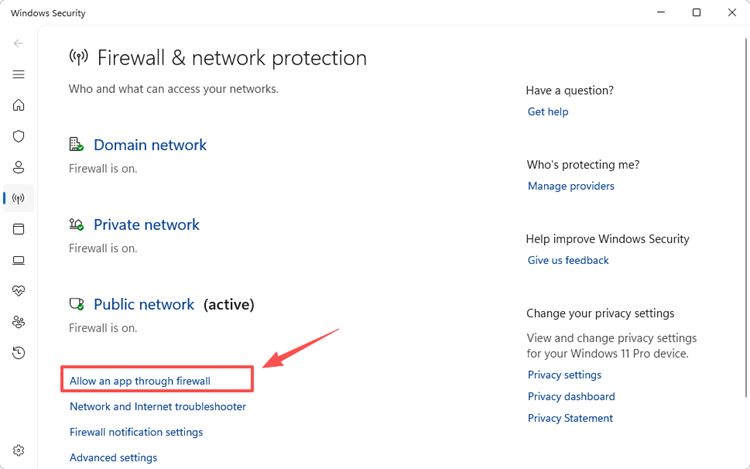
Schritt 1. Öffne Windows-Sicherheit, wähle Firewall & Netzwerkschutz und klicke auf Zugriff von App durch Firewall zulassen.
Schritt 2. Wähle Einstellungen ändern und suche in der Liste der zugelassenen Apps nach WARDOGS und Steam. Fehlt eine der Anwendungen, klicke auf Andere App zulassen und füge die entsprechende ausführbare Datei hinzu.
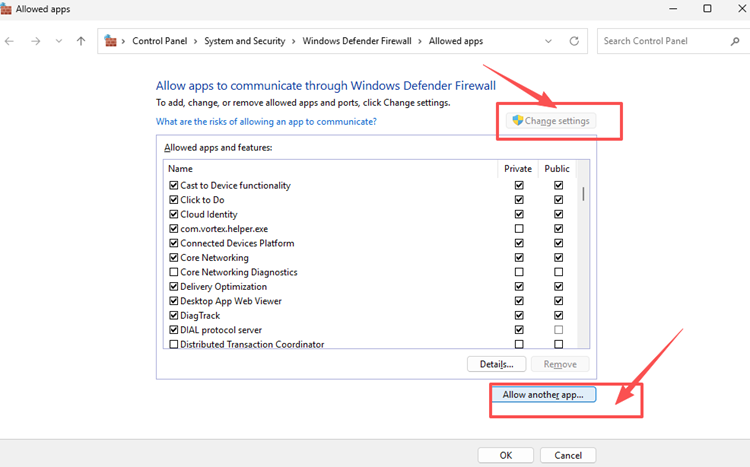
Schritt 3. Erlaube beide Anwendungen für dein aktives Netzwerkprofil, klicke auf OK und starte Steam neu, bevor du WARDOGS erneut öffnest.
[Bonus] WARDOGS-Verbindungsstabilität mit LagZapper verbessern
WARDOGS benötigt vom Login bis zu seinen groß angelegten Online-Kämpfen eine stabile Verbindung. LagZapper kann die Route zwischen deinem PC und dem Spielserver optimieren und dabei helfen, hohen Ping, Paketverlust, Latenzspitzen und instabiles Routing zu reduzieren.
Warum LagZapper für WARDOGS verwenden?
- Intelligente Routenoptimierung: Findet stabile Routen, um hohen Ping, Paketverlust, Jitter und Routing-Instabilität zu reduzieren.
- Verbindungsstabilität: Hilft dabei, Spiel-Lag zu reduzieren, den Ping zu senken und plötzliche Latenzspitzen während WARDOGS-Matches zu begrenzen.
- Ein-Klick-Boost: Optimiert die WARDOGS-Verbindung, ohne dass du Router-, DNS- oder Windows-Netzwerkeinstellungen manuell ändern musst.
- Unterstützung für über 3.000 Spiele: Funktioniert mit WARDOGS und Tausenden weiteren unterstützten Online-Spielen.
So boostest du WARDOGS mit LagZapper
Befolge diese drei Schritte, um deine WARDOGS-Verbindung vor dem Beitritt zu einem Online-Match zu optimieren.
Schritt 1. LagZapper herunterladen und installieren
Lade LagZapper für Windows herunter und folge den Anweisungen auf dem Bildschirm, um die Installation auf deinem PC abzuschließen.
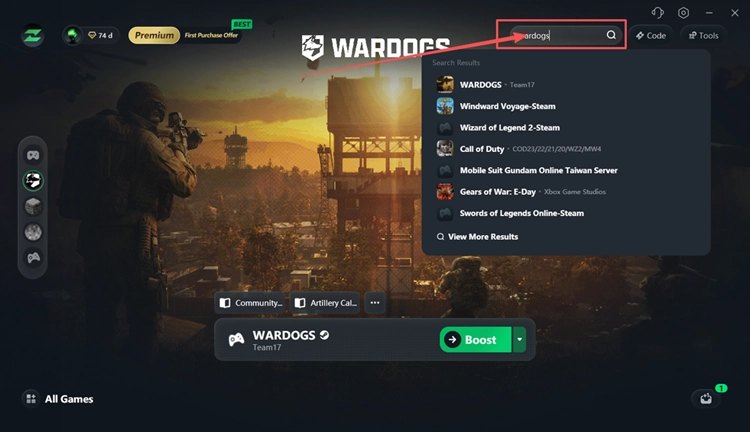
Schritt 2. LagZapper öffnen und nach WARDOGS suchen
Starte LagZapper und gib WARDOGS in die Suchleiste ein, um das Spiel zu finden.
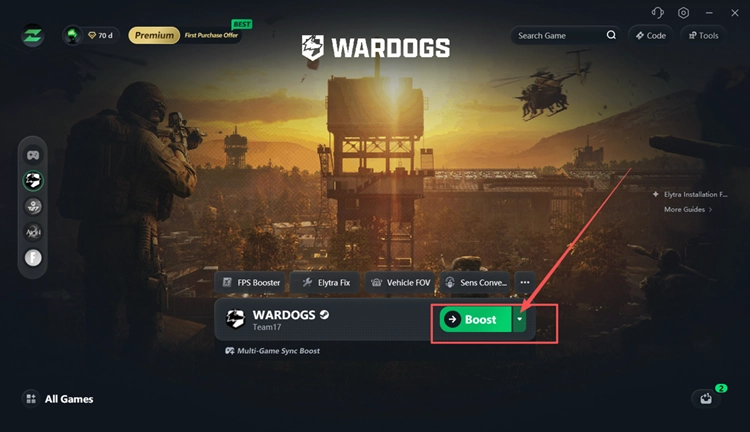
Schritt 3. Einen empfohlenen Knoten auswählen und auf Boost klicken
Wähle einen empfohlenen WARDOGS-Server oder -Knoten aus und klicke anschließend auf Boost, bevor du das Spiel startest.
Fazit
Wenn sich die WARDOGS-Warteschlange noch bewegt, bleibe in der Warteschlange, sofern Steam kein Update verlangt. Prüfe bei Warteschlangen-Resets oder „Access Denied“, ob auch andere Spieler betroffen sind, bevor du lokale Einstellungen änderst. Wenn das Problem nur deinen PC betrifft, aktualisiere den Client, überprüfe deinen Steam-Account, teste ein anderes Netzwerk, überprüfe die Spieldateien und kontrolliere die Windows-Firewall. Sobald WARDOGS verfügbar ist, kannst du LagZapper herunterladen, um instabiles Routing zu optimieren, Spiel-Lag zu reduzieren, den Ping zu senken und Paketverlust während Online-Matches zu begrenzen.
FAQs zur WARDOGS-Warteschlange
F1. Warum ist die WARDOGS-Warteschlange so lang?
Hoher Traffic zum Launch kann die Login-Kapazität überschreiten und lange Wartezeiten vor der Authentifizierung verursachen.
F2. Was soll ich tun, wenn sich die WARDOGS-Warteschlange nicht bewegt?
Prüfe offizielle Updates und Spielerberichte; großflächige Warteschlangenprobleme erfordern normalerweise eine serverseitige Behebung.
F3. Warum zeigt WARDOGS nach der Warteschlange „Access Denied“ an?
Der Login-Dienst kann bei hoher Auslastung die Authentifizierung nicht abschließen und die Spielersitzung neu starten.
F4. Was ist der Unterschied zwischen der WARDOGS-Login-Warteschlange und Server-Warteschlangen?
Die Login-Warteschlange erscheint vor dem Menü; Server-Warteschlangen erscheinen nach der Auswahl eines Servers.
F5. Sollte ich WARDOGS neu starten, wenn ich in der Warteschlange festhänge?
Nein. Bleibe in der Warteschlange, sofern Steam oder WARDOGS kein Update benötigt.