
WARDOGS-Server ausgefallen? 8 Lösungen für Login- und Verbindungsfehler
WARDOGS-Server ausgefallen? Möglicherweise treten Authentifizierungsfehler, eine festhängende Login-Warteschlange, Fetching Game Data-Schleifen, eine leere Serverliste oder wiederholte Rückkehr zum Hauptmenü auf. Diese Probleme können während Serverausfällen oder Wartungsarbeiten auftreten, aber auch durch deinen Spielclient, dein Netzwerk oder deine PC-Einstellungen verursacht werden.
Dieser Guide hilft dir dabei, den WARDOGS-Serverstatus zu überprüfen, großflächige Ausfälle zu erkennen und lokale Verbindungsprobleme zu beheben, wenn die Server online sind.
Warum sind die WARDOGS-Server ausgefallen?
WARDOGS-Login- und Verbindungsprobleme können sehr ähnlich aussehen, sodass sich die Ursache nur schwer bestimmen lässt. Nutze die folgende Tabelle, um dein Problem mit der besten ersten Lösung abzugleichen.
| Symptom | Mögliche Ursache | Erste Lösung zum Ausprobieren |
|---|---|---|
| Authentifizierung fehlgeschlagen oder Login-Fehler | Problem mit dem Server oder Authentifizierungsdienst | Serverstatus prüfen |
| Login-Warteschlange hängt oder ist sehr lang | Hohe Serverlast oder begrenzte Kapazität | In der Warteschlange warten |
| Bei Fetching Game Data festgehangen | Server-, Browser- oder Sitzungsproblem | WARDOGS und Steam neu starten |
| Serverliste ist leer | Serververfügbarkeit oder Browserproblem | Serverstatus prüfen |
| Freunde können sich verbinden, du aber nicht | Firewall- oder lokales Clientproblem | WARDOGS durch die Firewall zulassen |
| Zufällige Verbindungsabbrüche während Matches | Instabile lokale Netzwerkverbindung | Router neu starten und Ethernet verwenden |
So behebst du WARDOGS-Server- und Verbindungsprobleme – 8 hilfreiche Lösungen
Beginne mit der ersten Lösung zum Ausprobieren, die zu deinem Symptom in der obigen Tabelle passt. Wenn das Problem weiterhin besteht, arbeite die folgenden acht Lösungen der Reihe nach durch.
Lösung 1. WARDOGS-Serverstatus und Wartungsarbeiten prüfen
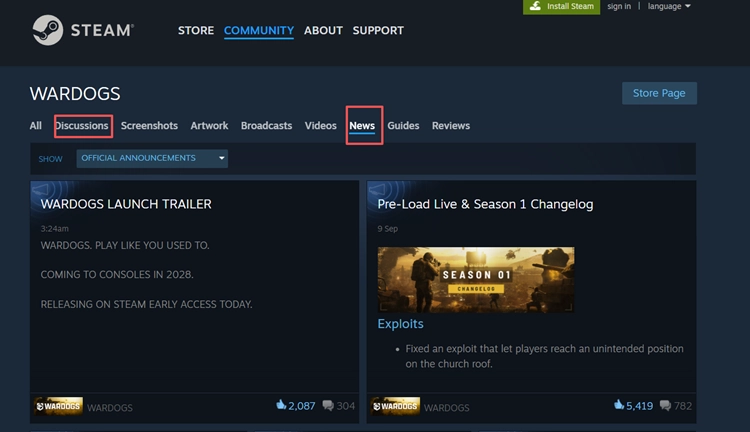
Bevor du lokale Einstellungen änderst, prüfe die offiziellen WARDOGS-Steam-Ankündigungen auf Wartungsarbeiten, Ausfälle oder Serverupdates und vergleiche sie anschließend mit aktuellen Community-Berichten. Wenn Authentifizierungsfehler, festhängende Warteschlangen, leere Serverlisten oder wiederholte Rückkehr zum Menü gleichzeitig viele Spieler betreffen, liegt die Ursache wahrscheinlich serverseitig. Wenn ein großflächiges Problem bestätigt wurde, überspringe die lokalen Lösungen zunächst und warte, bis BULKHEAD den Dienst wiederhergestellt hat.
Lösung 2. WARDOGS und Steam vollständig neu starten
Ein vorübergehendes Sitzungsproblem mit Steam oder WARDOGS kann den Login, die Authentifizierung oder die Serververbindung beeinträchtigen. Schließe WARDOGS vollständig, beende Steam über den Windows-Infobereich und öffne anschließend beide Programme erneut. Dadurch werden die aktuelle Spiel- und Steam-Sitzung aktualisiert und vorübergehende Verbindungsprobleme möglicherweise behoben.
Lösung 3. WARDOGS-Spieldateien aktualisieren und überprüfen
Ein unvollständiges Update oder beschädigte WARDOGS-Dateien können das Laden, die Authentifizierung oder Online-Verbindungen beeinträchtigen. Stelle sicher, dass Steam die neueste verfügbare Version installiert hat, und überprüfe anschließend die Installation, damit Steam fehlende oder nicht übereinstimmende Dateien ersetzen kann. Befolge die folgenden Schritte.
Schritt 1. Öffne Steam > Downloads und stelle sicher, dass für WARDOGS kein Update aussteht.
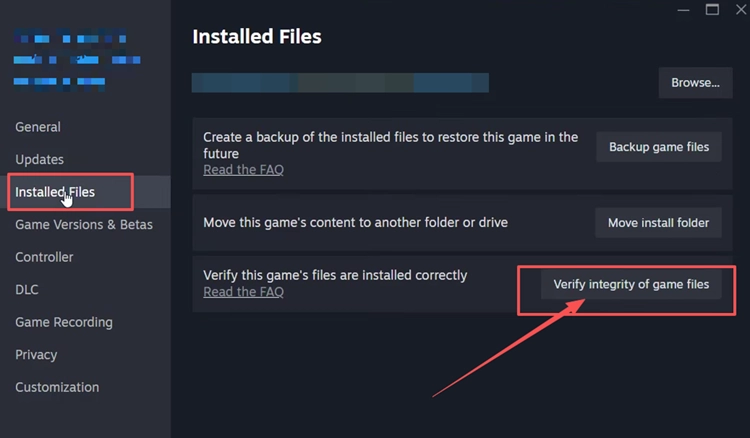
Schritt 2. Öffne in Steam die Bibliothek, klicke mit der rechten Maustaste auf WARDOGS und wähle Eigenschaften > Installierte Dateien.
Schritt 3. Klicke auf Dateien auf Fehler überprüfen, warte, bis die Überprüfung abgeschlossen ist, und starte WARDOGS erneut.
Lösung 4. Router neu starten und eine kabelgebundene Ethernet-Verbindung verwenden
Wenn die WARDOGS-Server online sind, deine Verbindung aber weiterhin instabil ist, starte deinen Router neu, um vorübergehende Netzwerkprobleme zu beheben. Schalte ihn für 30–60 Sekunden aus und stelle die Verbindung wieder her, sobald das Internet vollständig verfügbar ist. Wenn du WLAN verwendest, wechsle nach Möglichkeit zu kabelgebundenem Ethernet, um Funkstörungen, WLAN-bedingten Paketverlust und plötzliche Verbindungsabbrüche zu reduzieren.
Lösung 5. WARDOGS in einem anderen Netzwerk testen
Wenn du WARDOGS in einem anderen Netzwerk testest, kannst du feststellen, ob das Problem auf deine aktuelle Verbindung beschränkt ist. Probiere einen mobilen Hotspot oder ein anderes WLAN-Netzwerk aus und verbinde dich anschließend erneut mit dem Spiel. Wenn WARDOGS dort normal funktioniert, liegt die Ursache wahrscheinlich eher an deinem ursprünglichen Router, WLAN, DNS oder der Netzwerkroute.
Lösung 6. WARDOGS und Steam durch die Windows-Firewall zulassen
Die Windows-Firewall kann WARDOGS oder Steam daran hindern, die erforderlichen Netzwerkverbindungen herzustellen, wodurch selbst bei verfügbaren Servern Login- oder Serverzugriffsprobleme entstehen können. Füge beide Apps zur Liste der zugelassenen Apps hinzu, anstatt die Firewall zu deaktivieren. Befolge die folgenden Schritte.
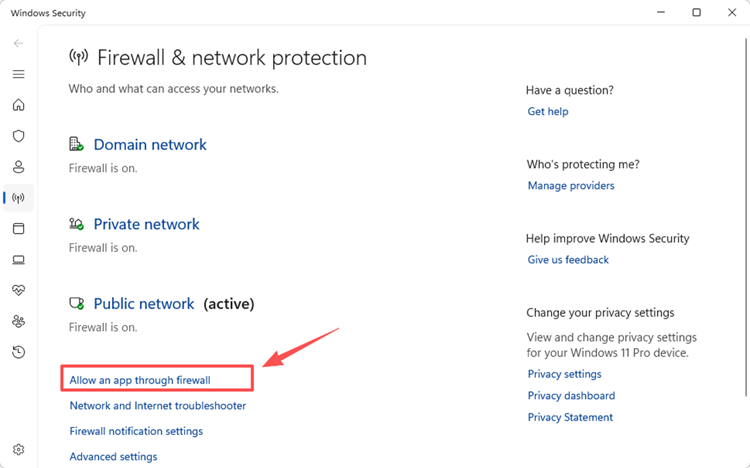
Schritt 1. Öffne Windows-Sicherheit, wähle Firewall- & Netzwerkschutz und klicke auf App durch Firewall zulassen.
Schritt 2. Klicke auf Einstellungen ändern > Andere App zulassen und füge anschließend die ausführbaren Dateien von WARDOGS und Steam hinzu.
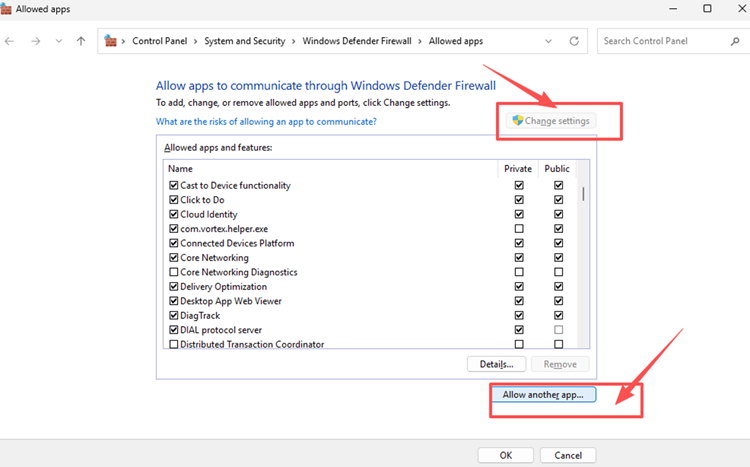
Schritt 3. Erlaube beide Apps in deinem aktiven Netzwerkprofil, klicke auf OK und starte Steam und WARDOGS neu.
Lösung 7. DNS leeren und Winsock zurücksetzen
Vorübergehende Probleme mit dem DNS-Cache oder Winsock können beeinflussen, wie Windows Spielverbindungen verarbeitet. Durch das Leeren des DNS-Caches wird der Resolver-Cache gelöscht, während das Zurücksetzen von Winsock den Socket-Katalog in einen sauberen Zustand zurückversetzt. Befolge die folgenden Schritte.
Schritt 1. Suche nach Eingabeaufforderung, klicke mit der rechten Maustaste darauf und wähle Als Administrator ausführen.
Schritt 2. Führe die folgenden Befehle nacheinander aus:
- ipconfig /flushdns
- netsh winsock reset
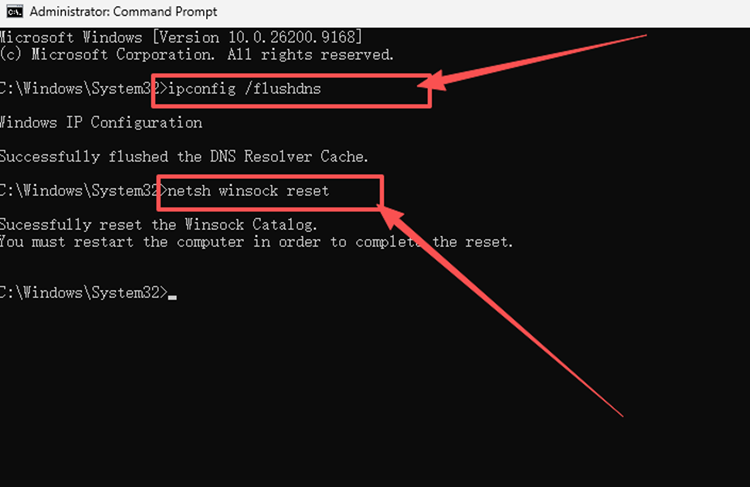
Schritt 3. Starte deinen PC neu, öffne WARDOGS und teste die Serververbindung erneut.
Lösung 8. Warten, bis sich die Server-Warteschlange abbaut oder der Ausfall behoben ist
Wenn bei WARDOGS ein bestätigter Ausfall vorliegt oder die Login-Warteschlange stark überlastet ist, können lokale Lösungen das Problem nicht beheben. Bleibe in der Warteschlange, wenn sich deine Position weiterbewegt, oder warte, bis BULKHEAD den Dienst wiederhergestellt hat, bevor du erneut eine Verbindung herstellst. Frühere Skalierungstests zeigten, dass hoher Login-Traffic die Warteschlange und das Authentifizierungs-Backend überlasten konnte.
[Bonus] WARDOGS-Verbindungsprobleme mit LagZapper reduzieren
Wenn die WARDOGS-Server online sind, aber hoher Ping, Paketverlust oder instabiles Routing deine Verbindung weiterhin beeinträchtigen, kann LagZapper die Route zwischen deinem PC und dem Spielserver optimieren.
Warum LagZapper für WARDOGS verwenden?
- Intelligente Routenoptimierung: Findet stabile Routen, um hohen Ping, Paketverlust, Jitter und Routing-Instabilität zu reduzieren.
- Verbindungsstabilität: Hilft dabei, Game-Lag zu reduzieren, den Ping zu senken und plötzliche Latenzspitzen während WARDOGS-Matches zu begrenzen.
- Ein-Klick-Boost: Optimiert deine WARDOGS-Verbindung, ohne dass du Router-, DNS- oder Windows-Einstellungen manuell ändern musst.
- Unterstützung für über 3.000 Spiele: Funktioniert mit WARDOGS und Tausenden weiteren Online-Spielen.
WARDOGS mit LagZapper boosten
Befolge diese drei Schritte, um deine WARDOGS-Verbindung zu optimieren, wenn die Spielserver verfügbar sind.
Schritt 1. LagZapper herunterladen und installieren
Lade LagZapper für Windows herunter und folge den Anweisungen auf dem Bildschirm, um die Installation abzuschließen.
Schritt 2. LagZapper öffnen und nach WARDOGS suchen
Starte LagZapper und gib WARDOGS in die Suchleiste ein, um das Spiel zu finden.
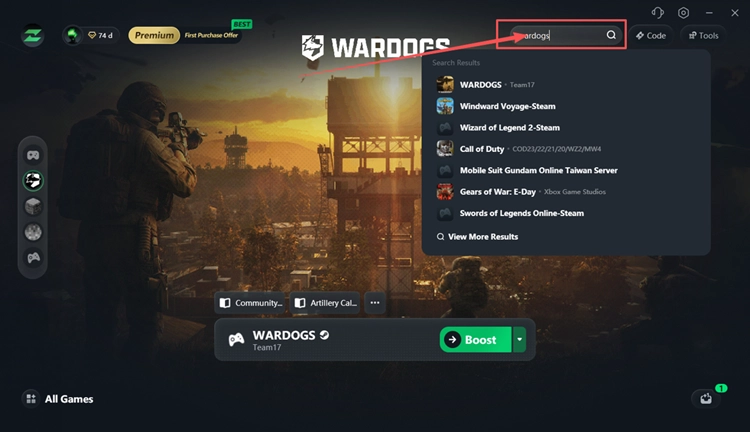
Schritt 3. Einen empfohlenen Server oder Knoten auswählen und auf Boost klicken
Wähle einen empfohlenen WARDOGS-Server oder -Knoten aus und klicke anschließend auf Boost, bevor du das Spiel über Steam startest.
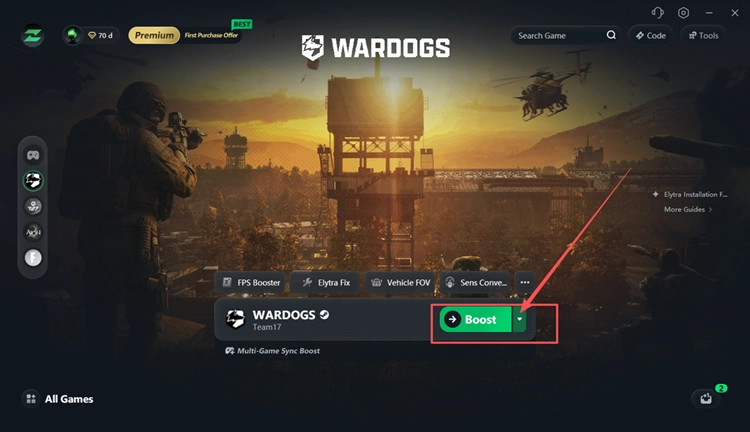
Fazit
Wenn bei WARDOGS Login- oder Verbindungsfehler auftreten, solltest du zuerst prüfen, ob das Problem viele Spieler betrifft. Großflächige Authentifizierungsfehler, festhängende Warteschlangen oder mehrere nicht verfügbare Server deuten eher auf ein serverseitiges Problem hin. Ein Problem, das nur deinen PC betrifft, kann dagegen einen Neustart von Steam, die Überprüfung der Spieldateien, eine Kontrolle der Firewall oder eine Fehlerbehebung deines Netzwerks erfordern.
Wenn die Server online sind, aber hoher Ping, Paketverlust oder instabiles Routing deine Matches beeinträchtigen, kannst du LagZapper herunterladen, um die Verbindungsroute zu optimieren und die Stabilität zu verbessern.
FAQs zu ausgefallenen WARDOGS-Servern
F1. Ist WARDOGS gerade down?
Prüfe den WARDOGS-Serverstatus und aktuelle Spielerberichte, um einen großflächigen Ausfall zu erkennen.
F2. Warum sind die WARDOGS-Server offline?
Serverwartungen, Ausfälle, Authentifizierungsprobleme oder hoher Traffic können die WARDOGS-Dienste vorübergehend beeinträchtigen.
F3. Wie lange dauert die WARDOGS-Serverwartung?
Die Wartungsdauer variiert. Prüfe daher die offiziellen WARDOGS-Updates auf aktuelle Informationen zur Wiederherstellung.
F4. Was verursacht einen WARDOGS-Login-Fehler?
Authentifizierungsdienste, Steam-Sitzungen, Firewall-Regeln, Spieldateien oder lokale Verbindungen können Login-Fehler verursachen.
F5. Warum hängt WARDOGS bei Fetching Game Data?
Vorübergehende Server-, Browser- oder Spielsitzungsprobleme können das Laden der Daten während der Verbindung unterbrechen.