
WoW Forever Beta funktioniert nicht? 6 Lösungen für Installations-, Spiel- und Lizenzprobleme
Die World of Warcraft: Forever Beta ist jetzt live, doch nicht alle berechtigten Spieler können erfolgreich am Test teilnehmen. Einige Spieler können die Beta nicht installieren oder stellen fest, dass die Schaltfläche „Installieren“ ausgegraut ist. Andere schließen die Installation ab, können aber nicht auf „Spielen“ klicken. Manche erreichen den Client, sehen dort jedoch den Fehler „No Valid License“ oder können den richtigen WoW-Account nicht finden. Dies sind häufig gemeldete Probleme, bei denen die WoW Forever Beta nicht funktioniert.
Dieser Leitfaden erklärt, warum die WoW Forever Beta nicht funktioniert, und bietet 6 praktische Lösungen für Installations-, Spielen-, Lizenz- und Accountprobleme.
Warum funktioniert die WoW Forever Beta nicht?
Probleme mit der WoW Forever Beta können beim Zugriff, der Installation, dem Start oder der Kontoverifizierung auftreten. In der folgenden Tabelle finden Sie die wahrscheinlichste Ursache und erste Lösung für Ihr Symptom.
| Symptom | Mögliche Ursache | Erste Lösung |
|---|---|---|
| „Installieren“ oder „Spielen“ ist ausgegraut | Vorübergehendes Problem mit der Beta oder Battle.net | Beta-Status prüfen |
| „No Valid License“ wird angezeigt | Die Beta-Lizenz ist nicht verknüpft | Beta-Zugang überprüfen |
| Die Beta fehlt nach dem Kauf | Die Edition enthält möglicherweise keinen Beta-Zugang | Edition prüfen |
| Die Beta erscheint nach Erhalt des Zugangs nicht | Der Zugang wird noch synchronisiert | Battle.net neu starten |
| Forever Beta fehlt unter „Spielversion“ | Battle.net muss möglicherweise aktualisiert werden | Battle.net aktualisieren |
| Der falsche WoW-Account erscheint oder die Beta startet nicht | Falscher Battle.net-Account oder Problem mit der Accountauswahl | Account prüfen |
So behebst du das Problem, dass die WoW Forever Beta nicht funktioniert
Sieh dir vor den folgenden Lösungen die Tabelle oben an, um die für dein Problem relevanteste Lösung zu ermitteln. Wenn du dir bei der Ursache unsicher bist, arbeite die Lösungen der Reihe nach durch.
Lösung 1. Status und bekannte Probleme der WoW Forever Beta prüfen
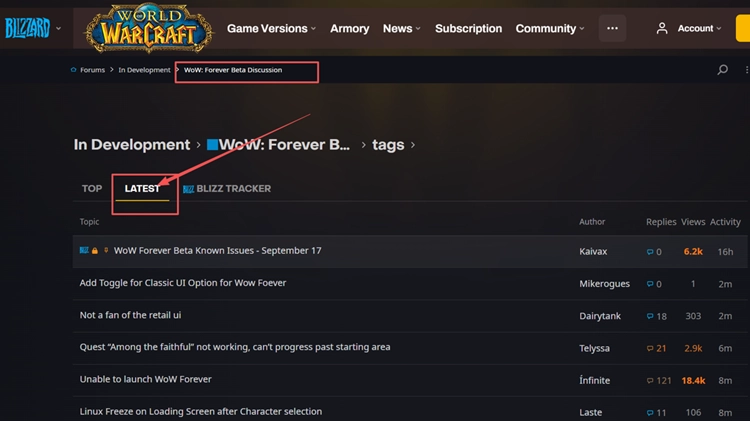
Bevor du die Battle.net-Einstellungen änderst, solltest du im Thread zu den bekannten Problemen der WoW Forever Beta und im offiziellen Forum nach Servicehinweisen und aktuellen Meldungen suchen. Wenn viele berechtigte Spieler dasselbe Installations-, Spielen- oder Startproblem haben, warte auf eine Lösung von Blizzard, anstatt das Spiel wiederholt neu zu installieren oder Dateien zu löschen.
Lösung 2. Lizenz und Edition deiner WoW Forever Beta überprüfen
Wenn du nicht sicher bist, ob eine Beta-E-Mail oder eine Option im Launcher tatsächlich einen Zugang bestätigt, prüfe, ob deinem Battle.net-Account eine World of Warcraft: Forever Beta-Lizenz zugeordnet ist. Dies ist besonders nach dem Fehler „No Valid License“ hilfreich. Führe zur Überprüfung die folgenden Schritte aus.
Schritt 1. Melde dich in der Battle.net-Accountverwaltung an und öffne Spiele & Abonnements.
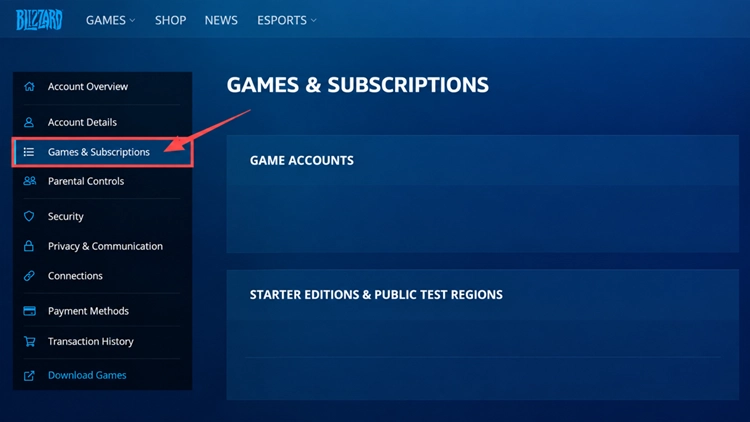
Schritt 2. Prüfe unter Ihre Spielaccounts, ob eine World of Warcraft: Forever Beta-Lizenz vorhanden ist.
Wenn die Lizenz fehlt, bestätige, dass du eine Einladung von Blizzard erhalten oder eine Edition gekauft hast, die den Beta-Zugang enthält. Das Skyborne Epic Pack, die Warcraft Forever Collection und die Collector’s Edition enthalten den Beta-Zugang, das Skyborne Heroic Pack dagegen nicht. Wenn keine Beta-Lizenz verknüpft ist, erhältst du durch eine Aktualisierung von Battle.net oder das Erzwingen der Installation keinen Zugang.
Lösung 3. Mit dem Battle.net-Account anmelden, der Beta-Zugang besitzt
Wenn die Beta-Lizenz vorhanden ist, stelle sicher, dass die Battle.net-Desktop-App mit demselben Account angemeldet ist. Wenn du einen anderen Battle.net-Account verwendest, kann die Forever Beta nicht verfügbar sein, obwohl du über einen anderen Account Zugang besitzt.
Lösung 4. Auf die Synchronisierung des Zugangs warten und Battle.net neu starten
Wenn du gerade ein berechtigtes WoW-Forever-Paket gekauft hast, wird der Beta-Zugang möglicherweise nicht sofort angezeigt. Laut Blizzard kann die Synchronisierung des Zugangs bis zu 30 Minuten dauern, und möglicherweise ist ein Neustart des Launchers erforderlich. Warte, bis die Berechtigung aktualisiert wurde, schließe Battle.net anschließend vollständig und öffne es erneut, bevor du wieder nach der Beta-Option suchst.
Lösung 5. Battle.net aktualisieren, um die Beta-Optionen zu aktualisieren
Battle.net muss sich möglicherweise selbst aktualisieren, bevor du erneut nach den Forever-Beta-Optionen suchst. Dies gilt insbesondere, wenn du die Desktop-App längere Zeit nicht geöffnet hast. Schließe Battle.net vollständig und öffne es erneut. Warte anschließend, bis alle Aktualisierungen oder Neustartaufforderungen des Launchers abgeschlossen sind. Kehre nach der Aktualisierung des Clients zu World of Warcraft zurück und prüfe erneut das Menü Spielversion.
Lösung 6. Installation der WoW Forever Beta erzwingen, wenn „Installieren“ ausgegraut ist
Wenn dein Account bereits Zugang zur WoW Forever Beta besitzt, die Schaltfläche Installieren aber weiterhin ausgegraut ist, kann ein von der Community gemeldeter Battle.net-Startparameter das Installationsprogramm unter Windows öffnen. Führe die folgenden Schritte aus, um die Installation der WoW Forever Beta zu starten.
Schritt 1. Schließe Battle.net vollständig. Drücke Windows + R, gib cmd ein und drücke Enter.
Schritt 2. Gib Folgendes ein:
"C:\Program Files (x86)\Battle.net\Battle.net.exe" --game=wow_classic_beta --install
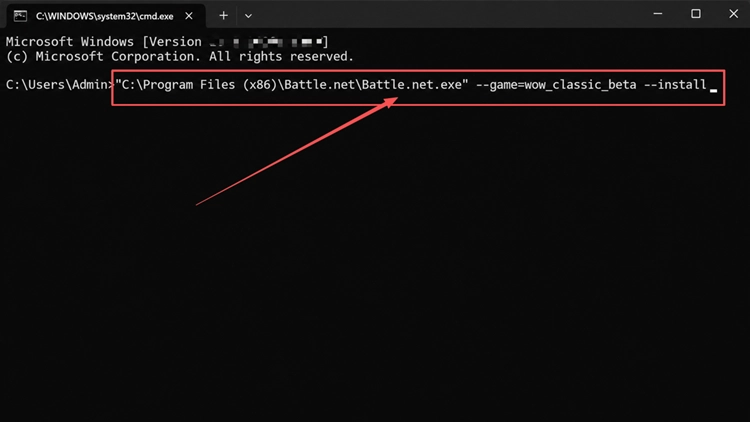
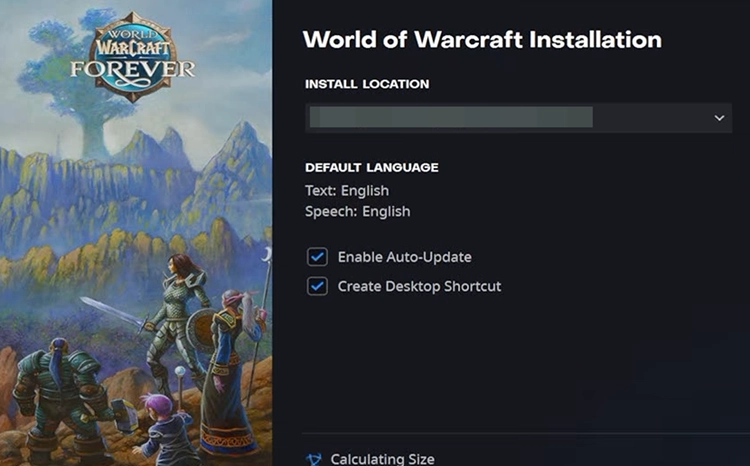
Schritt 3. Drücke Enter und warte, bis Battle.net das Installationsprogramm der Forever Beta öffnet.
[Bonus] Verbindungsstabilität von WoW Forever mit LagZapper verbessern
Auch wenn WoW Forever normal startet, können ein hoher Ping, Paketverlust oder instabiles Routing das Online-Erlebnis beeinträchtigen. LagZapper kann die Verbindungsroute zwischen deinem PC und dem Spielserver optimieren, um Lags zu reduzieren, den Ping zu senken und die Verbindungsstabilität zu verbessern.
Warum LagZapper für WoW Forever verwenden?
- Intelligente Routenoptimierung: Findet stabile Routen, um einen hohen Ping, Paketverlust und Jitter zu reduzieren.
- Verbindungsstabilität: Hilft dabei, Spiel-Lags zu reduzieren, den Ping zu senken und plötzliche Latenzschwankungen zu begrenzen.
- Ein-Klick-Boost: Optimiert die Verbindung, ohne dass Router-, DNS- oder Windows-Einstellungen manuell geändert werden müssen.
- Unterstützung für mehr als 3.000 Spiele: Unterstützt World of Warcraft und Tausende weitere Online-Spiele.
So verwendest du LagZapper für WoW Forever
Führe diese drei Schritte aus, um deine WoW-Forever-Verbindung vor dem Start des Spiels zu optimieren.
Schritt 1. LagZapper herunterladen und installieren
Lade LagZapper für Windows herunter und folge den Anweisungen auf dem Bildschirm, um die Installation abzuschließen.
Schritt 2. LagZapper öffnen und nach World of Warcraft suchen
Starte LagZapper und gib World of Warcraft Forever in die Suchleiste ein, um das Spiel zu finden.
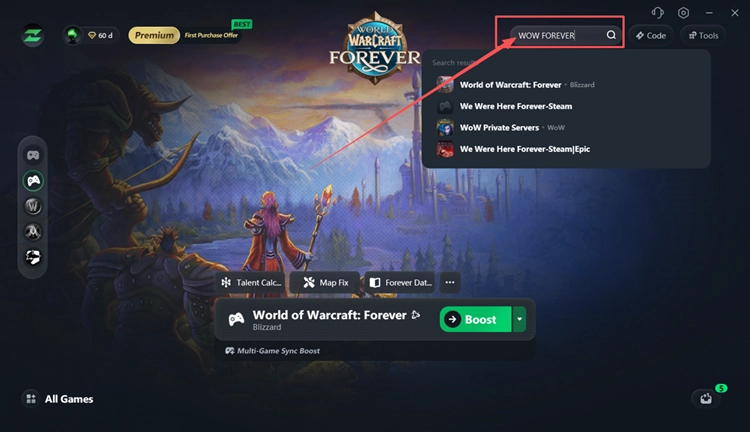
Schritt 3. Einen empfohlenen Knoten auswählen und auf „Boost“ klicken
Wähle einen empfohlenen World-of-Warcraft-Server oder -Knoten aus und klicke auf Boost, bevor du WoW Forever startest.
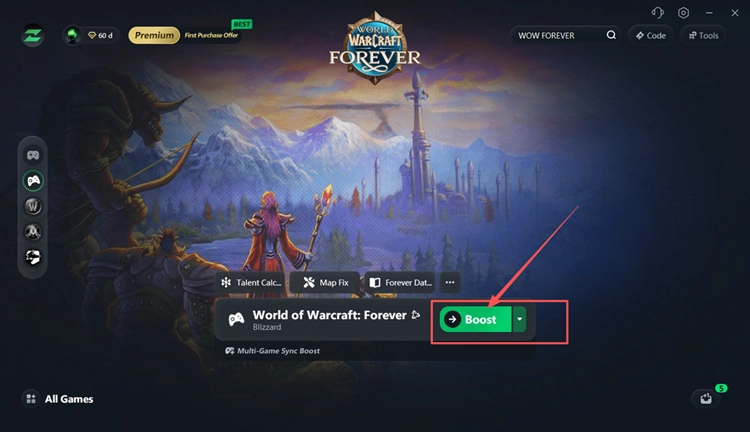
Tipp: LagZapper bietet schnellen Zugriff auf WoW-Forever-Leitfäden und die Talentplanung sowie ein integriertes Tool, das das Greenscreen-Problem der Karte behebt.
Fazit
Wenn die WoW Forever Beta nicht funktioniert, prüfe zunächst den Beta-Status und die bekannten Probleme. Überprüfe anschließend deine Beta-Lizenz und Edition, bestätige den richtigen Battle.net-Account, warte auf die Synchronisierung des Zugangs und aktualisiere Battle.net. Wenn Installieren nach der Bestätigung des Zugangs weiterhin ausgegraut ist, probiere die oben beschriebene Installationslösung aus. Wenn ein hoher Ping, Paketverlust oder instabiles Routing WoW Forever beeinträchtigt, kannst du LagZapper herunterladen, um die Verbindungsstabilität zu verbessern.
FAQs dazu, dass die WoW Forever Beta nicht funktioniert
Q1. Warum funktioniert die WoW Forever Beta nicht?
Beta-Probleme, ein fehlender Zugang, Accountprobleme oder Battle.net-Fehler können verhindern, dass sie funktioniert.
Q2. Warum kann ich die WoW Forever Beta nicht installieren?
Die Schaltfläche „Installieren“ kann aufgrund des Zugangs, von Battle.net oder aktueller Probleme aufseiten der Beta nicht verfügbar bleiben.
Q3. Warum ist die Spielen-Schaltfläche von WoW Forever ausgegraut?
Prüfe aktuelle Beta-Meldungen und stelle sicher, dass Battle.net den Account mit Beta-Zugang verwendet.
Q4. Was bedeutet „WoW Forever No Valid License“?
Es bedeutet, dass für den verwendeten Account keine gültige Forever-Beta-Lizenz erkannt wird.
Q5. Warum wird die WoW Forever Beta nach dem Kauf nicht angezeigt?
Es kann bis zu 30 Minuten dauern, bis die Beta-Berechtigung synchronisiert wurde und in Battle.net erscheint.
Q6. Welche WoW-Forever-Editionen enthalten den Beta-Zugang?
Epic Pack, Forever Collection und Collector’s Edition enthalten den Beta-Zugang; das Heroic Pack enthält ihn nicht.