
WoW Forever BLZ51901016? 7 Lösungen für Verbindungsabbrüche & Login-Fehler
Wird dir der Fehler WoW Forever BLZ51901016 angezeigt, wenn du dich anmelden möchtest? Das Spiel kann möglicherweise keine Verbindung herstellen, die Verbindung kann abbrechen, bevor du den Realm-Bildschirm erreichst, oder die Serverliste lässt sich nicht laden. Das Problem kann den Zugriff auf die Beta beeinträchtigen, selbst wenn Battle.net normal geöffnet wird. Dadurch ist oft unklar, ob die Ursache bei Blizzards Diensten oder deiner lokalen Einrichtung liegt.
Dieser Leitfaden erklärt, was BLZ51901016 bedeutet, hilft dir dabei, Wartungsarbeiten der WoW Forever Beta von einem lokalen Problem zu unterscheiden, und führt dich durch sieben praktische Lösungen für Verbindungsabbrüche und Login-Fehler.
Was bedeutet BLZ51901016 in WoW Forever?
BLZ51901016 ist ein bestehender World of Warcraft-Fehlercode, der mit Verbindungsabbrüchen und dem Hängenbleiben beim Abrufen der Realmliste zusammenhängt. Blizzard bringt den Fehler hauptsächlich mit Systemanforderungen oder Verbindungsproblemen in Verbindung und empfiehlt bei der Fehlerbehebung, Treiber, Netzwerkstabilität sowie beschädigte UI-Dateien oder Add-ons zu überprüfen.
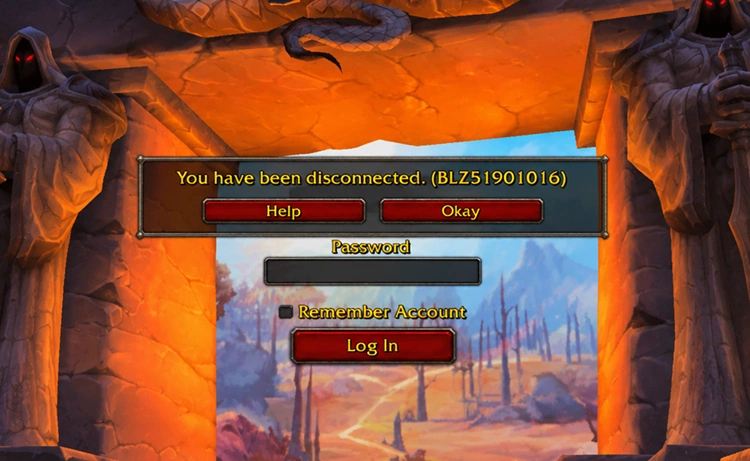
Warum erhalte ich WoW Forever BLZ51901016?
WoW Forever BLZ51901016 kann in verschiedenen Login- und Verbindungssituationen auftreten. Vergleiche deine Symptome mit der folgenden Tabelle, um herauszufinden, womit du bei der Fehlerbehebung am besten beginnen solltest.
| Symptom | Mögliche Ursache | Erste empfohlene Lösung |
|---|---|---|
| BLZ51901016 tritt plötzlich bei vielen Spielern auf | Beta-Wartung oder Serverausfall | Serverstatus prüfen |
| Der Fehler tritt nach einem Beta-Update auf | Veralteter oder falscher Spielclient | Battle.net neu starten und aktualisieren |
| Zufällige Verbindungsabbrüche oder instabile Anmeldung | Instabile lokale Verbindung | Verbindung stabilisieren |
| Anmeldung schlägt nach dem Update weiterhin fehl | Beschädigte oder unvollständige Spieldateien | Scan and Repair ausführen |
| Das Spiel kann keine Verbindung herstellen, andere Apps funktionieren jedoch | Konflikt mit Firewall oder Sicherheitssoftware | App-Berechtigungen prüfen |
| Nach der Anmeldung bei Retrieving Character List hängen geblieben | Problem mit Charakterdienst, Cache oder Verbindung | Retrieving Character List beheben |
So behebst du WoW Forever BLZ51901016 – 7 nützliche Lösungen
Probiere die folgenden Lösungen der Reihe nach aus. Beginne mit den schnellsten Prüfungen, bevor du zu ausführlicheren Fehlerbehebungen bei Verbindung, Dateien und System übergehst.
Lösung 1. WoW Forever Beta-Wartung und Serverstatus prüfen
BLZ51901016 kann während Wartungsarbeiten der WoW Forever Beta auftreten, selbst wenn dein PC und deine Verbindung normal funktionieren. Aktuelle Spielerberichte zeigen, dass der Fehler auftrat, während die Beta-Server wegen Patches oder Fehlerbehebungen offline waren. Prüfe daher zuerst Wartungshinweise und den Serverstatus, bevor du lokale Einstellungen änderst.
Lösung 2. Battle.net neu starten und den richtigen WoW Forever-Client aktualisieren
Die WoW Forever Beta erhält während der Testphase neue Client-Builds. Daher kann eine veraltete Version nach Wartungsarbeiten Login- oder Verbindungsprobleme verursachen. Schließe Battle.net vollständig und öffne es erneut, wähle World of Warcraft: Forever Beta im Menü Spielversion aus, installiere ausstehende Updates und starte das Spiel anschließend erneut.
Lösung 3. Deine lokale Verbindung stabilisieren
Ein instabiles WLAN oder lokales Netzwerk kann BLZ51901016 auslösen, selbst wenn die WoW Forever-Server online sind. Starte deinen Router neu, pausiere große Downloads oder Cloud-Synchronisierungen und verwende nach Möglichkeit Ethernet statt WLAN. Starte anschließend Battle.net erneut und prüfe, ob die Verbindung stabiler ist.
Lösung 4. WoW Forever scannen und reparieren
Wenn BLZ51901016 nach einem Update auftritt und andere Spieler sich normal verbinden können, können beschädigte oder unvollständige Spieldateien deinen Client beeinträchtigen. Verwende das Battle.net-Tool Scannen und reparieren, um die Installation zu überprüfen und erkannte Dateiprobleme zu beheben.
Schritt 1. Öffne Battle.net > World of Warcraft, wähle World of Warcraft: Forever Beta, klicke neben Spielen auf das Zahnradsymbol und wähle Scannen und reparieren.
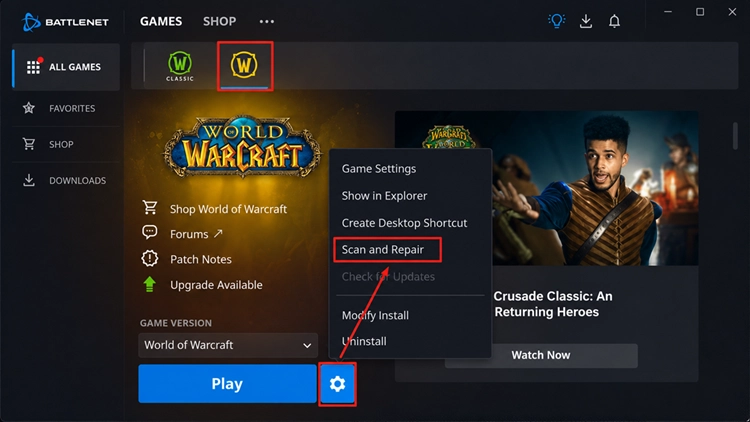
Schritt 2. Klicke auf Scan starten, warte, bis die Reparatur abgeschlossen ist, starte WoW Forever anschließend erneut und teste die Anmeldung.
Lösung 5. Berechtigungen von Firewall und Sicherheitssoftware prüfen
Wenn WoW Forever weiterhin BLZ51901016 anzeigt, obwohl die Server online sind, blockieren möglicherweise die Windows-Firewall oder eine Sicherheitssoftware das Spiel beziehungsweise Battle.net. Prüfe die Berechtigungen, anstatt den Schutz zu deaktivieren. Folge den Schritten unten.
Schritt 1. Öffne Windows-Sicherheit > Firewall & Netzwerkschutz > Zugriff von App durch Firewall zulassen.
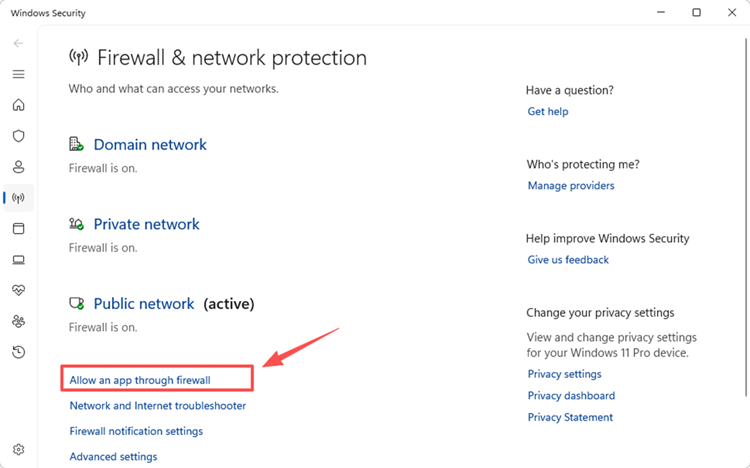
Schritt 2. Klicke auf Einstellungen ändern. Suche nach World of Warcraft und Battle.net oder verwende Andere App zulassen, um eine der beiden Anwendungen hinzuzufügen, falls sie fehlt.
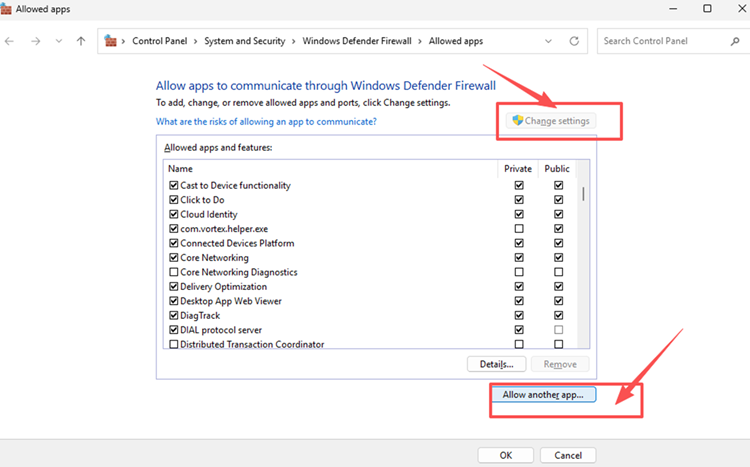
Schritt 3. Erlaube beide Apps in deinem aktiven Netzwerkprofil, klicke auf OK, starte Battle.net anschließend erneut und teste WoW Forever noch einmal.
Lösung 6. WoW Forever-UI und Add-ons zurücksetzen
Beschädigte UI-Dateien oder inkompatible AddOns können WoW Forever beeinträchtigen und Login- oder Verbindungsprobleme verursachen. Deaktiviere zuerst AddOns von Drittanbietern. Wenn BLZ51901016 weiterhin auftritt, schließe das Spiel, öffne den WoW Forever-Installationsordner, benenne die Ordner Cache, Interface und WTF mit dem Suffix „Old“ um und starte das Spiel anschließend neu, damit die standardmäßigen UI-Dateien neu erstellt werden.
Lösung 7. Treiber aktualisieren und Systemkompatibilität prüfen
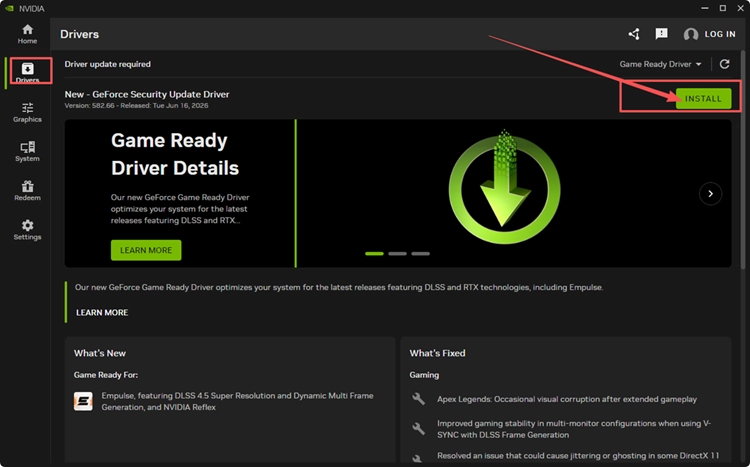
Wenn BLZ51901016 auch nach den vorherigen Lösungen weiterhin auftritt, prüfe, ob dein PC die aktuellen Anforderungen von WoW Forever erfüllt und deine Gerätetreiber auf dem neuesten Stand sind. Veraltete Grafik- oder Netzwerktreiber können Kompatibilitätsprobleme verursachen. Installiere daher verfügbare Updates, starte deinen PC neu und teste das Spiel erneut.
[Bonus] Verbindungsprobleme in WoW Forever mit LagZapper reduzieren
Wenn die WoW Forever-Server online sind, du aber weiterhin hohen Ping, Paketverlust, Verbindungsabbrüche oder instabiles Routing feststellst, kann LagZapper die Verbindungsroute zwischen deinem PC und dem Spielserver optimieren und so zu einer stabileren Verbindung beitragen.
Warum LagZapper für WoW Forever verwenden?
LagZapper kann WoW Forever-Spielern helfen:
- Intelligente Routenoptimierung: Findet eine schnellere und stabilere Route zu den WoW Forever-Servern, um hohen Ping, Paketverlust, Jitter und instabiles Routing zu reduzieren.
- Lag reduzieren & Stabilität verbessern: Hilft dabei, den Ping zu senken, Game-Lag zu reduzieren, Lag-Spitzen zu minimieren und die Verbindungsstabilität während des Spielens zu verbessern.
- Boost mit einem Klick: Optimiert die WoW Forever-Verbindung, ohne dass du komplizierte Netzwerk-, DNS- oder Router-Einstellungen manuell ändern musst.
- Unterstützung für 3.000+ Spiele: Unterstützt WoW Forever und mehr als 3.000 weitere Online-Spiele.
So verwendest du LagZapper für WoW Forever
Folge den drei Schritten unten, um deine WoW Forever-Verbindung zu optimieren, bevor du das Spiel startest.
Schritt 1. LagZapper herunterladen und installieren
Lade LagZapper für Windows herunter und folge den Anweisungen auf dem Bildschirm, um die Installation abzuschließen.
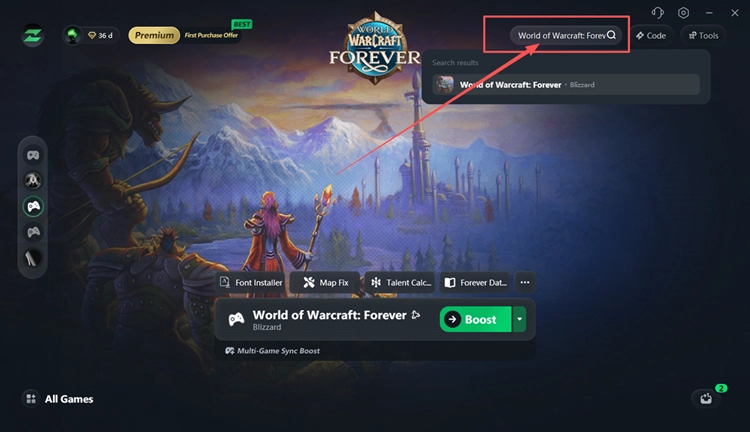
Schritt 2. Nach WoW Forever suchen
Starte LagZapper, melde dich an und gib World of Warcraft: Forever in das Suchfeld ein.
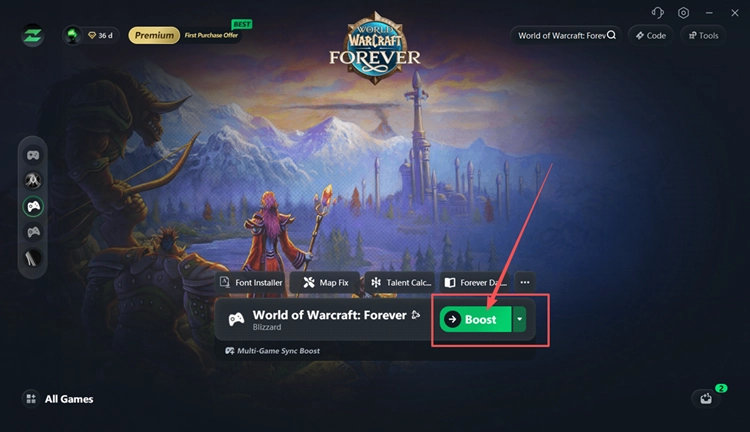
Schritt 3. Einen empfohlenen Knoten auswählen und auf Boost klicken
Wähle einen empfohlenen WoW Forever-Knoten aus, klicke auf Boost und starte das Spiel anschließend über Battle.net.
Fazit
WoW Forever BLZ51901016 kann durch Beta-Wartungsarbeiten, einen veralteten Client, instabile Verbindungen, beschädigte Dateien, Firewall-Einschränkungen, UI-Konflikte oder Kompatibilitätsprobleme verursacht werden. Prüfe zuerst den Serverstatus und arbeite anschließend die lokalen Lösungen der Reihe nach durch. Wenn instabiles Routing bestehen bleibt, nachdem sich das Spiel wieder normal verbindet, kannst du LagZapper herunterladen, um die Verbindung zu optimieren und die Stabilität zu verbessern.
FAQs zu WoW Forever BLZ51901016
F1. Was bedeutet WoW Forever BLZ51901016?
Es handelt sich um einen WoW-Verbindungsfehler, der mit Login-, Verbindungs- oder Systemkompatibilitätsproblemen zusammenhängt.
F2. Warum erhalte ich den WoW Forever BLZ51901016-Fehler?
Wartungsarbeiten, Client-Probleme, instabile Verbindungen, beschädigte Dateien oder lokale Softwarekonflikte können ihn auslösen.
F3. Ist WoW Forever offline, wenn BLZ51901016 erscheint?
Nicht immer. Prüfe aktuelle Wartungsarbeiten und Spielerberichte, bevor du davon ausgehst, dass die Server offline sind.
F4. Was ist die beste Lösung für WoW Forever BLZ51901016?
Prüfe zuerst den Serverstatus, aktualisiere anschließend den Client und behebe mögliche Probleme mit deiner lokalen Verbindung.
F5. Können AddOns WoW Forever Beta BLZ51901016 verursachen?
Beschädigte UI-Dateien oder inkompatible AddOns können zu clientseitigen Verbindungs- und Login-Problemen beitragen.