
WoW Forever Grüner Bildschirm? 7 Lösungen für grüne Karten & schwarze Texturen
Seit die WoW: Forever Beta am 17. September gestartet ist, berichten einige Spieler von einem ungewöhnlichen Grafikproblem, durch das Teile von Azeroth grün erscheinen. Das Problem mit dem grünen Bildschirm in WoW Forever kann sich durch grünlich verfärbte Umgebungen, hellgrüne Schatten, neongrüne Kartenbereiche oder schwarze und fehlende Bodentexturen zeigen, wobei viele aktuelle Berichte von Mac-Nutzern stammen. Die Symptome können je nach Grafikeinstellung oder betroffener Rendering-Funktion variieren.
In diesem Leitfaden erfährst du, warum WoW Forever grün aussieht und welche Lösungen sich am besten für grüne Schatten, neongrüne Karten, schwarze Texturen und damit verbundene Grafikprobleme auf dem Mac eignen.
Warum sieht WoW Forever grün aus?
Die grünen und schwarzen Grafikfehler in WoW Forever haben nicht immer dieselbe Ursache. Ordne dein Problem zunächst dem passenden Symptom zu und probiere die entsprechende Einstellung oder Lösung aus.
| Symptom | Mögliche Ursache | Erste Lösung |
|---|---|---|
| Spielwelt erscheint hellgrün | Schatten-Rendering | Shadow Quality: Low |
| Grüner Farbstich im Freien | Konflikt mit GPU-Funktion | Optional GPU Features deaktivieren |
| Mac friert beim Betreten der Spielwelt ein | Secondary Lighting | Auf Fair setzen |
| Schwarze Schatten oder Texturen | SSAO-Rendering | SSAO deaktivieren |
| Mehrere Grafikfehler | Grafikvoreinstellung | Quality 1 oder 2 |
| Probleme bestehen nach Updates weiter | Client-/GPU-Kompatibilität | Spiel & Treiber aktualisieren |
So behebst du den grünen Bildschirm und Texturprobleme in WoW Forever
Beginne mit der Lösung, die am besten zu deinem Symptom in der Tabelle oben passt. Wenn du nicht weißt, was das Problem verursacht, probiere die folgenden Lösungen der Reihe nach aus.
Lösung 1. Das WoW Forever Green Screen Fix Tool verwenden - LagZapper
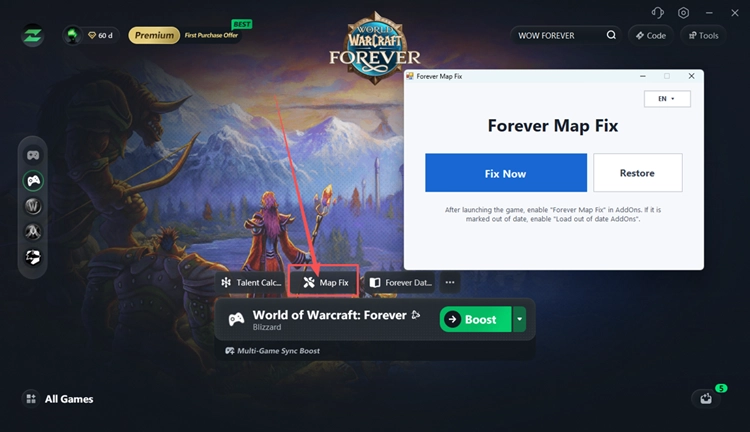
Anstatt mehrere Grafikeinstellungen manuell zu ändern, enthält LagZapper ein Map Fix-Tool für WoW Forever, das speziell auf Darstellungsfehler mit grünen Karten ausgerichtet ist. Das Tool funktioniert über das AddOns-System des Spiels. Stelle deshalb sicher, dass der Fix nach dem Start von WoW Forever aktiviert ist. Folge den Schritten unten.
Schritt 1. LagZapper herunterladen und öffnen
Lade LagZapper für Windows herunter und folge den Anweisungen auf dem Bildschirm, um die Installation abzuschließen.
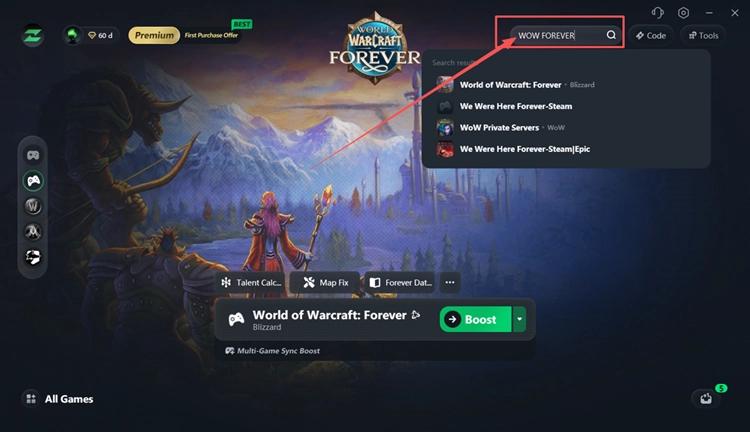
Schritt 2. Nach World of Warcraft: Forever suchen
Gib World of Warcraft: Forever in die Suchleiste ein und wähle das Spiel aus den Ergebnissen aus.
Schritt 3. Das Green Screen Fix Tool öffnen
Öffne Tools > Map Fix und klicke auf Fix Now. Aktiviere nach dem Start von WoW Forever Forever Map Fix unter AddOns. Wenn es als veraltet markiert ist, aktiviere Load out of date AddOns.
Lösung 2. Shadow Quality auf Low setzen
Shadow Quality ist eine der gezieltesten Einstellungen, die du testen kannst, wenn WoW Forever eine hellgrüne Umgebung oder grüne Schatten anzeigt. Wenn du sie auf Low setzt, werden die gerenderten Schatteneffekte reduziert, ohne die gesamte Grafikvoreinstellung zu senken.
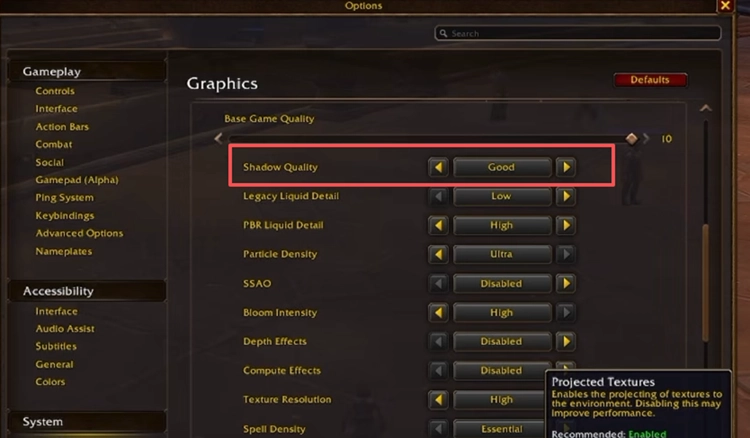
Öffne System > Graphics, suche Shadow Quality, stelle die Option auf Low und übernimm die Änderung. Betritt den betroffenen Bereich erneut und prüfe, ob die grüne Umgebung oder die Schatten wieder normal dargestellt werden.
Lösung 3. Secondary Lighting auf Fair setzen
Auf betroffenen Macs können höhere Einstellungen für Secondary Lighting dazu führen, dass WoW Forever beim Betreten der Spielwelt einfriert oder abstürzt. Wenn du die Einstellung auf Fair setzt, wird die problematische Beleuchtungsbelastung reduziert und das Spiel kann möglicherweise wieder normal laden. Diese Einstellung behebt hauptsächlich das damit verbundene Ladeproblem auf dem Mac und weniger den grünen Farbstich selbst.
Schritt 1. Öffne auf dem Charakterbildschirm System > Graphics.
Schritt 2. Suche Secondary Lighting, stelle es auf Fair und klicke auf Apply.
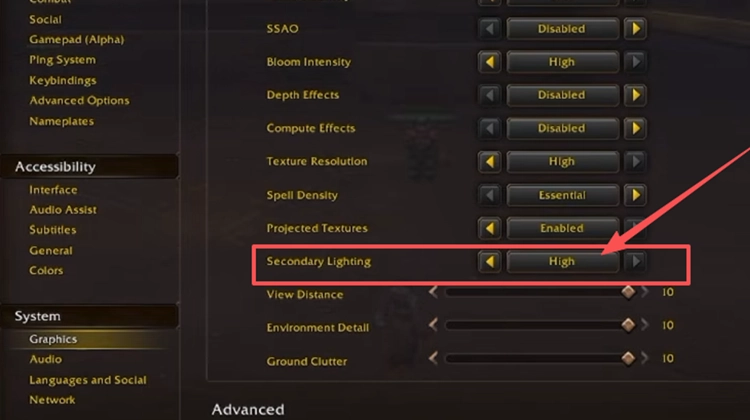
Schritt 3. Betritt die Spielwelt erneut und prüfe, ob das Einfrieren oder der Absturz behoben wurde.
Lösung 4. Optional GPU Features deaktivieren
Optional GPU Features können beeinflussen, wie WoW Forever bestimmte Rendering-Funktionen verarbeitet. Wenn der grüne Farbstich nach dem Senken von Shadow Quality weiterhin besteht, kannst du diese Option vorübergehend deaktivieren, um gezielt einen Konflikt mit einer GPU-Funktion auszuschließen, ohne die gesamte Grafikvoreinstellung zu reduzieren.
Öffne System > Graphics, scrolle zu Optional GPU Features, stelle die Option auf Off und übernimm die Änderung. Betritt den betroffenen Bereich erneut und prüfe, ob die grüne Umgebung wieder normal dargestellt wird.
Lösung 5. Base Game Quality auf 1 oder 2 senken
Wenn der grüne Bildschirm oder die schwarzen Texturen in WoW Forever nach dem Ändern einzelner Einstellungen weiterhin auftreten, senke Base Game Quality vorübergehend auf 1 oder 2. Diese Voreinstellung reduziert mehrere Grafikeffekte gleichzeitig und kann helfen, wenn die Beta bei höheren Qualitätsstufen instabil wird.
Schritt 1. Öffne Options > Graphics, vorzugsweise vom Charakterauswahlbildschirm aus, wenn die betroffene Karte verhindert, dass das Spiel normal geladen wird.
Schritt 2. Stelle Base Game Quality auf 1 und klicke auf Apply. Wenn die Grafik wieder normal dargestellt wird, probiere Stufe 2 für eine bessere Bildqualität aus.
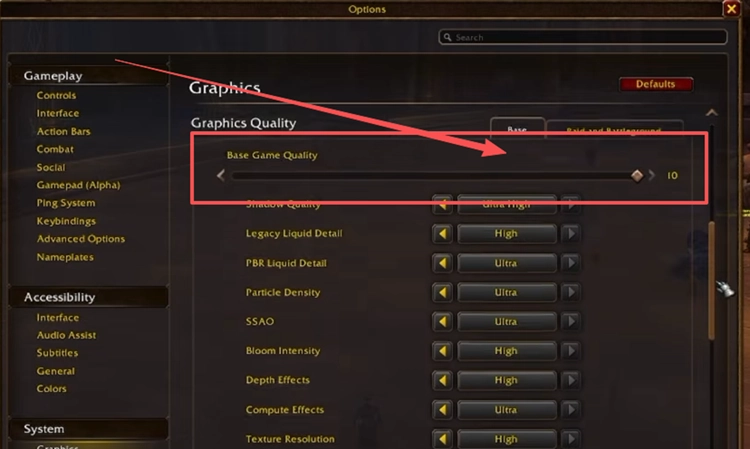
Schritt 3. Betritt den betroffenen Bereich erneut und überprüfe die Umgebung und Texturen. Behalte die niedrigere Voreinstellung vorübergehend bei, wenn das Problem bei höheren Einstellungen wieder auftritt.
Lösung 6. SSAO bei schwarzen Texturen deaktivieren
Wenn WoW Forever schwarze Schatten, dunkle Texturbereiche oder fehlerhaft gerenderte Oberflächen anzeigt, versuche, SSAO (Screen Space Ambient Occlusion) zu deaktivieren. Diese Einstellung steuert die Umgebungsverschattung und steht in der aktuellen Beta mit schwarzen Texturartefakten in Verbindung.
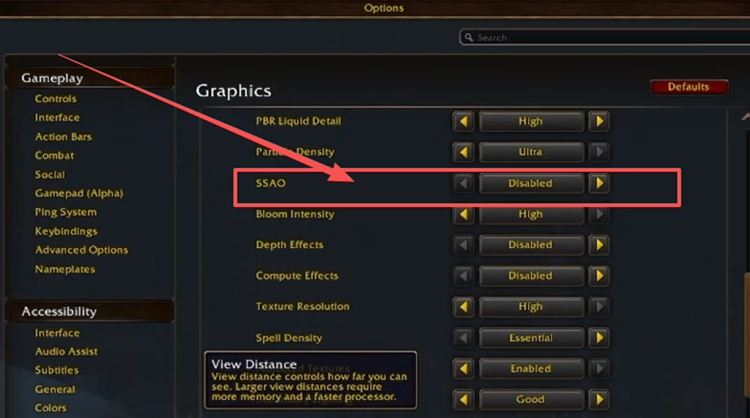
Öffne System > Graphics, suche SSAO, stelle es auf Disabled und übernimm die Änderung. Kehre zum betroffenen Bereich zurück und prüfe, ob die schwarzen Schatten oder Texturen wieder normal dargestellt werden.
Lösung 7. Das neueste WoW Forever Beta-Update und den GPU-Treiber installieren
Ein veralteter Beta-Build oder veraltete Grafiksoftware kann Kompatibilitäts- und Rendering-Probleme verursachen. Blizzard empfiehlt ausdrücklich, die Grafikkartentreiber für die WoW Forever Beta auf dem neuesten Stand zu halten. Wenn die vorherigen Grafikeinstellungen nicht helfen, aktualisiere sowohl das Spiel als auch dein System, bevor du es erneut testest.
Schritt 1. Öffne Battle.net und lasse alle ausstehenden Updates für die WoW: Forever-Beta vollständig installieren.
Schritt 2. Aktualisiere deinen Grafikkartentreiber oder die Grafiksoftware deines Systems auf die neueste verfügbare Version.
Schritt 3. Starte WoW Forever erneut und kehre zum betroffenen Bereich zurück, um zu prüfen, ob die grünen oder schwarzen Texturen weiterhin auftreten.
[Bonus] Die Verbindung in WoW Forever mit LagZapper verbessern
Nachdem das Grafikproblem behoben wurde, können hoher Ping, Paketverlust oder instabiles Routing das Gameplay in WoW Forever weiterhin beeinträchtigen. LagZapper optimiert die Verbindungsroute zwischen deinem PC und dem Spielserver, um Game-Lag zu reduzieren, den Ping zu senken und die Verbindungsstabilität zu verbessern.
Warum LagZapper für WoW Forever verwenden?
- Intelligente Routenoptimierung: Findet stabile Routen, um hohen Ping, Paketverlust und Jitter zu reduzieren.
- Verbindungsstabilität: Hilft dabei, Game-Lag zu reduzieren, den Ping zu senken und plötzliche Latenzschwankungen zu begrenzen.
- Ein-Klick-Boost: Optimiert die Verbindung, ohne Router-, DNS- oder Windows-Einstellungen manuell ändern zu müssen.
- Unterstützung für mehr als 3.000 Spiele: Unterstützt World of Warcraft und Tausende weitere Online-Spiele.
Fazit
Ein grüner Bildschirm in WoW Forever, eine grüne Karte oder schwarze Texturen können mit unterschiedlichen Grafikeinstellungen zusammenhängen. Beginne mit dem Map Fix Tool und probiere anschließend je nach Symptom Shadow Quality Low, Secondary Lighting Fair, Optional GPU Features Off und SSAO Off. Wenn hoher Ping, Paketverlust oder instabiles Routing das Gameplay nach Behebung des Grafikproblems beeinträchtigen, kannst du LagZapper herunterladen, um die Verbindungsstabilität zu verbessern.
FAQs zum grünen Bildschirm in WoW Forever
Q1. Warum ist mein Bildschirm in WoW Forever grün?
Grafikeinstellungen für Schatten, Beleuchtung oder GPU-Funktionen können den grünen Darstellungsfehler auslösen.
Q2. Wie behebe ich eine grüne Karte in WoW Forever?
Probiere Shadow Quality Low, deaktiviere Optional GPU Features oder verwende LagZapper Map Fix.
Q3. Was verursacht schwarze Texturen in WoW Forever?
SSAO und damit verbundene Rendering-Probleme können schwarze Schatten, Gelände, Wasser oder fehlende Texturen verursachen.
Q4. Tritt der WoW Forever Grafikfehler häufig auf Macs auf?
Viele aktuelle Beta-Berichte betreffen Mac-Systeme, darunter grüne Umgebungen, fehlende Texturen und Ladeprobleme.
Q5. Behebt Secondary Lighting den grünen Bildschirm in WoW Forever?
Fair hilft hauptsächlich bei Ladeproblemen auf Macs; Shadow Quality Low zielt direkter auf den grünen Farbstich.
Q6. Warum bleibt mein WoW Forever Texturproblem nach einer Lösung bestehen?
Unterschiedliche Rendering-Artefakte können verschiedene Auslöser haben, sodass eine Grafikänderung möglicherweise nicht alles behebt.