
WoW Forever: Installieren ausgegraut? 6 einfache Lösungen
Ist die Installieren-Schaltfläche für WoW Forever in Battle.net ausgegraut? Laut Reddit-Berichten können einige Spieler das Spiel bereits vorab installieren. Andere sehen eine deaktivierte Install-Schaltfläche, die Meldung „This game cannot be installed yet“ oder Windows-11-Kompatibilitätsfehler, die die Installation verhindern. Dieser Artikel erklärt mögliche Ursachen und zeigt 6 Lösungen, um den Preload zu starten.
Warum ist die Installieren-Schaltfläche für WoW Forever ausgegraut?
Spieler berichten von mehreren Problemen, die den Preload von WoW Forever über Battle.net verhindern. Zu den häufigen Ursachen und Symptomen gehören:
- Deaktivierte Installieren-Schaltfläche: Die Schaltfläche Install ist ausgegraut und lässt sich nicht anklicken.
- Installation nicht verfügbar: Battle.net zeigt „This game cannot be installed yet“ an und blockiert den Download.
- Falsche Spielversion: Im Launcher ist WoW Forever Beta statt der Release-Version ausgewählt.
- Konto- oder Launcher-Probleme: Das richtige WoW-Konto oder die Installationsoption fehlt.
- Kompatibilitätsfehler: Battle.net stuft Windows 11 oder kompatible Hardware fälschlicherweise als nicht unterstützt ein.
WoW Forever: Ausgegraute Installieren-Schaltfläche beheben
Diese sechs Lösungen der Reihe nach ausprobieren, um die deaktivierte Installieren-Schaltfläche für WoW Forever wieder verfügbar zu machen.
Lösung 1. Die richtige WoW-Forever-Version auswählen
Eine falsche Spielversion in Battle.net kann dazu führen, dass die Install-Schaltfläche für WoW Forever ausgegraut bleibt. So geht’s:
Schritt 1. Battle.net öffnen, World of Warcraft auswählen und das Dropdown-Menü Game Version öffnen.
Schritt 2. WoW: Forever auswählen und die Schaltfläche Install prüfen.
Lösung 2. WoW-Konto und Region prüfen
Ein Reddit-Nutzer berichtete, dass die Installationsoption nach einem Neustart von Battle.net und dem Wechsel des WoW-Kontos wieder verfügbar war. Auch ein falsch ausgewähltes Konto oder eine falsche Region kann die Installation verhindern. So geht’s:
Schritt 1. Battle.net öffnen und World of Warcraft auswählen.
Schritt 2. Das Dropdown-Menü Account öffnen und das gewünschte WoW-Konto auswählen.
Schritt 3. Die Battle.net-Region prüfen, den Launcher neu starten und kontrollieren, ob die Install-Schaltfläche verfügbar ist.
Tipp: Nach der Installation lässt sich kein Charaktername reservieren? Unser Leitfaden zu Problemen bei der Namensreservierung in WoW Forever hilft bei Anmelde-, Konto- und Ruleset-Problemen.
Lösung 3. Verfügbarkeit des WoW-Forever-Preloads prüfen
Der Preload von WoW Forever funktioniert nicht? Battle.net kann „This game cannot be installed yet“ anzeigen, wenn der Vorab-Download für das ausgewählte Konto oder die Spielversion nicht verfügbar ist. So geht’s:
Schritt 1. Battle.net öffnen und prüfen, ob für WoW Forever die Schaltfläche Pre-install oder Install verfügbar ist.
Schritt 2. Sicherstellen, dass das richtige Battle.net-Konto angemeldet und der Release-Client ausgewählt ist.
Schritt 3. Den Spielzugang des Kontos prüfen und in der offiziellen Ankündigung zu WoW Forever nach Informationen zur Verfügbarkeit der Installation suchen.
Hinweis: WoW Forever startet am 4. November 2026 um 15:00 Uhr PST. Die Vorabinstallation gewährt keinen früheren Zugang zum Spiel.
Lösung 4. Battle.net neu starten und das Launcher-Layout wechseln
Einige Spieler berichten, dass ein Wechsel des Battle.net-Layouts die deaktivierte Install-Schaltfläche wieder aktiviert hat. Ein Reddit-Nutzer bestätigte außerdem, dass sich WoW Forever nach dem Wechsel zum neuen Layout vorab installieren ließ. So geht’s:
Schritt 1. Battle.net schließen und mit Strg + Umschalt + Esc den Task-Manager öffnen. Verbleibende Battle.net-Prozesse beenden.
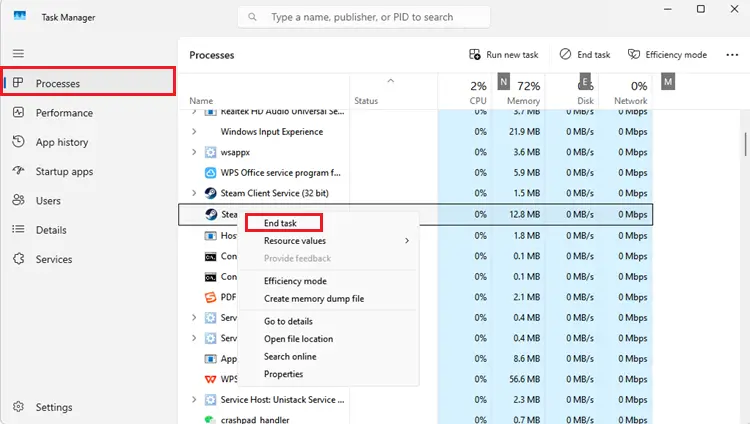
Schritt 2. Battle.net neu starten und verfügbare Launcher-Updates installieren.
Schritt 3. Zwischen dem alten und dem neuen Launcher-Layout wechseln, sofern diese Option verfügbar ist. Anschließend prüfen, ob die Schaltfläche Pre-install aktiv ist.
Lösung 5. Windows-Kompatibilität und Systemanforderungen prüfen
Einige Spieler berichten von Installationsfehlern bei WoW Forever, obwohl ihre PCs die Systemanforderungen erfüllen. Bei einem Reddit-Nutzer verhinderte eine Windows-11-Kompatibilitätswarnung die Installation. So geht’s:
Schritt 1. Win + R drücken, winver eingeben und die Windows-Version prüfen.
Schritt 2. Mit der rechten Maustaste auf Battle.net.exe klicken und Eigenschaften > Kompatibilität auswählen.
Schritt 3. Das Häkchen bei Programm im Kompatibilitätsmodus ausführen für entfernen, auf Übernehmen klicken und Battle.net neu starten.
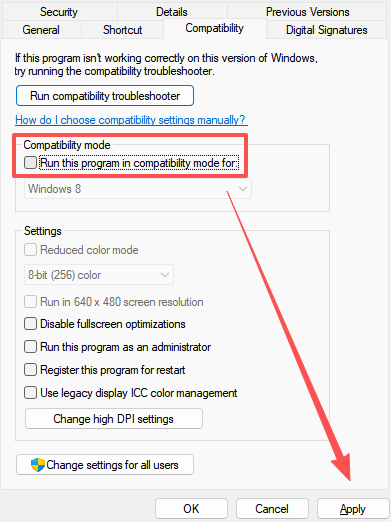
Außerdem den freien SSD-Speicher, Windows-Updates und die Grafiktreiber anhand der offiziellen Systemanforderungen prüfen.
Lösung 6. Installation über die Battle.net-Befehlszeile versuchen
Einige Reddit-Nutzer konnten den Preload von WoW Forever über einen Battle.net-Befehlszeilenparameter starten, obwohl die Install-Schaltfläche deaktiviert war. So geht’s:
Schritt 1. Battle.net einschließlich aller Hintergrundprozesse vollständig schließen.
Schritt 2. Win + R drücken, cmd eingeben und mit Enter bestätigen.
Schritt 3. Den folgenden Befehl eingeben und Enter drücken, um die Installation zu starten: "C:\Program Files (x86)\Battle.net\Battle.net.exe" --game=WoWF --install
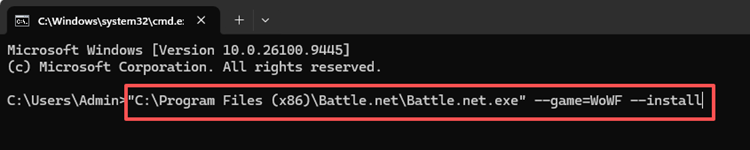
Den Installationspfad von Battle.net bei Bedarf anpassen und anschließend prüfen, ob der Download startet.
Hinweis: Dies ist ein von der Community gemeldeter Workaround, keine offizielle Lösung von Blizzard. Er umgeht keine Kontobeschränkungen und gewährt keinen früheren Spielzugang.
[Bonus] Die Verbindung zu WoW Forever mit LagZapper optimieren
Nach der Installation von WoW Forever ist eine stabile Verbindung wichtig für flüssiges Spielen. Hoher Ping, Paketverlust und instabile Netzwerkrouten können Lags, verzögerte Aktionen und unerwartete Verbindungsabbrüche verursachen.
LagZapper ist ein Game Booster für Windows-PCs, der die Netzwerkrouten zwischen dem PC und den WoW-Forever-Servern optimiert. Die Optimierung per Klick hilft dabei, den Ping zu senken, Paketverlust zu reduzieren und die Verbindungsstabilität für ein flüssigeres Spielerlebnis zu verbessern.
Warum LagZapper für WoW Forever verwenden?
- Ping in WoW Forever senken: Hilft, hohen Ping in WoW Forever durch ineffiziente Netzwerkrouten zu reduzieren.
- Paketverlust in WoW Forever reduzieren: Hilft, Paketverlust zu verringern und die Verbindung zu stabilisieren.
- Lags in WoW Forever reduzieren: Optimiert Netzwerkrouten und kann so Lags reduzieren und Spielunterbrechungen verringern.
So lässt sich WoW Forever mit LagZapper optimieren
Mit diesen drei Schritten die Verbindung zu WoW Forever optimieren.
Schritt 1. LagZapper herunterladen und installieren
LagZapper für Windows herunterladen und die Installation abschließen.
Schritt 2. LagZapper öffnen und WoW Forever auswählen
LagZapper starten, anmelden und in der Liste der unterstützten Spiele nach WoW Forever suchen.
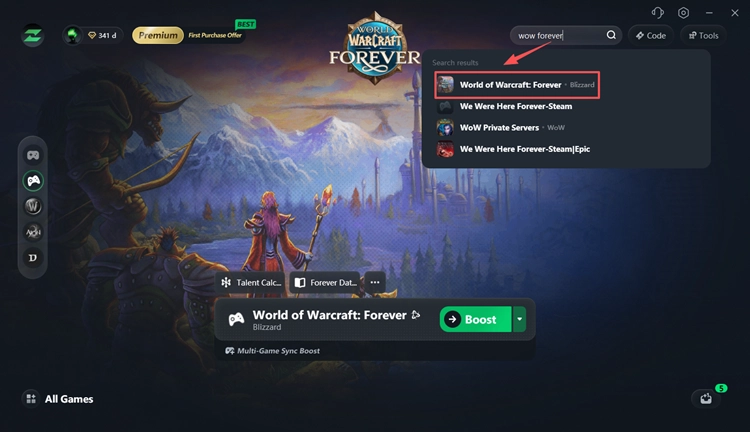
Schritt 3. Optimierung aktivieren und WoW Forever spielen
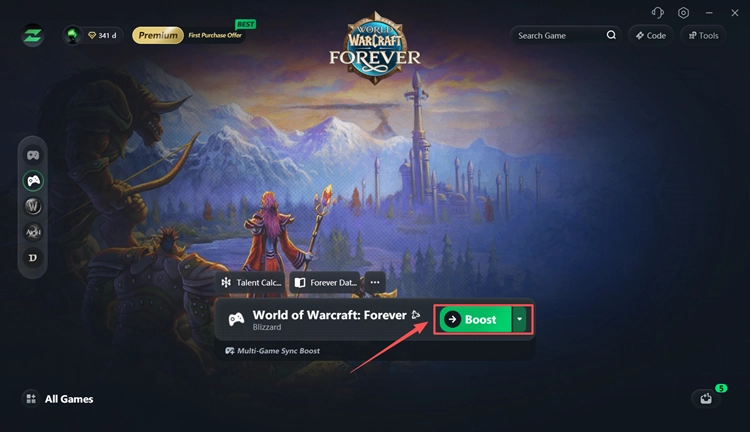
Einen verfügbaren Server oder Knoten auswählen, auf Boost klicken und WoW Forever mit optimierter Verbindung starten.
Fazit
Eine ausgegraute Installieren-Schaltfläche für WoW Forever kann durch die falsche Spielversion, Kontoeinstellungen, Launcher-Probleme oder Windows-Kompatibilitätsfehler entstehen. Zuerst die Spielversion prüfen, Battle.net neu starten und die Kontoeinstellungen kontrollieren. Wenn die üblichen Lösungen nicht helfen, können auch Community-Workarounds einen Versuch wert sein.
Die Installation funktioniert weiterhin nicht? Den Blizzard-Support mit der genauen Fehlermeldung kontaktieren. Nach der Installation LagZapper herunterladen, um die Verbindung zu WoW Forever zu optimieren und netzwerkbedingte Lags zu reduzieren.
Häufige Fragen zur ausgegrauten Installieren-Schaltfläche in WoW Forever
F1. Warum ist die Installieren-Schaltfläche für WoW Forever ausgegraut?
Häufige Ursachen sind eine falsche Spielversion, Battle.net-Kontoeinstellungen, Launcher-Probleme oder Preload-Beschränkungen. Zuerst die Spielversion prüfen und Battle.net neu starten.
F2. Wie lässt sich „This game cannot be installed yet“ in WoW Forever beheben?
Den Release-Client von WoW: Forever auswählen, das Konto prüfen und Battle.net neu starten. Auch der von der Community gemeldete Befehlszeilen-Workaround kann helfen.
F3. Kann ich WoW Forever vor dem Start installieren?
Ja. Einige Spieler konnten WoW Forever bereits über Battle.net vorab installieren, während andere auf deaktivierte Install-Schaltflächen oder Launcher-Fehler stoßen.
F4. Muss ich WoW Forever kaufen, um es zu installieren?
Für das reguläre Spielen ist kein separates Upgrade erforderlich. Zum Spielen ab dem Start wird ein aktives World-of-Warcraft-Abonnement oder Spielzeit benötigt.
F5. Warum lässt sich WoW Forever unter Windows 11 nicht installieren?
Einige Spieler berichten von Windows-11-Kompatibilitätsfehlern. Den Kompatibilitätsmodus deaktivieren, Battle.net aktualisieren und die Systemanforderungen prüfen.
F6. Kann ich WoW Forever ohne die Beta installieren?
Ja. In Battle.net im Menü Game Version die Option WoW: Forever statt WoW: Forever Beta auswählen.