
PlayStation-Netzwerkverbindung einrichten
Konsolenverbindungsmethode
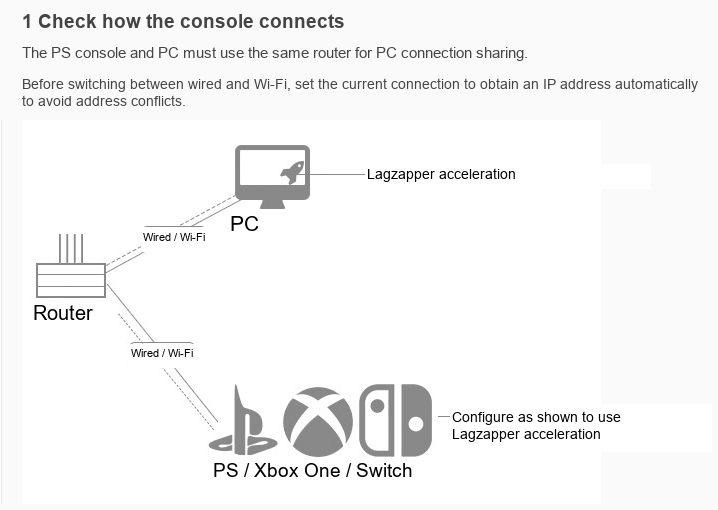
So beschleunigen Sie Ihre Konsolenverbindung
Öffne Lagzapper und starte die Beschleunigung für das gewünschte PS-Spiel. In diesem Beispiel wird Delta Force Global – PS verwendet.
Hinweis: Lagzapper bietet derzeit drei Netzwerkverbindungskonfigurationen. Sollte die Netzwerkverbindung nicht ordnungsgemäß funktionieren, wechseln Sie bitte zu einer anderen Konfiguration. Jede Konfiguration verwendet eine andere IP-Adresse und Subnetzmaske. Verwenden Sie die übereinstimmenden Werte, um Verbindungsprobleme zu vermeiden.
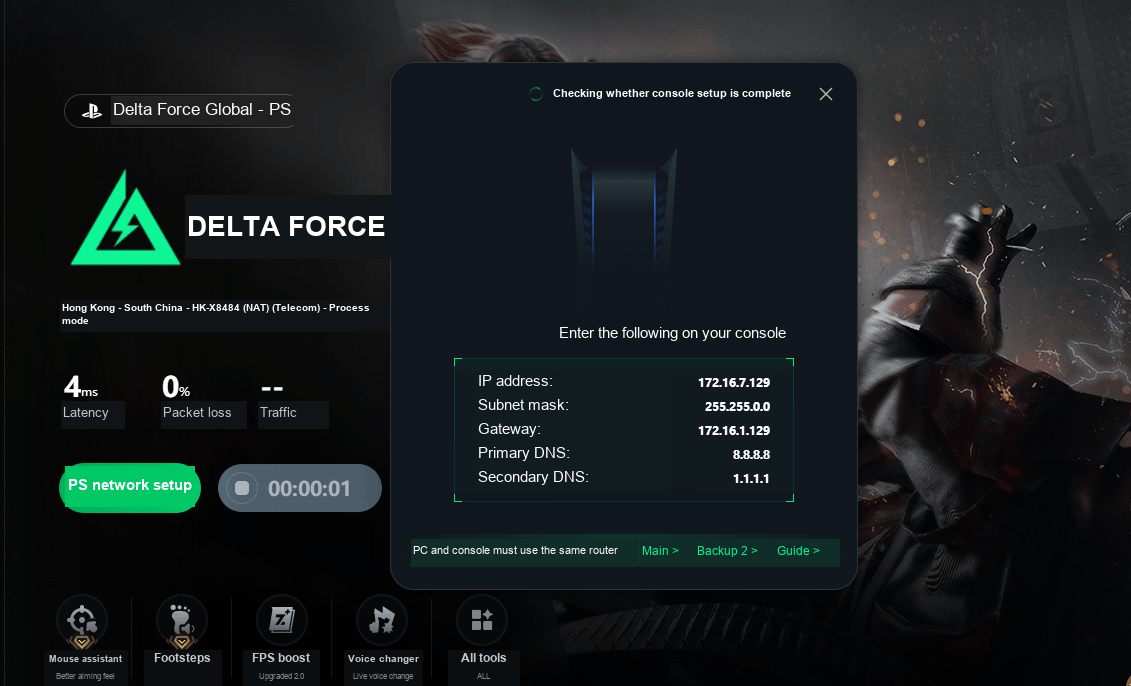
Sobald die Beschleunigung aktiviert ist, überprüfen Sie die angezeigte IP-Adresse, Subnetzmaske, DNS-Adressen und weitere Details und konfigurieren Sie anschließend Ihre Konsole.
Stelle die Verbindung auf PlayStation her.
1 Konfigurieren Sie das Konsolennetzwerk
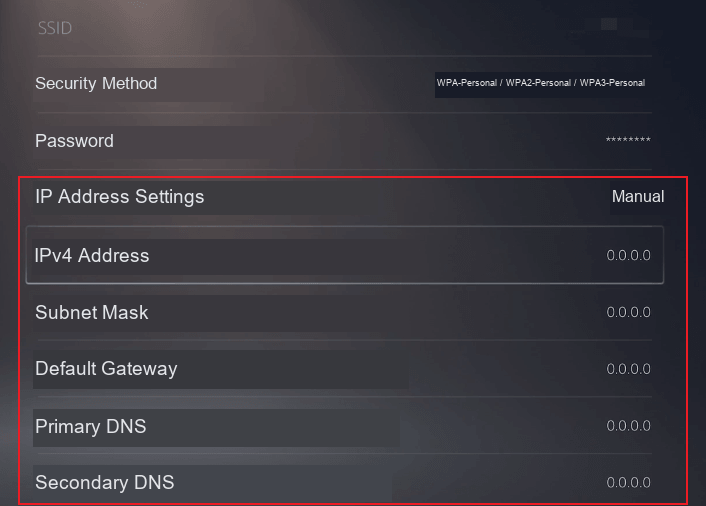
Einstellungen → Netzwerk → Internetverbindung einrichten → LAN-Kabel verwenden (oder WLAN für eine drahtlose Verbindung wählen) → Benutzerdefiniert → Manuell → Geben Sie die nach dem Start der Beschleunigung angezeigten Werte ein → MTU-Einstellungen: Automatisch → Proxy-Server: Nicht verwenden → Internetverbindung testen.
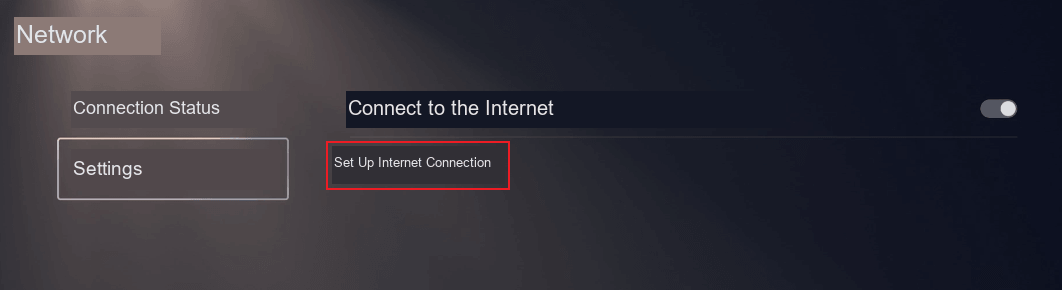
Wählen Sie Ihr Netzwerk aus und öffnen Sie dann die erweiterten Einstellungen.
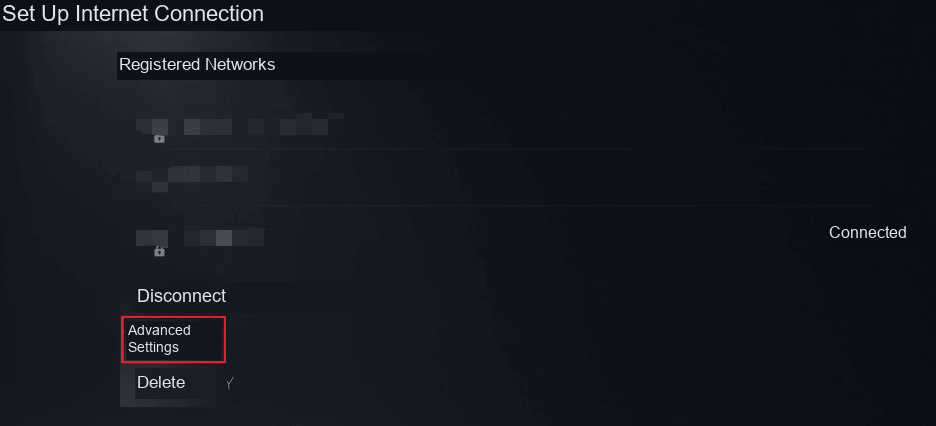
Ändern Sie in den erweiterten Einstellungen die IP-Adresseinstellungen auf Manuell.
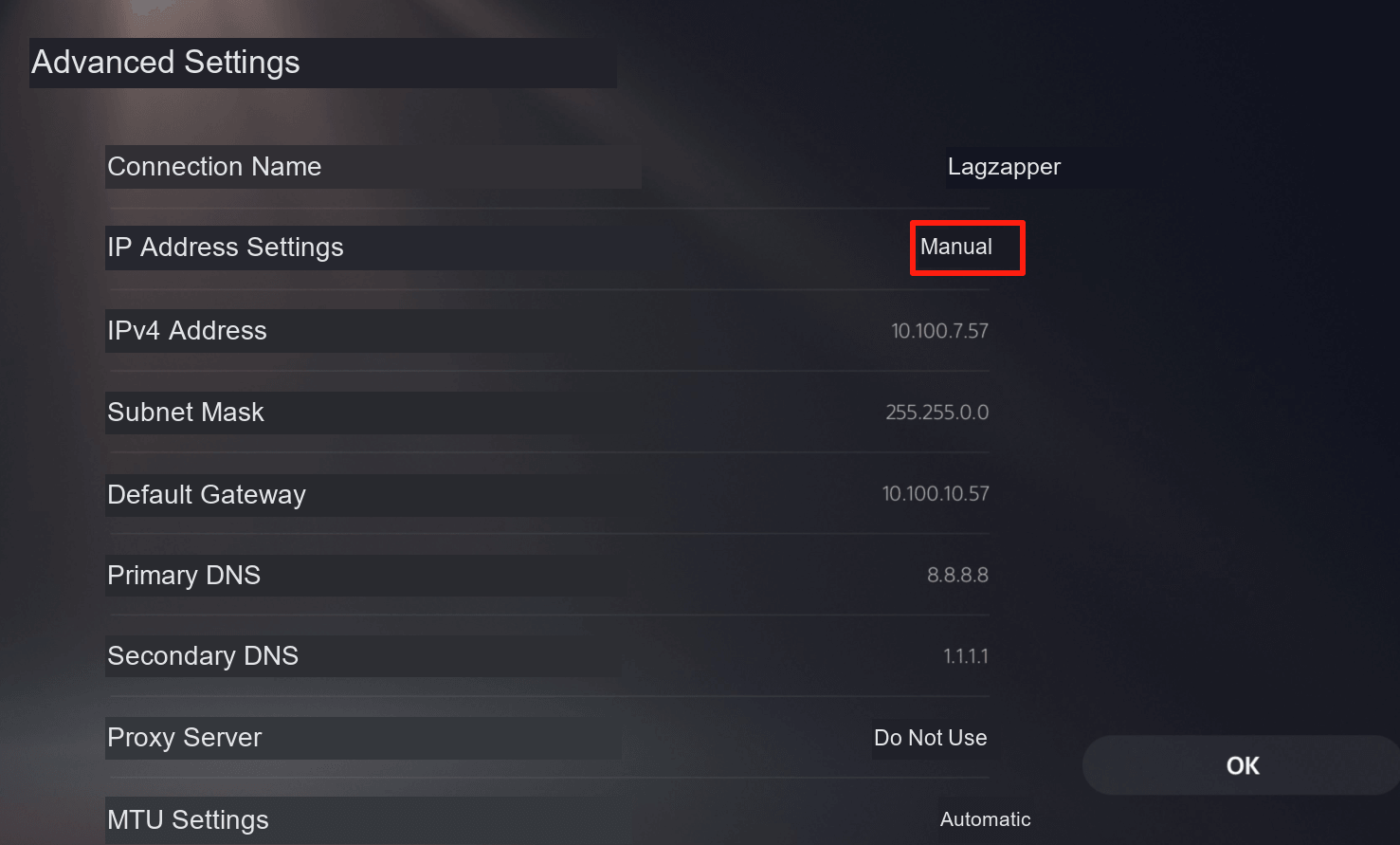
2 Geben Sie die von Lagzapper angezeigten Werte ein.
Verwenden Sie die in Lagzapper angezeigten Werte, nachdem die Beschleunigung begonnen hat. Die Werte in diesem Tutorial dienen lediglich als Beispiele.
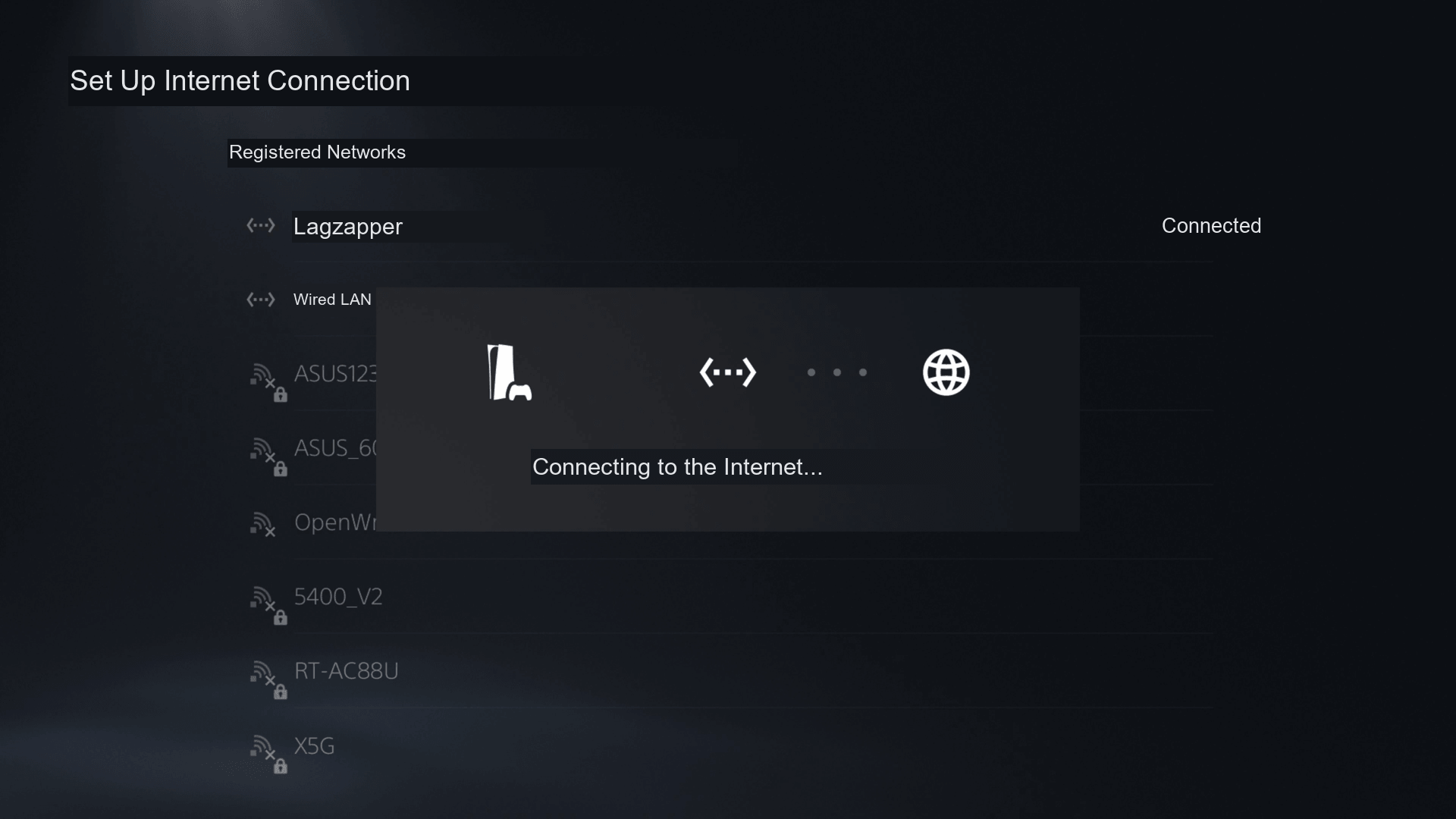
Wenn die folgende Meldung erscheint, wurde die Verbindung erfolgreich hergestellt.
3 Sobald die Einrichtung abgeschlossen ist, starten Sie Ihr Spiel.