
Anleitung zur Einrichtung von Secure Boot
Dieser Leitfaden hilft Ihnen zu überprüfen, ob Secure Boot auf Ihrem PC aktiviert ist, und bietet Ihnen gegebenenfalls die notwendigen Schritte zur Aktivierung oder Fehlerbehebung.
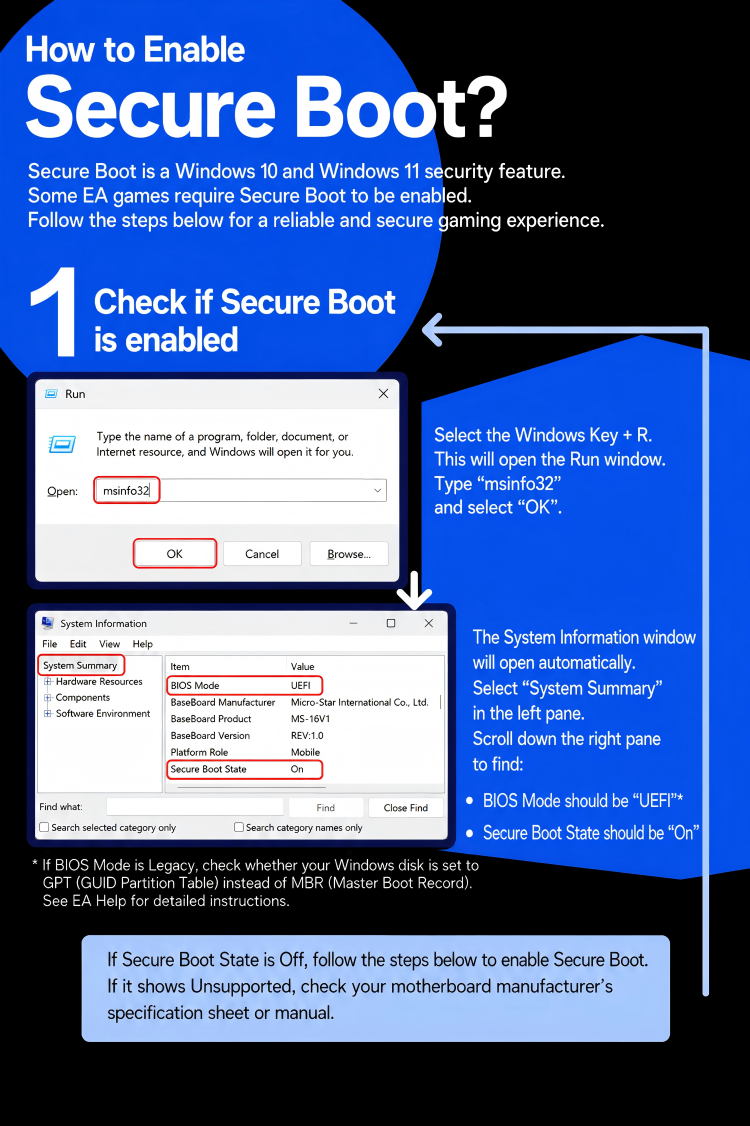
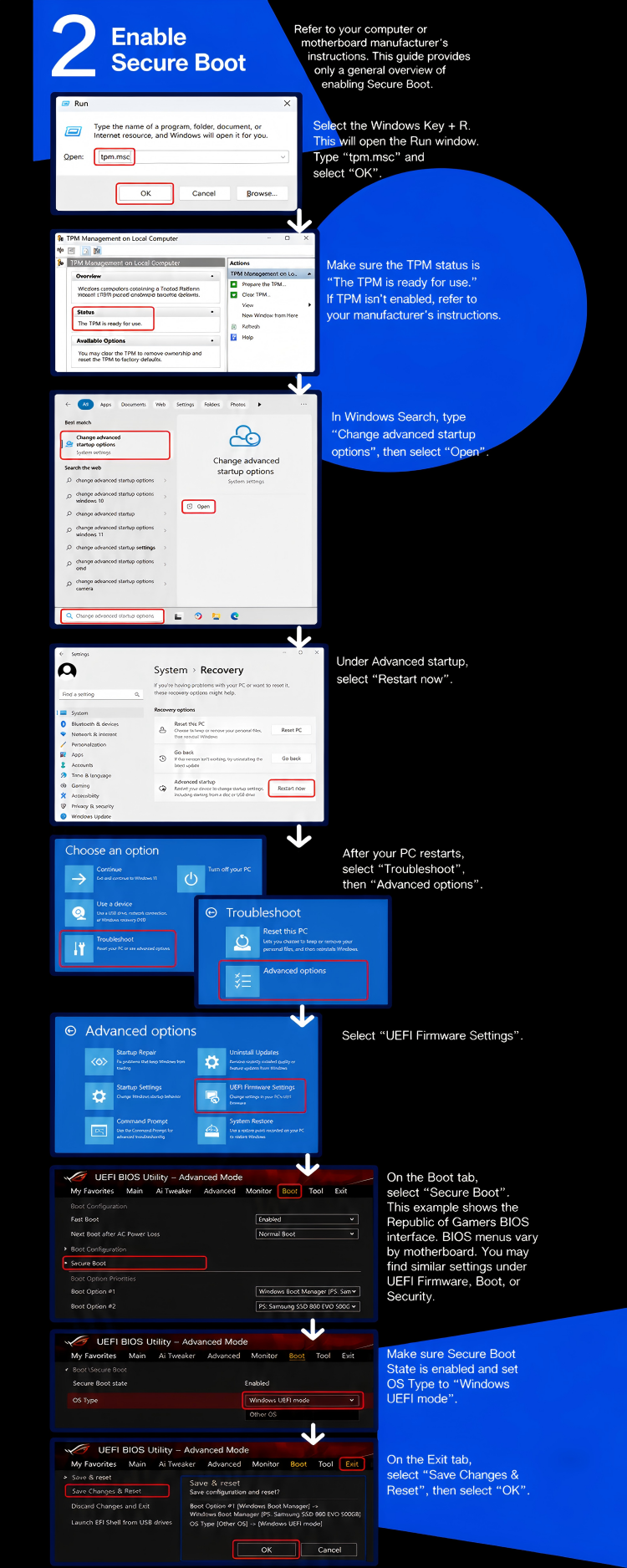
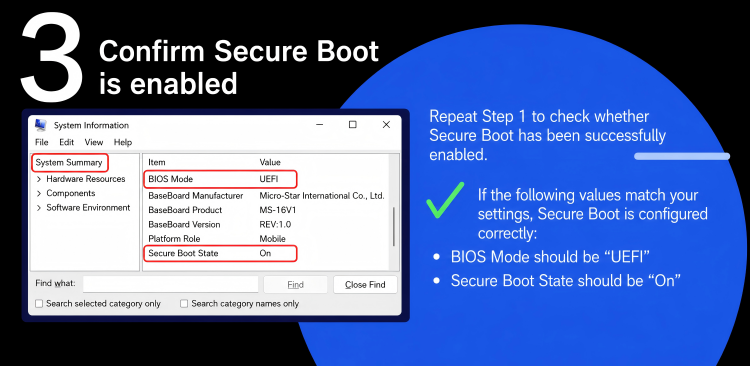
1. Beachten Sie die unten stehende bebilderte Anleitung, um Secure Boot zu aktivieren.
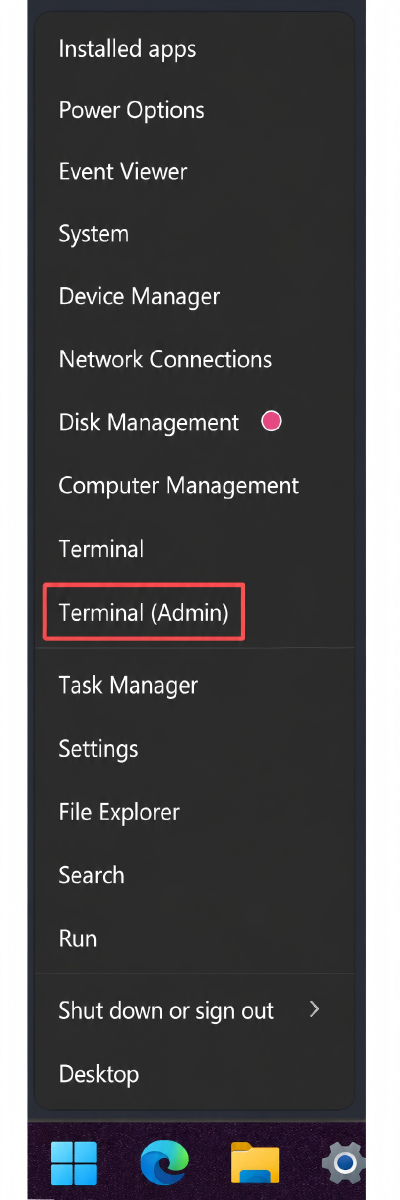
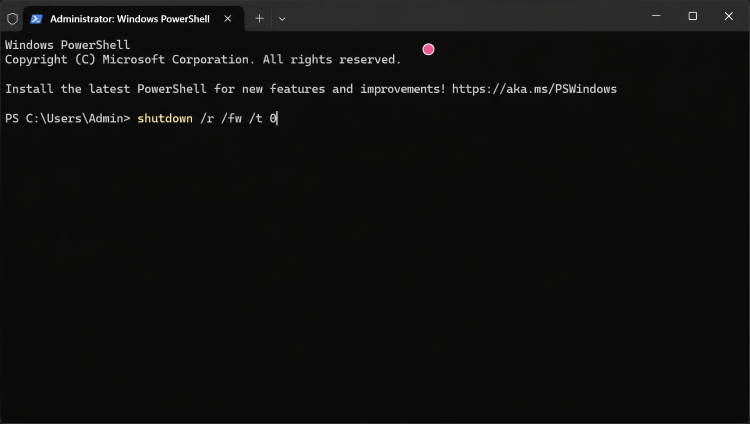
Schneller Weg ins BIOS: Öffnen Sie das Windows-Terminal oder die Eingabeaufforderung (CMD) als Administrator, geben Sie „shutdown /r /fw /t 0“ ein und drücken Sie die Eingabetaste. Ihr Computer startet daraufhin sofort im BIOS/UEFI-Firmware-Modus neu.
2. Nachfolgend finden Sie Anleitungen zum Aktivieren von Secure Boot für ausgewählte Marken.
Dell:Dell / Alienware – So aktivieren Sie Secure Boot
HP:HP – Sicherer Start für Windows 11
Lenovo:Lenovo ThinkPad / ThinkCentre / ThinkStation – Sicheres Starten aktivieren
ASUS:ASUS / ROG – So aktivieren oder deaktivieren Sie Secure Boot
Acer Notebook:Acer Notebook – Sicheren Start aktivieren oder deaktivieren
Acer Desktop:Acer Desktop – Sicheres Starten aktivieren oder deaktivieren
Microsoft Surface:Microsoft Surface – So verwenden Sie Surface UEFI
Universelle Methode für Windows 11:Windows 11 und Secure Boot | Microsoft-Support
3. Secure Boot ist im BIOS aktiviert, kann aber von Windows nicht erkannt werden oder Secure Boot kann nicht konfiguriert werden:
Lösung 1:
Rufen Sie das BIOS auf und öffnen Sie die Seite mit den Secure-Boot-Einstellungen. Suchen Sie nach einer Option mit den Begriffen „Zurücksetzen“, „Wiederherstellen“ und „Schlüssel“, z. B. „Werksschlüssel wiederherstellen“ oder „Standard-Schlüssel laden“. Stellen Sie die werkseitigen Secure-Boot-Schlüssel wieder her, speichern Sie die Änderungen und starten Sie Ihren Computer neu.
Lösung 2:
① (Optional) Suchen Sie im BIOS nach „win“, finden Sie „Windows 10 WHQL Support“, aktivieren Sie diese Option und drücken Sie F10, um die Änderungen zu speichern und den Computer neu zu starten. Dieser Schritt stellt sicher, dass der UEFI-Modus korrekt aktiviert ist; andernfalls wird UEFI möglicherweise als aktiviert angezeigt, obwohl es tatsächlich aktiv ist.
② (Wichtig) Nach dem Neustart kehren Sie zur Seite mit den Secure-Boot-Einstellungen zurück. Wählen Sie „Secure-Boot-Modus“, ändern Sie ihn auf „Benutzerdefiniert“ und anschließend wieder zurück auf „Standard“.
③ Wählen Sie „Sicherer Start“, stellen Sie ihn auf „Aktiviert“, drücken Sie F10, um die Änderungen zu speichern, und starten Sie Ihren Computer neu.