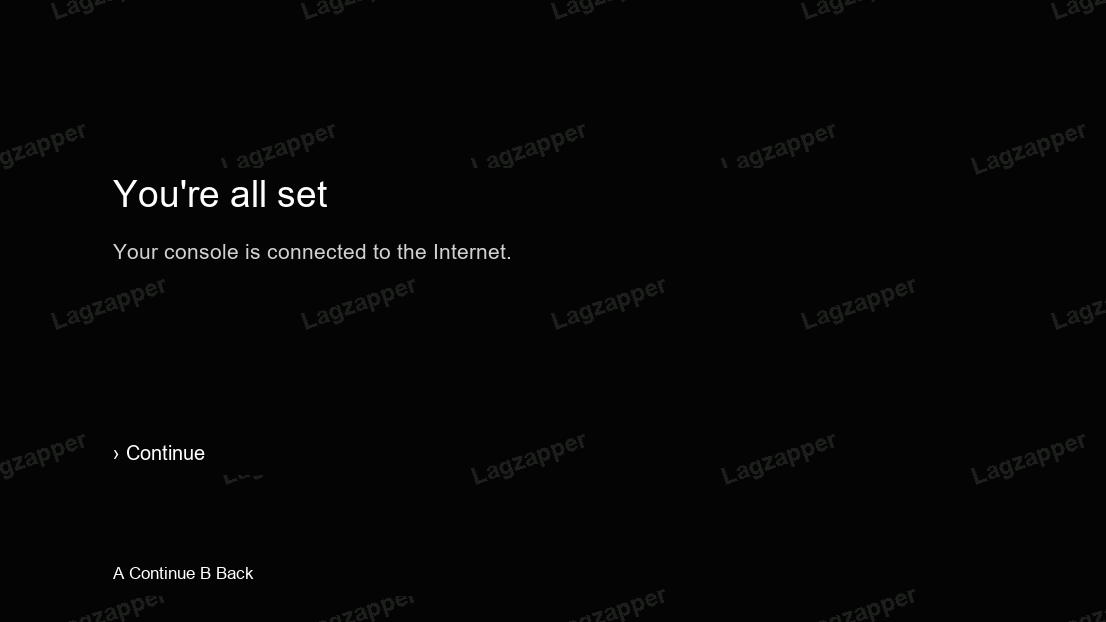
Xbox-Netzwerkverbindung einrichten
1 Überprüfen Sie, wie die Konsole verbunden ist.
Die Xbox-Konsole und der PC müssen mit demselben Router verbunden sein, um die PC-Verbindungsfreigabe nutzen zu können.
Hinweis: Bevor Sie zwischen kabelgebundener und drahtloser Verbindung wechseln, stellen Sie die aktuelle Verbindung so ein, dass sie automatisch eine IP-Adresse bezieht. Wechseln Sie anschließend den Verbindungstyp, um IP-Adresskonflikte zu vermeiden, die die Einrichtung verhindern könnten.
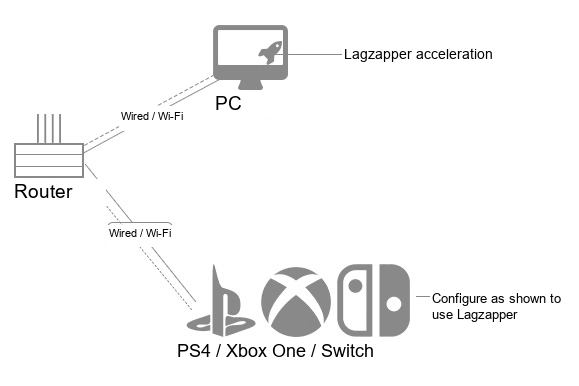
2 Richten Sie die Verbindung auf Ihrem PC ein.
Suchen Sie nach dem Spiel, das Sie beschleunigen möchten. Falls Ihr Spiel nicht unterstützt wird, wählen Sie „Alle Xbox-Spiele“. In diesem Beispiel wird Delta Force Global – Xbox verwendet.
Hinweis: Lagzapper bietet derzeit drei Netzwerkverbindungskonfigurationen. Sollte die Netzwerkverbindung nicht ordnungsgemäß funktionieren, wechseln Sie bitte zu einer anderen Konfiguration. Jede Konfiguration verwendet eine andere IP-Adresse und Subnetzmaske. Verwenden Sie die übereinstimmenden Werte, um Verbindungsprobleme zu vermeiden.
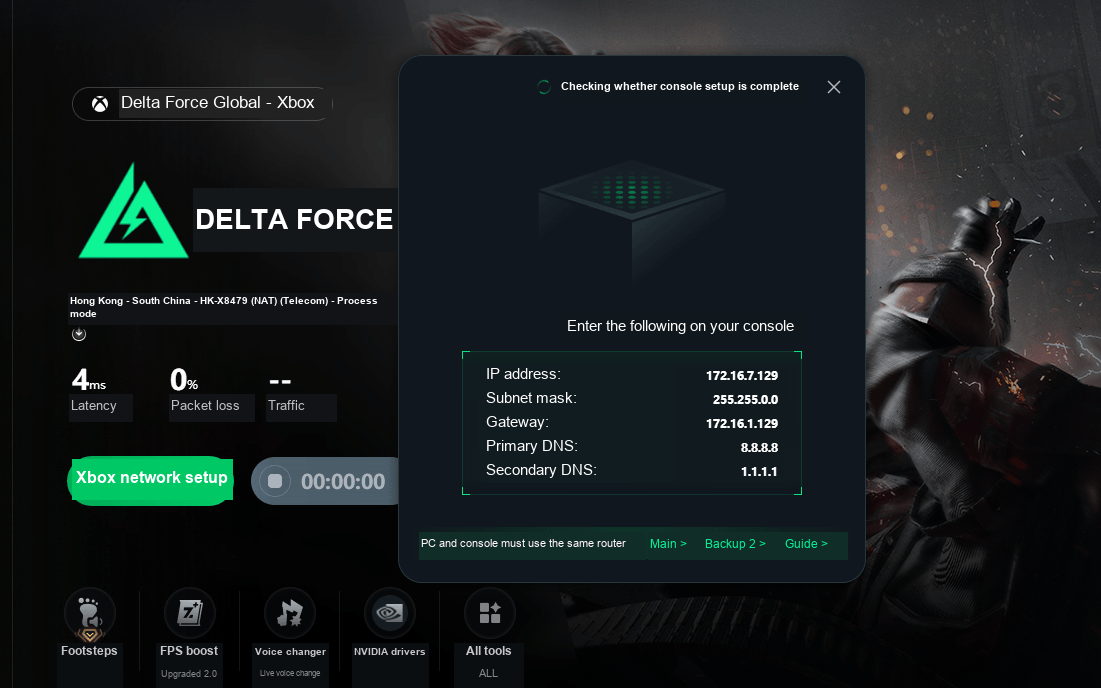
Sobald die Beschleunigung aktiv ist, überprüfen Sie die angezeigten Informationen und fahren Sie dann mit der Einrichtung auf der Konsole fort.
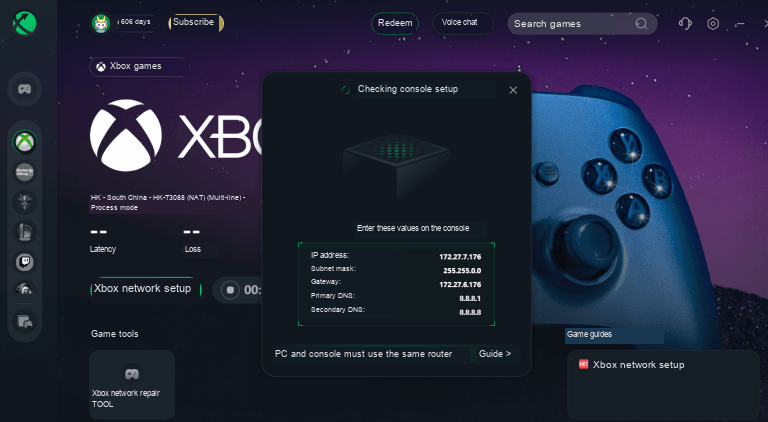
Stelle die Verbindung auf Xbox One her.
1 Konfigurieren Sie das Konsolennetzwerk
Drücken Sie die Xbox-Taste in der Mitte des Controllers, um den Startbildschirm zu öffnen → Scrollen Sie nach links, um den Guide zu öffnen → Einstellungen → Alle Einstellungen → Netzwerk → Netzwerkeinstellungen → Erweiterte Einstellungen.
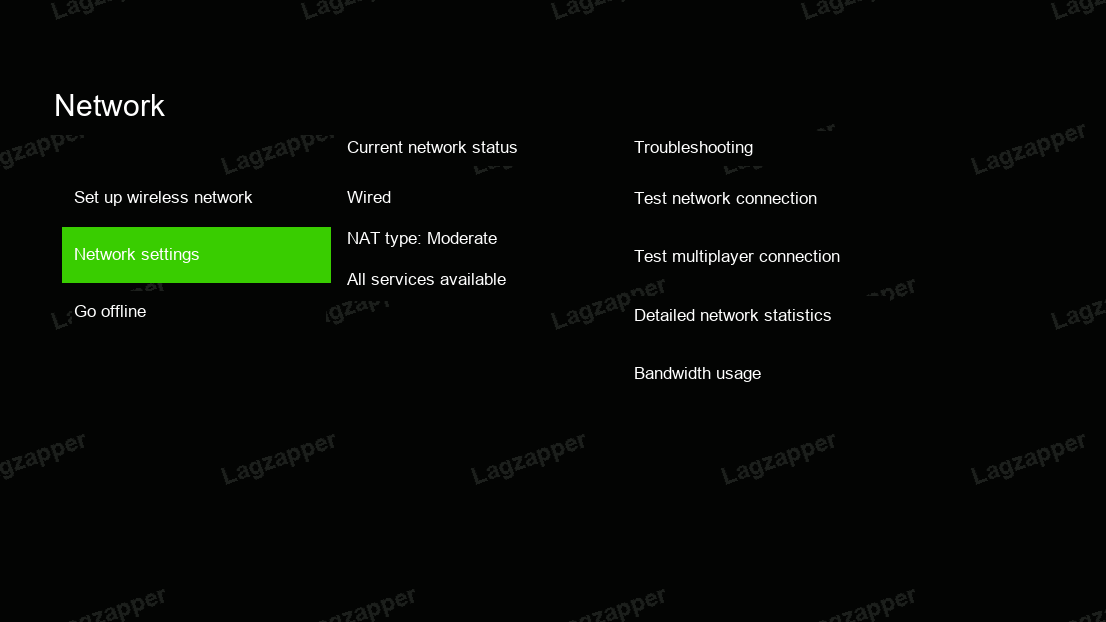
2 Geben Sie die IP- und DNS-Einstellungen ein.
IP-Einstellungen → DHCP-Manuell → Geben Sie die IP-Adresse, die Subnetzmaske und das Gateway ein, die nach dem Start der Beschleunigung angezeigt werden.
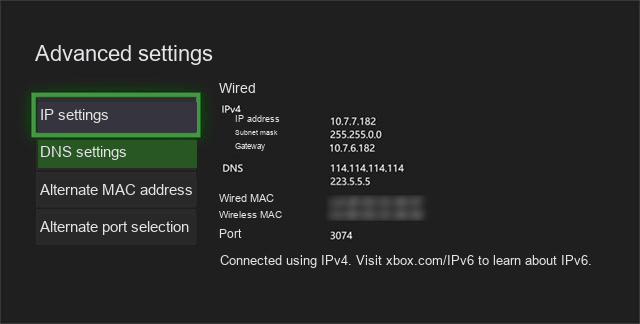
DNS-Einstellungen → Geben Sie die primäre und sekundäre DNS-Adresse ein, die nach dem Start der Beschleunigung angezeigt werden.
3 Sobald die Einrichtung abgeschlossen ist, können Sie online spielen.