
ACE COMBAT 8 plante ? 7 correctifs pour UE Error 01 et les crashs au démarrage
ACE COMBAT 8 qui plante sur PC peut vous arrêter avant même le décollage ou interrompre une mission sans prévenir. Le jeu peut se fermer au démarrage, afficher UE Error 01, planter pendant les cinématiques ou se figer dans la Mission 1. Certains joueurs peuvent voler normalement, mais rencontrent tout de même des plantages lors des transitions entre les missions ou des replays, les obligeant à redémarrer le jeu avant de pouvoir continuer.
Ce guide expliquera pourquoi ACE COMBAT 8 plante sans cesse et vous présentera sept correctifs pour UE Error 01, les crashs au démarrage, les crashs pendant les cinématiques et les blocages de la Mission 1 sur PC.
Pourquoi ACE COMBAT 8 plante-t-il sans cesse ?
Les plantages d’ACE COMBAT 8 peuvent survenir à différentes étapes. Consultez le tableau ci-dessous pour faire correspondre vos symptômes à une cause possible et au premier correctif à essayer.
| Symptôme | Cause possible | Premier correctif à essayer |
|---|---|---|
| UE Error 01 au démarrage | Problème de configuration graphique | Réinitialiser GameUserSettings.ini |
| Crashs pendant les cinématiques ou les replays | Compatibilité du pilote GPU | Mettre à jour ou réinstaller votre pilote GPU |
| Crashs pendant le chargement | Fichiers de jeu endommagés | Vérifier les fichiers Steam |
| Crashs lorsque les superpositions sont activées | Conflit avec un logiciel en arrière-plan | Désactiver les superpositions |
| Crashs pendant les longues sessions | Pression sur la mémoire ou le stockage | Vérifier l’espace du SSD et la mémoire virtuelle |
| Crashs pendant les scènes exigeantes | Charge graphique élevée | Réduire les paramètres graphiques et limiter les FPS |
Comment corriger les plantages d’ACE COMBAT 8 sur PC – 7 correctifs utiles
Assurez-vous que le SSD contenant ACE COMBAT 8 dispose d’au moins 16 Go d’espace libre et que la mémoire virtuelle Windows est activée. Essayez ensuite les sept correctifs ci-dessous dans l’ordre.
Correctif 1. Mettre à jour ACE COMBAT 8 et redémarrer Steam
Les mises à jour du jeu peuvent inclure des correctifs de stabilité pour les plantages au démarrage ou pendant les missions. Fermez ACE COMBAT 8 et consultez Steam Downloads pour vérifier s’il existe des mises à jour du jeu en attente. Attendez la fin de l’installation, puis sélectionnez Steam > Exit et rouvrez Steam. Relancez le jeu et vérifiez si le même crash au démarrage, pendant une cinématique ou une mission se reproduit.
Correctif 2. Fermer les applications en arrière-plan et désactiver les superpositions
Les applications en arrière-plan et les superpositions en jeu peuvent utiliser les ressources du système ou interférer avec le jeu. Fermez les navigateurs inutiles, les outils d’enregistrement et les autres applications gourmandes en ressources. Désactivez temporairement toutes les superpositions en jeu activées, puis relancez ACE COMBAT 8 et réessayez la même scène. Si la stabilité s’améliore, réactivez-les une par une afin d’identifier un éventuel conflit.
Correctif 3. Vérifier les fichiers de jeu d’ACE COMBAT 8
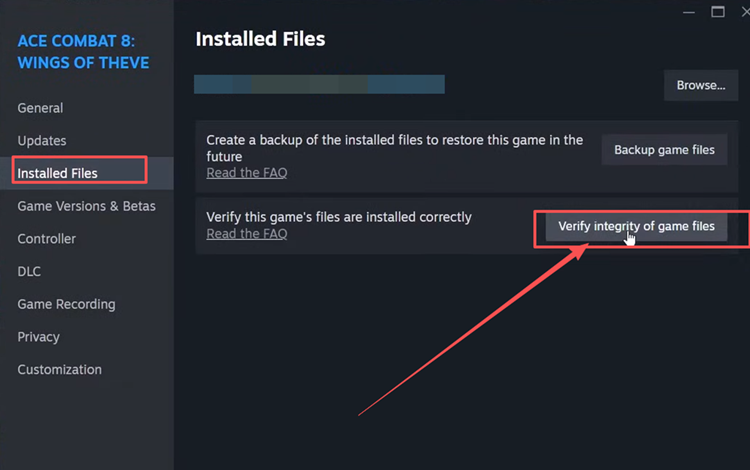
Un téléchargement ou une mise à jour interrompus peuvent laisser des fichiers manquants ou endommagés qui provoquent des crashs au démarrage ou pendant le chargement. L’outil de vérification de Steam contrôle l’installation et télécharge les fichiers de remplacement si nécessaire, ce qui permet d’écarter les problèmes de fichiers avant d’essayer des solutions plus complexes. Suivez les étapes ci-dessous.
Étape 1. Ouvrez Steam Library, faites un clic droit sur ACE COMBAT 8, puis sélectionnez Properties > Installed Files.
Étape 2. Cliquez sur Verify integrity of game files et attendez la fin de la vérification ainsi que des éventuels téléchargements.
Correctif 4. Réinitialiser le fichier GameUserSettings.ini d’ACE COMBAT 8
La réinitialisation de GameUserSettings.ini permet à ACE COMBAT 8 de recréer sa configuration graphique locale. Cette solution peut aider en cas de UE Error 01 au démarrage ou pendant la cinématique de la Mission 1. Vos paramètres graphiques retrouveront leurs valeurs par défaut. Sauvegardez le fichier avant de le renommer et ignorez ce correctif s’il est absent. Suivez les étapes ci-dessous.
Étape 1. Fermez le jeu, appuyez sur Windows + R, saisissez %LOCALAPPDATA%, puis appuyez sur Enter.
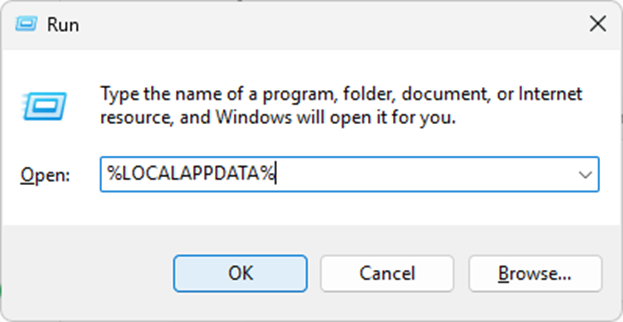
Étape 2. Ouvrez BANDAI NAMCO Entertainment > ACE COMBAT 8 > Saved > Config > Windows.
Étape 3. Sauvegardez GameUserSettings.ini, renommez-le en GameUserSettings.ini.bak, puis relancez ACE COMBAT 8.
Correctif 5. Réduire les paramètres graphiques et limiter les FPS
Des paramètres graphiques élevés et une fréquence d’images non limitée peuvent augmenter la charge du GPU pendant les scènes exigeantes. Si ACE COMBAT 8 plante pendant les cinématiques ou les missions, réduire le préréglage graphique et tester une limite de 60 FPS peut vous aider à déterminer si la charge de rendu contribue au problème. Suivez les étapes ci-dessous.
Étape 1. Ouvrez ACE COMBAT 8 et accédez au menu des paramètres graphiques.
Étape 2. Choisissez le préréglage Low ou Medium et réglez Frame Rate Limit sur 60 FPS.
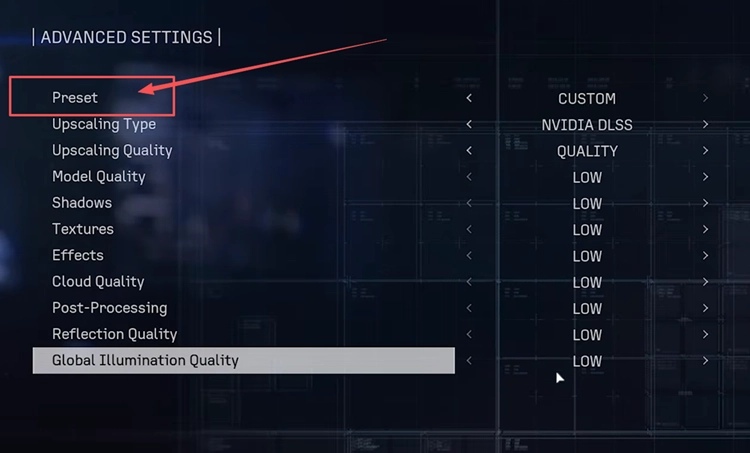
Étape 3. Appliquez les modifications, réessayez la même scène et augmentez progressivement les paramètres si le jeu reste stable.
Correctif 6. Mettre à jour ou réinstaller votre pilote graphique
Des pilotes graphiques obsolètes ou endommagés peuvent contribuer aux plantages d’ACE COMBAT 8. Téléchargez et installez un pilote à jour pour votre GPU depuis le site officiel du fabricant, puis redémarrez votre PC. Si les crashs persistent après la mise à jour, réinstallez le pilote à l’aide de l’installateur du fabricant afin de remplacer les composants endommagés, puis testez à nouveau la même séquence de démarrage, cinématique ou mission.
Correctif 7. Vider le cache des nuanceurs
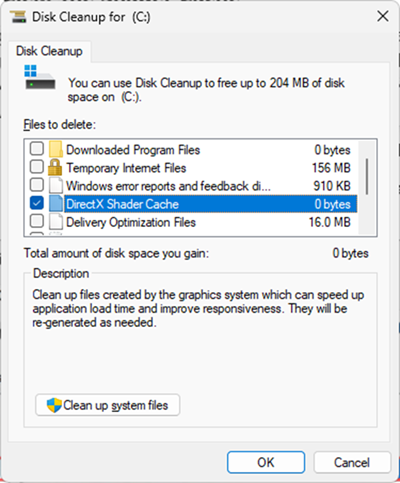
Vider le cache de nuanceurs DirectX permet aux jeux de recréer les données de nuanceurs mises en cache et peut aider à résoudre certains plantages liés aux graphismes. Essayez cette solution si les crashs ont commencé après la modification de votre pilote graphique. Le prochain lancement peut prendre plus de temps ou présenter brièvement des saccades pendant la reconstruction des nuanceurs. Après avoir vidé le cache, redémarrez ACE COMBAT 8 et testez la même scène. Suivez les étapes ci-dessous.
Étape 1. Appuyez sur Windows + R, saisissez cleanmgr, puis appuyez sur Enter pour ouvrir Disk Cleanup.
Étape 2. Sélectionnez votre lecteur système, cochez uniquement DirectX Shader Cache, cliquez sur OK, puis confirmez avec Delete Files.
[Bonus] Améliorez votre connexion en ligne à ACE COMBAT 8 avec LagZapper
Une fois qu’ACE COMBAT 8 fonctionne normalement, les batailles en ligne peuvent encore être affectées par un ping élevé, des pertes de paquets, des pics de lag ou un routage instable. LagZapper peut optimiser l’itinéraire de connexion entre votre PC et les serveurs d’ACE COMBAT 8 afin d’améliorer la stabilité de la connexion pendant les parties en ligne.
Pourquoi utiliser LagZapper pour ACE COMBAT 8 ?
LagZapper peut aider les joueurs d’ACE COMBAT 8 :
- Optimisation intelligente de l’itinéraire : trouve un itinéraire plus rapide et plus stable vers les serveurs d’ACE COMBAT 8 afin de réduire le ping élevé, la perte de paquets, la gigue et l’instabilité du routage.
- Réduction du lag et amélioration de la stabilité : aide à réduire le ping, à réduire le lag en jeu, à limiter les pics de lag et à améliorer la réactivité pendant les batailles en ligne.
- Boost en un clic : optimise la connexion d’ACE COMBAT 8 sans avoir à modifier manuellement des paramètres réseau, DNS ou de routeur complexes.
- Compatibilité avec plus de 3 000 jeux : prend en charge ACE COMBAT 8 ainsi que plus de 3 000 autres jeux en ligne.
Comment booster ACE COMBAT 8 avec LagZapper
Suivez les trois étapes ci-dessous pour optimiser votre connexion à ACE COMBAT 8 avant d’entrer dans une bataille en ligne.
Étape 1. Télécharger et installer LagZapper
Téléchargez LagZapper pour Windows et suivez les instructions affichées à l’écran pour terminer l’installation.
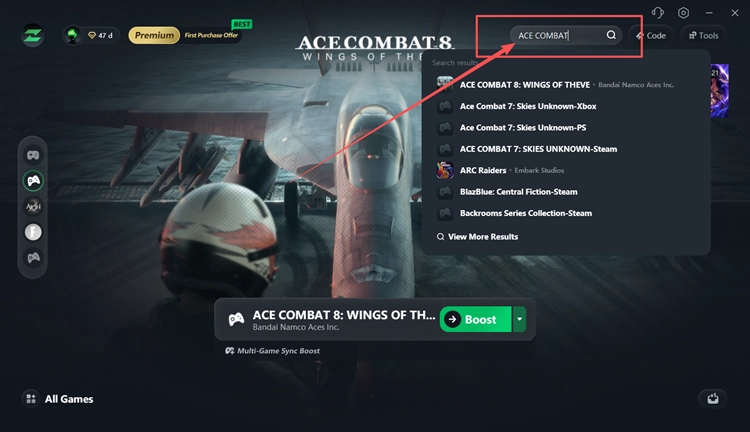
Étape 2. Rechercher ACE COMBAT 8
Lancez LagZapper, connectez-vous et saisissez ACE COMBAT 8 dans la barre de recherche.
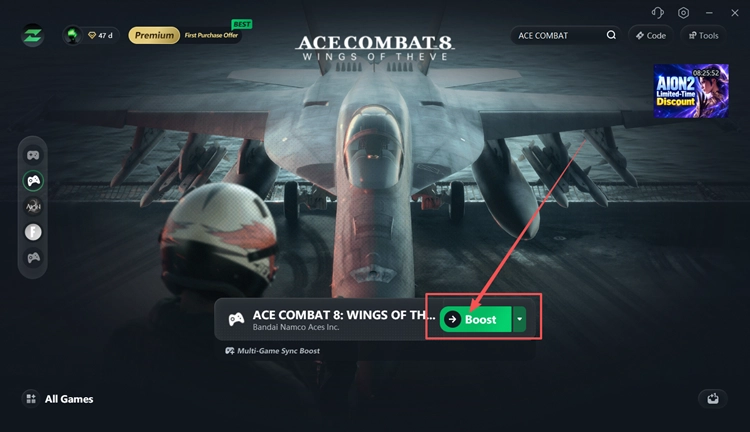
Étape 3. Sélectionner un nœud recommandé et cliquer sur Boost
Choisissez un nœud ACE COMBAT 8 recommandé, cliquez sur Boost, puis lancez le jeu et accédez au mode en ligne.
Conclusion
Si ACE COMBAT 8 continue de planter, vérifiez les mises à jour, désactivez les superpositions, vérifiez les fichiers et réinitialisez la configuration graphique. Réduisez ensuite les paramètres graphiques et limitez les FPS, mettez à jour ou réinstallez votre pilote GPU, puis videz le cache des nuanceurs. Une fois le jeu stable, téléchargez LagZapper pour aider à réduire le ping, limiter le lag en jeu et diminuer la perte de paquets pendant les parties en ligne.
FAQ sur les plantages d’ACE COMBAT 8
Q1. Pourquoi ACE COMBAT 8 plante-t-il sans cesse ?
Des bugs du jeu, des conflits de pilotes, des fichiers endommagés, des superpositions ou des problèmes de configuration graphique peuvent provoquer des crashs répétés.
Q2. Qu’est-ce que UE Error 01 dans ACE COMBAT 8 ?
Il indique un crash inattendu du jeu ; ce code seul ne permet pas d’en identifier la cause.
Q3. La réinitialisation de GameUserSettings.ini peut-elle corriger ACE COMBAT 8 Error 01 ?
Un retour de la communauté indique que cela peut aider ; sauvegardez le fichier avant de réinitialiser la configuration graphique.
Q4. Comment corriger ACE COMBAT 8 qui plante au démarrage ?
Mettez le jeu à jour, désactivez les superpositions, vérifiez les fichiers et réinitialisez la configuration graphique locale.
Q5. Une erreur fatale dans ACE COMBAT 8 signifie-t-elle que mon GPU est défectueux ?
Pas nécessairement. Un message d’erreur fatale ne suffit pas à confirmer une panne du GPU ou du matériel.